
27/02/2025
V digitálním světě, kde se naše životy stále více prolínají s mobilními technologiemi, je znalost vlastního telefonního čísla základní informací. Ať už si pořídíte nový iPhone, vyměníte SIM kartu, nebo prostě jen potřebujete své číslo sdělit někomu novému, může se stát, že si ho v danou chvíli nevybavíte. S příchodem nejnovějšího operačního systému iOS 18 zůstává proces zjištění vašeho čísla intuitivní a přímočarý. Tento komplexní průvodce vám ukáže nejen ty nejrychlejší a nejspolehlivější metody, ale také nabídne tipy a triky pro různé situace, abyste své číslo měli vždy na dosah ruky.
Znalost svého telefonního čísla je klíčová pro řadu každodenních úkonů – od nastavení nových aplikací, přes ověřování identity, až po komunikaci s přáteli a rodinou. I když se zdá, že je to samozřejmost, mnoho uživatelů si své vlastní číslo nepamatuje nazpaměť, což je naprosto normální. Naštěstí Apple navrhl iOS tak, aby byly tyto důležité informace snadno dostupné. Pojďme se podívat, jak na to.
Nejjednodušší cesta: Nastavení iPhonu
Nejrychlejší a nejspolehlivější způsob, jak zjistit své telefonní číslo na jakémkoli iPhonu s iOS 18, je přímo v aplikaci Nastavení. Tento postup je navržen tak, aby byl co nejjednodušší a přístupný pro každého uživatele, bez ohledu na jeho technické dovednosti.
Postupujte podle těchto kroků:
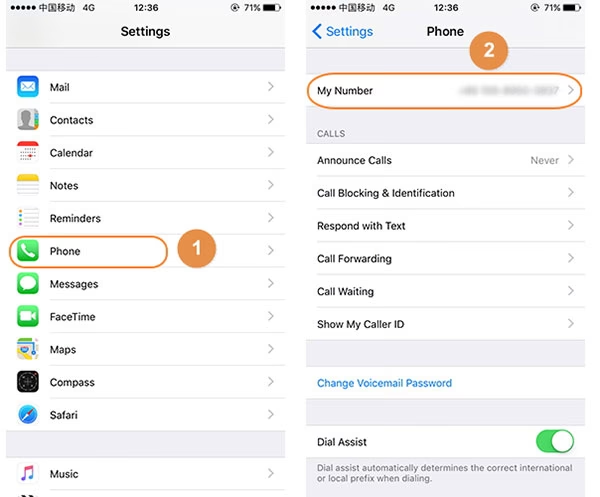
- Otevřete aplikaci Nastavení na svém iPhonu. Ikona Nastavení vypadá jako ozubené kolo a obvykle se nachází na domovské obrazovce.
- Přejděte dolů a klepněte na možnost Telefon. Tato sekce spravuje vše, co se týká vašeho telefonního čísla, volání a zpráv.
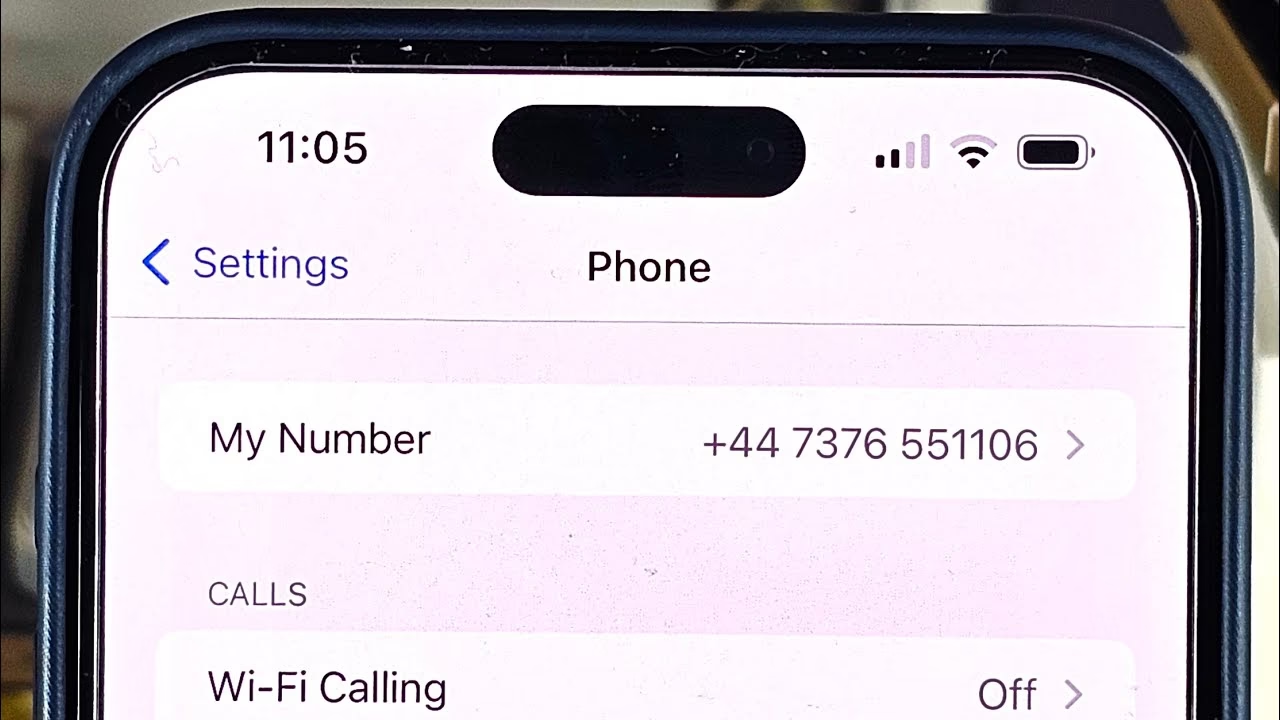
- V horní části obrazovky uvidíte položku Moje číslo. Pod touto položkou bude zobrazeno vaše aktuální telefonní číslo. Je to tak jednoduché!
Tato metoda je univerzální a funguje pro většinu konfigurací SIM karet, ať už používáte fyzickou SIM kartu nebo eSIM. Je to první místo, kam byste se měli podívat, pokud si nejste jisti svým číslem. Zobrazené číslo je to, které je spojeno s vaší aktivní SIM kartou nebo eSIM a které používáte pro odchozí hovory a zprávy.
Alternativní metody pro zjištění čísla
Ačkoliv Nastavení je primární a nejpohodlnější cestou, existují i další metody, které se mohou hodit v různých situacích, nebo pokud z nějakého důvodu nemůžete své číslo najít v Nastavení.
V aplikaci Kontakty: Moje karta
Váš iPhone automaticky vytváří kontaktní kartu pro vás samotné, která obsahuje vaše jméno, adresu, e-mail a samozřejmě i vaše telefonní číslo. Tato karta je často označována jako Moje karta a je snadno přístupná v aplikaci Kontakty.
Jak na to:
- Otevřete aplikaci Kontakty na svém iPhonu.
- V horní části seznamu kontaktů byste měli vidět položku označenou jako Moje karta nebo vaše jméno, případně s ikonou siluety osoby. Klepněte na ni.
- Zde naleznete všechny informace, které jste si o sobě uložili, včetně vašeho telefonního čísla.
Tato metoda je užitečná, pokud jste si své číslo již dříve uložili do kontaktů nebo pokud systém automaticky vytvořil vaši kartu po aktivaci telefonu.
Zavoláním nebo SMS na jiné číslo
Pokud máte po ruce jiný telefon (například telefon kamaráda nebo člena rodiny), můžete své číslo zjistit velmi rychle a efektivně.
- Zavolejte na jiné číslo: Jednoduše vytočte číslo jiného telefonu a nechte ho zazvonit. Vaše číslo se zobrazí na displeji druhého telefonu.
- Pošlete SMS: Odešlete krátkou textovou zprávu na jiné číslo. Vaše číslo se objeví jako odesílatel zprávy.
Tato metoda je ideální, když potřebujete své číslo okamžitě a máte přístup k jinému telefonu. Je to spolehlivý způsob, jak ověřit, které číslo je skutečně aktivní na vašem zařízení.
Balení SIM karty nebo dokumentace operátora
Když jste si pořídili SIM kartu nebo eSIM, vaše telefonní číslo bylo obvykle uvedeno na obalu, na kartě, ze které jste SIM vyjmuli, nebo v dokumentaci, kterou jste obdrželi od svého mobilního operátora. Pokud máte tyto dokumenty stále u sebe, může to být rychlý způsob, jak své číslo najít.
- Zkontrolujte obal, na kterém byla SIM karta připevněna.
- Projděte si smlouvu nebo uvítací balíček od vašeho operátora.
Tato metoda je samozřejmě závislá na tom, zda máte dané dokumenty stále k dispozici.
Přes aplikaci nebo web operátora
Většina mobilních operátorů poskytuje svým zákazníkům online portál nebo mobilní aplikaci, kde si mohou spravovat svůj účet. Přihlášením se do těchto služeb často naleznete přehled o svém tarifu, spotřebě dat a také své telefonní číslo.
- Stáhněte si aplikaci svého mobilního operátora (např. O2, T-Mobile, Vodafone atd.).
- Přihlaste se pomocí svých přihlašovacích údajů.
- Vaše telefonní číslo by mělo být zobrazeno na hlavní obrazovce účtu nebo v sekci s detaily vašeho tarifu.
Tato metoda je užitečná, pokud si číslo nepamatujete a nemáte přístup k iPhonu nebo jinému telefonu. Vyžaduje však, abyste znali své přihlašovací údaje k účtu operátora.
Proč je důležité znát své číslo na iOS 18?
Znalost vlastního telefonního čísla je důležitější, než se na první pohled zdá. Na iOS 18, stejně jako na předchozích verzích, je vaše číslo integrováno do mnoha systémových funkcí a služeb. Zde jsou některé z klíčových důvodů:
- iMessage a FaceTime: Vaše telefonní číslo je primární identifikátor pro iMessage a FaceTime. Pokud si přejete, aby vás ostatní mohli kontaktovat přes tyto Apple služby, musí znát vaše číslo.
- Apple ID: Váš telefon může být spojen s vaším Apple ID pro ověřování a obnovu hesla, což zvyšuje bezpečnost vašeho účtu.
- Nastavení aplikací: Mnoho aplikací třetích stran, zejména komunikační a finanční aplikace, vyžaduje vaše telefonní číslo pro registraci a ověření účtu.
- Sdílení polohy a kontaktů: Při sdílení polohy s přáteli nebo při posílání kontaktů je vaše číslo často automaticky zahrnuto jako součást vaší identity.
- Nové zařízení nebo SIM karta: Při aktivaci nového iPhonu nebo vložení nové SIM karty je důležité vědět, jaké číslo je s ní spojeno, aby bylo možné plně využívat všechny funkce.
Co dělat, když se číslo nezobrazuje?
V ojedinělých případech se může stát, že se vaše telefonní číslo nezobrazuje v Nastavení nebo na vaší kontaktní kartě. Zde je několik tipů, co dělat v takové situaci:
- Restartujte iPhone: Jednoduchý restart často vyřeší drobné softwarové chyby, které by mohly bránit zobrazení čísla.
- Zkontrolujte SIM kartu: Ujistěte se, že je SIM karta správně vložena do slotu. Pokud je volná nebo špatně umístěná, telefon ji nemusí rozpoznat a nezobrazí číslo. Zkuste SIM kartu vyjmout a znovu vložit.
- Zkontrolujte nastavení operátora: Někdy může problém souviset s aktivací SIM karty u operátora. Ujistěte se, že je vaše SIM karta plně aktivní a funkční.
- Aktualizujte iOS: Ujistěte se, že máte nainstalovanou nejnovější verzi iOS 18. Apple pravidelně vydává aktualizace, které opravují chyby a zlepšují stabilitu systému.
- Kontaktujte svého operátora: Pokud žádný z výše uvedených kroků nepomůže, je nejlepší kontaktovat zákaznickou podporu vašeho mobilního operátora. Mohou ověřit stav vaší SIM karty nebo eSIM a pomoci vám s řešením problému.
- Obnovte nastavení sítě: V Nastavení > Obecné > Přenést nebo resetovat iPhone > Resetovat > Obnovit nastavení sítě. Tím se resetují všechna nastavení sítě, včetně Wi-Fi hesel a nastavení mobilní sítě. To může někdy pomoci vyřešit problémy s rozpoznáním SIM karty.
Srovnání metod: Která je pro vás nejlepší?
Každá metoda má své výhody a hodí se pro jinou situaci. Následující tabulka vám pomůže vybrat tu nejvhodnější:
| Metoda | Rychlost | Spolehlivost | Požadavky |
|---|---|---|---|
| Nastavení iPhonu | Velmi rychlá | Velmi vysoká | Aktivní SIM/eSIM, funkční iPhone |
| Aplikace Kontakty | Rychlá | Vysoká | Aktivní SIM/eSIM, funkční iPhone, uložená karta |
| Zavoláním/SMS na jiné číslo | Rychlá | Velmi vysoká | Jiný telefon, signál |
| Balení SIM karty/dokumentace | Pomalá (hledání) | Vysoká | Fyzická dokumentace |
| Aplikace/web operátora | Střední | Vysoká | Internetové připojení, přihlašovací údaje |
Z tabulky je patrné, že metoda přes Nastavení je pro většinu uživatelů nejlepší volbou díky své rychlosti a spolehlivosti. Ostatní metody slouží jako vynikající záložní řešení pro specifické situace.
Často kladené otázky (FAQ)
Je proces zjištění čísla na iOS 18 stejný jako na starších verzích iOS?
Ano, základní proces zjištění telefonního čísla v Nastavení -> Telefon -> Moje číslo zůstává v iOS 18 prakticky stejný jako v předchozích verzích operačního systému. Apple si zakládá na konzistenci uživatelského rozhraní pro základní funkce.
Funguje tato metoda pro eSIM?
Ano, metoda přes Nastavení funguje stejně pro fyzické SIM karty i pro eSIM. Pokud máte na svém iPhonu aktivní eSIM, její číslo se také zobrazí v sekci Moje číslo v Nastavení.
Co když mám na iPhonu více telefonních čísel (např. pro Dual SIM)?
Pokud používáte iPhone s funkcí Dual SIM (fyzická SIM + eSIM, nebo dvě eSIM), v sekci Nastavení -> Telefon uvidíte své primární číslo. Pro správu a zobrazení všech čísel souvisejících s Dual SIM, klepněte na položku 'Mobilní data' nebo 'SIM karty' v Nastavení. Zde můžete přepínat mezi čísly a zobrazit detaily každého z nich.
Mohu změnit číslo zobrazené v 'Moje číslo' v Nastavení?
Ne, číslo zobrazené v 'Moje číslo' je automaticky načteno z vaší SIM karty nebo eSIM a nelze ho přímo změnit v nastavení iPhonu. Pokud se zobrazuje nesprávné číslo, může to být problém s vaší SIM kartou nebo s aktivací u operátora. V takovém případě kontaktujte svého operátora.
Je nutné mít aktivní datové připojení pro zjištění čísla v Nastavení?
Ne, pro zjištění čísla v Nastavení iPhonu není nutné mít aktivní datové připojení (internet). Informace o telefonním čísle jsou uloženy na SIM kartě/eSIM a jsou dostupné lokálně v telefonu.
Znalost svého telefonního čísla je základní, ale často přehlížená dovednost v dnešním digitálním světě. Jak jsme si ukázali, iOS 18 poskytuje několik jednoduchých a spolehlivých způsobů, jak tuto informaci rychle zjistit. Ať už jste si právě pořídili nový iPhone, nebo jen potřebujete ověřit své číslo pro novou aplikaci, vždy existuje jednoduchá cesta. Pamatujte si, že nejrychlejší a nejpřímější cestou je vždy aplikace Nastavení, která vám vaše číslo zobrazí během několika sekund. Díky těmto znalostem budete vždy připraveni a informováni o své digitální identitě.
Chceš-li si přečíst další články podobné jako Jak zjistit své telefonní číslo na iOS 18, navštiv kategorii iPhone.