
01/03/2022
Vymazání iPhonu je proces, který se může zdát složitý, ale ve skutečnosti je poměrně přímočarý. Ať už se chystáte prodat své zařízení, darovat ho, řešíte problémy s výkonem, nebo jen toužíte po "čistém štítu", je důležité vědět, jak tento krok provést správně. Cílem je zajistit, aby veškeré vaše osobní údaje byly z iPhonu nenávratně odstraněny, čímž ochráníte své soukromí a připravíte zařízení pro další použití. Tento článek vás provede celým procesem od začátku do konce, zajistí, že neuděláte žádnou chybu a váš iPhone bude připraven na novou kapitolu.

Než se pustíme do podrobného návodu, je klíčové pochopit, co přesně vymazání iPhonu obnáší. Tento proces kompletně smaže veškerý obsah a nastavení z vašeho zařízení. Je to v podstatě tovární reset, který vrátí váš iPhone do stavu, v jakém byl, když jste ho poprvé vybalili z krabice. To znamená, že budou odstraněny všechny aplikace, fotografie, videa, kontakty, zprávy, dokumenty, nastavení, přihlašovací údaje a jakékoli další osobní informace. Je to nevratný krok, pokud nemáte zálohu, proto je pečlivá příprava naprosto nezbytná.
Proč vymazat iPhone?
Existuje několik pádných důvodů, proč se uživatelé rozhodnou svůj iPhone vymazat. Pochopení těchto důvodů vám může pomoci rozhodnout, zda je tento krok pro vás ten pravý:
- Prodej nebo darování zařízení: Toto je nejčastější důvod. Pokud se chystáte svůj iPhone prodat, vyměnit za nový model, nebo ho darovat někomu jinému, je naprosto klíčové smazat veškerá data. Tím zajistíte, že nový majitel nebude mít přístup k vašim osobním fotografiím, zprávám, bankovním údajům nebo jakýmkoli jiným citlivým informacím. Je to základní krok k ochraně vašeho soukromí.
- Řešení problémů s výkonem: Někdy se iPhone může stát pomalým, zamrzat, nebo vykazovat podivné chyby, které nelze vyřešit běžným restartem nebo aktualizací softwaru. V takových případech může kompletní vymazání a opětovné nastavení zařízení pomoci odstranit softwarové "smetiště" a obnovit jeho původní rychlost a stabilitu.
- Začít s čistým štítem: Po několika letech používání se v iPhonu nahromadí spousta aplikací, souborů a nastavení, které už možná nepotřebujete nebo nepoužíváte. Vymazání vám umožní začít znovu, nainstalovat jen ty aplikace, které skutečně chcete, a nakonfigurovat zařízení přesně podle vašich aktuálních potřeb, bez digitálního nepořádku z minulosti.
- Příprava na velkou aktualizaci iOS (méně časté): I když to není běžně nutné, někteří zkušení uživatelé dávají přednost čisté instalaci nového operačního systému iOS. To může potenciálně minimalizovat riziko chyb nebo konfliktů, které by mohly vzniknout při přímé aktualizaci přes stávající systém.
Před začátkem: Důležité přípravy
Než se pustíte do procesu vymazání, je naprosto nezbytné provést několik přípravných kroků. Tyto kroky zajistí, že celý proces proběhne hladce a bez ztráty důležitých dat:
- Zálohujte svá data: Toto je ten nejdůležitější krok! Ztráta dat je nepříjemná a v mnoha případech nenávratná. Před vymazáním se ujistěte, že máte kompletní zálohu všech důležitých informací, jako jsou fotografie, videa, kontakty, zprávy, poznámky, data aplikací a další dokumenty. Můžete zálohovat na iCloud nebo do počítače (Mac/PC s Finderem/iTunes).
- Zkontrolujte nabití baterie: Ujistěte se, že váš iPhone je dostatečně nabitý (ideálně minimálně 50 %) nebo ještě lépe, připojte ho k nabíječce. Proces vymazání může trvat několik minut a nechcete, aby se zařízení vypnulo uprostřed procesu kvůli vybité baterii.
- Stabilní Wi-Fi připojení: Pokud plánujete zálohovat na iCloud, ujistěte se, že máte stabilní a rychlé připojení k Wi-Fi. Velikost zálohy se může lišit a pomalé nebo nestabilní připojení by mohlo proces zdržet nebo narušit.
- Znát své Apple ID a heslo: Budete potřebovat své Apple ID a heslo pro odhlášení z iCloudu a pro vypnutí funkce "Najít iPhone". Bez těchto údajů nebudete moci zařízení správně připravit pro nového majitele nebo ho resetovat.
Krok 1: Zálohujte svá data – Nejdůležitější krok!
Jak již bylo zmíněno, tento krok je naprosto zásadní. Bez zálohy přijdete o všechna svá data, což může být katastrofální. Zálohování zajistí, že vaše vzácné fotografie z dovolené, důležité pracovní dokumenty, kontakty na přátele a rodinu a veškerá další data zůstanou v bezpečí a budete je moci obnovit na novém zařízení.
Možnosti zálohování:
- Záloha na iCloud:
Toto je nejjednodušší a nejčastěji používaná metoda. Vaše data jsou uložena v cloudu a můžete k nim přistupovat z jakéhokoli zařízení Apple. Mnoho uživatelů má nastavenou automatickou zálohu, ale před vymazáním je vždy dobré provést ruční zálohu, abyste měli jistotu, že máte nejaktuálnější data.
- Přejděte do Nastavení.
- Klepněte na své jméno v horní části obrazovky (Apple ID, iCloud, Média a nákupy).
- Klepněte na iCloud.
- Přejděte dolů a klepněte na Záloha iCloudu.
- Ujistěte se, že je "Záloha iCloudu" zapnutá.
- Klepněte na Zálohovat. Počkejte, dokud se proces nedokončí. Doba trvání závisí na množství dat a rychlosti internetu.
- Důležité: Po dokončení zkontrolujte datum a čas poslední zálohy, abyste se ujistili, že je aktuální.
- Záloha do počítače (Mac nebo PC s iTunes/Finderem):
Tato metoda je vhodná, pokud máte hodně dat, nechcete spoléhat na iCloud úložiště, nebo preferujete lokální zálohu. Na Macu se používá Finder, na PC se systémem Windows iTunes.
- Připojte svůj iPhone k počítači pomocí USB kabelu.
- Na Macu (macOS Catalina nebo novější): Otevřete Finder. V postranním panelu by se měl objevit váš iPhone. Klepněte na něj.
- Na PC (Windows) nebo Macu (macOS Mojave nebo starší): Otevřete iTunes. V levém horním rohu byste měli vidět ikonu iPhonu. Klepněte na ni.
- V sekci Zálohy zvolte "Tento počítač" (nebo "Tento Mac").
- Volitelně můžete zaškrtnout "Šifrovat místní zálohu", což je doporučeno, protože to zálohuje i hesla a zdravotní data. Budete muset zadat heslo pro šifrování.
- Klepněte na Zálohovat. Počkejte, dokud se záloha nedokončí.
- Po dokončení zkontrolujte, zda se záloha objevila v seznamu záloh s aktuálním datem a časem.
Krok 2: Odhlaste se z iCloudu a iTunes & App Store
Tento krok je naprosto klíčový, zejména pokud iPhone prodáváte nebo darujete. Odhlášení z vašich účtů zajistí, že zařízení nebude nadále spojeno s vaším Apple ID a především deaktivuje Zámek aktivace (Activation Lock). Zámek aktivace je bezpečnostní funkce, která brání neoprávněnému použití iPhonu, pokud byl ztracen nebo odcizen. Pokud jej neodstraníte, nový majitel nebude moci zařízení aktivovat a používat, i když bude vymazáno.
- Přejděte do Nastavení.
- Klepněte na své jméno v horní části obrazovky.
- Přejděte úplně dolů a klepněte na Odhlásit se.
- Budete vyzváni k zadání hesla k vašemu Apple ID, abyste vypnuli funkci "Najít iPhone". Toto je velmi důležitý krok, který deaktivuje Zámek aktivace.
- Potvrďte odhlášení z iCloudu, iTunes a App Store. iPhone se vás může zeptat, zda chcete zachovat kopie dat (např. kontakty, kalendáře) na zařízení. Pro kompletní vymazání zvolte "Odstranit z iPhonu".
Krok 3: Vymažte veškerý obsah a nastavení
Toto je "hlavní událost" – krok, který váš iPhone skutečně vyčistí. Jakmile tento proces spustíte, už není cesty zpět bez zálohy.
- Přejděte do Nastavení.
- Klepněte na Obecné.
- Přejděte dolů a klepněte na Přenést nebo resetovat iPhone (na starších verzích iOS se může jmenovat pouze "Resetovat").
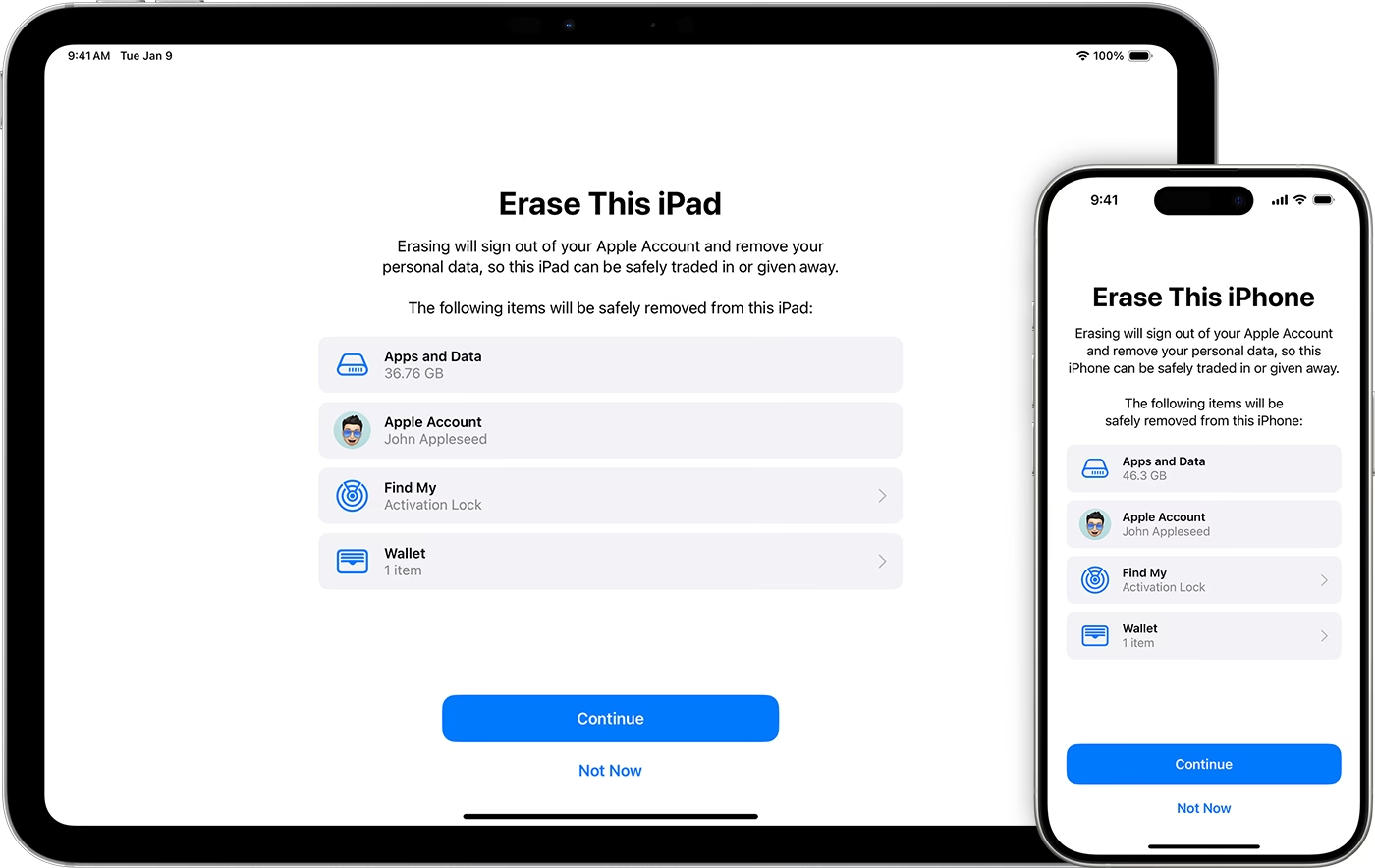
- Klepněte na Smazat data a nastavení.
- Pokud jste již zálohovali, můžete se vyhnout zdlouhavé záloze na iCloud a zvolit "Smazat nyní". Pokud jste zálohu neprovedli, iPhone vás může vyzvat k provedení zálohy na iCloud – v takovém případě postupujte podle pokynů nebo zvolte "Smazat nyní" pouze v případě, že si jste jisti, že žádnou zálohu nepotřebujete.
- Budete vyzváni k zadání svého přístupového kódu k iPhonu.
- Potvrďte své rozhodnutí klepnutím na Smazat iPhone. Může se objevit další potvrzení, které zdůrazňuje, že se všechna data vymažou.
Po potvrzení se iPhone začne mazat. Na obrazovce se objeví logo Apple a indikátor průběhu. Proces může trvat několik minut v závislosti na modelu iPhonu a množství dat, která byla uložena. Buďte trpěliví a nepřerušujte proces. Po dokončení se iPhone restartuje a zobrazí se obrazovka "Dobrý den" ("Hello"), jako by byl zbrusu nový. To znamená, že veškerá vaše osobní data jsou pryč a iPhone je připraven pro nového majitele nebo pro vaše nové nastavení.
Důležité tipy po vymazání iPhonu
Po dokončení procesu vymazání je dobré zvážit ještě několik věcí, zejména pokud iPhone prodáváte nebo darujete:
- Vyjměte SIM kartu: Nezapomeňte vyjmout svou SIM kartu z iPhonu. SIM karta obsahuje vaše telefonní číslo a data operátora, která si pravděpodobně budete chtít ponechat pro svůj nový telefon.
- Deregistrace zařízení u operátora: Pokud máte paušální tarif nebo jinou smlouvu s mobilním operátorem, je dobré ho informovat o změně zařízení nebo o tom, že se zařízení již nebude používat. To může zabránit potenciálním problémům s fakturací nebo s vaším tarifem.
- Zkontrolujte Apple ID: Pro klid duše se můžete přihlásit na webovou stránku appleid.apple.com a v sekci "Zařízení" zkontrolovat, zda váš vymazaný iPhone již není spojen s vaším Apple ID. Pokud tam stále je, můžete ho ručně odebrat.
Tabulka: Metody vymazání vs. Účel
Pro lepší přehlednost si shrňme různé metody, které se někdy zaměňují s úplným vymazáním, a jejich skutečné účely:
| Metoda | Účel | Zachování dat | Kompletní vyčištění? |
|---|---|---|---|
| Měkký reset (restart) | Oprava drobných softwarových chyb, zamrzání aplikací | Ano | Ne |
| Aktualizace iOS | Instalace nových funkcí, bezpečnostních záplat, oprava systémových chyb | Ano | Ne |
| Vymazání všech dat a nastavení | Prodej, darování, závažné problémy s výkonem, "čistý štít" | Ne (pouze pokud nemáte zálohu) | Ano |
| Obnovení ze zálohy | Přenos dat na nové zařízení, oprava softwaru po vymazání | Ano (z obnovené zálohy) | Ne (záloha se vrátí) |
Často kladené otázky (FAQ)
- Jak dlouho trvá vymazání iPhonu?
- Doba potřebná k vymazání iPhonu se může lišit v závislosti na modelu zařízení a množství dat, která je třeba smazat. Obvykle to trvá jen několik minut (2-10 minut). U starších modelů nebo při velmi zaplněném úložišti to však může trvat o něco déle.
- Odstraní vymazání iPhonu moje Apple ID?
- Ne, vymazání iPhonu neodstraní vaše Apple ID samotné. Odstraní však zařízení z vašeho Apple ID a deaktivuje Zámek aktivace, což je klíčové. Vaše Apple ID (a s ním spojené služby jako iCloud, App Store, iMessage atd.) zůstane plně funkční a můžete ho použít na jiných zařízeních nebo si pořídit nový iPhone a přihlásit se k němu.
- Mohu obnovit data po vymazání iPhonu?
- Pokud jste před vymazáním neprovedli zálohu, obnova dat z vymazaného iPhonu je téměř nemožná. Jakmile jsou data smazána, jsou přepsána a stávají se nedostupnými. Proto je zálohování před vymazáním absolutně kritické a nenahraditelné.
- Mám vyjmout SIM kartu před vymazáním iPhonu?
- Ano, je to dobrý nápad. SIM karta neobsahuje vaše osobní data (fotky, kontakty), ale obsahuje informace o vašem operátorovi a vaše telefonní číslo. Je vhodné ji vyjmout, zejména pokud iPhone prodáváte nebo darujete, abyste si ji mohli ponechat pro svůj nový telefon nebo ji zlikvidovat.
- Mohu vymazat iPhone na dálku?
- Ano, můžete. Pokud je váš iPhone ztracen nebo odcizen a je připojen k internetu, můžete použít funkci "Najít iPhone" (Find My) k jeho vzdálenému vymazání. Tato funkce je dostupná přes web iCloud.com nebo aplikaci "Najít" na jiném zařízení Apple. Je to skvělý bezpečnostní prvek, který chrání vaše data v případě ztráty.
Shrnutí klíčových kroků
Proces vymazání iPhonu lze shrnout do tří hlavních a nezbytných kroků:
- Zálohujte svá data: Ujistěte se, že máte kompletní zálohu na iCloudu nebo v počítači.
- Odhlaste se z iCloudu a iTunes & App Store: Tím deaktivujete Zámek aktivace a odstraníte spojení s vaším Apple ID.
- Vymažte veškerý obsah a nastavení: Spusťte tovární reset zařízení.
Závěr
Vymazání iPhonu se může zdát jako skličující úkol, ale s těmito kroky zjistíte, že je to poměrně jednoduché a hlavně bezpečné. Ať už prodáváte své zařízení, řešíte problémy nebo jen začínáte s čistým štítem, je to dovednost, kterou by měl ovládat každý uživatel iPhonu. Vždy si pamatujte na to nejdůležitější: vždy nejprve zálohujte svá data, protože ztráta cenných vzpomínek nebo důležitých informací není nikdy ideální. Po vymazání budete mít čistý štít a váš iPhone bude připraven na své další dobrodružství, ať už s vámi, nebo s někým jiným. Pokud se někdy ocitnete v nesnázích nebo si jen potřebujete osvěžit paměť, vraťte se k tomuto článku o tom, jak vymazat iPhone, a budete připraveni!
Chceš-li si přečíst další články podobné jako Jak bezpečně a důkladně vymazat iPhone?, navštiv kategorii Návody.