
18/01/2024
Váš iPhone, ten nepostradatelný společník v každodenním životě, má tendenci se časem plnit daty. Ať už jsou to fotografie, videa, aplikace nebo jen dočasné soubory, přeplněné úložiště může vést k frustrujícímu zpomalení a neúprosným hláškám o nedostatku místa. Znáte ten pocit, když chcete pořídit dokonalou fotku, ale váš telefon vám oznámí, že už nemá kam ji uložit? Nebo když se aplikace spouštějí pomaleji než obvykle? Klíčem k udržení svižného a spolehlivého iPhonu je pravidelná údržba úložiště a čištění mezipaměti. Nejenže uvolníte cenné gigabajty, ale také zlepšíte celkový výkon svého zařízení. V tomto podrobném průvodci se dozvíte, jak efektivně vyčistit úložiště a mezipaměť na vašem iPhonu krok za krokem.
- Proč je důležité čistit úložiště a mezipaměť?
- Před zahájením: Zálohování je klíčové!
- Krok 1: Přehled doporučení pro úložiště
- Krok 2: Správa aplikací – smazat nebo odložit?
- Krok 3: Vyčištění hudební knihovny
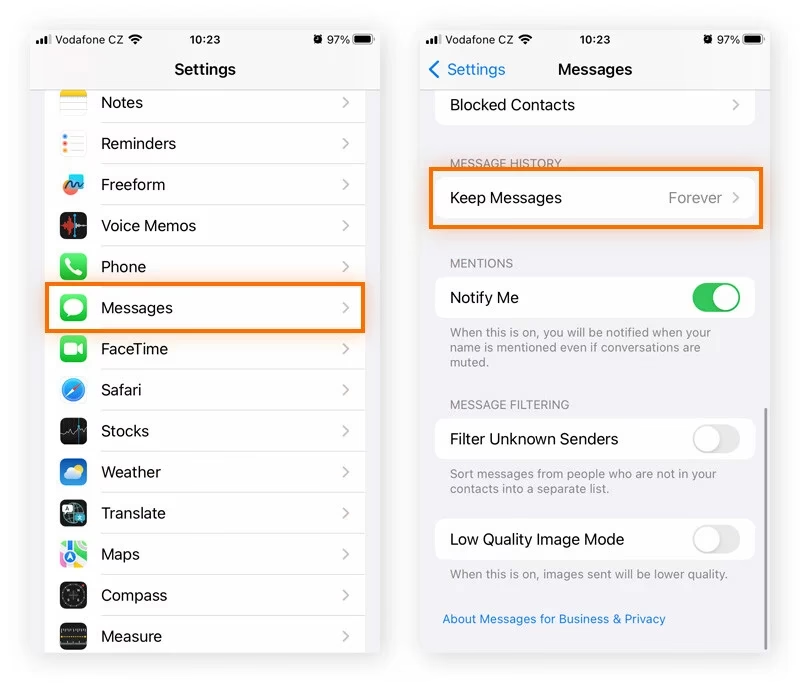
- Krok 4: Správa zpráv a příloh
- Krok 5: Vyčištění mezipaměti a historie Safari
- Krok 6: Vyčištění mezipaměti a historie Chrome
- Krok 7: Optimalizace úložiště fotografií s iCloud
- Další tipy pro správu úložiště iPhone
- Často kladené otázky (FAQ)
- Závěr
Proč je důležité čistit úložiště a mezipaměť?
Každá aplikace, kterou používáte, každý web, který navštívíte, a každá fotka, kterou pořídíte, zanechává na vašem iPhonu digitální stopu. Tyto stopy se hromadí ve formě dat aplikací, stažených souborů, historie procházení a především mezipaměti (cache). Mezipaměť jsou dočasné soubory, které mají za cíl urychlit načítání aplikací a webových stránek, ale časem se mohou stát obrovským balastem. Přeplněná mezipaměť a nadbytečné soubory nejenže zabírají drahocenné místo, ale mohou také vést ke zpomalení celého systému, delší době načítání aplikací a dokonce k pádům. Díky pravidelnému čištění zajistíte, že váš iPhone bude fungovat optimálně a bude připraven na nové zážitky.
Před zahájením: Zálohování je klíčové!
Než se pustíte do jakýchkoli větších změn v úložišti vašeho iPhonu, vždy je naprosto zásadní provést zálohu. Ať už použijete iCloud nebo počítač, záloha zajistí, že v případě neúmyslného smazání důležitých dat nebudete litovat. Ztráta fotografií, kontaktů nebo dokumentů může být velmi nepříjemná, proto si před čištěním udělejte pár minut na klidné zálohování. Je to jednoduchý krok, který vám může ušetřit spoustu starostí.
Krok 1: Přehled doporučení pro úložiště
Prvním a často nejefektivnějším krokem je podívat se, co vám doporučuje samotný iPhone. Přejděte do Nastavení, poté klepněte na Obecné a následně na Úložiště iPhone. Zde uvidíte barevně odlišený graf, který vizuálně znázorňuje, jak je vaše úložiště zaplněné a které kategorie dat zabírají nejvíce místa – například aplikace, fotografie, systémová data nebo média. Pod tímto grafem naleznete sekci Doporučení, která nabízí inteligentní návrhy, jak uvolnit místo. Může vám doporučit smazání velkých příloh z iMessage, starých videí nebo jiných souborů, které již nepotřebujete. Projděte si tato doporučení a klepnutím na ně můžete snadno odstranit navrhované položky.
Krok 2: Správa aplikací – smazat nebo odložit?
Aplikace jsou jedním z hlavních viníků, pokud jde o zabírání místa na iPhonu. Vraťte se do Úložiště iPhone a posouvejte se dolů, abyste viděli seznam všech svých aplikací se zobrazením, kolik místa každá z nich zabírá. Zde máte dvě hlavní možnosti, jak s aplikacemi naložit: smazání nebo odložení.
- Smazat aplikaci (Delete App): Pokud aplikaci už vůbec nepoužíváte a neplánujete ji používat v budoucnu, je nejlepší ji smazat úplně. Tím se odstraní jak samotná aplikace, tak veškerá její data.
- Odložit aplikaci (Offload App): Toto je skvělá funkce pro aplikace, které používáte jen občas, ale nechcete ztratit jejich data. Funkce 'Odložit aplikaci' odstraní samotnou aplikaci z vašeho zařízení, ale ponechá její dokumenty a data. Pokud ji budete potřebovat znovu, ikona aplikace zůstane na domovské obrazovce a po klepnutí se automaticky znovu stáhne a všechna vaše data budou k dispozici.
| Akce | Popis | Výhoda | Nevýhoda |
|---|---|---|---|
| Smazat aplikaci | Úplné odstranění aplikace a všech jejích dat z iPhone. | Maximální uvolnění místa. | Ztráta dat aplikace (pokud nejsou zálohována). |
| Odložit aplikaci | Odstranění aplikace, data zůstávají zachována. | Uvolnění místa bez ztráty dat. | Aplikaci je nutné znovu stáhnout pro použití. |
Krok 3: Vyčištění hudební knihovny
Pokud jste vášnivým posluchačem hudby a máte na iPhonu stažené spousty skladeb, mohou zabírat značné množství místa. Přejděte opět do Nastavení > Obecné > Úložiště iPhone a klepněte na Hudba. Zde uvidíte seznam interpretů a alb. Klepněte na tlačítko Upravit v pravém horním rohu a vedle každého interpreta se objeví červená ikona mínus. Klepnutím na ni a následným potvrzením Smazat odstraníte hudbu z vašeho zařízení.
Alternativně můžete hudbu mazat přímo z aplikace Hudba. Otevřete aplikaci, přejděte na Alba, Skladby nebo Nedávno přidáno, dlouze stiskněte skladbu/album, které chcete smazat, a klepněte na Smazat z knihovny.
Krok 4: Správa zpráv a příloh
Naše konverzace ve Zprávách (iMessage) se časem plní nejen textem, ale i fotografiemi, videi a zvukovými nahrávkami, které mohou zabírat obrovské množství místa.
- Ruční mazání: Otevřete aplikaci Zprávy a vyberte konverzaci, kterou chcete vyčistit. Klepněte na tři tečky v pravém horním rohu, pak na Vybrat zprávy. Nyní můžete označit jednotlivé zprávy nebo přílohy, které chcete smazat, a poté klepnout na Smazat v pravém dolním rohu. Pro smazání celé konverzace můžete dlouze stisknout na konverzaci v seznamu a zvolit 'Smazat'.
- Automatické mazání: Pro dlouhodobé řešení můžete nastavit automatické mazání starých zpráv. Přejděte do Nastavení > Zprávy. Posouvejte se dolů do sekce Historie zpráv a klepněte na Ponechat zprávy. Zde si můžete vybrat, jak dlouho si iPhone má zprávy ponechat: 30 dní, jeden rok, nebo navždy. Volba kratší doby zajistí, že se staré zprávy a přílohy budou automaticky mazat, což uvolní místo, aniž byste na to museli myslet.
Krok 5: Vyčištění mezipaměti a historie Safari
Webový prohlížeč Safari, stejně jako každý jiný prohlížeč, ukládá dočasné soubory, tzv. mezipaměť (cache), a historii procházení, aby urychlil načítání často navštěvovaných stránek. Tyto soubory se mohou časem nahromadit a zabírat značné množství místa.
Pro vyčištění mezipaměti a historie Safari přejděte do Nastavení a posouvejte se dolů, dokud nenajdete a nevyberete Safari. V menu Safari posouvejte dolů, dokud nenajdete možnost Smazat historii a data webových stránek. Klepnutím na ni se zobrazí doplňkové možnosti, například časový rámec pro vymazání historie. Po výběru doby trvání klepněte na Smazat historii.
Důležité upozornění: Smazáním historie a dat webových stránek se odhlásíte ze všech webů, na kterých jste byli přihlášeni, a vymažou se soubory cookie. Pokud si přejete zachovat přihlášení, můžete místo toho zkusit vymazat pouze data webových stránek bez historie. To se provádí v menu Safari > Rozšířené > Data webových stránek > Upravit a zde můžete smazat jednotlivé položky.

Krok 6: Vyčištění mezipaměti a historie Chrome
Pokud dáváte přednost prohlížeči Google Chrome, proces čištění mezipaměti je podobně jednoduchý.
- Otevřete aplikaci Chrome na svém iPhonu.
- Klepněte na tři tečky (nebo ikonu menu) v pravém dolním rohu obrazovky.
- Zvolte Historie a poté Vymazat data prohlížení...
- Zde si můžete vybrat, co chcete smazat – ujistěte se, že máte zaškrtnuté Obrázky a soubory v mezipaměti (Cached Images and Files). Můžete také vybrat časový rozsah (např. 'za poslední hodinu', 'za posledních 24 hodin', 'za celou dobu').
- Nakonec klepněte na Vymazat data prohlížení ve spodní části obrazovky.
Krok 7: Optimalizace úložiště fotografií s iCloud
Fotografie a videa jsou často největšími "požírači" místa na iPhonu. Využití iCloud pro zálohování vašich médií je skvělý způsob, jak ušetřit spoustu úložného prostoru.
Přejděte do Nastavení > Vaše jméno (Apple ID) > iCloud > Fotografie. Zde najdete možnost Optimalizovat úložiště iPhone. Když tuto možnost zapnete, iPhone bude ukládat plné rozlišení vašich fotografií a videí do iCloudu a na vašem zařízení ponechá pouze menší, optimalizované verze. To znamená, že stále uvidíte všechny své fotografie, ale nebudou zabírat tolik místa. Plné rozlišení se automaticky stáhne, jakmile budete chtít fotografii nebo video prohlížet či upravovat. Je to ideální řešení pro ty, kteří chtějí mít přístup ke všem svým vzpomínkám bez obětování úložného prostoru.
Další tipy pro správu úložiště iPhone
Kromě výše uvedených kroků existují i další návyky a nastavení, které vám pomohou udržet váš iPhone v kondici a s dostatkem volného místa:
- Pravidelně kontrolujte staženou hudbu a podcasty: Pokud stahujete hudbu nebo podcasty pro offline poslech, nezapomeňte je po poslechu smazat. Mnoho aplikací má možnost automatického mazání starých epizod.
- Využijte cloudové služby: Místo ukládání všech souborů přímo do iPhone zvažte použití cloudových úložišť, jako je iCloud Drive, Google Drive, Dropbox nebo OneDrive. Můžete k nim přistupovat z jakéhokoli zařízení a uvolnit tak cenné gigabajty na telefonu.
- Kontrola příloh v Mailu: Pokud často přijímáte e-maily s velkými přílohami, mohou se tyto přílohy ukládat do mezipaměti aplikace Mail. Pravidelně kontrolujte a mažte e-maily s velkými soubory, které již nepotřebujete.
- Nastavení fotoaparátu na vysokou efektivitu: V Nastavení > Fotoaparát > Formáty můžete zvolit "Vysoká efektivita". Tato volba ukládá fotografie a videa ve formátu HEIF/HEVC, který zabírá méně místa než tradiční JPEG/H.264, aniž by došlo ke znatelné ztrátě kvality.
Často kladené otázky (FAQ)
Jak často bych měl čistit úložiště na svém iPhonu?
Doporučuje se kontrolovat a čistit úložiště alespoň jednou měsíčně, nebo kdykoli si všimnete zpomalení výkonu či hlášky o nedostatku místa. Pravidelná údržba zajistí plynulý chod vašeho zařízení.
Vymaže čištění úložiště mé osobní údaje?
Ne, čištění úložiště, jak je popsáno v tomto článku, nemaže vaše osobní údaje, jako jsou kontakty, kalendář nebo zprávy (pokud je výslovně nesmažete). Cílem je odstranit nepotřebné soubory, dočasná data a mezipaměť, které ovlivňují výkon a zabírají místo.
Smaže odložení aplikace její data?
Ne, odložení aplikace nesmaže její data. Jak již bylo zmíněno, odložením se odstraní pouze samotná aplikace, zatímco její dokumenty a data zůstanou na vašem zařízení. Po opětovné instalaci aplikace budou vaše data k dispozici.
Mohu obnovit fotografie poté, co je smažu?
Ano, smazané fotografie se přesunou do alba 'Nedávno smazané' (Recently Deleted) v aplikaci Fotky, kde zůstanou po dobu 30 dnů. Během této doby je můžete obnovit. Po 30 dnech jsou smazány trvale.
Co když nemám dostatek místa pro aktualizaci iOS?
Pokud nemáte dostatek místa pro aktualizaci iOS přímo na iPhonu, můžete zkusit aktualizovat zařízení pomocí počítače (iTunes/Finder). Tím se aktualizace stáhne do počítače a nainstaluje se na iPhone bez nutnosti mít na telefonu dostatek volného místa pro celý instalační balíček. Alternativně můžete dočasně smazat některé větší aplikace nebo soubory, abyste vytvořili prostor pro aktualizaci, a po jejím dokončení je případně znovu nainstalovat.
Co je to mezipaměť (cache) a proč se čistí?
Mezipaměť jsou dočasné soubory, které si aplikace a webové prohlížeče ukládají, aby urychlily načítání obsahu, který jste již dříve viděli. Například, když navštívíte webovou stránku, Safari si může uložit obrázky a text do mezipaměti, aby se stránka při další návštěvě načetla rychleji. Problém nastává, když se těchto dočasných souborů nahromadí příliš mnoho. Čištění mezipaměti uvolňuje místo a může vyřešit problémy s výkonem nebo načítáním zastaralého obsahu.
Závěr
Vyčištění úložiště a mezipaměti na vašem iPhonu není jen o uvolnění místa pro nové fotografie nebo aplikace. Je to o zajištění toho, aby vaše zařízení fungovalo na špičkovém výkonu. S menším množstvím digitálního nepořádku může váš iPhone běžet efektivněji, aplikace se spouštějí rychleji a celkový uživatelský zážitek je mnohem plynulejší. Pamatujte, že uvědomělost ohledně toho, co ukládáte, a pravidelná správa úložiště jsou klíčové pro dlouhodobou spokojenost s vaším zařízením. Dodržováním jednoduchých kroků popsaných v tomto průvodci můžete udržet svůj iPhone svěží, rychlý a připravený na vše, co s ním budete chtít dělat. Dejte svému iPhonu úklid, který si zaslouží, a užijte si jeho plný potenciál!
Chceš-li si přečíst další články podobné jako Jak vyčistit úložiště a mezipaměť na iPhone?, navštiv kategorii iPhone.