
18/01/2024
Aplikace Kompas na iPhonu je nepostradatelným pomocníkem pro každého, kdo se často vydává na túry, treky nebo navštěvuje odlehlá místa po celém světě, aby okusil chuť dobrodružství. Poskytuje vám klíčové informace o směru, které mohou být v neznámém terénu doslova životně důležité. Nicméně, když aplikace Kompas na iPhonu přestane fungovat, stane se to velkým problémem, obzvláště uprostřed lesa nebo národního parku. Mnoho uživatelů již nahlásilo problémy s nefunkčností aplikace Kompas na svých iPhonech, což může být frustrující a dokonce i nebezpečné.
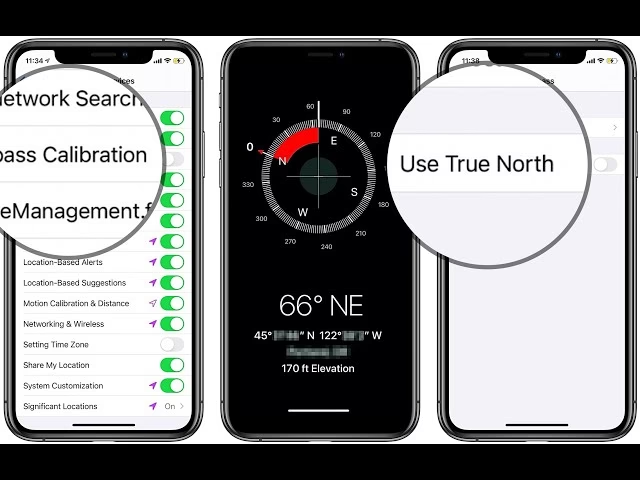
Pokud patříte mezi ty, kteří se často spoléhají na aplikaci Kompas na svém iPhonu, aby získali správný směr, pak je tento článek určen právě vám. V tomto podrobném průvodci jsme shromáždili všechny možné způsoby, jak vyřešit problém s nefunkčností aplikace Kompas na iPhonu. Takže, až příště narazíte na jakýkoli problém s aplikací Kompas na svém iPhonu, můžete se odkázat na tento článek a ihned ho vyřešit. Projděte si následující sekce pro všechny podrobnosti a znovu získejte plnou funkčnost vašeho digitálního kompasu!
- Má můj iPhone aplikaci Kompas?
- Proč aplikace Kompas nefunguje? Běžné příčiny
- 1. Restartujte aplikaci Kompas na vašem iPhonu
- 2. Povolte polohové služby pro Kompas na vašem iPhonu
- 3. Ujistěte se, že v blízkosti nejsou žádné kovové nebo magnetické předměty
- 4. Restartujte váš iPhone
- 5. Povolte kalibraci kompasu na vašem iPhonu
- 6. Resetujte nastavení polohy a soukromí na vašem iPhonu
- 7. Přeinstalujte aplikaci Kompas na vašem iPhonu
- 8. Zkontrolujte aktualizace iOS
- 9. Použijte aplikace Kompas třetích stran na vašem iPhonu
- 10. Kontaktujte podporu Apple
- Přehled řešení problémů s Kompasem
- Často kladené otázky (FAQ)
- Závěr
Má můj iPhone aplikaci Kompas?
Ano, váš iPhone je dodáván s předinstalovanou aplikací Kompas. Jedná se o systémovou aplikaci, což znamená, že je součástí operačního systému iOS a je automaticky dostupná na vašem zařízení od prvního spuštění. Nemusíte ji stahovat z App Storu, i když ji můžete z App Storu znovu stáhnout, pokud ji omylem smažete. Aplikace Kompas využívá vestavěný magnetometr a GPS modul vašeho iPhonu k určení vaší aktuální orientace a směru, což ji činí nesmírně užitečnou pro navigaci, geocaching nebo jen pro kontrolu, kde je sever.
Kromě základních funkcí kompasu, jako je ukazování směru a stupňů, aplikace Kompas na iPhonu často obsahuje i funkci vodováhy, která vám pomůže zajistit, že jsou povrchy dokonale rovné nebo svislé. Tato kombinace nástrojů dělá z aplikace Kompas na iPhonu všestranného pomocníka pro různé situace, od kempování v divočině po věšení obrazů doma. Přestože je aplikace navržena tak, aby fungovala spolehlivě, občas se mohou vyskytnout problémy, které jí brání v plné funkčnosti. Pojďme se podívat, proč se to děje a jak to napravit.
Proč aplikace Kompas nefunguje? Běžné příčiny
Aplikace Kompas na iPhonu je v podstatě systémová aplikace, která je předinstalovaná na zařízení. Ačkoli většinu času funguje pro uživatele dobře, vždy existuje možnost, že se aplikace na iPhonu porouchá. Navíc je obtížné přesně určit důvod problému s nefunkčností Kompasu na iPhonu, protože různé faktory mohou způsobit problémy s aplikací.
Nicméně jsme se pokusili řešit každý možný důvod, který by mohl způsobit problém s nefunkčností Kompasu na iPhonu. Níže naleznete také snadno srozumitelné, podrobné návody, jak provést většinu níže uvedených oprav. S tím vším řečeno, pojďme se podívat na některé z nejúčinnějších způsobů, jak vyřešit problém s nefunkčností Kompasu na iPhonu.
1. Restartujte aplikaci Kompas na vašem iPhonu
Pokud aplikace Kompas fungovala dobře, ale náhle přestala reagovat na vašem iPhonu, můžete zkusit aplikaci restartovat. To zahrnuje vynucené ukončení aplikace Kompas na vašem iPhonu a její opětovné spuštění. Tento trik funguje dobře při odstraňování dočasných chyb uvnitř aplikace, které by mohly bránit správnému fungování aplikace Kompas na vašem iPhonu. Je to často první a nejjednodušší krok, který může vyřešit mnoho drobných softwarových zádrhelů, aniž byste museli provádět složitější nastavení.
Takže, můžete postupovat podle kroků přímo níže, abyste vynuceně ukončili aplikaci Kompas a znovu ji spustili na svém iPhonu:
- Když je Kompas otevřený na vašem zařízení, přejeďte prstem nahoru ze spodní části obrazovky (na iPhonech s Face ID) nebo dvakrát stiskněte tlačítko Domů (na iPhonech s Touch ID), abyste otevřeli panel pro multitasking (přepínač aplikací).
- Zde klepněte a podržte kartu aplikace Kompas a přejeďte s ní nahoru, dokud nezmizí. Tím se aplikace na vašem iPhonu vynuceně ukončí.
- Poté vyhledejte aplikaci Kompas na svém iOS zařízení a klepněte na ni pro opětovné otevření.
Po opětovném otevření aplikace Kompas na vašem iPhonu zkontrolujte, zda funguje správně.
2. Povolte polohové služby pro Kompas na vašem iPhonu
Aplikace Kompas na iPhonu se spoléhá na funkci Polohové služby (Location Services) k detekci vaší aktuální polohy a ke správnému fungování. Proto, pokud jsou Polohové služby vypnuty na vašem iPhonu nebo konkrétně pro aplikaci Kompas, můžete se setkat s problémem, že Kompas nefunguje. Bez přístupu k vaší poloze nemůže Kompas správně interpretovat magnetické pole Země ani vaši orientaci vůči němu. Toto nastavení je klíčové pro přesnou funkci aplikace.
V tomto případě musíte zajistit, aby byly Polohové služby povoleny na vašem iPhonu a také pro aplikaci Kompas. Můžete postupovat podle kroků přímo níže, abyste to provedli na svém zařízení:
- Spusťte aplikaci Nastavení na vašem iPhonu.
- Sjeďte trochu dolů, abyste na seznamu našli možnost Soukromí a zabezpečení (Privacy & Security) a klepněte na ni pro otevření.
- Klepněte na možnost Polohové služby (Location Services) nahoře.
- Zde se ujistěte, že je přepínač pro možnost Polohové služby zapnutý (zelený).
- Nyní sjeďte dolů a najděte možnost Kompas a klepněte na ni pro otevření.
- Na následující stránce se ujistěte, že je zaškrtnuto Při používání aplikace (While Using the App).
- Pro lepší výsledky můžete také povolit přepínač pro Přesná poloha (Precise Location), což pomůže kompasu pracovat s vyšší přesností, zejména v hustě zastavěných oblastech nebo v přírodě.
Po provedení těchto změn na vašem iPhonu vyhledejte a spusťte aplikaci Kompas a zkontrolujte, zda byl problém vyřešen.
3. Ujistěte se, že v blízkosti nejsou žádné kovové nebo magnetické předměty
Stejně jako tradiční kompasová zařízení mohou selhat, když je v blízkosti jakýkoli kovový nebo magnetický předmět, totéž se může stát i s aplikací Kompas na iPhonu. Pro ty, kteří to nevědí, iPhony používají magnetometr k umožnění operací kompasu. Tento magnetometr může být rušen blízkými kovovými nebo magnetickými předměty, což způsobuje nesprávné fungování aplikace Kompas na iPhonu. Mezi běžné viníky patří magnetické kryty telefonů, powerbanky, klíče, ale i větší kovové konstrukce, jako jsou mosty, železnice nebo velké elektrické spotřebiče.
Proto, když aplikace Kompas na vašem iPhonu nefunguje, přesuňte se na nové místo a zkontrolujte, zda funguje. Jinak hledejte jakýkoli kovový nebo magnetický předmět ležící v blízkosti, který by mohl způsobovat rušení aplikace Kompas na vašem iPhonu, a odstraňte ho z blízkosti. Zkuste se přesunout alespoň několik metrů od potenciálního zdroje rušení a zopakujte test. Někdy stačí jen otočit telefonem jinak nebo se vzdálit od stolu s elektronikou.
4. Restartujte váš iPhone
Když se setkáte s problémem nefunkčnosti Kompasu na vašem iPhonu, jedním z nejjednodušších řešení, které můžete vyzkoušet, je restartování zařízení. Rychlý restart vašeho iPhonu často funguje jako kouzlo v případě jakékoli systémové chyby, která způsobuje problémy na zařízení, jako je nefunkčnost Kompasu. Restartování vymaže dočasnou paměť (RAM), ukončí všechny spuštěné procesy a znovu načte operační systém, což může vyřešit mnoho drobných softwarových konfliktů, které se mohly nahromadit. Je to základní, ale často velmi účinný krok v řešení problémů.
Takže, postupujte podle kroků přímo níže pro restartování vašeho iPhonu:
- Stiskněte a podržte současně jedno z tlačítek hlasitosti a boční/napájecí tlačítko na vašem zařízení po dobu několika sekund.
- Jakmile se na obrazovce objeví posuvníky, použijte posuvník „Vypnout“ pro vypnutí vašeho iPhonu.
- Jakmile je zařízení zcela vypnuté, stiskněte a podržte boční/napájecí tlačítko, dokud se nezobrazí logo Apple. Tlačítko uvolněte, jakmile se logo objeví na černé obrazovce.
Po restartování vašeho iPhonu zařízení odemkněte a spusťte aplikaci Kompas, abyste zkontrolovali, zda byl problém vyřešen.
5. Povolte kalibraci kompasu na vašem iPhonu
Dalším možným důvodem nefunkčnosti Kompasu na vašem iPhonu by mohl být problém s kalibrací. Ačkoli je funkce kalibrace kompasu ve výchozím nastavení na iPhonu povolena, může se po aktualizaci softwaru nebo neúmyslné změně nastavení deaktivovat. Kalibrace je proces, kterým iPhone učí rozpoznávat a kompenzovat lokální magnetické rušení, čímž zajišťuje přesnější údaje o směru. Bez řádné kalibrace může kompas ukazovat nesprávné hodnoty nebo být zcela nefunkční.
V tomto případě můžete postupovat podle kroků přímo níže pro povolení kalibrace kompasu na vašem iPhonu:
- Spusťte aplikaci Nastavení na vašem zařízení.
- Vyhledejte a klepněte na možnost Soukromí a zabezpečení (Privacy & Security) pro otevření.
- Klepněte na možnost Polohové služby (Location Services).
- Sjeďte dolů na spodní část následující stránky a otevřete stránku Systémové služby (System Services).
- Zde se ujistěte, že je přepínač pro Kalibrace kompasu (Compass Calibration) povolen (zelený).
- Pokud není, klepněte na přepínač pro jeho povolení na vašem iPhonu.
Po této změně spusťte aplikaci Kompas na vašem zařízení a zkontrolujte, zda byl problém vyřešen či nikoli. Pro úspěšnou kalibraci se často doporučuje pohybovat iPhonem ve tvaru osmičky (ležaté osmičky), když je aplikace Kompas otevřená, aby se senzory správně zkalibrovaly.
6. Resetujte nastavení polohy a soukromí na vašem iPhonu
Jednou z dalších účinných oprav, které můžete vyzkoušet, když se setkáte s problémem nefunkčnosti Kompasu na vašem iPhonu, je resetování nastavení polohy a soukromí. Tato metoda v podstatě smaže všechny změny v funkcích polohy a soukromí na vašem iOS zařízení, čímž resetuje aplikaci Kompas do výchozího stavu. To může být užitečné, pokud nevíte, které konkrétní nastavení bylo změněno a způsobuje problém.
Existuje vysoká šance, že resetování nastavení polohy a soukromí na vašem iPhonu vyřeší problém s aplikací Kompas a znovu ji zprovozní. Nicméně po resetu budete muset znovu nastavit všechna nastavení polohy a soukromí na vašem zařízení pro jiné aplikace, což může být mírně časově náročné, ale v případě potřeby je to efektivní řešení.
S tím řečeno, můžete postupovat podle kroků přímo níže pro resetování nastavení polohy a soukromí na vašem iPhonu:
- Spusťte aplikaci Nastavení na vašem zařízení.
- Přejděte na stránku Obecné (General).
- Sjeďte dolů, abyste našli možnost Přenést nebo resetovat iPhone (Transfer or Reset iPhone) a klepněte na ni pro otevření.
- Na následující stránce klepněte na tlačítko Resetovat (Reset).
- V rozbalovací nabídce klepněte na možnost Obnovit polohu a soukromí (Reset Location & Privacy).
- Zadejte svůj aktuální přístupový kód zařízení a potvrďte svou akci na následující výzvě pro resetování nastavení polohy a soukromí na vašem iPhonu.
Po dokončení procesu resetu spusťte aplikaci Kompas a zkontrolujte, zda funguje podle očekávání.
7. Přeinstalujte aplikaci Kompas na vašem iPhonu
Pokud výše uvedené metody nedokážou vyřešit problém s nefunkčností Kompasu na vašem iPhonu, můžete nyní zkusit aplikaci Kompas přeinstalovat. To by mohlo v podstatě odstranit jakoukoli chybu nebo závadu v aplikaci, která by jí mohla bránit v řádném fungování na vašem zařízení. Ačkoli se jedná o systémovou aplikaci, Apple umožňuje uživatelům některé systémové aplikace smazat a znovu stáhnout, což je skvělý způsob, jak se zbavit hlubších softwarových problémů, aniž byste museli resetovat celé zařízení.
Můžete postupovat podle kroků přímo níže pro přeinstalování aplikace Kompas na vašem iPhonu:
- Vyhledejte aplikaci Kompas na vašem zařízení.
- Klepněte a podržte ikonu aplikace Kompas, abyste zobrazili kontextové menu, a vyberte možnost Odstranit aplikaci (Remove App).
- Na následující výzvě klepněte na možnost Smazat aplikaci (Delete App).
- Potvrďte svou akci na následující výzvě pro odinstalování aplikace Kompas z vašeho iPhonu.
- Jakmile je hotovo, spusťte App Store na vašem iPhonu.
- Přejděte na kartu Hledat (Search) a poté použijte vyhledávací panel k nalezení aplikace Kompas.
- Vyhledejte aplikaci Kompas ve výsledcích vyhledávání a klepněte na tlačítko Stáhnout (cloud s šipkou směřující dolů) vedle ní.
- Po opětovné instalaci aplikace Kompas klepněte na tlačítko Otevřít pro spuštění na vašem zařízení.
- Na výzvě pro přístup k poloze vyberte Povolit při používání aplikace (Allow While Using the App).
Nyní bude aplikace Kompas připravena k použití na vašem iPhonu.
8. Zkontrolujte aktualizace iOS
Kromě chyb v aplikacích a nesprávně nakonfigurovaných nastavení v iOS může problém s nefunkčností Kompasu na vašem iPhonu způsobit také zastaralá verze iOS. Pokud jste svůj iPhone nějakou dobu neaktualizovali, je pravděpodobné, že používáte starší verzi iOS s nežádoucími chybami. Navíc, jelikož je aplikace Kompas systémovou aplikací na iPhonu, aktualizace verze iOS může aktualizovat samotnou aplikaci. Aktualizace často obsahují opravy chyb, vylepšení stability a optimalizace, které mohou vyřešit problémy s různými systémovými funkcemi, včetně kompasu.
Takže, postupujte podle kroků přímo níže pro kontrolu aktualizací iOS na vašem iPhonu a okamžitou instalaci nejnovější verze:
- Spusťte aplikaci Nastavení na vašem iOS zařízení.
- Klepněte na možnost Obecné (General).
- Na následující stránce klepněte na možnost Aktualizace softwaru (Software Update).
- Počkejte, až se na obrazovce zobrazí nejnovější aktualizace iOS.
- Poznámka: Během této fáze mějte svůj iPhone připojený k aktivní internetové síti (Wi-Fi) a dostatečně nabitý (více než 80 %). Také se ujistěte, že vaše zařízení má dostatek volného místa pro stažení aktualizace iOS.
- Jakmile je aktualizace připravena ke stažení, klepněte na tlačítko Aktualizovat nyní (Update Now) nebo Stáhnout a nainstalovat (Download & Install) pro zahájení procesu aktualizace.
- Postupujte podle pokynů na obrazovce k dokončení aktualizace iOS na vašem iPhonu. Během aktualizace se vaše iOS zařízení může automaticky několikrát restartovat, a to je zcela normální.
Po dokončení aktualizace iOS odemkněte svůj iPhone, spusťte aplikaci Kompas a zkontrolujte, zda na vašem zařízení funguje správně.
9. Použijte aplikace Kompas třetích stran na vašem iPhonu
Pokud po všech vašich snahách aplikace Kompas na vašem iPhonu stále vykazuje problémy a chyby, můžete zkusit použít jiné aplikace Kompas od vývojářů třetích stran. Ačkoli je aplikace Kompas od Apple systémovou aplikací v iOS, pro mnoho uživatelů není preferovanou aplikací Kompas. Ve skutečnosti je jednou z nejhůře hodnocených aplikací Kompas v App Storu, s pouhým hodnocením 2.6 od uživatelů. To naznačuje, že i když je základní, nemusí vždy splňovat pokročilé potřeby nebo být zcela spolehlivá pro každého.
Proto, pokud se i nadále potýkáte s problémy s aplikací Kompas od Apple na vašem iPhonu, můžete přejít na jakoukoli jinou aplikaci Kompas třetí strany na vašem iPhonu. Můžete jednoduše přejít do App Storu a vyhledat „Kompas“ přes kartu Hledat. Poté projděte množství výsledků a najděte perfektní aplikaci Kompas, která nahradí aplikaci Kompas v iOS na vašem iPhonu. Mnoho z nich nabízí pokročilé funkce, jako je GPS sledování, zobrazení nadmořské výšky, možnost ukládat body zájmu a detailnější mapové podklady, což může být pro outdoorové nadšence velkou výhodou.
10. Kontaktujte podporu Apple
Kromě softwarových problémů může Kompas na vašem iPhonu také selhat kvůli selhání hardwaru. Pokud jste nedávno upustili svůj iPhone, magnetometr uvnitř zařízení, který je zodpovědný za fungování Kompasu, mohl být při tom poškozen. Jedná se o hardwarový problém, který může způsobit selhání aplikace Kompas na vašem iPhonu. V takových případech je oprava softwaru bezvýsledná, protože problém spočívá v samotných komponentách zařízení.
V tomto nešťastném případě je jediné, co můžete udělat, kontaktovat zákaznickou podporu Apple, abyste prozkoumali možnosti opravy nebo výměny. Můžete si stáhnout aplikaci Apple Support na svůj iPhone nebo přejít na oficiální stránku podpory Apple, abyste nahlásili problém s nefunkčností Kompasu. Poskytněte co nejvíce detailů o tom, kdy problém začal a zda došlo k nějakému incidentu, jako je pád telefonu.
Nicméně, nejlepší je vzít postižený iPhone do nejbližšího obchodu Apple Store nebo autorizovaného servisního střediska Apple, abyste získali okamžitý servis. Můžete se poradit s odborníkem Apple v obchodě, abyste vysvětlili problém. Poté vám mohou poradit správný postup pro vyřešení problému na vašem iPhonu, ať už se jedná o opravu senzoru, nebo v krajním případě výměnu celého zařízení.
Přehled řešení problémů s Kompasem
Pro rychlou orientaci a shrnutí nejčastějších řešení problémů s aplikací Kompas na iPhonu jsme pro vás připravili tuto přehlednou tabulku. Pomůže vám rychle identifikovat potenciální příčinu problému a najít odpovídající krok k jeho nápravě.
| Problém/Symptom | Možná příčina | Doporučené řešení | Důležitost |
|---|---|---|---|
| Kompas se „zasekl“ nebo nereaguje | Dočasná softwarová chyba | Restartujte aplikaci Kompas | Nízká |
| Kompas ukazuje špatný směr / je nepřesný | Vypnuté polohové služby nebo kalibrace | Povolte polohové služby a kalibraci | Střední |
| Kompas se chová divně v určitých oblastech | Rušení od kovových/magnetických předmětů | Přesuňte se na jiné místo, odstraňte rušivé předměty | Vysoká |
| Trvalé problémy, žádná oprava nepomáhá | Hlubší softwarová chyba / poškozená data | Resetujte nastavení polohy a soukromí, přeinstalujte aplikaci | Vysoká |
| Problémy po aktualizaci iOS | Chyba v operačním systému | Zkontrolujte a nainstalujte nejnovější aktualizaci iOS | Vysoká |
| Kompas nefunguje vůbec, ani po všech opravách | Možné hardwarové poškození | Kontaktujte podporu Apple / zvažte aplikace třetích stran | Kritická |
Často kladené otázky (FAQ)
- Je na mém iPhonu aplikace Kompas?
- Ano, váš iPhone je dodáván s předinstalovanou aplikací Kompas, kterou můžete použít k určení směrů. Najdete ji obvykle ve složce „Utility“ nebo ji můžete vyhledat pomocí Spotlight Search.
- Mohu smazat aplikaci Kompas z mého iPhonu?
- Ačkoli je aplikace Kompas na iPhonu systémovou aplikací, která je předinstalovaná na zařízení, uživatelé ji mohou ze svých zařízení odinstalovat, aby uvolnili úložný prostor nebo použili aplikace Kompas třetích stran. Pokud ji smažete, můžete ji kdykoli znovu stáhnout z App Storu.
- Je Kompas na iPhonu přesný?
- I když může být Kompas na iPhonu velmi přesný, existuje mnoho faktorů, jako je magnetické nebo environmentální rušení, které mohou ovlivnit míru přesnosti. V ideálním scénáři se lze na Kompas na iPhonu zcela spolehnout pro určení směrů. Pro nejlepší přesnost se ujistěte, že jste daleko od velkých kovových objektů a že je povolena přesná poloha a kalibrace.
- Jak kalibruji Kompas na iPhonu?
- Aplikace Kompas se obvykle kalibruje automaticky. Pokud se však zdá být nepřesná, můžete ji zkusit kalibrovat ručně. Otevřete aplikaci Kompas a pokud se zobrazí výzva k pohybu iPhonem, postupujte podle pokynů (často se jedná o pohyb ve tvaru osmičky). Můžete také zkontrolovat nastavení v Nastavení > Soukromí a zabezpečení > Polohové služby > Systémové služby > Kalibrace kompasu a ujistit se, že je povolena.
- Proč Kompas zobrazuje „Žádné rušení“ nebo „Kalibrace potřebná“?
- Pokud Kompas zobrazuje tyto zprávy, znamená to, že senzory potřebují rekalibraci, nebo že je v blízkosti silné magnetické pole, které ruší jeho funkci. Zkuste se přesunout na jiné místo, zkontrolujte, zda v blízkosti nejsou kovové předměty, a případně proveďte kroky pro povolení kalibrace nebo resetování nastavení polohy a soukromí.
Závěr
Tímto uzavíráme náš podrobný průvodce, jak vyřešit problém s nefunkčností Kompasu na iPhonu. Kompas na iPhonu může být skvělým nástrojem pro turisty a dobrodruhy, kteří potřebují přesné směry v odlehlých oblastech. Proto chápeme, jak frustrující to může být, když chcete, aby Kompas na iPhonu fungoval, a on jednoduše nefunguje. Doufáme, že tento článek vám poskytl jasný obrázek o dostupných možnostech, které můžete použít k vyřešení problému s nefunkčností Kompasu na vašem zařízení.
Pamatujte, že většina problémů se softwarem je řešitelná pomocí několika jednoduchých kroků, ať už jde o restartování aplikace, kontrolu nastavení polohových služeb nebo aktualizaci operačního systému. Klíčem je systematicky procházet jednotlivé kroky a testovat, zda se problém vyřešil. A v případě, že všechny softwarové opravy selžou, je důležité zvážit možnost hardwarového poškození a obrátit se na odborníky z Apple podpory.
Pokud tento průvodce přidal hodnotu vašemu digitálnímu učení, nezapomeňte nám dát vědět v komentářích níže. Uvidíme se v našem dalším průvodci! Bezpečné cesty a správné směry vám přeje tým našeho magazínu!
Chceš-li si přečíst další články podobné jako Kompas na iPhone: Máte ho a co dělat, když nefunguje?, navštiv kategorii Technologie.