
26/08/2022
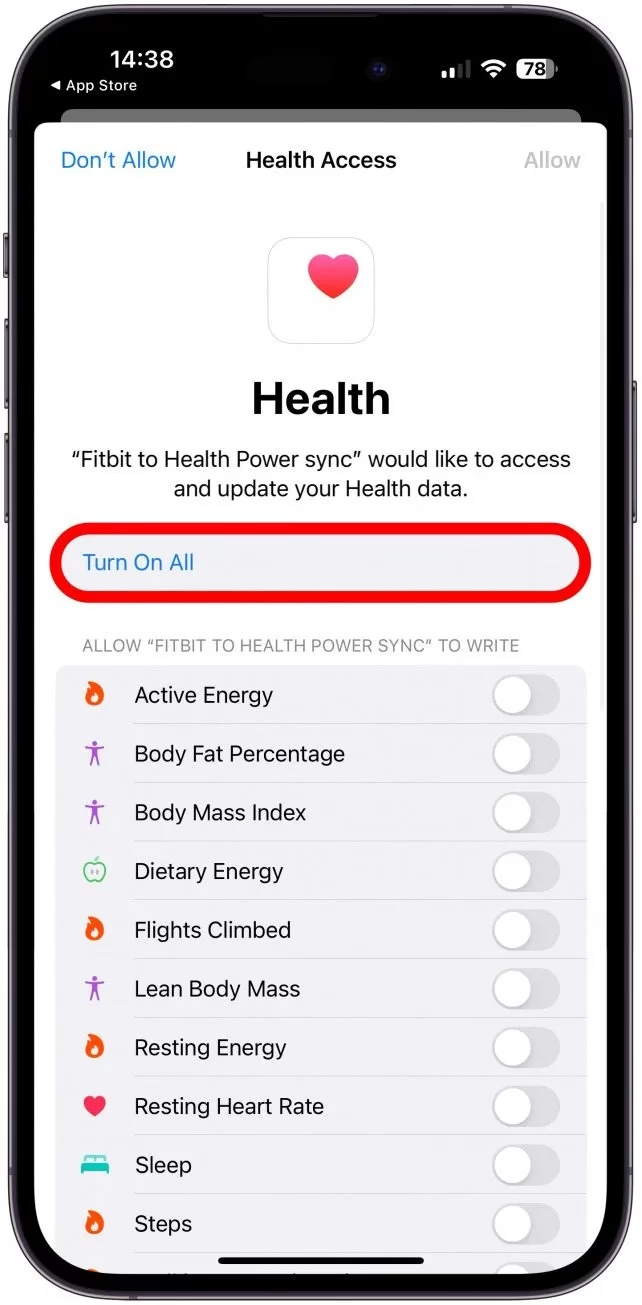
Vlastníte nový Fitbit tracker a iPhone a toužíte po tom, aby spolu bezproblémově komunikovaly? Jste na správném místě! Propojení vašeho Fitbitu s iPhonem je klíčové pro plné využití všech jeho funkcí – od sledování denní aktivity až po příjem notifikací přímo na vašem zápěstí. Není to nic složitého, ať už jste technický nováček, nebo zkušený uživatel. V tomto podrobném průvodci vás provedeme celým procesem krok za krokem, abyste mohli co nejdříve začít sledovat své zdraví a kondici s maximální přesností a pohodlím.
Proč propojit Fitbit s iPhonem?
Možná si kladete otázku, proč je vůbec nutné synchronizovat váš Fitbit s telefonem. Odpověď je jednoduchá: pro plný potenciál a smysluplné využití dat! Váš Fitbit tracker shromažďuje obrovské množství informací po celý den, včetně kroků, spálených kalorií, uražené vzdálenosti, kvality spánku a srdečního tepu. Bez propojení s aplikací Fitbit na iPhonu by tato data zůstala jen v zařízení a nemohli byste je analyzovat, sledovat trendy ani si stanovovat cíle. Jakmile je váš tracker synchronizován s iPhonem, získáte přístup k:
- Podrobným statistikám: Všechna vaše data jsou přehledně zobrazena v aplikaci, což vám umožňuje sledovat váš pokrok v průběhu času.
- Notifikacím: Můžete přijímat notifikace z hovorů, zpráv a aplikací přímo na vašem Fitbitu, což je velmi praktické.
- Sledování výživy: Aplikace Fitbit umožňuje zaznamenávat příjem jídla a sledovat kalorie.
- Komunitním funkcím: Můžete se připojit k výzvám s přáteli a rodinou, což zvyšuje motivaci.
- Aktualizacím firmwaru: Zajištění aktuálnosti vašeho zařízení pro nejlepší výkon a nové funkce.
Co mít na paměti před připojením Fitbitu k iPhonu
Než se pustíte do samotného procesu připojení, je dobré zkontrolovat několik věcí, abyste zajistili hladký průběh a minimalizovali potenciální problémy. Tyto body jsou klíčové pro úspěšné spárování:
- Kompatibilita: Ověřte, že váš model Fitbitu je kompatibilní s vaším iPhonem. Většina moderních Fitbitů je, ale vždy je dobré zkontrolovat webové stránky Fitbitu nebo uživatelskou příručku.
- Aktualizovaný software iOS: Ujistěte se, že váš iPhone používá nejnovější verzi operačního systému iOS. Aktualizace systému zajišťuje nejlepší kompatibilitu a přístup ke všem funkcím.
- Účet Fitbit: Pokud jej ještě nemáte, vytvořte si účet Fitbit. Budete jej potřebovat pro synchronizaci dat a přístup k funkcím aplikace.
- Aplikace Fitbit: Stáhněte a nainstalujte oficiální aplikaci Fitbit z App Store na váš iPhone. Toto je hlavní rozhraní pro správu vašeho zařízení.
- Připojení Bluetooth: Ujistěte se, že je na vašem iPhonu zapnuto Bluetooth. Fitbit zařízení se pro komunikaci spoléhají na Bluetooth.
- Dostatečná baterie: Zkontrolujte, zda má váš Fitbit dostatečnou úroveň nabití baterie. Nízká baterie může narušit proces párování. Doporučuje se mít Fitbit alespoň z poloviny nabitý, ideálně plně.
- Polohové služby: Udělte aplikaci Fitbit povolení k přístupu k vaší poloze. To pomáhá aplikaci přesně sledovat vaši aktivitu a poskytovat relevantní data.
- Notifikace a upozornění: Rozhodněte se, zda chcete přijímat notifikace a upozornění z vašeho Fitbitu na vašem iPhonu. Tato nastavení můžete přizpůsobit v aplikaci Fitbit.
Podrobný průvodce: Jak propojit Fitbit s iPhonem
Nyní se podívejme na samotný proces propojení, který je rozdělen do několika snadno sledovatelných kroků. Postupujte pečlivě, a váš Fitbit bude s iPhonem synchronizován během několika minut.
Krok 1: Stáhněte a nainstalujte aplikaci Fitbit
Prvním a nejdůležitějším krokem je získání oficiální aplikace Fitbit. Otevřete App Store na vašem iPhonu, vyhledejte „Fitbit“ a stáhněte si aplikaci. Jakmile je stahování dokončeno, aplikace se automaticky nainstaluje.
Krok 2: Přihlaste se nebo se připojte k Fitbitu
Otevřete nově nainstalovanou aplikaci Fitbit. Zobrazí se vám dvě možnosti: „Přihlásit se“ (pokud již máte účet) nebo „Připojit se k Fitbitu“ (pokud jste nový uživatel). Pokud již máte účet, přihlaste se pomocí své e-mailové adresy a hesla. Pokud jste noví, klepněte na „Připojit se k Fitbitu“ a postupujte podle pokynů k vytvoření nového účtu. Budete vyzváni k zadání svého jména, e-mailové adresy a k vytvoření hesla. Nezapomeňte souhlasit s podmínkami služby a zásadami ochrany osobních údajů.

Krok 3: Vyberte svůj model Fitbitu a nastavte zařízení
Po přihlášení nebo vytvoření účtu vás aplikace vyzve k výběru vašeho modelu Fitbitu ze seznamu. Procházejte seznamem a klepněte na ikonu, která odpovídá vašemu zařízení. Pokud si nejste jisti modelem, zkontrolujte uživatelskou příručku nebo samotné zařízení. Po výběru klepněte na tlačítko „Nastavit“ nebo „Pokračovat“.
Krok 4: Zadejte osobní údaje
Aplikace vás požádá o zadání některých osobních informací, jako je vaše výška, pohlaví, váha a datum narození. Tyto údaje jsou důležité pro přesné výpočty spálených kalorií, uražené vzdálenosti a dalších metrik. Zadejte je co nejpřesněji a po dokončení klepněte na „Další“ nebo „Vytvořit účet“.
Krok 5: Spárujte Fitbit s iPhonem
Toto je klíčová fáze. Ujistěte se, že je váš Fitbit nabitý a v blízkosti iPhonu. V aplikaci Fitbit klepněte na ikonu „Účet“ (obvykle v pravém horním rohu, vypadá jako profilová fotka) a poté vyberte „Nastavit zařízení“. Znovu vyberte svůj model Fitbitu ze seznamu. Aplikace začne vyhledávat vaše zařízení. Pokud má váš Fitbit displej, zobrazí se na něm čtyřmístný kód. Zadejte tento kód do aplikace na iPhonu. Pokud váš Fitbit displej nemá, jednoduše klepněte na své zařízení, aby se spárovalo. Na iPhonu se může objevit žádost o spárování Bluetooth – potvrďte ji klepnutím na „Spárovat“. Můžete být také dotázáni, zda chcete povolit zobrazování notifikací z iPhonu na vašem Fitbitu; doporučujeme to povolit.
Krok 6: Dokončení nastavení a průvodce
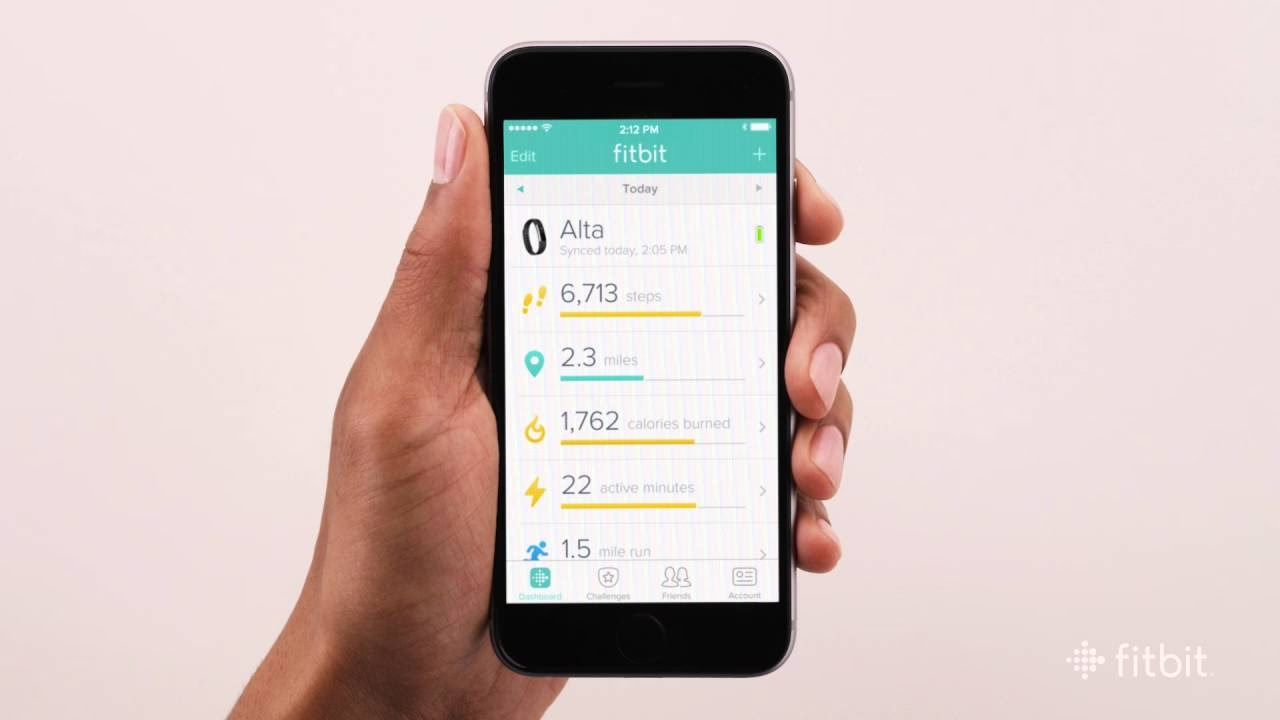
Po úspěšném spárování vás aplikace Fitbit může provést několika úvodními tutoriály a nabídnout nastavení dalších funkcí, jako je Wi-Fi, hovory na zápěstí nebo hlasoví asistenti (pokud je váš model podporuje). Tyto funkce můžete nastavit ihned, nebo je přeskočit a nastavit později. Gratulujeme! Váš Fitbit je nyní úspěšně propojen s vaším iPhonem a připraven k použití. Můžete začít sledovat svou aktivitu a objevovat všechny funkce, které Fitbit nabízí.
Co dělat, když se Fitbit nesynchronizuje?
Někdy se i přes pečlivé dodržení všech kroků mohou vyskytnout problémy se synchronizací. Nebojte se, většina z nich je snadno řešitelná. Následující kroky vám pomohou diagnostikovat a vyřešit nejčastější problémy:
Základní kontrola a restart
- Zkontrolujte Bluetooth: Ujistěte se, že je Bluetooth na vašem iPhonu zapnuto. Zkuste ho vypnout, počkat 10 sekund a znovu zapnout.
- Restartujte zařízení: Restartujte jak svůj Fitbit (postup se liší podle modelu, často podržením tlačítka), tak i svůj iPhone. Někdy jednoduchý restart vyřeší většinu problémů.
- Zavřete aplikaci Fitbit: Nuceně ukončete aplikaci Fitbit (přejetím nahoru ze spodní části obrazovky iPhonu a posunutím dlaždice aplikace pryč) a poté ji znovu otevřete.
- Nabijte Fitbit: Ujistěte se, že je váš Fitbit dostatečně nabitý. Nízká baterie může bránit synchronizaci.
Pokročilejší řešení
- Zkontrolujte aktualizace:
- Aplikace Fitbit: Přejděte do App Store a zkontrolujte, zda je k dispozici aktualizace pro aplikaci Fitbit. Pokud ano, nainstalujte ji.
- iOS: Zkontrolujte, zda je váš iPhone aktualizovaný na nejnovější verzi iOS (Nastavení > Obecné > Aktualizace softwaru).
- Firmware Fitbitu: Někdy je potřeba aktualizovat i firmware samotného Fitbitu. Aplikace by vás na to měla upozornit.
- Zapomeňte zařízení v Bluetooth nastavení:
- Přejděte na iPhonu do Nastavení > Bluetooth.
- Najděte svůj Fitbit v seznamu spárovaných zařízení a klepněte na ikonu „i“ vedle jeho názvu.
- Vyberte „Zapomenout toto zařízení“.
- Poté se vraťte do aplikace Fitbit a zkuste zařízení znovu nastavit jako nové.
- Odstraňte ostatní Fitbit zařízení: Pokud máte na svém účtu nebo v seznamu Bluetooth spárovaných více Fitbitů, zkuste je dočasně odstranit a pokuste se znovu spárovat pouze ten, se kterým máte problém.
- Odhlaste se a znovu přihlaste do aplikace Fitbit: V aplikaci Fitbit klepněte na ikonu účtu (profilová fotka), posuňte se dolů a klepněte na „Odhlásit se“. Poté se znovu přihlaste.
- Odinstalujte a znovu nainstalujte aplikaci Fitbit: Jako poslední možnost zkuste aplikaci Fitbit zcela odinstalovat z vašeho iPhonu a poté ji znovu stáhnout a nainstalovat z App Store. Následně zkuste proces nastavení znovu.
- Rušení Bluetooth: Ujistěte se, že v blízkosti nejsou žádná jiná zařízení Bluetooth (telefony, tablety), která by mohla způsobovat rušení. Pokud je to možné, vypněte na nich Bluetooth dočasně nebo je přesuňte.
Specifické tipy pro Android (pokud byste v budoucnu měnili telefon)
Ačkoliv se tento článek zaměřuje na iPhone, problémy s Androidem se někdy liší. Zde je pár tipů, které by se vám mohly hodit, pokud byste někdy přešli na Android:
- Úsporný režim baterie: Vypněte jakýkoli režim úspory baterie, protože často deaktivuje Bluetooth.
- Polohové služby: Ujistěte se, že jsou zapnuté polohové služby a aplikaci Fitbit je uděleno povolení k přístupu k poloze.
- Optimalizace baterie: Vypněte optimalizaci baterie pro aplikaci Fitbit a Bluetooth (Nastavení > Aplikace > Fitbit > Baterie > Neoptimalizovat).
Kontaktujte podporu Fitbit
Pokud žádný z výše uvedených kroků nepomůže, je čas kontaktovat zákaznickou podporu Fitbit. Mohou vám poskytnout další kroky pro řešení problémů nebo vám pomoci s výměnou zařízení, pokud je to nutné.
Často kladené otázky (FAQ)
Mohu propojit více Fitbit zařízení s jedním iPhonem?
Ano, ale s omezeními. Většina moderních Fitbitů (Charge 3/4/5, Ionic, Inspire, Luxe, Sense, Versa) vyžaduje pro každé zařízení samostatný účet Fitbit. Starší modely jako Alta nebo Charge 1/2 lze kombinovat s novějšími na jednom účtu. Pokud vyměňujete starší Fitbit za novější stejného modelu, postupujte podle pokynů pro nahrazení zařízení, abyste nepřišli o data.
Potřebuji mít Bluetooth stále zapnuté pro synchronizaci?
Ano, Fitbit používá technologii Bluetooth Low Energy (BLE) pro párování a synchronizaci s vaším iPhonem. Jakmile je zařízení jednou spárováno, automaticky se synchronizuje s aplikací po celý den, pokud je Bluetooth zapnuté a zařízení jsou v dosahu.
Jak často se Fitbit synchronizuje s iPhonem?
Fitbit se snaží synchronizovat automaticky v průběhu dne, pokud je aplikace spuštěná na pozadí a Bluetooth je aktivní. Můžete také kdykoli ručně synchronizovat data otevřením aplikace Fitbit a stažením obrazovky dolů.
Je nutné, aby byl iPhone poblíž Fitbitu pro synchronizaci?
Ano, pro synchronizaci musí být Fitbit v dosahu Bluetooth vašeho iPhonu, což je obvykle do 9 metrů. Pro plnou funkčnost a příjem notifikací je nejlepší mít obě zařízení blízko sebe.
Závěr
Propojení vašeho Fitbitu s iPhonem je zásadní pro získání maximálního užitku z vašeho fitness trackeru. Jakmile je jednou nastaveno, můžete se těšit na bezproblémové sledování vašich aktivit, spánku, srdečního tepu a mnoho dalšího. Doufáme, že tento podrobný průvodce vám pomohl s procesem nastavení a vyřešil jakékoli potenciální problémy se synchronizací. Nyní, když je vše připraveno, je čas se začít hýbat a dosáhnout svých zdravotních a fitness cílů!
Chceš-li si přečíst další články podobné jako Jak propojit Fitbit s iPhonem: Kompletní průvodce, navštiv kategorii Technologie.