
28/02/2025
V dnešní době je přístup k internetu naprostou nutností, ať už pro práci, studium, nebo zábavu. Co ale dělat, když se ocitnete mimo dosah spolehlivé Wi-Fi sítě a potřebujete připojit svůj počítač či notebook? Řešení je překvapivě jednoduché a máte ho pravděpodobně neustále u sebe – váš iPhone. Díky funkci osobního hotspotu můžete snadno sdílet mobilní data svého iPhonu s dalšími zařízeními a zůstat tak online kdekoli a kdykoli. Tento podrobný průvodce vás provede všemi kroky, jak bezproblémově propojit váš počítač nebo notebook s hotspotem vašeho iPhonu, ať už jste na cestách, v kavárně, nebo prostě jen doma bez pevného připojení.
Co je osobní hotspot a proč ho používat?
Osobní hotspot je funkce, která promění váš iPhone v mobilní Wi-Fi router. V praxi to znamená, že váš telefon začne vysílat Wi-Fi signál, ke kterému se mohou připojit další zařízení, jako jsou notebooky, tablety nebo jiné chytré telefony, a využívat tak vaše mobilní datové připojení k internetu. Je to ideální řešení v situacích, kdy nemáte přístup k veřejné nebo domácí Wi-Fi síti. Představte si, že jste na služební cestě a potřebujete odeslat důležitý e-mail, ale hotelová Wi-Fi nefunguje, nebo jste na chatě, kde není žádné pevné připojení. V takových chvílích se iPhone jako hotspot stává neocenitelným nástrojem. Poskytuje flexibilitu a nezávislost na externích sítích.
Jak aktivovat osobní hotspot na iPhonu: Klíč k připojení
Než se budete moci připojit k hotspotu, musíte jej nejprve na svém iPhonu aktivovat. Proces je intuitivní a rychlý.
- Otevřete Nastavení: Na domovské obrazovce iPhonu klepněte na ikonu Nastavení (ozubené kolečko).
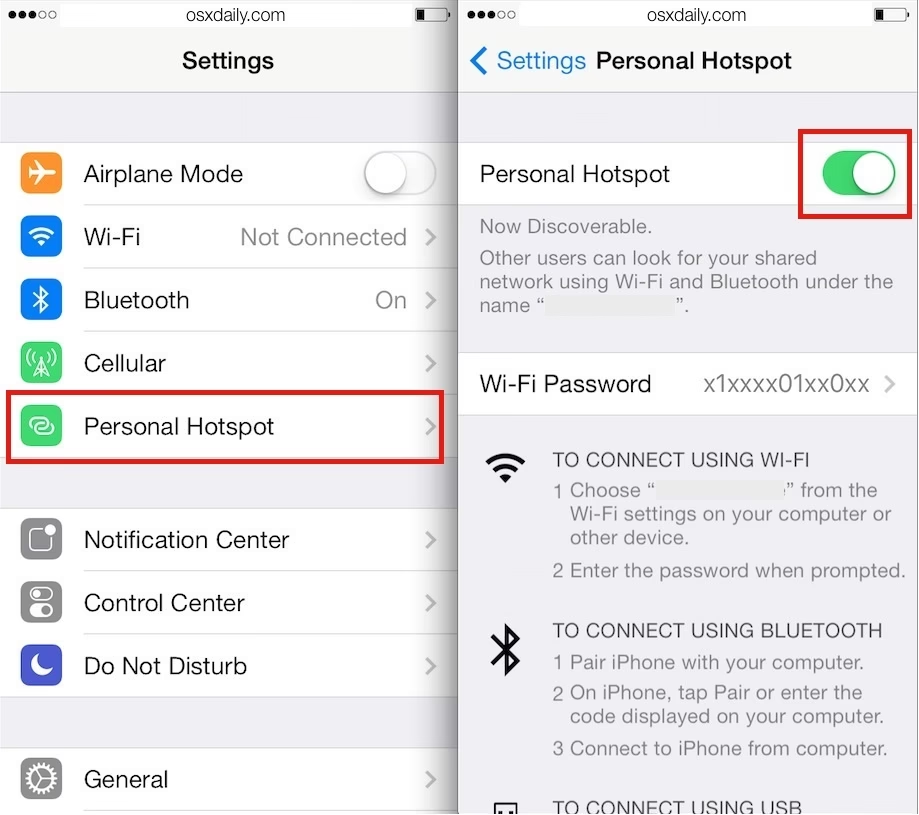
- Najděte Osobní hotspot: V seznamu nastavení vyhledejte a klepněte na možnost Osobní hotspot. Pokud ji nevidíte hned, může být schovaná pod "Mobilní data" a poté "Osobní hotspot".
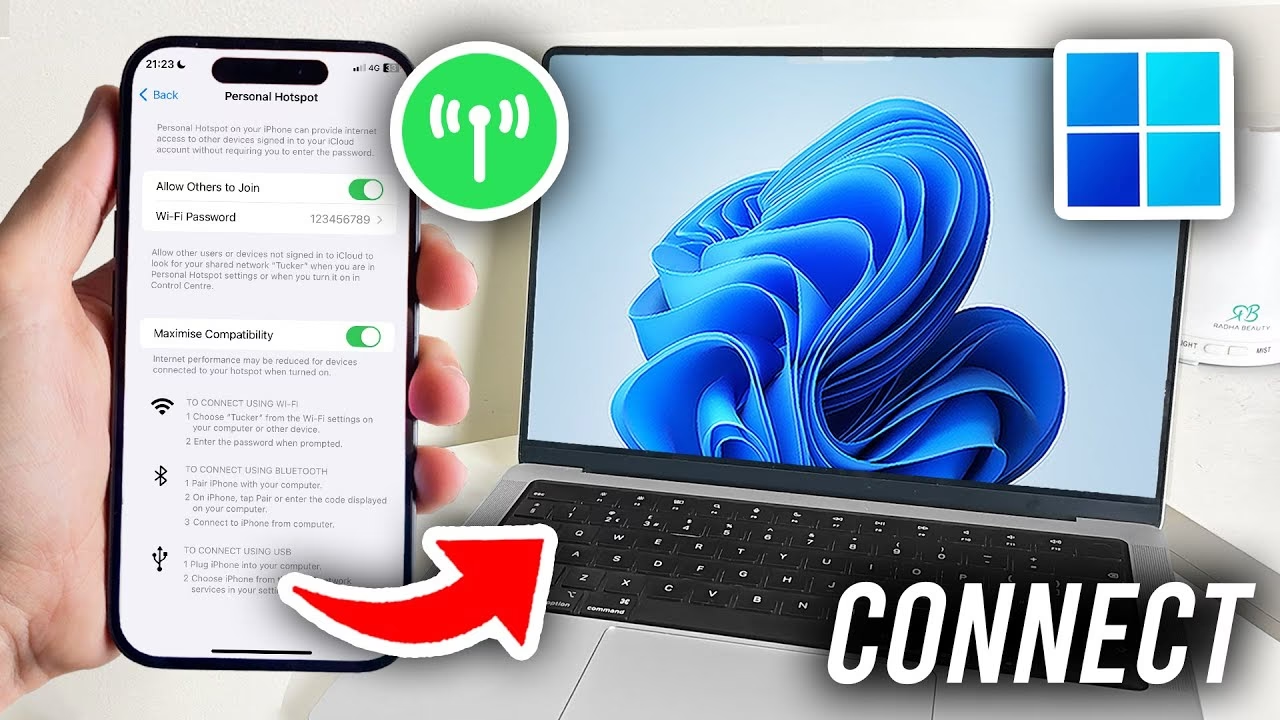
- Zapněte hotspot: Přepněte přepínač "Povolit ostatním připojit se" do polohy zapnuto (zelená barva).
- Nastavte heslo Wi-Fi: Zde uvidíte název Wi-Fi sítě (obvykle "iPhone" a vaše jméno) a heslo. Doporučujeme nastavit silné a bezpečné heslo, aby se k vašemu hotspotu nemohl připojit nikdo neoprávněný. Můžete klepnout na "Heslo Wi-Fi" a změnit jej. Pamatujte, že heslo musí mít alespoň 8 znaků.
- Vyberte metodu připojení: iPhone vám nabídne tři možnosti připojení: Wi-Fi, Bluetooth a USB. Pro většinu uživatelů je nejjednodušší a nejpohodlnější Wi-Fi.
Jakmile je hotspot aktivní, váš iPhone začne vysílat síť, ke které se můžete připojit. Ikona modrého pruhu nebo zeleného bubliny na horní části obrazovky iPhonu (vedle času) signalizuje, že hotspot je aktivní a používán.
Připojení počítače (PC/Mac) k iPhone hotspotu přes Wi-Fi
Toto je nejčastější a nejpohodlnější způsob připojení.
- Na vašem počítači (Windows):
- Klikněte na ikonu Wi-Fi v pravém dolním rohu hlavního panelu (vedle hodin).
- Zobrazí se seznam dostupných Wi-Fi sítí. Vyhledejte název sítě, který odpovídá názvu vašeho iPhone hotspotu (např. "iPhone Petra" nebo "iPhone uživatele").
- Klikněte na název sítě a poté na tlačítko "Připojit".
- Zadejte heslo Wi-Fi, které jste si nastavili na iPhonu, a klikněte na "Další" nebo "OK".
- Váš počítač by se měl připojit k internetu.
- Na vašem počítači (Mac):
- Klikněte na ikonu Wi-Fi v pravém horním rohu obrazovky (v řádku nabídek).
- V rozevíracím seznamu se zobrazí dostupné Wi-Fi sítě. Vyhledejte název sítě vašeho iPhone hotspotu.
- Klikněte na název sítě.
- Zadejte heslo Wi-Fi, které jste si nastavili na iPhonu, a klikněte na "Připojit".
- Váš Mac by se měl připojit k internetu.
Alternativní metody připojení: Bluetooth a USB
Kromě Wi-Fi nabízí iPhone i další způsoby připojení, které mohou být užitečné v určitých situacích.
Připojení přes Bluetooth
Připojení přes Bluetooth je obvykle pomalejší než Wi-Fi, ale může být úspornější z hlediska spotřeby baterie iPhonu, což je důležité pro dlouhodobé používání.
- Na iPhonu:
- Ujistěte se, že máte zapnutý Bluetooth (Nastavení > Bluetooth).
- V menu Osobní hotspot povolte možnost "Povolit ostatním připojit se".
- Na počítači (Windows):
- Přejděte do Nastavení > Zařízení > Bluetooth a jiná zařízení.
- Ujistěte se, že je Bluetooth zapnutý.
- Klikněte na "Přidat Bluetooth nebo jiné zařízení" a vyberte "Bluetooth".
- Vyhledejte svůj iPhone v seznamu a klikněte na něj.
- Na obou zařízeních se zobrazí párovací kód. Potvrďte, že se kódy shodují, a pak je spárujte.
- Po spárování by měl být iPhone viditelný v seznamu Bluetooth zařízení. Pravým tlačítkem klikněte na iPhone a vyberte "Připojit pomocí" > "Přístupový bod".
- Na počítači (Mac):
- Přejděte do Předvolby systému > Bluetooth.
- Ujistěte se, že je Bluetooth zapnutý.
- Vyhledejte svůj iPhone v seznamu zařízení a klikněte na "Spárovat".
- Na iPhonu potvrďte párovací kód.
- Po spárování přejděte do Předvolby systému > Síť.
- V seznamu síťových rozhraní byste měli vidět "Bluetooth DUN" nebo podobný název. Vyberte jej a klikněte na "Připojit".
Připojení přes USB kabel
Toto je nejrychlejší a nejspolehlivější metoda, navíc během připojení nabíjí váš iPhone. Je ideální, pokud potřebujete maximální rychlost a stabilitu, nebo pokud je baterie iPhonu slabá.
- Na iPhonu:
- Připojte iPhone k počítači pomocí USB kabelu.
- V menu Osobní hotspot povolte možnost "Povolit ostatním připojit se".
- Pokud se zobrazí dotaz "Důvěřovat tomuto počítači?", klepněte na "Důvěřovat" a zadejte kód.
- Na počítači (Windows):
- Po připojení iPhonu by Windows měly automaticky rozpoznat zařízení a nainstalovat potřebné ovladače.
- Přejděte do Ovládacích panelů > Centrum sítí a sdílení > Změnit nastavení adaptéru.
- Měli byste vidět nové síťové připojení (např. "Místní síť 2" nebo "Ethernet"), které představuje vaše USB připojení k iPhonu. Mělo by být automaticky aktivní.
- Pokud ne, pravým tlačítkem klikněte na toto připojení a zvolte "Povolit".
- Na počítači (Mac):
- Po připojení iPhonu k Macu pomocí USB kabelu by se mělo v Předvolbách systému > Síť objevit nové síťové rozhraní "iPhone USB".
- Vyberte jej a klikněte na "Použít DHCP" nebo podobnou možnost, pokud není automaticky nastaveno.
- Váš Mac by se měl připojit k internetu.
Srovnání metod připojení
| Metoda | Rychlost | Spotřeba baterie iPhonu | Pohodlí | Stálost připojení |
|---|---|---|---|---|
| Wi-Fi | Střední až vysoká | Vysoká | Velmi vysoké (bezdrátové) | Dobrá |
| Bluetooth | Nízká | Nízká | Vysoké (bezdrátové) | Méně stabilní |
| USB | Velmi vysoká | Nabíjí iPhone | Nízké (vyžaduje kabel) | Velmi dobrá |
Důležité aspekty a tipy pro efektivní používání hotspotu
Používání iPhonu jako hotspotu je sice nesmírně praktické, ale je důležité mít na paměti několik klíčových faktorů, aby bylo vaše připojení efektivní a nedošlo k nepříjemným překvapením.
Spotřeba dat a datové limity
Sdílení mobilních dat může rychle vyčerpat váš datový limit. Prohlížení webu, e-maily a běžné online aktivity spotřebují data, ale streamování videí ve vysokém rozlišení, stahování velkých souborů nebo online hraní mohou váš datový balíček vyčerpat během několika hodin.
- Sledujte spotřebu dat: V Nastavení > Mobilní data > Osobní hotspot můžete vidět, kolik dat bylo spotřebováno přes hotspot.
- Nastavte si upozornění: Mnozí operátoři nabízejí SMS upozornění při dosažení určitého procenta vašeho datového limitu. Využijte je.
- Omezte aktivity náročné na data: Pokud jste na hotspotu, vyhněte se automatickým aktualizacím softwaru, cloudovým synchronizacím a streamování ve vysokém rozlišení.
Výdrž baterie iPhonu
Funkce hotspotu výrazně zatěžuje baterii iPhonu. Váš telefon neustále vysílá signál a zpracovává data, což vede k rychlejšímu vybíjení.
- Mějte nabíječku po ruce: Pokud víte, že budete hotspot používat delší dobu, připojte iPhone k nabíječce nebo powerbance.
- Režim nízké spotřeby: Ačkoliv může pomoci, hotspot bude stále spotřebovávat značné množství energie.
- Vypínejte hotspot, když ho nepoužíváte: Jednoduché, ale účinné pravidlo pro úsporu energie.
Bezpečnost
Stejně jako u jakékoli Wi-Fi sítě je důležité dbát na bezpečnost.
- Silné heslo: Nikdy nepoužívejte jednoduché heslo. Kombinujte velká a malá písmena, číslice a speciální znaky.
- Monitorujte připojená zařízení: V Nastavení > Osobní hotspot uvidíte, kolik zařízení je připojeno. Pokud vidíte neznámé zařízení, změňte heslo.
- Nepoužívejte hotspot na veřejných zařízeních: Vyhněte se připojování k hotspotu na počítačích, které nejsou vaše a kterým nedůvěřujete.
Řešení běžných problémů
Někdy se může stát, že se připojení nedaří. Zde jsou tipy pro řešení problémů:
- Restartujte iPhone a PC/notebook: Klasické "vypnout a zapnout" často pomáhá vyřešit drobné softwarové chyby.
- Zkontrolujte mobilní data: Ujistěte se, že máte aktivní mobilní data a dostatečný datový limit. Bez dat nemůže hotspot fungovat.
- Aktualizujte software: Ujistěte se, že váš iPhone má nejnovější verzi iOS a váš počítač nejnovější ovladače sítě.
- Zkontrolujte nastavení operátora: Někteří operátoři vyžadují speciální datový plán pro používání hotspotu. Zkontrolujte u svého operátora, zda je tato funkce ve vašem tarifu povolena.
- Resetujte síťová nastavení iPhonu: Jděte do Nastavení > Obecné > Přenést nebo resetovat iPhone > Obnovit > Obnovit nastavení sítě. Tím se vymažou všechna uložená Wi-Fi hesla a síťová nastavení, ale může to vyřešit problémy s připojením.
Často kladené dotazy (FAQ)
Je používání osobního hotspotu bezpečné?
Ano, pokud používáte silné heslo WPA2 pro Wi-Fi hotspot. Tím zajistíte, že vaše data budou šifrována a k vaší síti se nepřipojí neoprávněné osoby. Bez hesla by váš hotspot byl otevřený a data zranitelná.
Stojí hotspot něco navíc?
Samotná funkce hotspotu na iPhonu je zdarma. Nicméně, spotřebovává vaše mobilní data. Pokud překročíte svůj měsíční datový limit, váš operátor vám může účtovat poplatky za nadlimitní data, nebo snížit rychlost připojení. Vždy si zkontrolujte svůj datový tarif. Někteří starší datové plány nebo speciální tarify u některých operátorů mohou mít omezení nebo vyžadovat aktivaci hotspotu za poplatek, ale to je dnes spíše výjimka.
Proč je můj hotspot pomalý?
Rychlost vašeho hotspotu závisí na několika faktorech: síla mobilního signálu (čím lepší 4G/5G, tím lépe), počet připojených zařízení (více zařízení = sdílená rychlost), datový limit (pokud jste jej překročili, rychlost se může snížit) a aktuální zatížení sítě operátora. Zkuste se přesunout na místo s lepším signálem nebo omezit počet připojených zařízení.
Mohu k hotspotu připojit více zařízení najednou?
Ano, iPhone obvykle umožňuje připojení až pěti zařízení současně přes Wi-Fi. Pokud použijete USB kabel, můžete mít připojeno jedno zařízení přes USB a další přes Wi-Fi nebo Bluetooth. Čím více zařízení připojíte, tím více se sníží dostupná rychlost pro každé z nich a tím rychleji se vybije baterie iPhonu.
Nevidím možnost "Osobní hotspot" v Nastavení. Co mám dělat?
Pokud možnost "Osobní hotspot" chybí, je to často způsobeno nastavením vašeho mobilního operátora nebo datového tarifu. Někteří operátoři vyžadují, abyste si hotspot aktivovali přímo u nich, nebo jej povolují jen u určitých tarifů. Zkuste kontaktovat svého mobilního operátora a ověřit, zda je hotspot ve vašem tarifu podporován a aktivován. Může také pomoci aktualizace nastavení operátora (Nastavení > Obecné > Informace).
Jak snížím spotřebu dat při používání hotspotu?
Kromě výše zmíněných tipů (žádné streamování ve vysokém rozlišení, žádné velké stahování) můžete na svém počítači vypnout automatické aktualizace aplikací a operačního systému. Také můžete použít prohlížeč s funkcí úspory dat (např. Chrome s Data Saverem) nebo rozšíření blokující reklamy, které snižují množství stahovaných dat.
Závěr
Využití iPhonu jako osobního hotspotu je neuvěřitelně praktická funkce, která vám zajistí přístup k internetu téměř kdekoli. Ať už potřebujete pracovat na cestách, zabít čas v čekárně, nebo jen rychle něco vyhledat, váš iPhone je připraven stát se vaším osobním mobilním Wi-Fi routerem. Díky tomuto průvodci byste nyní měli být schopni snadno nastavit a připojit svůj počítač nebo notebook k vašemu iPhonu. Pamatujte však na zodpovědné používání – sledujte spotřebu dat a myslete na výdrž baterie. S těmito znalostmi už nikdy nebudete muset řešit, jak se dostat online, když zrovna není k dispozici žádná Wi-Fi. Zůstaňte připojeni, buďte produktivní a užívejte si svobodu, kterou vám váš iPhone poskytuje!
Chceš-li si přečíst další články podobné jako iPhone jako hotspot: Připojte PC a notebook!, navštiv kategorii iPhone.