
19/03/2024
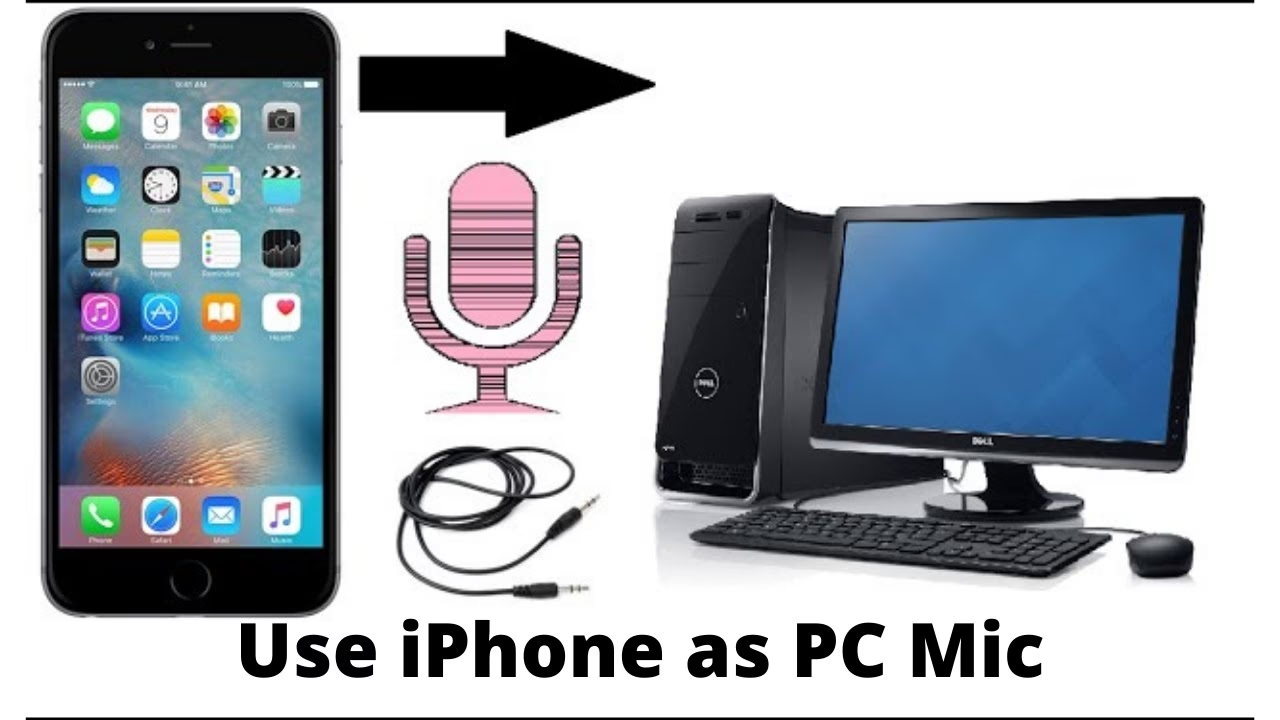
V dnešní době, kdy se práce na dálku, online schůzky, streamování a digitální komunikace staly nedílnou součástí našeho života, je spolehlivé nastavení mikrofonu naprosto klíčové pro zajištění čistého a srozumitelného zvuku. Ať už se jedná o důležitou pracovní konferenci, herní seanci s přáteli, nahrávání podcastu nebo tvorbu obsahu, kvalita zvuku hraje obrovskou roli. Co ale dělat, když potřebujete mikrofon, ale žádný nemáte po ruce? Překvapivě, váš iPhone může posloužit jako improvizovaný, avšak překvapivě efektivní mikrofon pro váš počítač. Tento článek vás provede podrobnými kroky, jak využít váš iPhone jako mikrofon pro PC, čímž zlepšíte kvalitu vašeho zvukového vstupu bez nutnosti okamžitých nákupů hardwaru. Čtěte dále a zjistěte všechny detaily!
- Proč Používat iPhone jako Mikrofon pro PC?
- Jak Použít iPhone jako Mikrofon pro PC: Podrobný Průvodce (Obecné Aplikace)
- Pokročilé Možnosti: AirDroid Cast jako Mikrofon a Sdílení Obrazovky
- Srovnání Aplikací pro Použití iPhone jako Mikrofonu
- Tipy pro Optimalizaci Kvality Zvuku
- Řešení Běžných Problémů
- Často Kladené Dotazy (FAQ)
- Závěr
Proč Používat iPhone jako Mikrofon pro PC?
Možná se ptáte, proč byste měli vůbec uvažovat o použití iPhonu jako mikrofonu. Existuje několik přesvědčivých důvodů:
- Dostupnost: Většina z nás vlastní iPhone, což znamená, že potenciální mikrofon máte vždy u sebe. Není třeba kupovat drahé externí mikrofony.
- Kvalita zvuku: Moderní iPhony jsou vybaveny velmi kvalitními mikrofony, které často překonávají vestavěné mikrofony v noteboocích nebo levných webkamerách. Získáte tak čistý a srozumitelný zvuk.
- Flexibilita: iPhone můžete umístit blíže k sobě, než je tomu u vestavěného mikrofonu v počítači, což snižuje zachytávání okolního hluku a zlepšuje hlasitost vašeho hlasu.
- Mobilita: Můžete se volně pohybovat po místnosti (v rámci dosahu Wi-Fi/Bluetooth) a stále být slyšet.
- Úspora nákladů: Je to zdarma (pokud již iPhone máte a použijete bezplatné aplikace) a představuje skvělé řešení pro nouzové situace nebo pro ty, kteří s tvorbou obsahu teprve začínají.
Jak Použít iPhone jako Mikrofon pro PC: Podrobný Průvodce (Obecné Aplikace)
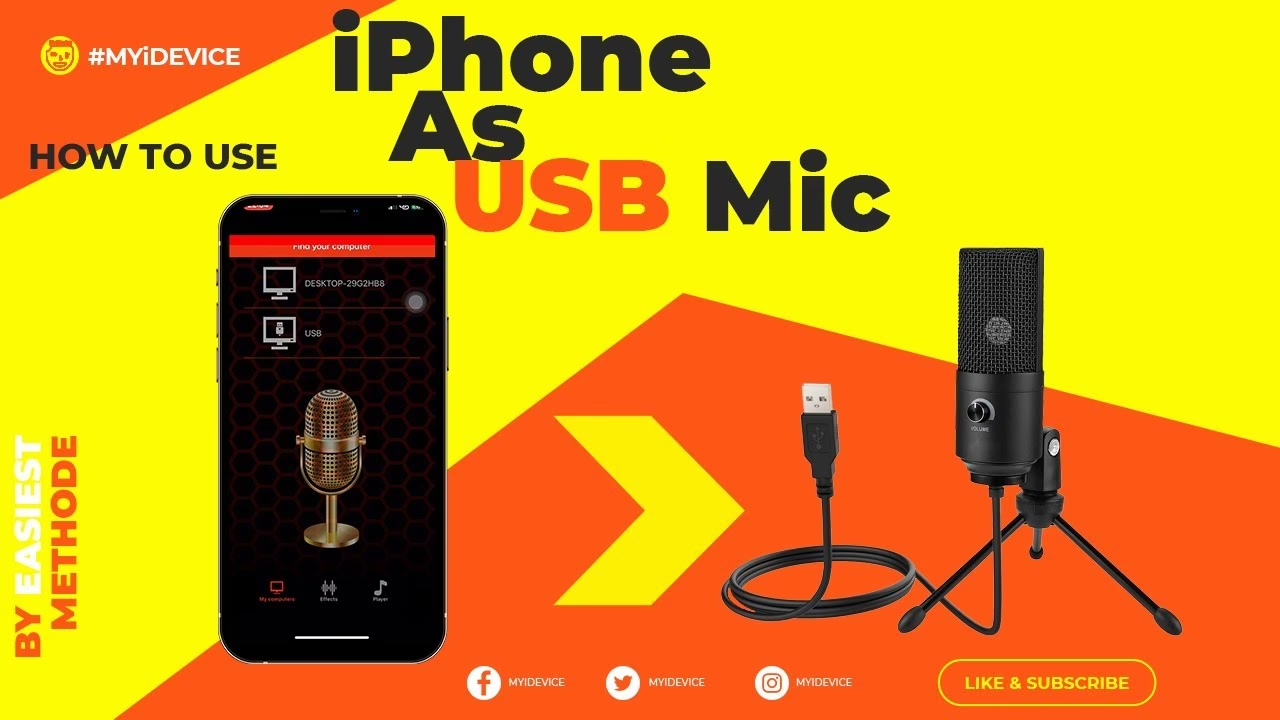
Přeměna vašeho iPhonu na mikrofon pro počítač je překvapivě jednoduchá a vyžaduje jen několik kroků. Tento návod se zaměřuje na obecné aplikace, které přenášejí zvuk přes Wi-Fi nebo Bluetooth.
Příprava: Co Budete Potřebovat
Než se pustíte do samotných kroků, ujistěte se, že máte připravené následující:
- Váš iPhone
- Váš počítač (PC)
- Stabilní Wi-Fi připojení. Oba zařízení by měly být připojeny ke stejné síti pro bezproblémovou komunikaci. Alternativně lze využít i Bluetooth nebo USB připojení, v závislosti na konkrétní aplikaci.
Krok 1: Vyberte Správnou Aplikaci
Klíčem k proměně iPhonu v mikrofon je správná aplikace. Existuje několik populárních možností dostupných v App Storu, které usnadňují tuto konverzi přenosem zvuku přes Wi-Fi nebo Bluetooth. Mezi oblíbené volby patří:
- Megaphone: Jednoduchá aplikace, která promění váš iPhone v megafon nebo mikrofon s minimálním zpožděním.
- WO Mic: Jedna z nejpopulárnějších a nejspolehlivějších aplikací, která nabízí různé typy připojení (Wi-Fi, Wi-Fi Direct, Bluetooth, USB). Vyžaduje instalaci klientského softwaru na PC.
- Ez Mic: Další uživatelsky přívětivá aplikace s dobrou reputací, často s menším zpožděním.
- Microphone Live: Nabízí živý přenos zvuku, ideální pro zesílení hlasu.
Pro účely tohoto průvodce se zaměříme na obecný postup, který je podobný pro většinu těchto aplikací. Doporučujeme prozkoumat recenze a vybrat tu, která nejlépe vyhovuje vašim potřebám.
Krok 2: Nainstalujte Klientský Software na PC (Pokud Je Potřeba)
Některé aplikace, jako například WO Mic, vyžadují, abyste si do počítače stáhli a nainstalovali klientský software (ovladač). Tento software zajistí, že váš počítač rozpozná iPhone jako audio vstup. Navštivte oficiální webové stránky vybrané aplikace a stáhněte si příslušný ovladač pro váš operační systém (Windows, macOS, Linux).
Po stažení postupujte podle pokynů k instalaci. Obvykle to zahrnuje spuštění instalačního souboru a klikání na "Další" nebo "Instalovat". Po dokončení instalace se ujistěte, že je software spuštěn na vašem PC.
Krok 3: Připojte Váš iPhone k PC
Nyní, když máte aplikaci na iPhonu a klientský software (pokud je potřeba) na PC, je čas je propojit:
- Otevřete vybranou aplikaci na vašem iPhonu.
- Postupujte podle pokynů v aplikaci pro navázání spojení s vaším PC. To může zahrnovat:
- Skenování QR kódu: Některé aplikace zobrazí QR kód na obrazovce PC, který naskenujete iPhonem.
- Ruční zadání IP adresy: Aplikace na PC vám může zobrazit IP adresu, kterou zadáte do aplikace na iPhonu.
- Výběr počítače ze seznamu: Aplikace může automaticky detekovat váš PC v síti a vy jej jen vyberete.
- Připojení přes Bluetooth: Nejprve spárujte iPhone s PC přes Bluetooth a poté vyberte Bluetooth jako typ připojení v aplikaci.
- Připojení přes USB: U některých aplikací (např. WO Mic) je možné připojení přes USB kabel. Ujistěte se, že máte na iPhonu povolené "Důvěřovat tomuto počítači".
- Ujistěte se, že obě zařízení jsou připojena ke stejné Wi-Fi síti pro stabilní a spolehlivé připojení (pokud nepoužíváte Bluetooth nebo USB).
Krok 4: Vyberte iPhone jako Audio Vstup na PC
Jakmile je spojení navázáno a aplikace na iPhonu a klientský software na PC spolu komunikují, musíte počítači říct, aby používal váš iPhone jako mikrofon:
- Na vašem PC přejděte do "Nastavení" (Settings).
- Vyhledejte a klikněte na "Zvuk" (Sound) nebo "Systém" > "Zvuk" (System > Sound).
- V sekci "Vstup" (Input) nebo "Nahrávání" (Recording) byste měli vidět nový mikrofonní vstup vytvořený klientským softwarem vaší aplikace (např. "WO Mic Device", "Ez Mic Input" nebo podobně).
- Vyberte tento vstup jako vaše výchozí záznamové zařízení.
- Můžete také upravit vstupní hlasitost a otestovat zvuk, abyste se ujistili, že vše funguje správně. Mnoho operačních systémů má testovací funkci, která zobrazuje úrovně zvuku, když mluvíte.
- Potvrďte nastavení kliknutím na "OK" nebo "Použít".
Krok 5: Začněte Mluvit!
Nyní byste měli být připraveni. Otevřete aplikaci, ve které chcete používat mikrofon (např. Zoom, Discord, OBS Studio, nahrávací software), a začněte mluvit do vašeho iPhonu. Měl by fungovat jako mikrofon pro váš počítač. Gratulujeme, máte hotovo!
Pokročilé Možnosti: AirDroid Cast jako Mikrofon a Sdílení Obrazovky
Pokud hledáte řešení, které nabízí více než jen funkci mikrofonu, například sdílení obrazovky nebo podporu více platforem, pak je AirDroid Cast vynikající volbou. Tato aplikace umožňuje nejen streamovat audio z mikrofonu vašeho iPhonu do PC, ale také zrcadlit obrazovku, což je ideální pro prezentace, online výuku nebo sledování obsahu.
Co Můžete Získat Použitím AirDroid Cast?
- Komplexní řešení: Nejen mikrofon, ale i zrcadlení obrazovky.
- Více platforem: Podporuje Windows, Mac, Linux a Smart TV (přes webový prohlížeč).
- Bezdrátové připojení: Snadné připojení přes Wi-Fi nebo USB.
- Obousměrný zvuk: Umožňuje zrcadlení zvuku z PC do mobilu a naopak.
- Bez zpoždění: AirDroid Cast se snaží minimalizovat latenci pro plynulý zážitek.
- Vícenásobné zrcadlení: Podporuje zrcadlení až pěti zařízení současně, což je skvělé pro týmovou spolupráci nebo multiplayer hraní.
Kroky k Použití iPhone jako Mikrofonu s AirDroid Cast
- Stáhněte Aplikaci: Přejděte do App Storu na vašem iPhonu a stáhněte si aplikaci AirDroid Cast.
- Otevřete Webové Rozhraní: Na svém počítači otevřete webový prohlížeč a přejděte na
webcast.airdroid.com. Zobrazí se 9místný kód nebo QR kód. - Propojte Zařízení: V aplikaci AirDroid Cast na iPhonu zadejte zobrazený 9místný kód nebo naskenujte QR kód pro bezdrátové zrcadlení obrazovky.
- Povolte Sdílení Zvuku: Po úspěšném připojení se na iPhonu objeví možnost "Sdílet zvuk zařízení" a "Mikrofon". Klepněte na obě tyto možnosti, abyste zajistili, že se zvuk z mikrofonu vašeho iPhonu přenáší do počítače.
- Začněte Používat: Nyní byste měli být schopni používat mikrofon vašeho iPhonu s počítačem a zároveň zrcadlit obrazovku.
Srovnání Aplikací pro Použití iPhone jako Mikrofonu
Pro lepší představu o tom, která aplikace by pro vás mohla být nejlepší, připravili jsme srovnávací tabulku:
| Funkce / Aplikace | Obecné Mikrofonní Aplikace (např. WO Mic, Ez Mic) | AirDroid Cast |
|---|---|---|
| Hlavní účel | Přeměna telefonu na mikrofon | Zrcadlení obrazovky a zvuku (včetně mikrofonu) |
| Typ připojení | Wi-Fi, Bluetooth, USB (závisí na aplikaci) | Wi-Fi, USB |
| Klientský software na PC | Často vyžadován | Volitelný (lze použít webový prohlížeč) |
| Zrcadlení obrazovky | Ne | Ano |
| Podpora OS (PC) | Windows, macOS, Linux (závisí na aplikaci) | Windows, macOS, Linux, Smart TV (přes prohlížeč) |
| Obousměrný zvuk | Ne (pouze z telefonu do PC) | Ano (z PC do telefonu i naopak) |
| Vícenásobné připojení | Ne | Ano (až 5 zařízení současně) |
| Komplexnost | Jednoduchá pro základní funkci mikrofonu | Pokročilejší funkce, ale stále uživatelsky přívětivé |
| Typické použití | Online hovory, základní nahrávání, gaming | Prezentace, online výuka, streaming, gaming s obrazem |
Tipy pro Optimalizaci Kvality Zvuku
I když iPhone nabízí dobrý mikrofon, existují způsoby, jak dále zlepšit kvalitu zvuku, když jej používáte jako externí mikrofon:
- Tiché prostředí: Snažte se nahrávat nebo komunikovat v co nejtišším prostředí. Eliminujte hluky z pozadí, jako je televize, rádio, ventilátor nebo rušná ulice.
- Vzdálenost mikrofonu: Udržujte iPhone ve vhodné vzdálenosti od úst. Příliš blízko může způsobit zkreslení (popování), příliš daleko zase slabý zvuk a zachytávání ozvěn. Experimentujte, ideální vzdálenost je obvykle 10-20 cm.
- Orientace mikrofonu: Mikrofony iPhonu jsou obvykle umístěny na spodní straně zařízení. Ujistěte se, že směřují k vám a nejsou zakryté.
- Stabilní povrch: Položte iPhone na stabilní, nevibrující povrch nebo jej držte v ruce, ale snažte se minimalizovat pohyb, který by mohl vytvářet nežádoucí zvuky.
- Nastavení hlasitosti: Upravte úroveň hlasitosti vstupu v nastavení zvuku vašeho PC. Cílem je, aby se zvuk pohyboval v "zelené" zóně, aniž by dosahoval "červené" (přesycení).
- Použití sluchátek: Používání sluchátek s mikrofonem na iPhonu může pomoci oddělit váš hlas od okolního hluku a zabránit zpětné vazbě (ozvěně) z reproduktorů počítače.
Řešení Běžných Problémů
Někdy se mohou objevit drobné problémy při používání iPhonu jako mikrofonu. Zde je několik tipů, jak je vyřešit:
- Žádný zvuk:
- Zkontrolujte, zda je iPhone správně připojen k PC (stejná Wi-Fi síť, správná IP adresa, spárovaný Bluetooth).
- Ujistěte se, že jste v nastavení zvuku PC vybrali správné vstupní zařízení (zařízení vaší mikrofonní aplikace).
- Zkontrolujte, zda není hlasitost mikrofonu na PC nebo v aplikaci nastavena na nulu nebo ztlumena.
- Restartujte aplikaci na iPhonu i klientský software na PC.
- Někdy pomůže restartovat obě zařízení (iPhone i PC).
- Zpoždění (latence):
- Zpoždění je běžné u bezdrátových připojení. Pro minimalizaci použijte co nejlepší Wi-Fi připojení (silný signál, minimum rušení).
- Pokud aplikace podporuje USB připojení, zkuste to – obvykle má nejnižší latenci.
- Některé aplikace mají v nastavení možnost snížit buffer, což může pomoci se zpožděním, ale může to vést k přerušování zvuku, pokud je připojení nestabilní.
- Šum nebo slabý zvuk:
- Ujistěte se, že iPhone je dostatečně blízko k vám.
- Zkontrolujte, zda mikrofon iPhonu není zakrytý nebo znečištěný.
- Zvyšte úroveň vstupu v nastavení zvuku PC.
- Pokud je to možné, použijte aplikaci, která nabízí potlačení šumu.
Často Kladené Dotazy (FAQ)
Q1: Lze iPhone přeměnit na mikrofon?
A1: Ano, se správnými aplikacemi a nastavením může iPhone efektivně fungovat jako mikrofon pro váš PC. Můžete se řídit podrobným návodem uvedeným v tomto článku.
Q2: Jak mohu použít iPhone jako bezdrátový mikrofon?
A2: Svůj iPhone můžete přeměnit na bezdrátový mikrofon, který se připojuje k vašemu PC přes Wi-Fi nebo Bluetooth, pomocí aplikací jako Megaphone, WO Mic nebo Ez Mic. Tyto aplikace přenášejí zvuk z mikrofonu vašeho iPhonu bezdrátově do vašeho počítače.
Q3: Mohu použít AirPods jako mikrofon pro PC?
A3: Ano, AirPods můžete použít jako mikrofon. Připojte AirPods k vašemu PC přes Bluetooth a poté vyberte AirPods jako vstupní zařízení v nastavení zvuku vašeho počítače, abyste je mohli začít používat.
Q4: Je kvalita zvuku z iPhonu dostatečná pro profesionální použití?
A4: Pro většinu běžných použití, jako jsou online schůzky, hlasové zprávy nebo neformální streamování, je kvalita zvuku z iPhonu více než dostatečná a často lepší než u vestavěných mikrofonů. Pro profesionální nahrávání hudby nebo podcastů s vysokými nároky na kvalitu byste však měli zvážit dedikovaný studiový mikrofon. iPhone je skvělá nouzová nebo startovací varianta.
Q5: Bude použití iPhonu jako mikrofonu vybíjet baterii?
A5: Ano, stejně jako u každé aplikace, která intenzivně využívá hardware (v tomto případě mikrofon a Wi-Fi/Bluetooth modul), bude docházet k vybíjení baterie iPhonu. Doporučuje se mít iPhone připojený k nabíječce, pokud jej budete používat delší dobu jako mikrofon.
Závěr
Jak vidíte, přeměna vašeho iPhonu na funkční mikrofon pro váš počítač je snadná a cenově dostupná alternativa k nákupu dedikovaného hardwaru. Ať už potřebujete mikrofon pro online schůzky, hraní her s přáteli, nahrávání rychlých poznámek nebo dokonce pro jednoduchý stream, váš iPhone je překvapivě univerzální nástroj. S pomocí správné aplikace a několika jednoduchých kroků můžete okamžitě zlepšit kvalitu vašeho zvukového vstupu.
Aplikace jako WO Mic, Ez Mic nebo pokročilejší AirDroid Cast nabízejí spolehlivá řešení pro různé potřeby, od základního přenosu zvuku až po komplexní zrcadlení obrazovky a obousměrnou komunikaci. Vyzkoušejte si to sami a přesvědčte se, jak snadno můžete proměnit vaše mobilní zařízení v užitečný audio nástroj. Užijte si čistý zvuk a bezproblémovou komunikaci!
Chceš-li si přečíst další články podobné jako iPhone jako mikrofon pro váš PC: Kompletní průvodce, navštiv kategorii Technologie.