
24/02/2024
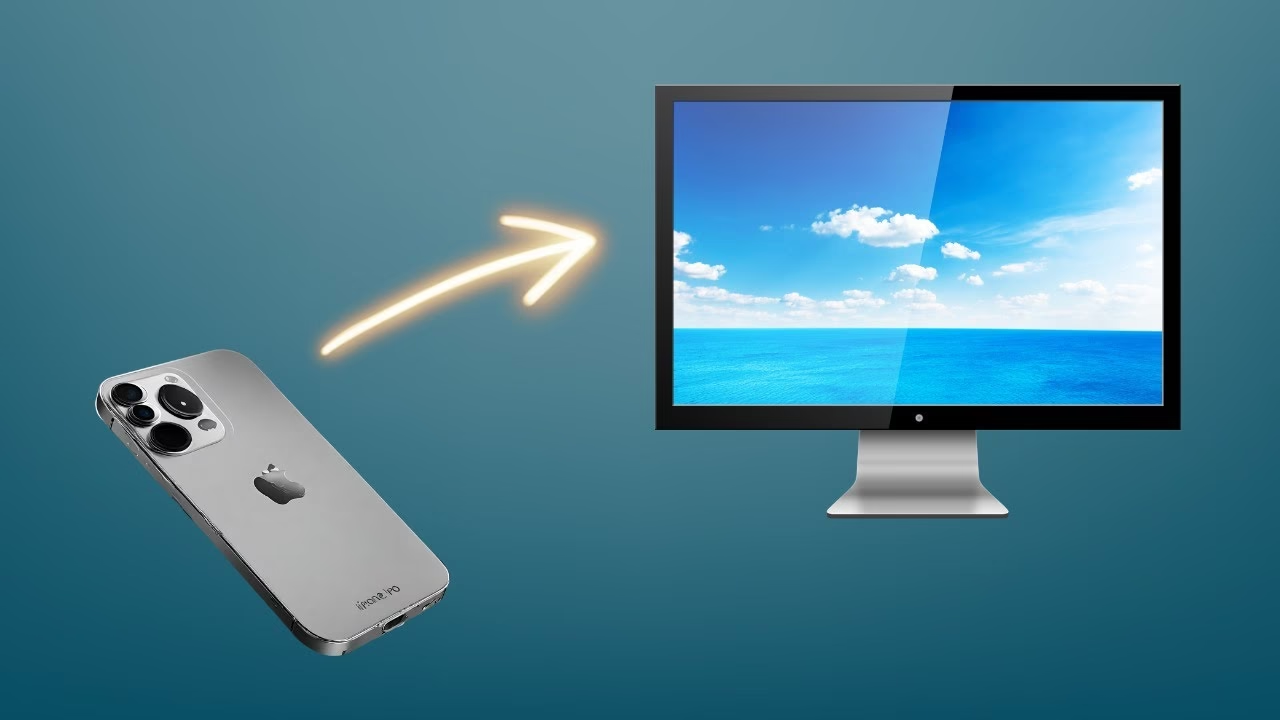
Sledování obsahu, prohlížení fotografií, hraní her nebo prezentování na malé obrazovce iPhonu může být sice pohodlné na cestách, ale nic se nevyrovná zážitku z velké obrazovky monitoru nebo televize. Ať už připravujete důležitou prezentaci pro kolegy, chcete si s rodinou užít oblíbený film, nebo se ponořit do světa mobilních her s větším přehledem, připojení vašeho iPhonu k externímu displeji je skvělým řešením. Naštěstí, společnost Apple tento proces udělala překvapivě jednoduchým a intuitivním. V tomto komplexním průvodci prozkoumáme všechny dostupné metody, od tradičního kabelového připojení až po moderní bezdrátové technologie, a pomůžeme vám vybrat tu nejlepší možnost pro vaše potřeby.
Kabelové připojení: Stabilita a Spolehlivost
Kabelové připojení je často považováno za nejspolehlivější a nejstabilnější metodu pro zrcadlení obrazovky iPhonu na větší displej. Eliminuje potenciální zpoždění (lag) a problémy se stabilitou signálu, které se někdy mohou vyskytnout u bezdrátových řešení. Volba správného kabelu nebo adaptéru však závisí na modelu vašeho iPhonu a typu vstupů na vašem monitoru nebo televizi.
iPhone 15 (a novější): Éra USB-C
S příchodem řady iPhone 15 Apple udělal významný krok vpřed a přešel na standardizovaný port USB-C. Toto rozhodnutí otevírá dveře k mnohem širším možnostem připojení a zjednodušuje kompatibilitu s mnoha moderními zařízeními. Díky USB-C můžete svůj iPhone 15 připojit k monitoru nebo televizi s USB-C vstupem, což je ideální pro čisté a minimalistické nastavení.
Klíčovým faktorem je zde však typ kabelu USB-C, který používáte. Kabel dodaný s iPhonem 15 je primárně určen pro nabíjení a přenos dat rychlostí USB 2.0. Pro přenos obrazu na externí displej potřebujete kabel, který podporuje alespoň standard USB 3.1. Tyto kabely jsou označovány jako USB 3.1 Gen 2 nebo USB4 a zvládnou přenášet video signál ve vysokém rozlišení. Pokud váš monitor podporuje USB-C pro video vstup, stačí propojit iPhone 15 a monitor kompatibilním kabelem USB-C 3.1 nebo novějším a obraz by se měl automaticky zrcadlit nebo rozšířit.
Co když váš monitor nebo televize nemají USB-C vstup? Žádný problém. Na trhu je k dispozici široká škála adaptérů a dokovacích stanic USB-C. Pro připojení k monitoru s HDMI portem budete potřebovat adaptér USB-C na HDMI. Tyto adaptéry jsou běžně dostupné a často nabízejí i další porty, jako jsou USB-A pro připojení periferních zařízení nebo další USB-C pro nabíjení iPhonu během používání. Pokud máte starší monitor s VGA vstupem, budete potřebovat adaptér USB-C na VGA. Při výběru adaptéru dbejte na to, aby podporoval požadované rozlišení a frekvenci obrazu pro co nejlepší vizuální zážitek.
iPhone 14 (a starší modely): Věrnost konektoru Lightning
Pro uživatele iPhonů 14 a starších modelů, které stále používají proprietární konektor Lightning, je proces připojení k externímu displeji také přímočarý, ale vyžaduje specifické adaptéry. Apple pro tyto účely nabízí své oficiální adaptéry, ale na trhu najdete i mnoho kvalitních alternativ od jiných výrobců.
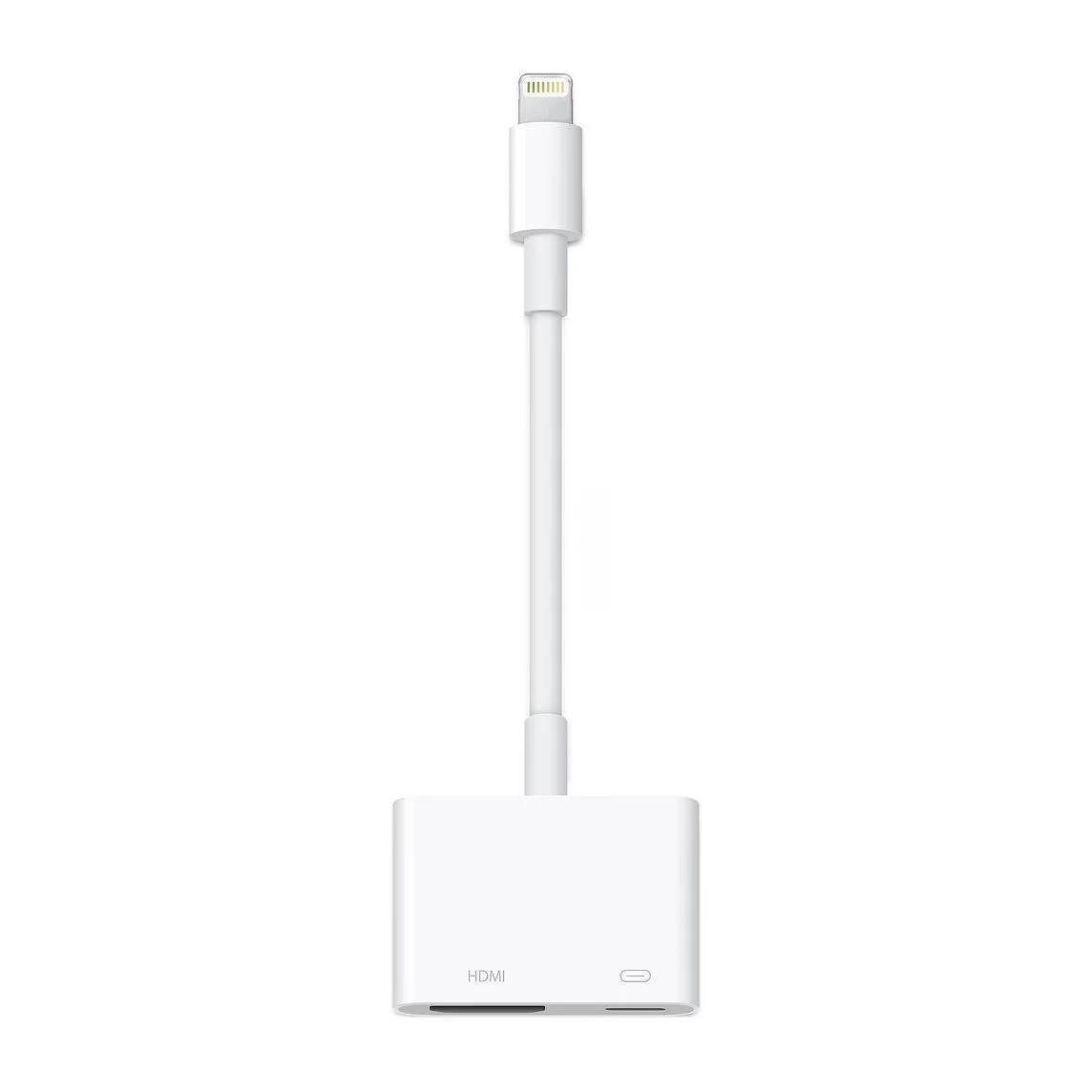
Nejčastější volbou pro připojení k moderním televizorům a monitorům je adaptér Lightning Digital AV Adapter (pro HDMI). Tento adaptér se připojí k Lightning portu vašeho iPhonu a poskytuje HDMI výstup pro video a audio. Má také dodatečný Lightning port, takže můžete iPhone nabíjet, zatímco je připojen k displeji. To je nesmírně praktické pro delší sledování filmů nebo prezentací, kdy nechcete, aby se vám iPhone vybil.
Pokud máte starší monitor nebo projektor s VGA vstupem, budete potřebovat adaptér Lightning na VGA. Stejně jako HDMI adaptér, i VGA verze obvykle obsahuje dodatečný Lightning port pro nabíjení.
Jakmile máte správný adaptér, proces připojení je jednoduchý:
- Připojte adaptér k Lightning portu vašeho iPhonu.
- Zapojte HDMI nebo VGA kabel do adaptéru.
- Druhý konec HDMI nebo VGA kabelu zapojte do příslušného vstupu na monitoru nebo televizi.
- Pokud chcete iPhone nabíjet, připojte nabíjecí kabel do adaptéru.
- Většina monitorů a televizorů automaticky detekuje signál a zobrazí obrazovku vašeho iPhonu. Pokud ne, budete možná muset ručně vybrat správný vstup (např. HDMI 1, VGA) v menu displeje.
Bezdrátové připojení: Svoboda bez Kabelů
V dnešní době, kdy se technologie neustále posouvá vpřed, je bezdrátové připojení stále populárnější. Nabízí svobodu pohybu a eliminuje nepořádek s kabely. Pro iPhony existují primárně dvě hlavní bezdrátové metody připojení k externímu displeji: AirPlay a Google Cast/Chromecast.
AirPlay: Ekosystém Applu v plné kráse
AirPlay je proprietární technologie společnosti Apple, která umožňuje bezdrátově streamovat audio a video z vašeho iPhonu (nebo jiného zařízení Apple) na kompatibilní přijímač, jako je Apple TV nebo televize s integrovanou podporou AirPlay. AirPlay je vynikající pro zrcadlení obrazovky iPhonu v reálném čase, což je ideální pro prezentace, sdílení fotografií nebo sledování videí.
Pro použití AirPlay potřebujete televizi nebo monitor, který podporuje AirPlay 2. Mnoho novějších chytrých televizí od značek jako Samsung, LG, Sony a Vizio již tuto funkci má integrovanou. Pokud vaše televize nebo monitor AirPlay nepodporuje, můžete si pořídit set-top box Apple TV, který funguje jako AirPlay přijímač a připojí se k vašemu displeji přes HDMI.
Zde jsou kroky pro použití AirPlay:
Pro streamování obsahu z aplikace (např. Apple TV, YouTube):
- Ujistěte se, že váš iPhone a AirPlay kompatibilní displej (nebo Apple TV) jsou připojeny ke stejné Wi-Fi síti.
- Spusťte aplikaci, ze které chcete streamovat obsah (např. Apple TV, YouTube, Netflix).
- Začněte přehrávat obsah, který chcete streamovat.
- Klepněte na ikonu AirPlay (čtvereček se šipkou nahoru). V některých aplikacích může být tato ikona skryta v menu nebo nastavení přehrávání.
- Zobrazí se seznam dostupných AirPlay zařízení. Klepněte na název vašeho monitoru, televize nebo Apple TV.
- Obsah se začne přehrávat na větší obrazovce.
Pro zrcadlení celé obrazovky iPhonu (Screen Mirroring):
- Ujistěte se, že váš iPhone a AirPlay kompatibilní displej (nebo Apple TV) jsou připojeny ke stejné Wi-Fi síti.
- Na vašem iPhonu přejeďte prstem dolů z pravého horního rohu obrazovky (na iPhonech s Face ID) nebo přejeďte prstem nahoru ze spodní části obrazovky (na iPhonech s Touch ID) pro otevření Ovládacího centra.
- Pokud je k dispozici Apple TV nebo AirPlay displej, objeví se možnost nazvaná „Zrcadlení obrazovky“ (Screen Mirroring). Klepněte na ni.
- Zobrazí se seznam dostupných AirPlay zařízení. Klepněte na název vašeho monitoru, televize nebo Apple TV.
- Obrazovka vašeho iPhonu se nyní zrcadlí na větším displeji. Pro ukončení zrcadlení klepněte znovu na „Zrcadlení obrazovky“ v Ovládacím centru a poté na „Zastavit zrcadlení“.
Google Cast / Chromecast: Rozšířené možnosti
Ačkoli Google Cast (známý také jako Chromecast) je primárně spojen s Android ekosystémem, mnoho aplikací na iOS podporuje tuto technologii pro přenos obsahu. To znamená, že pokud máte Chromecast dongle nebo televizi s integrovaným Google Cast, můžete z iPhonu streamovat obsah z podporovaných aplikací.
Je důležité si uvědomit, že iOS nativně nepodporuje zrcadlení celé obrazovky na Chromecast. Můžete však streamovat obsah z jednotlivých aplikací, které mají integrovanou podporu Google Cast (např. YouTube, Netflix, Spotify, Google Fotky).
Zde jsou kroky pro streamování obsahu pomocí Chromecastu:
- Ujistěte se, že váš iPhone a Chromecast nebo Google Cast kompatibilní displej jsou připojeny ke stejné Wi-Fi síti.
- Spusťte na vašem iPhonu aplikaci, která podporuje Google Cast (např. YouTube).
- Najděte ikonu Chromecastu (čtvereček s Wi-Fi signálem uvnitř) a klepněte na ni. Tato ikona se obvykle nachází v pravém horním rohu přehrávače videa nebo v panelu nástrojů aplikace.
- Vyberte zařízení Chromecast nebo Google Cast kompatibilní displej, na který chcete obsah odeslat.
- Začněte přehrávat jakékoli video nebo audio; obsah se nyní zobrazí na větší obrazovce.
Pokud byste přesto potřebovali zrcadlit celou obrazovku iPhonu na Chromecast, existují některé aplikace třetích stran, které tuto funkci nabízejí. Tyto aplikace obvykle fungují tak, že vytvářejí video stream obrazovky iPhonu a odesílají ho na Chromecast. Jejich spolehlivost a kvalita se však může lišit.
Porovnání metod připojení: Drátově vs. Bezdrátově
Výběr mezi drátovým a bezdrátovým připojením závisí na vašich prioritách a konkrétní situaci. Každá metoda má své výhody a nevýhody:
| Vlastnost | Kabelové připojení | Bezdrátové připojení (AirPlay/Google Cast) |
|---|---|---|
| Stabilita | Vysoká, spolehlivý přenos bez výpadků. | Závisí na síti Wi-Fi; může docházet k občasným výpadkům nebo zpoždění. |
| Zpoždění (Latence) | Minimální, ideální pro hry a rychlé prezentace. | Může být znatelné, zvláště u her nebo rychlých akcí na obrazovce. |
| Kvalita obrazu | Vynikající, často bez komprese. | Velmi dobrá, ale může být mírně komprimována. |
| Pohodlí a mobilita | Vyžaduje fyzické připojení, omezená mobilita. | Vysoká, možnost ovládat iPhone z dálky. |
| Potřebné vybavení | Kabel a/nebo adaptér (Lightning/USB-C). | Kompatibilní televize/monitor nebo Apple TV/Chromecast. |
| Cena | Obvykle nižší (jen kabel/adaptér). | Vyšší (Apple TV/Chromecast zařízení, pokud již nemáte). |
Důležité tipy pro optimální zážitek
- Kvalita kabelů a adaptérů: Investujte do kvalitních kabelů a adaptérů, zejména pokud jde o přenos videa. Levné, nekvalitní příslušenství může vést k nestabilnímu připojení, špatné kvalitě obrazu nebo dokonce k poškození zařízení. Pro iPhone 15 je nezbytný kabel USB-C 3.1 nebo novější pro video výstup.
- Napájení adaptéru: Některé HDMI nebo VGA adaptéry pro Lightning nebo USB-C porty mají dodatečný port pro nabíjení iPhonu. Doporučuje se ho využít, zvláště při delším používání, aby se iPhone nevybil.
- Stejná Wi-Fi síť: Pro bezdrátové metody AirPlay a Google Cast je naprosto klíčové, aby váš iPhone i cílové zařízení (televize, monitor, Apple TV, Chromecast) byly připojeny ke stejné Wi-Fi síti. Pokud jsou v různých sítích, připojení nebude fungovat.
- Aktualizace softwaru: Vždy se ujistěte, že váš iPhone má nainstalovanou nejnovější verzi iOS a že vaše Apple TV, Chromecast nebo chytrá televize mají také aktuální firmware. Aktualizace často přinášejí vylepšení stability a kompatibility.
- Nastavení rozlišení: V některých případech, zejména u starších monitorů, může být nutné upravit rozlišení nebo poměr stran v nastavení iPhonu (pokud je to možné) nebo přímo na monitoru/TV, aby se obraz správně zobrazil.
- Režim „Nerušit“: Pokud prezentujete nebo sledujete film, zvažte aktivaci režimu „Nerušit“ na vašem iPhonu, abyste předešli rušivým notifikacím na velké obrazovce.
Často kladené otázky (FAQ)
Lze připojit iPad k monitoru?
Ano, iPad můžete připojit k monitoru nebo televizi přesně stejným způsobem jako iPhone. iPady s konektorem Lightning budou vyžadovat Lightning Digital AV Adapter nebo Lightning na VGA adaptér. Novější modely iPadů Pro a iPad Air, které používají USB-C, budou pro video výstup vyžadovat kabel USB-C 3.1 nebo adaptér USB-C na HDMI/VGA, stejně jako iPhone 15. Bezdrátové metody AirPlay a Google Cast fungují s iPady stejně jako s iPhony.
Mohu připojit iPhone k televizi?
Rozhodně! Všechny metody popsané v tomto článku, ať už drátové nebo bezdrátové, platí stejně pro připojení iPhonu k televizi jako k monitoru. Ve skutečnosti je připojení k televizi častější, protože televize mají obvykle více vstupů (HDMI, VGA) a často i integrovanou podporu pro AirPlay nebo Google Cast. Proces je identický, jen se ujistěte, že vaše televize má požadované porty nebo podporu pro bezdrátovou technologii.
Lze použít kabel dodaný s iPhonem 15 pro připojení k monitoru?
Ne, kabel USB-C dodaný s iPhonem 15 je určen pro nabíjení a přenos dat rychlostí USB 2.0. Pro přenos video signálu na externí monitor nebo televizi potřebujete kabel USB-C, který podporuje alespoň standard USB 3.1 (nebo USB 3.1 Gen 2/USB4). Tyto kabely jsou navrženy pro vyšší datové propustnosti, které jsou nezbytné pro video výstup ve vysokém rozlišení.
Připojení vašeho iPhonu k větší obrazovce je jednoduchý a efektivní způsob, jak vylepšit váš multimediální zážitek, usnadnit prezentace nebo si jednoduše užít obsah ve větším měřítku. Ať už preferujete spolehlivost kabelového připojení nebo pohodlí bezdrátového streamování, Apple nabízí robustní řešení, která vyhovují různým potřebám. S tímto průvodcem byste měli být schopni snadno propojit svůj iPhone s jakýmkoli monitorem nebo televizí a začít si užívat všechny výhody velké obrazovky.
Chceš-li si přečíst další články podobné jako Jak připojit iPhone k monitoru nebo TV, navštiv kategorii iPhone.