
13/03/2024
Přemýšleli jste někdy, jak promítnout obsah z vašeho iPhonu na velkou obrazovku Samsung TV? Jste na správném místě! Odpověď je jednoznačně ANO, a v tomto komplexním průvodci prozkoumáme všechny možnosti, jak toho dosáhnout. Ať už chcete sdílet fotografie, videa, hrát hry nebo prezentovat pracovní materiály, zrcadlení obrazovky iPhonu na Samsung TV je snazší, než si myslíte. Ponořme se do světa bezdrátového i kabelového připojení a zjistěte, která metoda je pro vás ta nejlepší.
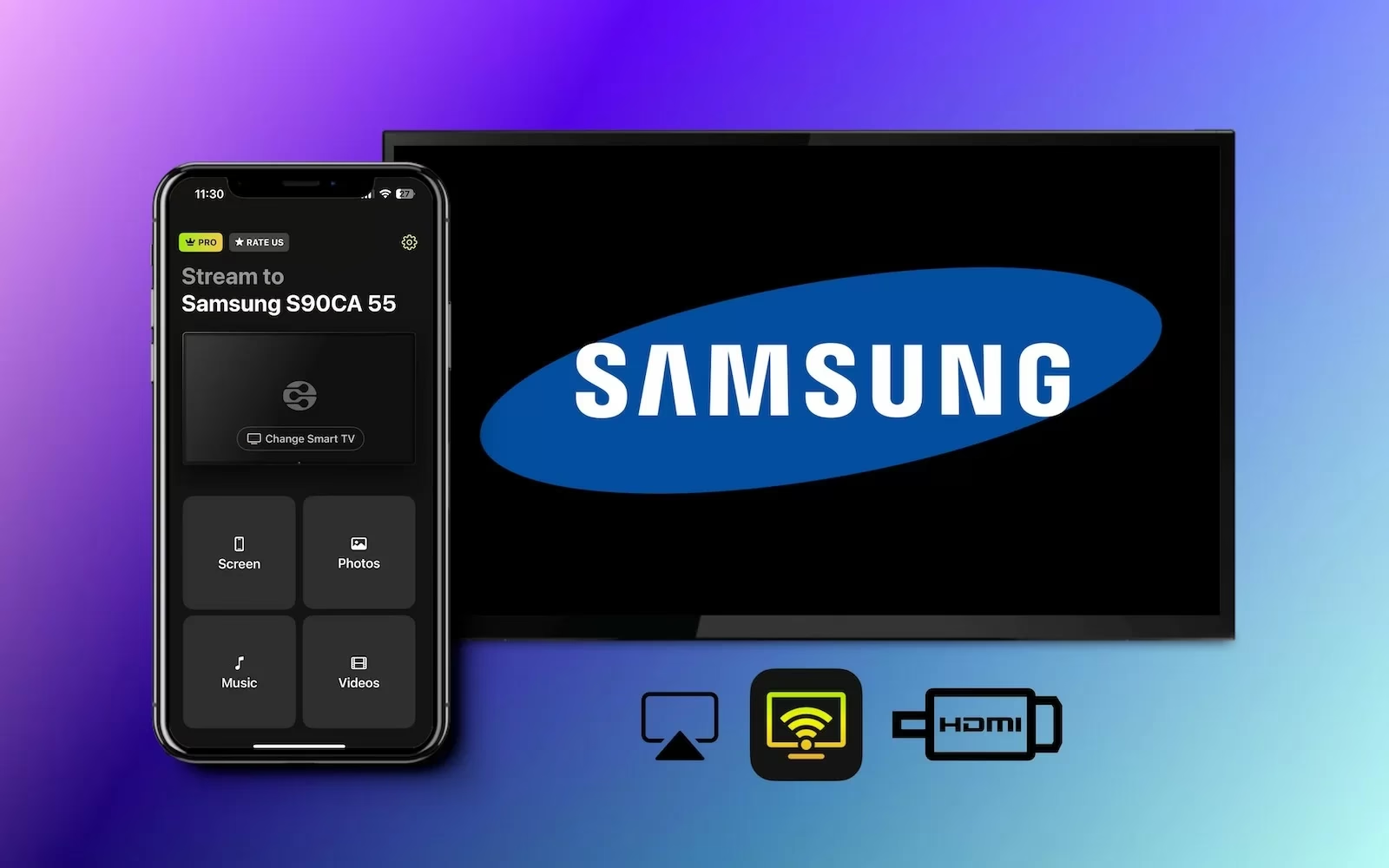
Existuje několik spolehlivých metod, jak propojit váš iPhone se Samsung TV. Každá z nich má své výhody a je vhodná pro různé situace. Podíváme se na tři hlavní přístupy: bezdrátové zrcadlení pomocí AirPlay, kabelové připojení přes HDMI adaptér a využití univerzálních aplikací pro zrcadlení obrazovky. Většina chytrých televizorů Samsung, které byly uvedeny na trh v roce 2018 a později, je kompatibilní s AirPlay, což z něj činí preferovanou volbu pro mnoho uživatelů. Pokud si nejste jisti, zda vaše Samsung TV podporuje AirPlay, nebo pokud hledáte alternativu, připojení iPhonu k televizi pomocí digitálního AV adaptéru nebo bezplatné aplikace pro zrcadlení obrazovky, jako je AirDroid Cast, jsou skvělé možnosti.
- 1. Zrcadlení obrazovky přes AirPlay: Bezdrátová svoboda
- 2. Kabelové připojení pomocí digitálního AV adaptéru Apple (HDMI)
- 3. Univerzální aplikace pro zrcadlení obrazovky: AirDroid Cast
- 4. Srovnání metod zrcadlení obrazovky
- 5. Řešení problémů: Když se iPhone nepřipojí k Samsung TV
- 6. Tipy pro optimalizaci zážitku ze zrcadlení
- Často kladené otázky (FAQ)
- Závěr
1. Zrcadlení obrazovky přes AirPlay: Bezdrátová svoboda
AirPlay je proprietární bezdrátová streamovací technologie vyvinutá společností Apple, která umožňuje uživatelům streamovat audio, video a další formy médií mezi zařízeními Apple. S AirPlay můžete snadno zrcadlit obrazovku svého iOS nebo macOS zařízení na větší obrazovku. Pro širší kompatibilitu s jinými zařízeními a systémy vyvinul Apple AirPlay 2, který podporují i některé značky chytrých televizorů, včetně Samsung TV.
Kompatibilní modely Samsung TV s AirPlay 2:
- Samsung FHD/HD řady 4, 5 (2018)
- Samsung QLED 4K řady Q6, Q7, Q8, Q9 (2018, 2019, 2020)
- Samsung QLED 8K řady Q9 (2019, 2020)
- Samsung The Frame Series (2018, 2019, 2020)
- Samsung Serif Series (2019, 2020)
- Samsung UHD řady 6, 7, 8 (2018, 2019, 2020)
Pokud vaše Samsung TV podporuje AirPlay 2, zrcadlení iPhonu na televizi bude velmi snadné. Postupujte podle těchto kroků:
- Připojení k Wi-Fi: Ujistěte se, že iPhone i Samsung TV jsou připojeny ke stejné Wi-Fi síti. To je klíčové pro správnou funkci AirPlay.
- Zapnutí AirPlay na Samsung TV: Přejděte do nastavení vaší Samsung TV (obvykle ikona ozubeného kola), najděte sekci 'Obecné' (General) a poté 'Nastavení Apple AirPlay' (Apple AirPlay Settings). Zde se ujistěte, že je funkce AirPlay zapnutá. Některé modely mohou mít AirPlay již automaticky aktivní.
- Otevření Ovládacího centra na iPhonu: Na vašem iPhonu přejeďte prstem dolů z pravého horního rohu obrazovky (nebo nahoru ze spodní části u starších modelů) a otevřete Ovládací centrum. Klepněte na ikonu 'Zrcadlení obrazovky' (Screen Mirroring), která vypadá jako dva překrývající se obdélníky.
- Výběr vaší Samsung TV: Zobrazí se seznam dostupných zařízení. Vyberte vaši Samsung TV ze seznamu. Název televize se obvykle zobrazí jako 'Samsung [model]' nebo název, který jste televizi přiřadili.
- Zadání kódu: Pokud se na obrazovce televize objeví kód, zadejte jej do iPhonu. Tím potvrdíte připojení a obrazovka vašeho iPhonu se okamžitě zobrazí na Samsung TV. Tento kód se obvykle zobrazuje pouze při prvním připojení nebo po resetování nastavení.
Pokud máte potíže s fungováním AirPlay, zkontrolujte, zda jsou obě zařízení ve stejné Wi-Fi síti, zda je AirPlay aktivní na TV a zkuste restartovat obě zařízení. Někdy může pomoci i kontrola aktualizací softwaru pro iPhone a Samsung TV.
2. Kabelové připojení pomocí digitálního AV adaptéru Apple (HDMI)
Další spolehlivý způsob zrcadlení iPhonu na Samsung TV je použití Lightning digitálního AV adaptéru. Toto je malé a přenosné zařízení, které se připojuje k Lightning portu vašeho zařízení a poskytuje HDMI výstup, který můžete použít k připojení k Samsung TV. Tato metoda je ideální v situacích, kdy chcete zrcadlit iPhone na Samsung TV bez Wi-Fi připojení nebo pokud vaše televize nepodporuje AirPlay. Je to také rychlý a jednoduchý způsob, jak promítnout obrazovku vašeho iPhonu s minimálním zpožděním.
Kroky pro zrcadlení iPhonu na Samsung TV pomocí digitálního AV adaptéru Apple:
- Připojení adaptéru k iPhonu: Zapojte Lightning digitální AV adaptér do nabíjecího portu vašeho iPhonu. Tento adaptér má obvykle jeden konec pro iPhone a druhý pro HDMI kabel a často i další port pro nabíjení iPhonu během zrcadlení, aby se nevybíjela baterie.
- Připojení HDMI kabelu k adaptéru: Připojte jeden konec standardního HDMI kabelu (není součástí adaptéru, je třeba jej zakoupit zvlášť) do HDMI portu na adaptéru.
- Připojení HDMI kabelu k Samsung TV: Druhý konec HDMI kabelu zapojte do volného HDMI portu na vaší Samsung smart TV. Většina televizorů má více HDMI portů, takže si můžete vybrat kterýkoli volný (např. HDMI 1, HDMI 2 atd.).
- Výběr správného zdroje na TV: Na dálkovém ovladači vaší televize stiskněte tlačítko 'Source' nebo 'Input' a vyberte odpovídající HDMI vstup, ke kterému jste připojili iPhone (např. HDMI 1, HDMI 2 atd.).
Jakmile je připojení navázáno, obrazovka vašeho iPhonu se zobrazí na televizi, což vám umožní vychutnat si filmy, televizní pořady, fotografie a další obsah na větší obrazovce. Adaptér také podporuje digitální zvukový výstup, takže si můžete vychutnat vysoce kvalitní zvuk spolu s video obsahem.
Výhody a nevýhody kabelového zrcadlení:
- Výhody:
- Jednoduché použití: Použití adaptéru je velmi přímočaré a intuitivní.
- Není potřeba AirPlay: Funguje s jakoukoli Samsung TV, která má HDMI port, bez ohledu na podporu AirPlay.
- Přenosné a pohodlné: Adaptér je malý a lehký, což usnadňuje jeho přenášení.
- Stabilní připojení: Kabelové připojení je obvykle stabilnější a méně náchylné k zpoždění nebo přerušení než bezdrátové metody.
- Nevýhody:
- Kabelové připojení: Pro některé uživatele může být kabelové řešení nepohodlné kvůli omezené délce kabelu a nutnosti fyzického připojení.
- Cena: Pořízení adaptéru stojí přibližně 49 USD, což z něj činí dražší variantu ve srovnání s bezplatnými aplikacemi.
3. Univerzální aplikace pro zrcadlení obrazovky: AirDroid Cast
Když vaše Samsung TV nepodporuje AirPlay, nebo když se potýkáte s problémy při použití předchozích dvou metod, bezplatná aplikace AirDroid Cast se stává vynikající prioritou. Ačkoli existuje mnoho bezplatných aplikací pro zrcadlení obrazovky, jako jsou LetsView nebo ApowerMirror, AirDroid Cast je vysoce doporučen. Je nejen kompatibilní s iPhonem a Samsung TV, ale může být vaším univerzálním řešením pro zrcadlení obrazovky bez jakýchkoli omezení.
AirDroid Cast je komplexní aplikace pro zrcadlení obrazovky, která funguje pro iOS, Android, Windows, macOS a Web. Můžete tak zrcadlit mezi všemi těmito zařízeními, včetně jakékoli chytré televize s webovým prohlížečem! To znamená, že i starší modely Samsung TV, které nemají AirPlay, ale mají vestavěný prohlížeč, mohou tuto metodu využít.
Kroky pro zrcadlení iPhonu na Samsung TV pomocí AirDroid Cast:
- Stažení a spuštění AirDroid Cast na iPhonu: Stáhněte si aplikaci AirDroid Cast do svého iPhonu z App Store a spusťte ji.
- Otevření webového prohlížeče na Samsung TV: Na své chytré Samsung TV otevřete webový prohlížeč (např. Samsung Internet) a přejděte na webovou adresu
webcast.airdroid.com. Na obrazovce televize se zobrazí QR kód nebo šestimístný číselný kód. - Skenování QR kódu nebo zadání kódu: V aplikaci AirDroid Cast na svém iPhonu naskenujte QR kód z televize, nebo ručně zadejte šestimístný číselný kód a klepněte na 'Spustit zrcadlení' (Start Casting).
- Povolení připojení na TV: Na obrazovce televize se objeví žádost o povolení připojení. Stiskněte 'Povolit' (Allow) pro přijetí.
- Spuštění zrcadlení: Počkejte několik sekund a obrazovka vašeho iPhonu se zobrazí na Samsung TV.
Výhody AirDroid Cast:
- Funguje pro Samsung smart TV s prohlížečem, i když jde o starší model.
- Funguje i v případě, že iPhone a Samsung TV nejsou připojeny ke stejné Wi-Fi síti (přes internet).
- Je extrémně snadné ji nastavit a používat.
- Nabízí bezplatnou zkušební verzi bez reklam a vodoznaků, což je skvělé pro vyzkoušení před případnou investicí.
4. Srovnání metod zrcadlení obrazovky
Abyste se mohli informovaněji rozhodnout, zde je srovnání všech metod, o kterých jsme hovořili v tomto článku:
| Metoda | Konektivita | Kompatibilita | Cena | Kvalita streamování |
|---|---|---|---|---|
| AirPlay | Wi-Fi | iOS, macOS, TV s podporou AirPlay | Zdarma | Vynikající |
| Digitální AV adaptér Apple | Kabel (HDMI) | Zařízení iOS + všechny TV s HDMI portem | ~49 USD | Stabilní |
| AirDroid Cast | Wi-Fi / Internet | iOS, Android, macOS, Windows a chytré TV s prohlížečem | Bezplatná zkušební verze | Vysoká kvalita HD |
Před rozhodnutím o řešení zrcadlení obrazovky je třeba zvážit několik faktorů:
- Kompatibilita: Nejprve zvažte kompatibilitu s vašimi zařízeními.
- Kvalita obrazu a zvuku: Ujistěte se, že vybrané řešení nabízí dobrou kvalitu, zejména pokud plánujete streamovat videa nebo hrát hry.
- Cena: Zvolte cenově efektivní řešení, které odpovídá vašemu rozpočtu.
Z tabulky je patrné, že každá metoda má své silné stránky. AirPlay je ideální pro uživatele s kompatibilní TV, kteří hledají bezplatné a bezdrátové řešení s vynikající kvalitou. HDMI adaptér je volbou pro ty, kteří preferují stabilní kabelové připojení a nepotřebují Wi-Fi. AirDroid Cast se pak jeví jako nejuniverzálnější řešení, které funguje s širokou škálou zařízení a nabízí flexibilitu v síťovém připojení.
5. Řešení problémů: Když se iPhone nepřipojí k Samsung TV
I po výběru správného řešení zrcadlení obrazovky pro vaše zařízení se můžete setkat s chybami při připojení iPhonu k Samsung TV. Když dojde k chybě, následující kroky vám mohou rychle pomoci:
- Zkontrolujte připojení k síti: Ujistěte se, že iPhone i Samsung TV jsou připojeny ke stejné Wi-Fi síti. Pro AirPlay je to naprosto nezbytné. Pokud používáte AirDroid Cast, ověřte, zda mají obě zařízení přístup k internetu, i když nemusí být ve stejné lokální síti.
- Aktualizujte software: Zastaralý software může způsobovat problémy s kompatibilitou a připojením. Zkontrolujte, zda máte nainstalovanou nejnovější verzi iOS na svém iPhonu a nejnovější firmware na své Samsung TV. Aktualizace často opravují známé chyby.
- Ověřte kompatibilitu: Pokud se snažíte použít AirPlay, ujistěte se, že váš konkrétní model Samsung TV tuto funkci skutečně podporuje (obecně modely od roku 2018 a novější). Pokud ne, budete muset zvolit jinou metodu.
- Resetujte síťová nastavení: Někdy mohou narušená síťová nastavení na iPhonu (Wi-Fi, VPN, mobilní data) bránit správnému připojení. Jděte do Nastavení > Obecné > Přenést nebo resetovat iPhone > Resetovat > Resetovat nastavení sítě. Tím se vymažou všechna síťová nastavení a obnoví se na výchozí hodnoty.
- Restartujte zařízení: Jednoduchý, ale často překvapivě účinný krok. Vypněte a znovu zapněte jak iPhone, tak Samsung TV. Tím se vymažou dočasné chyby a obnoví se připojení.
6. Tipy pro optimalizaci zážitku ze zrcadlení
Kromě samotných metod zrcadlení vám také poskytujeme několik tipů, které vám pomohou zlepšit váš zážitek z promítání. Vyzkoušejte je!
- Upravte rozlišení a poměr stran v nastavení: Rozlišení obrazovky iPhonu a televize se může lišit. Pokud zrcadlíte obsah s vyšším rozlišením na TV s nižším, může dojít ke snížení kvality obrazu. Zkuste v nastavení zrcadlení na iPhonu nebo v nastavení obrazu na televizi upravit rozlišení a poměr stran pro co nejlepší vizuální zážitek.
- Zkraťte vzdálenost mezi telefonem a TV: Snížení vzdálenosti mezi iPhonem a televizí (a Wi-Fi routerem) minimalizuje zpoždění a zajišťuje stabilnější signál, zejména při bezdrátovém zrcadlení. Ideální je být v rámci jedné místnosti.
- Skryjte oznámení při zrcadlení obrazovky: Když sdílíte obrazovku s televizí, vaše osobní údaje nebo soukromé zprávy nebudou zabezpečené. Doporučujeme skrýt oznámení při zrcadlení obrazovky, abyste udrželi své informace v bezpečí a soukromí. To můžete udělat zapnutím režimu 'Nerušit' nebo úpravou nastavení oznámení pro jednotlivé aplikace v iPhonu.
- Optimalizujte nastavení sítě: Pokud zaznamenáváte zpoždění nebo přerušování během zrcadlení obrazovky, můžete zkusit optimalizovat nastavení své sítě. To může zahrnovat změnu kanálu vašeho routeru, úpravu nastavení spánku Wi-Fi vašeho zařízení nebo deaktivaci jiných zařízení, která využívají síť a mohla by ji zatěžovat.
- Vyhněte se vybití baterie: Zrcadlení obrazovky má tendenci spotřebovávat baterii telefonu rychleji. Z tohoto důvodu byste měli zajistit, že iPhone je připojen k nabíječce, nebo jej odpojit hned, jakmile dokončíte zrcadlení, abyste předešli rychlému vybití baterie.
Dodržováním těchto tipů a nastavení byste měli dosáhnout lepšího zážitku ze zrcadlení obrazovky. Mějte však na paměti, že kvalita zrcadlení může záviset také na hardwarových a softwarových specifikacích vašeho zařízení a zařízení, na které zrcadlíte.
Často kladené otázky (FAQ)
Zde jsou odpovědi na některé z nejčastějších otázek týkajících se zrcadlení iPhonu na Samsung TV:
- Musím mít chytrý televizor Samsung pro zrcadlení?
Pro bezdrátové zrcadlení pomocí AirPlay ano, potřebujete chytrý televizor Samsung (obecně model od roku 2018 a novější). Pro kabelové připojení přes HDMI adaptér stačí jakýkoli televizor s HDMI portem. Pro aplikace třetích stran jako AirDroid Cast stačí chytrá TV s funkčním webovým prohlížečem, což je velká výhoda pro starší modely. - Potřebuji k zrcadlení Wi-Fi?
Pro AirPlay je Wi-Fi nezbytná, protože obě zařízení musí být ve stejné lokální síti. Pro AirDroid Cast je také potřeba Wi-Fi nebo internetové připojení. Kabelové připojení pomocí HDMI adaptéru Wi-Fi vůbec nepotřebuje, což je ideální pro místa bez spolehlivého internetu. - Je zrcadlení bezpečné?
Ano, pokud používáte oficiální metody jako AirPlay nebo HDMI adaptér, jsou považovány za bezpečné. U aplikací třetích stran je důležité volit důvěryhodné zdroje, jako je AirDroid Cast, které dbají na bezpečnost dat. Vždy si dávejte pozor na to, co se zobrazuje na obrazovce, a skryjte citlivá oznámení. - Mohu zrcadlit hry z iPhonu na Samsung TV?
Ano, můžete. Nicméně u bezdrátových metod (AirPlay, AirDroid Cast) může docházet k mírnému zpoždění (latenci), což může ovlivnit herní zážitek, zejména u rychlých her. Kabelové připojení přes HDMI adaptér nabízí nejnižší latenci a je pro hraní her nejvhodnější. - Ovlivní kvalitu zrcadlení rychlost mého internetu?
Pokud streamujete obsah z internetu přes iPhone a zrcadlíte ho na TV (např. YouTube, Netflix), pak rychlost a stabilita vašeho internetového připojení bude mít vliv na kvalitu. Pokud zrcadlíte lokální obsah (fotky, videa uložená v telefonu), pak rychlost internetu není tak klíčová, ale pro stabilní bezdrátové zrcadlení je důležitá kvalita a stabilita vaší lokální Wi-Fi sítě.
Závěr
Ačkoli iPhony a Samsung TV používají různé operační systémy, existuje řada kabelových i bezdrátových metod, které můžete použít k zrcadlení obrazovky vašeho iPhonu na Samsung TV. Po prozkoumání několika řešení v této příručce, včetně AirPlay, HDMI adaptéru a aplikace AirDroid Cast, můžeme říci, že každá metoda má své specifické výhody pro různé situace a preference uživatelů. Pro maximální flexibilitu a kompatibilitu se všemi typy chytrých televizorů Samsung, včetně těch starších, které mají webový prohlížeč, silně doporučujeme AirDroid Cast. Je plně kompatibilní s širokou škálou zařízení a nabízí cenově efektivní řešení s vysokou kvalitou. Doufáme, že si užijete skvělý zážitek ze zrcadlení!
Chceš-li si přečíst další články podobné jako Zrcadlení iPhonu na Samsung TV: Jednoduchý průvodce, navštiv kategorii Technologie.