

31/12/2023
Zrcadlení obrazovky vašeho iPhonu na větší obrazovku Sony Smart TV je skvělý způsob, jak si naplno užít oblíbený obsah, ať už jde o filmy, fotografie, prezentace nebo hry. I když se to na první pohled může zdát složité, s naším podrobným průvodcem zjistíte, že je to překvapivě jednoduché. Provedeme vás krok za krokem celým procesem, abyste si mohli svůj obsah vychutnat na velkém plátně bez jakýchkoli zádrhelů.
- Úvod do zrcadlení iPhonu na Sony Smart TV
- Předpoklady pro zrcadlení iPhonu na Sony Smart TV
- Metody zrcadlení iPhonu na Sony Smart TV
- Srovnávací tabulka metod zrcadlení
- Řešení běžných problémů a řešení
- 1. Problémy s Wi-Fi připojením
- 2. Nekompatibilní zařízení nebo software
- 3. Chyby zrcadlící aplikace
- 4. Problémy s AirPlay
- 5. Problémy s HDMI kabelem a adaptérem
- 6. Zrcadlení obrazovky nefunguje
- 7. Zpoždění nebo trhání obrazu
- 8. Problémy se zvukem
- 9. Černá obrazovka nebo žádný obraz
- 10. Nelze najít váš televizor
- Další tipy a funkce pro zrcadlení iPhonu na Sony Smart TV
- 1. Ovládání zrcadlení z vašeho iPhonu
- 2. Použití AirPlay k zrcadlení obrazovky iPhonu
- 3. Prozkoumejte další možnosti zrcadlení
- 4. Upravte kvalitu videa
- 5. Použijte režim Obraz v obraze (PiP)
- 6. Přizpůsobte zvukový výstup
- 7. Použijte AirPlay Audio
- 8. Prozkoumejte funkce specifické pro aplikace
- 9. Použijte aplikace pro dálkové ovládání třetích stran
- 10. Užijte si plynulý zážitek ze zrcadlení
- Často kladené otázky (FAQ)
- Závěr
Úvod do zrcadlení iPhonu na Sony Smart TV
Pojďme se nejprve podívat na to, co vlastně zrcadlení obrazovky znamená a proč byste jej měli využívat. Pochopení základních principů vám pomůže vybrat nejlepší metodu pro vaše potřeby a zajistí plynulý zážitek.
Co je to zrcadlení obrazovky?
Zrcadlení obrazovky je technologie, která vám umožňuje bezdrátově zobrazit obsah z jednoho zařízení (v tomto případě vašeho iPhonu) na jiné zařízení (vaši Sony Smart TV). Je to jako promítání obrazovky vašeho iPhonu na větší plátno, což vám poskytuje mnohem pohlcující zážitek.
Proč zrcadlit svůj iPhone na TV?
- Větší zábava: Sledujte filmy, televizní pořady a hrajte hry na velké obrazovce pro skutečně pohlcující zážitek.
- Snadné prezentace: Sdílejte své slajdy, dokumenty a další obsah přímo z iPhonu na televizi, ideální pro práci i školu.
- Sdílení vzpomínek: Ukazujte fotografie a videa přátelům a rodině na velké obrazovce, aby je každý dobře viděl.
- Cvičení a fitness: Sledujte fitness lekce nebo cvičení s jasnými instrukcemi a pokrokem přímo na vaší TV.
- Pohodlnější ovládání: V závislosti na metodě můžete dokonce ovládat svůj iPhone pomocí dálkového ovladače televizoru.
- Úspora baterie iPhonu: Používáním obrazovky televizoru šetříte baterii vašeho iPhonu, což je obzvláště užitečné při dlouhodobém sledování.
Kompatibilita Sony Smart TV s iPhonem
Většina moderních Sony Smart TV je kompatibilní se zrcadlením obrazovky. Chcete-li zkontrolovat, zda je váš televizor kompatibilní, hledejte následující funkce v uživatelské příručce nebo nastavení vašeho televizoru:
- AirPlay: Toto je bezdrátový standard vyvinutý společností Apple, který vám umožňuje streamovat obsah z vašeho iPhonu do televizoru. Pokud vaše Sony Smart TV podporuje AirPlay, je to nejjednodušší a nejlepší způsob zrcadlení pro uživatele iPhonů.
- Miracast: Jedná se o obecnější bezdrátový standard, který umožňuje zařízením připojit se a sdílet obrazovky. Některé Sony TV jej podporují, ale AirPlay je pro iPhone uživatele preferovanější.
Pokud má vaše Sony Smart TV buď Miracast, nebo AirPlay, měli byste být schopni zrcadlit obrazovku vašeho iPhonu na ni.
Předpoklady pro zrcadlení iPhonu na Sony Smart TV
Než začnete se samotným procesem zrcadlení, je důležité se ujistit, že máte splněny všechny nezbytné předpoklady. Tyto kroky zajistí, že připojení bude hladké a bezproblémové.
Kompatibilní zařízení
Ujistěte se, že obě vaše zařízení jsou kompatibilní s funkcí zrcadlení.
- Modely iPhonu a verze iOS: Většina modelů iPhonu je kompatibilní se zrcadlením. Zkontrolujte konkrétní požadavky pro váš model iPhonu v dokumentaci podpory Apple. Ujistěte se, že váš iPhone běží na kompatibilní verzi iOS (obvykle iOS 12 nebo novější pro AirPlay 2). Starší verze iOS nemusí podporovat určité funkce zrcadlení.
- Modely Sony Smart TV a kompatibilita: Většina moderních Sony Smart TV podporuje zrcadlení. Zkontrolujte specifikace vašeho televizoru nebo uživatelskou příručku, abyste potvrdili kompatibilitu. Hledejte funkce jako AirPlay nebo Google Cast (pokud má TV Android TV).
Nastavení Wi-Fi sítě
Wi-Fi síť je klíčová pro bezdrátové zrcadlení:
- Připojení: Jak váš iPhone, tak i Sony TV musí být připojeny ke stejné Wi-Fi síti, aby zrcadlení fungovalo.
- Síla sítě: Zajistěte silné a stabilní připojení Wi-Fi pro plynulý zážitek ze zrcadlení. Slabý signál může způsobit zpoždění nebo přerušení.
Potřebný software
V závislosti na možnostech vaší Sony TV a vašich preferencích možná budete potřebovat další software:
- Apple AirPlay (pokud vaše Sony TV podporuje): Pokud vaše Sony TV podporuje AirPlay, je to pravděpodobně vestavěná funkce, která nevyžaduje žádný další software. Kompatibilitu AirPlay zkontrolujte v uživatelské příručce televizoru.
- Aplikace třetích stran (např. AirBeamTV, ApowerMirror): Pokud vaše Sony TV nepodporuje AirPlay, můžete k navázání spojení použít aplikace třetích stran. Stáhněte a nainstalujte vybranou aplikaci jak na svůj iPhone, tak na Sony TV (pokud je k dispozici verze pro TV).
Metody zrcadlení iPhonu na Sony Smart TV
Nyní se podíváme na konkrétní metody, jak dostat obsah z vašeho iPhonu na obrazovku Sony TV. Vyberte si tu, která nejlépe odpovídá vašemu vybavení a preferencím.
A. Použití Apple AirPlay k zrcadlení iPhonu na Sony Smart TV
AirPlay je nejpřirozenější a nejintegrovanější způsob zrcadlení pro uživatele Apple produktů.
- Zkontrolujte, zda vaše Sony TV podporuje AirPlay: Většina moderních Sony Smart TV podporuje AirPlay 2. Zkontrolujte specifikace vašeho televizoru nebo uživatelskou příručku. Někdy najdete logo AirPlay na dálkovém ovladači nebo v menu na obrazovce.
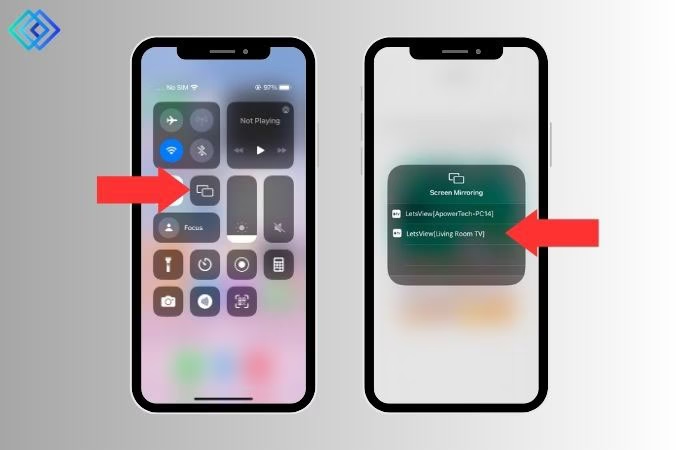
- Povolte AirPlay na vašem iPhonu: Přejeďte prstem dolů z pravého horního rohu obrazovky iPhonu (nebo nahoru ze spodní části u starších modelů) a otevřete Ovládací centrum.
- Najděte ikonu AirPlay: Klepněte na ikonu AirPlay (vypadá jako trojúhelník se čtvercem pod ním).
- Vyberte svou TV: Váš iPhone prohledá kompatibilní zařízení ve stejné Wi-Fi síti. Jakmile se vaše Sony TV objeví v seznamu, klepněte na ni pro výběr. Možná budete muset na obrazovce TV zadat kód.
- Spusťte zrcadlení obsahu: Jakmile je váš televizor vybrán, obsah, který aktuálně přehráváte na vašem iPhonu, se začne zrcadlit na obrazovce televizoru. Pomocí iPhonu můžete ovládat přehrávání, upravovat hlasitost a procházet obsahem.
B. Použití aplikace třetí strany k zrcadlení iPhonu na Sony Smart TV
Pokud vaše Sony TV nepodporuje AirPlay, nebo hledáte rozšířené funkce, aplikace třetích stran jsou skvělou alternativou.
- Stáhněte a nainstalujte aplikaci na svůj iPhone a TV: Vyhledejte a stáhněte kompatibilní zrcadlící aplikaci z App Storu na vašem iPhonu (např. AirBeamTV, ApowerMirror, Reflector). Nainstalujte odpovídající aplikaci na vaši Sony Smart TV (pokud je k dispozici verze pro Android TV nebo vestavěný obchod s aplikacemi).
- Postupujte podle pokynů aplikace pro připojení zařízení: Konkrétní kroky se mohou lišit v závislosti na aplikaci, ale obecně budete muset spárovat svůj iPhone a Sony TV v rámci aplikace. Ujistěte se, že obě zařízení jsou připojena ke stejné Wi-Fi síti.
- Spusťte zrcadlení obsahu: Spusťte aplikaci na svém iPhonu a vyberte svou Sony TV ze seznamu dostupných zařízení. Začněte přehrávat obsah, který chcete zrcadlit na svém iPhonu, a ten by se měl objevit na obrazovce vašeho televizoru.
C. Použití HDMI kabelu a adaptéru k zrcadlení iPhonu na Sony Smart TV
Pro nejspolehlivější a nejjednodušší kabelové připojení je tu HDMI.
- Připojte svůj iPhone k HDMI adaptéru: Budete potřebovat adaptér Lightning na HDMI (často nazývaný také Digital AV adaptér), který si můžete zakoupit od Apple nebo autorizovaných prodejců. Zapojte Lightning konec adaptéru do Lightning portu vašeho iPhonu.
- Připojte HDMI adaptér k TV: Najděte dostupný HDMI port na vaší Sony TV a vložte HDMI konec adaptéru do něj. Přepněte vstup vašeho televizoru na odpovídající HDMI port (např. HDMI 1, HDMI 2).
- Spusťte zrcadlení obsahu: Obsah z vašeho iPhonu by se měl automaticky objevit na obrazovce vašeho televizoru. Použijte svůj iPhone k ovládání přehrávání a procházení obsahem. Toto je přímé zrcadlení obrazovky, kde vidíte přesně to, co je na vašem iPhonu.
Tip: Pamatujte, že konkrétní kroky se mohou mírně lišit v závislosti na aplikaci nebo adaptéru, který používáte. Pokud narazíte na potíže, nahlédněte do uživatelských příruček nebo online zdrojů pro podrobnější pokyny.
Pro lepší přehlednost a pomoc při rozhodování, která metoda je pro vás nejlepší, jsme připravili srovnávací tabulku:
| Funkce / Metoda | Apple AirPlay | Aplikace třetích stran | HDMI kabel a adaptér |
|---|---|---|---|
| Kompatibilita | Novější Sony Smart TV, iPhone s iOS 12+ | Široká škála Sony TV, iPhone (závisí na konkrétní app) | Všechny TV s HDMI vstupem, jakýkoliv iPhone |
| Potřeba Wi-Fi | Ano (iPhone a TV na stejné síti) | Ano (iPhone a TV na stejné síti) | Ne |
| Kvalita obrazu | Vysoká (až 4K), stabilní | Dobrá až vysoká (může se lišit, závisí na app a síti) | Vysoká (až 4K, závisí na adaptéru a kabelu) |
| Snadnost použití | Velmi snadné (vestavěné funkce) | Střední (nutná instalace a nastavení app) | Snadné (plug & play po připojení) |
| Flexibilita | Plné zrcadlení, streamování médií | Plné zrcadlení, streamování (některé app nabízejí více) | Pouze zrcadlení obrazovky |
| Zvuk | Ano, synchronizovaný | Ano, obvykle synchronizovaný | Ano, automatický přenos |
| Cena | Zdarma (pokud TV podporuje) | Může být zdarma nebo placená aplikace | Adaptér + kabel (jednorázový nákup) |
| Výhody | Bezdrátové, integrované, stabilní, snadné | Řešení pro starší TV, další funkce | Nezávislé na síti, nulové zpoždění, spolehlivé |
| Nevýhody | Vyžaduje kompatibilní AirPlay TV | Může mít zpoždění, reklamy, někdy složitější nastavení | Kabelové připojení, nutný adaptér |
Řešení běžných problémů a řešení
I přes nejlepší přípravu se někdy mohou objevit problémy. Zde je seznam nejčastějších problémů a jejich řešení:
1. Problémy s Wi-Fi připojením
- Zajistěte silný Wi-Fi signál: Ujistěte se, že jak váš iPhone, tak Sony Smart TV jsou připojeny ke stabilní a silné Wi-Fi síti. Čím blíže jste routeru, tím lépe.
- Restartujte router: Pokud máte problémy s připojením, zkuste restartovat Wi-Fi router. Vypněte jej na 30 sekund a znovu zapněte.
- Zkontrolujte rušení sítě: Vyhněte se umístění routeru v blízkosti jiných elektronických zařízení (mikrovlnné trouby, bezdrátové telefony), která by mohla rušit Wi-Fi signál.
2. Nekompatibilní zařízení nebo software
- Ověřte kompatibilitu: Zkontrolujte, zda jsou váš iPhone a Sony Smart TV kompatibilní se zrcadlením. Nahlédněte do jejich uživatelských příruček nebo specifikací.
- Aktualizujte software: Udržujte iOS vašeho iPhonu a software vaší Sony TV aktuální, abyste řešili problémy s kompatibilitou a zlepšili výkon.
3. Chyby zrcadlící aplikace
- Zkontrolujte oprávnění aplikace: Ujistěte se, že zrcadlící aplikace má potřebná oprávnění pro přístup k obrazovce a síti vašeho iPhonu.
- Restartujte aplikaci: Pokud narazíte na chyby, zkuste restartovat zrcadlící aplikaci na vašem iPhonu i Sony Smart TV.
- Aktualizujte aplikaci: Udržujte zrcadlící aplikaci aktualizovanou na nejnovější verzi, abyste opravili chyby a zlepšili kompatibilitu.
4. Problémy s AirPlay
- Povolte AirPlay na vašem iPhonu: Ujistěte se, že je AirPlay povoleno v Ovládacím centru vašeho iPhonu.
- Zkontrolujte dostupná zařízení: Ujistěte se, že se vaše Sony Smart TV objeví v seznamu dostupných zařízení, když se pokoušíte zrcadlit.
- Restartujte zařízení: Pokud stále máte potíže, zkuste restartovat jak váš iPhone, tak i Sony Smart TV.
5. Problémy s HDMI kabelem a adaptérem
- Zkontrolujte připojení kabelu: Ujistěte se, že je HDMI kabel bezpečně připojen jak k adaptéru iPhonu, tak k vaší Sony TV.
- Vyzkoušejte jiný HDMI port: Pokud je to možné, zkuste použít jiný HDMI port na vašem televizoru.
- Otestujte HDMI kabel: Použijte jiný, ověřeně funkční HDMI kabel, abyste vyloučili problémy s kabelem.
6. Zrcadlení obrazovky nefunguje
- Zkontrolujte kompatibilitu: Ověřte, že váš iPhone a Sony Smart TV jsou kompatibilní se zrcadlením obrazovky.
- Povolte zrcadlení obrazovky: Ujistěte se, že je zrcadlení obrazovky povoleno v nastavení vašeho iPhonu (Ovládací centrum).
- Restartujte zařízení: Zkuste restartovat jak váš iPhone, tak i Sony Smart TV.
7. Zpoždění nebo trhání obrazu
- Zlepšete Wi-Fi signál: Zajistěte silné a stabilní připojení Wi-Fi. Přesuňte se blíže k routeru.
- Zavřete aplikace na pozadí: Zavřete všechny nepotřebné aplikace běžící na pozadí vašeho iPhonu.
- Snižte kvalitu videa: Pokud dochází ke zpoždění, zkuste snížit kvalitu videa v zrcadlící aplikaci nebo v nastavení přehrávače.
8. Problémy se zvukem
- Zkontrolujte nastavení zvuku: Ujistěte se, že zvukový výstup je v nastavení vašeho iPhonu nastaven na vaši Sony TV.
- Upravte hlasitost: Zvyšte hlasitost jak na vašem iPhonu, tak na Sony TV.
- Vyzkoušejte jiný zdroj zvuku: Pokud je to možné, zkuste přehrát zvuk z jiné aplikace nebo zdroje, abyste zjistili, zda problém přetrvává.
9. Černá obrazovka nebo žádný obraz
- Zkontrolujte připojení kabelů: Ujistěte se, že jsou všechny kabely bezpečně připojeny.
- Vyzkoušejte jiný HDMI vstup: Pokud je to možné, zkuste použít jiný HDMI vstup na vašem televizoru.
- Restartujte zařízení: Zkuste restartovat jak váš iPhone, tak i Sony Smart TV.
10. Nelze najít váš televizor
- Zkontrolujte Wi-Fi připojení: Ujistěte se, že váš iPhone i Sony Smart TV jsou připojeny ke stejné Wi-Fi síti.
- Aktualizujte software zařízení: Aktualizujte iOS vašeho iPhonu a software vaší Sony TV na nejnovější verze.
- Restartujte zařízení: Zkuste restartovat jak váš iPhone, tak i Sony Smart TV.
Tip: Pokud problémy přetrvávají i po vyzkoušení těchto kroků pro řešení potíží, možná budete muset nahlédnout do uživatelských příruček pro váš iPhone a Sony Smart TV nebo kontaktovat podporu Apple nebo Sony pro další pomoc.
Další tipy a funkce pro zrcadlení iPhonu na Sony Smart TV
Kromě základních metod zrcadlení existuje řada dalších funkcí a tipů, které vám mohou zážitek ze sledování ještě vylepšit.
1. Ovládání zrcadlení z vašeho iPhonu
- Ovládací centrum: Použijte Ovládací centrum na vašem iPhonu k rychlému pozastavení, přehrávání a úpravě hlasitosti zrcadleného obsahu.
- Dálkové ovládání: Některé zrcadlící aplikace nabízejí funkce dálkového ovládání, které vám umožní procházet obsahem a ovládat přehrávání přímo z vašeho iPhonu.
2. Použití AirPlay k zrcadlení obrazovky iPhonu
- Celá obrazovka: Zrcadlete celou obrazovku vašeho iPhonu na vaši Sony TV, což vám umožní zobrazit vše od aplikací a webových stránek po fotografie a videa.
- Prezentační režim: Použijte zrcadlení obrazovky k prezentaci obsahu z vašeho iPhonu na větší obrazovce, což je ideální pro obchodní schůzky nebo školní projekty.
3. Prozkoumejte další možnosti zrcadlení
- Chromecast: Pokud vaše Sony TV podporuje Chromecast (časté u Android TV modelů), můžete použít zařízení Chromecast nebo vestavěnou funkci k zrcadlení obsahu z vašeho iPhonu.
- Miracast: Jak již bylo zmíněno, některé Sony TV podporují Miracast, univerzální standard pro zrcadlení obrazovky.
- HDMI kabel a adaptér: Pro kabelové připojení použijte HDMI kabel a adaptér pro přímé připojení vašeho iPhonu k TV pro nejstabilnější přenos.
4. Upravte kvalitu videa
- Šířka pásma: Pokud dochází k ukládání do vyrovnávací paměti nebo zpoždění, zkuste upravit nastavení kvality videa na vašem iPhonu nebo zrcadlící aplikaci, abyste snížili požadavky na šířku pásma.
- HD nebo 4K: V závislosti na rychlosti vaší sítě a možnostech televizoru můžete zvolit rozlišení HD nebo 4K pro zrcadlený obsah.
5. Použijte režim Obraz v obraze (PiP)
- Multitasking: Pokud vaše Sony TV podporuje režim Obraz v obraze (PiP), můžete sledovat video a zároveň pokračovat v používání jiných aplikací na svém iPhonu, což je skvělé pro multitasking.
6. Přizpůsobte zvukový výstup
- Reproduktory TV: Použijte vestavěné reproduktory televizoru pro zvukový výstup.
- Externí reproduktory: Připojte externí reproduktory k televizoru pro pohlcující zvukový zážitek.
- Bluetooth sluchátka: Použijte Bluetooth sluchátka pro soukromý poslech během zrcadlení obsahu.
7. Použijte AirPlay Audio
- Samostatný zvuk: Zrcadlete zvuk odděleně od videa pomocí AirPlay Audio. To může být užitečné pro poslech hudby na vašem televizoru, zatímco používáte iPhone pro jiné úkoly.
8. Prozkoumejte funkce specifické pro aplikace
- Integrace aplikací: Některé aplikace nabízejí specifické funkce zrcadlení nebo integrace s vaší Sony TV. Podrobnosti naleznete v dokumentaci aplikace.
9. Použijte aplikace pro dálkové ovládání třetích stran
- Dálkové ovládání: Stáhněte si aplikace pro dálkové ovládání třetích stran, abyste mohli ovládat svou Sony TV z vašeho iPhonu, i když právě nezrcadlíte.
10. Užijte si plynulý zážitek ze zrcadlení
- Optimalizujte nastavení: Experimentujte s různými nastaveními a funkcemi, abyste našli nejlepší konfiguraci pro vaše potřeby.
- Užijte si svůj obsah: Jakmile nastavíte zrcadlení, pohodlně se usaďte a užijte si sledování svého oblíbeného obsahu na větší obrazovce vaší Sony TV.
Často kladené otázky (FAQ)
Zde najdete odpovědi na nejčastější dotazy týkající se zrcadlení iPhonu na Sony Smart TV:
1. Mohu zrcadlit svůj iPhone na jakoukoli Sony Smart TV?
Ne všechny Sony Smart TV jsou kompatibilní se zrcadlením. Zkontrolujte uživatelskou příručku nebo specifikace vašeho televizoru, abyste zjistili, zda podporuje AirPlay nebo Miracast.
2. Potřebuji speciální aplikaci k zrcadlení iPhonu na svou Sony Smart TV?
Pokud vaše Sony TV podporuje AirPlay, nebudete potřebovat samostatnou aplikaci. Pokud však váš televizor AirPlay nepodporuje, budete muset použít zrcadlící aplikaci třetí strany.
3. Mohu zrcadlit svůj iPhone na svou Sony Smart TV přes internet?
Ne, zrcadlení vyžaduje lokální Wi-Fi připojení mezi vaším iPhonem a Sony Smart TV. Oba musí být ve stejné síti.
4. Mohu použít svůj iPhone jako dálkové ovládání pro svou Sony Smart TV?
Ano, některé zrcadlící aplikace vám umožňují použít váš iPhone jako dálkové ovládání pro váš televizor. Sony má také svou vlastní aplikaci (např. Video & TV SideView nebo TV Remote Control) pro ovládání svých TV.
5. Mohu zrcadlit více zařízení na svou Sony Smart TV současně?
Obecně platí, že AirPlay Mirroring umožňuje zrcadlení pouze jednoho zařízení. Nicméně, některé aplikace nebo specifické funkce TV mohou umožnit zobrazení obsahu z více zdrojů (např. obraz v obraze), ale ne plné zrcadlení z více iPhonů najednou.
6. Co mám dělat, když se můj iPhone a Sony Smart TV nepřipojují?
Zkontrolujte vaše Wi-Fi připojení a ujistěte se, že obě zařízení jsou připojena ke stejné síti. Zkuste restartovat vaše zařízení a zrcadlící aplikaci.
7. Mohu zrcadlit obsah z Netflixu nebo jiných streamovacích aplikací na svou Sony Smart TV?
Ano, obvykle můžete zrcadlit obsah z většiny streamovacích aplikací na svou Sony Smart TV. Některé aplikace však mohou mít omezení nebo vyžadovat specifická nastavení kvůli ochraně autorských práv (DRM).
8. Je zrcadlení iPhonu na Sony Smart TV spojeno s nějakými náklady?
Typicky nejsou spojeny žádné dodatečné náklady se zrcadlením vašeho iPhonu na vaši Sony Smart TV, pokud vaše TV podporuje AirPlay. Pokud však potřebujete zakoupit zrcadlící aplikaci třetí strany nebo bezdrátový HDMI adaptér, pak s tím budou spojeny náklady.
9. Mohu použít svůj iPhone jako herní ovladač pro hry zrcadlené na mou Sony Smart TV?
Některé hry mohou podporovat použití vašeho iPhonu jako herního ovladače. Další informace naleznete v pokynech hry. Většinou je však lepší použít specializovaný herní ovladač.
10. Mohu zrcadlit obrazovku iPhonu na svou Sony Smart TV a zároveň používat jiné aplikace?
Ano, obvykle můžete používat jiné aplikace na svém iPhonu, zatímco zrcadlíte obrazovku na svou Sony Smart TV. Výkon však může být ovlivněn, pokud na pozadí běží náročné aplikace.
Závěr
Zrcadlení vašeho iPhonu na Sony Smart TV otevírá svět možností, což vám umožňuje užívat si oblíbený obsah na větší obrazovce, sdílet prezentace a dokonce používat iPhone jako dálkové ovládání. Dodržováním kroků uvedených v tomto článku a řešením běžných problémů můžete snadno navázat plynulé spojení mezi vašimi zařízeními a zlepšit svůj zážitek ze zábavy. Ať už se rozhodnete pro pohodlí AirPlay, flexibilitu aplikací třetích stran, nebo spolehlivost HDMI kabelu, vaše cesta k většímu obrazu je nyní jasná.
Chceš-li si přečíst další články podobné jako iPhone na Sony TV: Kompletní průvodce zrcadlením, navštiv kategorii Návody.