
23/03/2025
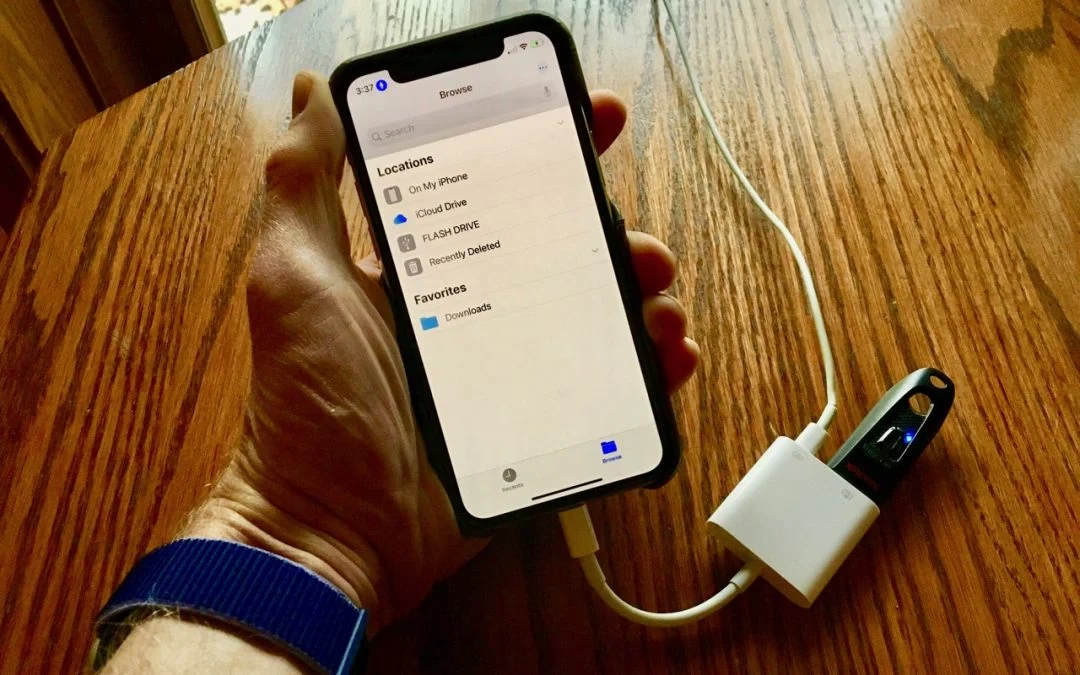
V dnešní digitální éře je připojení iPhonu k počítači běžnou záležitostí, která slouží k mnoha účelům, jako je přenos souborů, synchronizace dat nebo nabíjení zařízení. Zatímco bezdrátová připojení jsou stále populárnější, USB připojení zůstává spolehlivým a efektivním způsobem, jak propojit váš iPhone s počítačem. Ale co když potřebujete spravovat více iPhonů současně? Ať už jste vývojář, který testuje aplikace, správce IT ve firmě, nebo prostě jen spravujete zařízení pro celou rodinu, možnost připojit k počítači více iPhonů najednou může výrazně zefektivnit vaši práci. V tomto článku se podrobně podíváme na to, jak připojit více iPhonů k počítači pomocí USB, projdeme si potřebné kroky, upozorníme na potenciální problémy a nabídneme tipy pro jejich řešení, se zvláštním zaměřením na správu více zařízení.
- Proč připojit více iPhonů k počítači?
- Co budete potřebovat pro připojení více iPhonů
- Typy USB připojení a jejich význam
- Jak připojit více iPhonů k počítači přes USB
- Řešení běžných problémů při připojení více iPhonů
- Často kladené otázky (FAQ)
- Mohu připojit více iPhonů k počítači současně přes USB?
- Jaký typ USB kabelu potřebuji pro připojení iPhonu k počítači?
- Jak připojím iPhone k počítači přes USB?
- Proč můj počítač nerozpoznává iPhone, když ho připojím přes USB?
- Mohu použít svůj notebook k nabíjení iPhonu přes USB?
- Je bezpečné připojit iPhone k veřejnému počítači přes USB?
Proč připojit více iPhonů k počítači?
Potřeba připojit více iPhonů k jedinému počítači může vyvstat z různých důvodů. Pro běžné uživatele to může znamenat správu zařízení pro celou rodinu – synchronizaci fotografií, zálohování dat nebo aktualizaci softwaru na více telefonech současně. Rodiče mohou chtít zajistit, aby iPhony jejich dětí měly nejnovější bezpečnostní aktualizace a správný obsah. Pro profesionály, jako jsou vývojáři mobilních aplikací, je připojení více zařízení nezbytné pro testování kompatibility napříč různými modely a verzemi iOS. Firmy zase mohou potřebovat hromadně nasazovat aplikace, konfigurovat nastavení nebo provádět aktualizace operačního systému na desítkách či stovkách firemních iPhonů. Možnost spravovat vše z jednoho centrálního místa šetří značné množství času a úsilí. Eliminuje potřebu opakovaného připojování a odpojování jednotlivých zařízení, což zjednodušuje pracovní postupy a minimalizuje riziko chyb. V neposlední řadě, pokud jste tvůrce obsahu nebo podcaster, můžete potřebovat připojit více iPhonů pro záznam zvuku nebo videa z různých úhlů, což vyžaduje spolehlivé a synchronizované připojení.
Co budete potřebovat pro připojení více iPhonů
Než se pustíte do připojování, ujistěte se, že máte vše potřebné. Správná příprava je klíčem k hladkému procesu a minimalizaci potenciálních problémů.
- iPhony (jakýkoli model): Samozřejmě budete potřebovat zařízení, která chcete připojit. Ujistěte se, že jsou plně funkční a mají dostatečnou úroveň nabití baterie, než začnete s rozsáhlejšími operacemi.
- Počítač (Windows nebo Mac): Ujistěte se, že váš počítač má dostatečný počet USB portů nebo že máte k dispozici vhodný USB hub. Důležité je také, aby váš počítač měl dostatečný výkon pro správu více připojených zařízení a jejich dat.
- USB kabely: Pro každé zařízení budete potřebovat jeden USB kabel. Důrazně doporučujeme používat originální Apple USB kabely nebo vysoce kvalitní kabely certifikované společností Apple (MFi certifikace). Používání neoriginálních nebo nekvalitních kabelů může vést k problémům s připojením, pomalému nabíjení, poškození zařízení, nebo dokonce k bezpečnostním rizikům. Typ kabelu závisí na modelu iPhonu:
- Lightning na USB kabel: Pro iPhone 5 a novější modely (včetně iPhone SE, iPhone 14, atd.).
- 30pinový na USB kabel: Pro iPhone 4 a starší modely.
- USB-C na USB-C nebo USB-C na Lightning: Pro nejnovější modely iPhonů (např. iPhone 15 s USB-C portem) a novější Macy/PC s USB-C porty.
- USB hub: Pokud váš počítač nemá dostatek USB portů pro všechna vaše zařízení, budete potřebovat USB hub. Pro připojení více iPhonů je zásadní použít napájený USB hub. Nepájené huby nemusí poskytovat dostatečný proud pro nabíjení a stabilní připojení více zařízení, což může vést k nestabilnímu připojení nebo k tomu, že se zařízení nebudou nabíjet. Zvolte hub s dostatečným počtem portů a s odpovídajícím výkonem pro nabíjení.
- Nejnovější verze iTunes (pro uživatele Windows): Pro správnou komunikaci mezi iPhonem a počítačem se systémem Windows je nezbytné mít nainstalovanou a aktualizovanou aplikaci iTunes. Můžete ji stáhnout přímo z webových stránek Apple nebo z Microsoft Store.
- Nejnovější verze macOS (pro uživatele Mac): Na Macu je správa iPhonů integrována přímo do Finderu (od macOS Catalina) nebo do iTunes (starší verze macOS). Ujistěte se, že máte aktuální verzi operačního systému pro optimální kompatibilitu a výkon.
Typy USB připojení a jejich význam
Pochopení různých typů USB připojení vám může pomoci optimalizovat proces přenosu dat a nabíjení, zejména při práci s více zařízeními. Rychlost a kapacita napájení se mezi jednotlivými standardy výrazně liší.
| Typ USB | Maximální rychlost | Charakteristika | Vhodnost pro více iPhonů |
|---|---|---|---|
| USB 2.0 | Až 480 Mbps | Nejběžnější typ, dostatečný pro většinu běžných připojení a synchronizací. Má omezenou kapacitu napájení. | Funguje, ale může být pomalejší při velkých objemech dat nebo více zařízeních současně. Při použití hubu je napájený hub nezbytný. |
| USB 3.0 (také USB 3.1 Gen 1, USB 3.2 Gen 1) | Až 5 Gbps | Výrazně rychlejší než USB 2.0 (až 10x), ideální pro přenos velkých souborů a efektivní správu. Poskytuje více energie. | Doporučeno pro rychlejší přenosy a stabilnější připojení více zařízení. S napájeným hubem je ideální pro hromadné operace. |
| USB-C (s podporou USB 3.1 Gen 2 nebo Thunderbolt) | Až 10 Gbps (USB 3.1 Gen 2) nebo 40 Gbps (Thunderbolt) | Novější typ s reverzibilním konektorem, běžný na novějších Macích a PC. Nabízí nejvyšší rychlosti a často vyšší napájení, včetně Power Delivery. | Nejlepší volba pro připojení více iPhonů, pokud váš počítač a hub podporují USB-C s vyššími rychlostmi a výkonem. Zajišťuje nejrychlejší přenosy a nejstabilnější nabíjení. |
Při použití napájeného USB hubu se snažte vybírat takový, který podporuje alespoň USB 3.0 pro optimální výkon při připojení více iPhonů. Vyšší rychlosti USB standardů znamenají nejen rychlejší přenos dat, ale také lepší stabilitu a schopnost dodávat dostatečné napájení pro všechna připojená zařízení, což je klíčové pro bezproblémové fungování.
Jak připojit více iPhonů k počítači přes USB
Nyní, když máte vše připraveno a rozumíte typům připojení, je čas připojit vaše iPhony k počítači. Proces je v zásadě stejný jako u jednoho iPhonu, ale s několika důležitými poznámkami pro více zařízení. Důslednost a trpělivost jsou zde klíčové, zejména při prvním připojování.
Pro uživatele Windows
- Připojte iPhony: Pomocí USB kabelů připojte každý iPhone k volnému portu na vašem počítači nebo k portu na napájeném USB hubu. Ujistěte se, že hub je zapnutý a dodává energii. Doporučuje se připojovat zařízení postupně, jedno po druhém, aby se systém mohl správně inicializovat.
- Spusťte iTunes: Pokud již nemáte, stáhněte a nainstalujte nejnovější verzi iTunes z webových stránek Apple. Po instalaci spusťte iTunes.
- Rozpoznání zařízení: Každý připojený iPhone by se měl objevit v levém horním rohu obrazovky iTunes (nebo v postranním panelu, záleží na verzi). Budete muset vybrat každé zařízení jednotlivě, kliknutím na ikonu telefonu.
- Důvěřovat počítači: Pokud budete vyzváni, zadejte přístupový kód vašeho iPhonu nebo klepněte na "Důvěřovat tomuto počítači" na obrazovce iPhonu. Tento krok je nutné provést pro každé připojené zařízení. Bez udělení důvěry nebude možné s iPhonem komunikovat ani přenášet data.
- Správa zařízení: Po úspěšném připojení a důvěře byste měli vidět souhrnnou stránku každého iPhonu, kde můžete spravovat jeho obsah, synchronizovat data a zálohovat zařízení. iTunes umožní spravovat každé zařízení nezávisle, i když jsou připojena současně. Můžete například zálohovat jeden iPhone, zatímco druhý synchronizuje hudbu. Je důležité si uvědomit, že i když jsou všechna zařízení připojena, operace jako synchronizace nebo zálohování se obvykle provádí pro každé zařízení zvlášť.
Pro uživatele Macu
- Připojte iPhony: Pomocí USB kabelů připojte každý iPhone k volnému portu na vašem Macu nebo k portu na napájeném USB hubu. Opět platí, že postupné připojování může pomoci s rozpoznáním.
- Ujistěte se, že máte nejnovější macOS: Od macOS Catalina je správa iPhonů integrována přímo do Finderu. Pro starší verze macOS budete potřebovat iTunes. Ujistěte se, že máte aktuální operační systém pro nejlepší kompatibilitu.
- Rozpoznání zařízení ve Finderu: Jakmile se připojíte, každý iPhone by se měl objevit v postranním panelu Finderu v sekci "Místa" nebo "Zařízení". Pokud se nezobrazí okamžitě, zkuste Finder restartovat nebo odpojit a znovu připojit iPhone.
- Důvěřovat počítači: Vyberte každý iPhone v Finderu a pokud budete vyzváni, klikněte na "Důvěřovat" a zadejte přístupový kód na iPhonu. Tento krok je nezbytný pro každé zařízení, aby Mac získal přístup k jeho datům.
- Správa zařízení: Nyní můžete spravovat obsah každého iPhonu, synchronizovat data a zálohovat zařízení pomocí Finderu. Podobně jako u iTunes, Finder vám umožní pracovat s každým zařízením zvlášť. Můžete přetahovat soubory, spravovat zálohy a provádět aktualizace pro každý iPhone individuálně. V případě synchronizace velkého množství dat na více zařízeních současně může proces trvat déle.
Řešení běžných problémů při připojení více iPhonů
I když je připojení iPhonu k počítači přes USB poměrně jednoduchý proces, při práci s více zařízeními se mohou objevit specifické problémy. Zde jsou některé běžné potíže a jejich řešení. Je důležité systematicky zkontrolovat všechny možné příčiny.
iPhone není rozpoznán počítačem
- Zkontrolujte kabely a porty: Ujistěte se, že je každý USB kabel správně připojen k iPhonu i k počítači/hubu. Vyzkoušejte jiný USB port na vašem počítači nebo hubu. Ujistěte se, že používáte funkční a kvalitní USB kabely. Poškozený kabel je velmi častou příčinou problémů. Zkuste připojit pouze jeden iPhone přímo k počítači, abyste vyloučili problém s hubem.
- Restartujte zařízení: Restartujte iPhone i počítač. Jednoduchý restart často vyřeší dočasné softwarové chyby, které brání rozpoznání zařízení.
- Problémy s napájením hubu: Pokud používáte USB hub, ujistěte se, že je to napájený USB hub a že je správně připojen k elektrické síti. Nepájené huby nemusí poskytovat dostatečný výkon pro více iPhonů, což vede k nestabilnímu připojení nebo úplnému nerozpoznání.
- Přeinstalujte iTunes (Windows): Pokud používáte systém Windows, zkuste přeinstalovat iTunes. Tím se zajistí, že ovladače Apple Mobile Device USB Driver jsou aktuální a funkční. Někdy se ovladače mohou poškodit nebo zastarat.
- Zkontrolujte ovladače (Windows): V Správci zařízení (Device Manager) zkontrolujte, zda se v sekci "USB Controllers" nebo "Portable Devices" objevuje "Apple Mobile Device USB Driver" bez chybového symbolu. Pokud ne, zkuste ovladač aktualizovat nebo znovu nainstalovat.
- Resetujte nastavení soukromí a polohy: Na iPhonu přejděte do Nastavení > Obecné > Přenést nebo resetovat iPhone > Resetovat > Resetovat nastavení polohy a soukromí. Tím se vyresetují všechna povolení k důvěryhodným počítačům, což může pomoci, pokud iPhone již dříve důvěřoval počítači, který nyní způsobuje problémy.
iPhone se nenabíjí přes USB
- Zkontrolujte připojení a porty: Opět se ujistěte, že jsou kabely pevně připojeny a že používáte správné porty. Vyzkoušejte jiný port na počítači nebo hubu, který je schopen dodávat více energie.
- Režim spánku počítače: Ujistěte se, že váš počítač není v režimu spánku nebo hibernace, protože to může omezit nebo zastavit napájení USB portů. Některé porty mohou být nastaveny tak, aby se v režimu spánku vypnuly.
- Napájený USB hub: To je kritické pro nabíjení více iPhonů. Pokud se zařízení nenabíjejí, pravděpodobně váš hub neposkytuje dostatek energie. Napájený USB hub je nezbytný pro spolehlivé nabíjení více zařízení současně, protože každý iPhone vyžaduje určitý proud pro nabíjení.
- Kvalita kabelu: Některé kabely jsou určeny primárně pro data a nemusí dobře vést nabíjecí proud, nebo jsou nekvalitní a mají vysoký odpor. Vyzkoušejte jiný, ověřený kabel. Tenké nebo příliš dlouhé kabely mohou způsobovat pokles napětí.
- Spotřeba energie: Pokud váš počítač nebo notebook nemá dostatečný výkon ve svých USB portech, nemusí být schopen nabíjet více iPhonů současně, i když jsou rozpoznány. V takovém případě je napájený USB hub jedinou spolehlivou možností.
Pomalý přenos dat nebo synchronizace
- USB 2.0 vs. USB 3.0/USB-C: Pokud používáte USB 2.0 porty nebo hub, rychlost bude přirozeně nižší. Použijte USB 3.0 nebo USB-C porty a huby, pokud je to možné, pro dosažení vyšších rychlostí přenosu dat. Rozdíl v rychlosti je značný.
- Počet připojených zařízení: Čím více zařízení připojíte a čím více operací na nich provádíte současně, tím pomalejší může být celkový proces. Zkuste provádět operace postupně, pokud je rychlost kritická, nebo rozložte zátěž na více hubů/portů.
- Vytížení počítače: Pokud váš počítač provádí jiné náročné úkoly (např. střih videa, hraní her), může to ovlivnit rychlost přenosu dat. Ujistěte se, že váš počítač má dostatek volných systémových prostředků (RAM, CPU).
- Stav disků: Pomalý pevný disk na vašem počítači může také omezit rychlost přenosu. Použití SSD disku může výrazně zlepšit výkon.
Připojení více iPhonů k počítači přes USB je efektivní způsob, jak spravovat několik zařízení najednou. Díky správnému vybavení, jako je napájený USB hub a kvalitní kabely, můžete zefektivnit své pracovní postupy a ušetřit čas. Pamatujte, že každé zařízení se v iTunes nebo Finderu zobrazí jako samostatná entita, což umožňuje individuální správu a kontrolu nad každým iPhonem.
Často kladené otázky (FAQ)
Mohu připojit více iPhonů k počítači současně přes USB?
Ano, můžete. Pro připojení více iPhonů k počítači současně budete potřebovat dostatek volných USB portů na vašem počítači nebo, což je častější a doporučenější, napájený USB hub. Napájený hub má vlastní zdroj energie, což zajišťuje, že každý připojený iPhone dostane dostatek proudu pro nabíjení a stabilní datovou komunikaci. Bez napájeného hubu by se zařízení nemusela správně nabíjet nebo by mohlo docházet k nestabilnímu připojení kvůli nedostatečnému napájení z USB portů počítače. Každý iPhone se v aplikaci iTunes (pro Windows) nebo ve Finderu (pro Mac) objeví jako samostatné zařízení, což vám umožní spravovat jejich obsah a nastavení nezávisle. Mějte však na paměti, že připojení mnoha zařízení najednou může zpomalit výkon vašeho počítače, zejména pokud přenášíte velké objemy dat nebo provádíte synchronizaci na všech zařízeních současně. Proto je klíčové používat kvalitní a dostatečně výkonný hub a případně i rychlejší USB standardy (USB 3.0/USB-C).
Jaký typ USB kabelu potřebuji pro připojení iPhonu k počítači?
Pro připojení iPhonu k počítači budete potřebovat USB kabel, který je kompatibilní s vaším modelem iPhonu. Většina moderních iPhonů (iPhone 5 a novější, až do iPhone 14) používá kabel Lightning na USB. Nejnovější modely iPhonů (od iPhone 15) přešly na standard USB-C, takže pro ně budete potřebovat kabel USB-C na USB-C nebo USB-C na USB-A, v závislosti na portech vašeho počítače. Starší modely iPhonů (iPhone 4 a starší) vyžadují 30pinový na USB kabel. Je nesmírně důležité používat vysoce kvalitní kabel, ideálně originální Apple USB kabel nebo kabel s certifikací MFi (Made for iPhone/iPad/iPod). Používání nekvalitních nebo padělaných kabelů může poškodit váš iPhone nebo počítač, nebo způsobit problémy s připojením a nabíjením. Tyto kabely často nemají správné certifikační čipy, což může vést k chybám "Toto příslušenství nemusí být podporováno". Délka kabelu také hraje roli; delší kabely mohou nabízet flexibilitu, ale mohou být náchylnější k zamotání nebo ztrátě signálu a poklesu napětí, zvláště při nabíjení.
Jak připojím iPhone k počítači přes USB?
Pro připojení iPhonu k počítači přes USB jednoduše zapojte USB konec kabelu do volného USB portu na vašem počítači (nebo do USB hubu, pokud připojujete více zařízení) a druhý konec kabelu do nabíjecího portu na vašem iPhonu (Lightning, 30pinový nebo USB-C, podle modelu). Ujistěte se, že je váš iPhone odemčený a že máte na počítači nainstalovanou a aktuální verzi iTunes (pro Windows) nebo macOS (pro Mac, kde je správa iPhonů integrována do Finderu). Po připojení byste měli na iPhonu vidět výzvu k "Důvěřovat tomuto počítači". Klepnutím na "Důvěřovat" povolíte iPhonu komunikaci s počítačem. Bez tohoto kroku nebude počítač schopen přistupovat k datům iPhonu ani provádět synchronizaci nebo zálohování. Poté by se váš iPhone měl objevit v okně iTunes nebo Finderu na vašem počítači, kde můžete spravovat jeho obsah a nastavení, včetně synchronizace hudby, fotografií, videí a zálohování.
Pokud váš počítač nerozpoznává iPhone připojený přes USB, může to mít několik důvodů. Nejprve zkontrolujte, zda používáte správný USB kabel a zda je pevně připojen k iPhonu i k počítači. Ujistěte se, že je iPhone odemčený a že na něm povolujete "Důvěřovat tomuto počítači". Dále zkontrolujte, zda máte nainstalovanou nejnovější verzi iTunes (Windows) nebo aktualizovaný macOS. Zkuste restartovat iPhone i počítač a poté je zkuste znovu připojit. Můžete také vyzkoušet jiný USB port na počítači nebo jiný USB kabel. Někdy může být problémem i znečištěný nabíjecí port na iPhonu. V některých případech může pomoci resetování nastavení USB připojení na iPhonu: přejděte do Nastavení > Obecné > Přenést nebo resetovat iPhone > Resetovat > Resetovat nastavení polohy a soukromí. Tím se vyresetují všechna povolení k důvěryhodným počítačům a iPhone vás znovu vyzve k důvěře, což může vyřešit problém s ovladači nebo oprávněními.
Mohu použít svůj notebook k nabíjení iPhonu přes USB?
Ano, svůj notebook můžete použít k nabíjení iPhonu přes USB. Ve skutečnosti je to jeden z nejčastějších důvodů, proč lidé připojují svůj iPhone k notebooku/počítači přes USB. Jednoduše připojte USB konec kabelu k notebooku a druhý konec kabelu k iPhonu. Váš notebook pak bude dodávat energii do iPhonu a nabíjet jeho baterii. Rychlost nabíjení se může lišit v závislosti na typu notebooku a iPhonu, který máte. Novější notebooky a iPhony mohou nabíjet rychleji, zejména pokud používají USB 3.0 nebo USB-C porty, které dokáží dodávat více energie než starší USB 2.0 porty. Pokud používáte USB port s nízkým výkonem, jako je USB 2.0 port, rychlost nabíjení může být pomalejší, než kdybyste používali síťovou nabíječku. Při nabíjení více iPhonů z notebooku je téměř vždy nutný napájený USB hub, aby bylo zajištěno dostatečné napájení pro všechna zařízení, aniž by došlo k přetížení USB portů notebooku.
Je bezpečné připojit iPhone k veřejnému počítači přes USB?
Obecně se nedoporučuje připojovat iPhone k veřejnému počítači přes USB, protože to může představovat bezpečnostní riziko. Veřejné počítače mohou obsahovat malware nebo viry, které mohou infikovat váš iPhone, nebo mohou být nastaveny tak, aby kradly vaše osobní údaje. I když se objeví výzva k "Důvěřovat tomuto počítači", měli byste být velmi opatrní. Pokud nutně potřebujete připojit iPhone k veřejnému počítači, ujistěte se, že používáte důvěryhodný a zabezpečený počítač a že na něm máte nainstalovanou nejnovější verzi iTunes. Buďte také opatrní při zadávání hesla nebo používání otisku prstu k odemknutí iPhonu, protože vás někdo může sledovat. Vždy je lepší provádět důležité operace na vlastním zabezpečeném počítači a pravidelně zálohovat svá data do iCloudu nebo iTunes pro případ, že by došlo k nějaké komplikaci.
Chceš-li si přečíst další články podobné jako Připojení Více iPhonů k PC přes USB, navštiv kategorii iPhone.