
15/07/2022
V dnešní době plné digitálního obsahu je touha sdílet zážitky s ostatními na velké obrazovce silnější než kdy dříve. Ať už jde o prohlížení rodinných fotografií, sledování oblíbených filmů a seriálů, nebo hraní mobilních her, připojení vašeho iPhonu k televizi otevírá nové možnosti zábavy a sdílení. Užijte si vše, co máte rádi na svém smartphonu, v plné kráse a s pohlcujícím zvukem na velké obrazovce vaší televize. Tento komplexní průvodce vám ukáže různé metody, jak snadno a efektivně propojit váš iPhone s televizorem, ať už se jedná o LG Smart TV nebo jiný model, a zajistí vám ten nejlepší zážitek ze sledování.
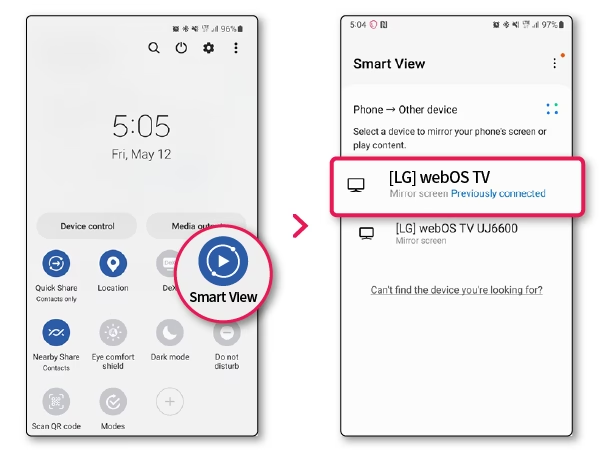
Proč propojit iPhone s televizí?
Zrcadlení obrazovky iPhonu na televizi, známé také jako sdílení obrazovky, je funkce, která vám umožní bezdrátově promítat obrazovku a zvuk vašeho smartphonu na vaši televizi. To znamená, že můžete své fotografie, videa, prezentace, webové stránky a dokonce i hry zobrazit na mnohem větším displeji. Tato funkce je ideální pro:
- Sdílení vzpomínek: Ukažte své fotografie a videa z dovolené celé rodině bez nutnosti shlukování se kolem malého displeje telefonu.
- Filmové večery: Sledujte své oblíbené filmy a seriály ze streamovacích služeb ve vysoké kvalitě na velké obrazovce.
- Hraní her: Užijte si mobilní hry s lepšími vizuály a zvukem, což posune váš herní zážitek na novou úroveň.
- Prezentace: Snadno promítejte dokumenty a prezentace pro pracovní nebo studijní účely.
Pokud máte smartphone, který podporuje sdílení obrazovky, můžete obrazovku streamovat do televize bez jakýchkoli kabelů. Pojďme se podívat na různé způsoby, jak toho dosáhnout s iPhonem.
Metody připojení iPhonu k televizi
Existuje několik spolehlivých způsobů, jak propojit váš iPhone s televizí, ať už bezdrátově nebo pomocí kabelu. Každá metoda má své výhody a nevýhody, takže si můžete vybrat tu, která nejlépe vyhovuje vašim potřebám a kompatibilitě vašich zařízení.
1. Bezdrátové připojení pomocí AirPlay
AirPlay je proprietární technologie bezdrátového streamování vyvinutá společností Apple, která uživatelům umožňuje snadno připojit obrazovku iPhonu, iPadu nebo Macu k zařízení podporujícímu AirPlay. Díky aktualizaci na AirPlay 2 je tato funkce kompatibilní s širokou škálou zařízení, včetně chytrých televizí od výrobců jako Samsung, Vizio a samozřejmě LG. To znamená, že nyní můžete snadno zrcadlit obrazovku iPhonu na kompatibilní LG TV a další zařízení Apple.
Požadavky na AirPlay:
- iPhone s operačním systémem iOS 12.4 nebo novějším.
- Televize, která podporuje AirPlay (u LG televizorů je to obvykle WebOS 4.0 z roku 2018 a novější). Starší modely před rokem 2017 nemusí AirPlay podporovat kvůli omezenému výkonu.
- Obě zařízení – iPhone i televize – musí být připojena ke stejné Wi-Fi síti.
Jak sdílet obrazovku iPhonu s televizí pomocí AirPlay:
- Přejeďte prstem dolů z pravého horního rohu obrazovky iPhonu (nebo nahoru ze spodní části u starších modelů) a otevřete Ovládací centrum.
- Klepněte na ikonu Zrcadlení obrazovky (dvě překrývající se obrazovky).
- Ze seznamu dostupných zařízení vyberte název vaší televize (např. „LG Smart TV“).
- Pokud se na obrazovce televize objeví kód AirPlay, zadejte tento kód na svém iPhonu.
- Zkontrolujte, zda se obrazovka iPhonu správně zobrazuje na televizi.
Tip: AirPlay nabízí bezproblémovou integraci a vysokou kvalitu streamování, což z něj činí ideální volbu pro uživatele Apple ekosystému.
2. Bezdrátové připojení pomocí Chromecastu
Chromecast je cenově dostupné streamovací zařízení od společnosti Google, které vám umožní přenášet obsah z vašeho iPhonu na televizi. Nepotřebuje žádný další hardware ani kabely (kromě vlastního napájení) a je velmi snadné ho nastavit.
Požadavky na Chromecast:
- Zařízení Chromecast připojené k HDMI portu vaší televize.
- Aplikace Google Home stažená a nainstalovaná na vašem iPhonu z App Storu.
- iPhone i Chromecast musí být připojeny ke stejné Wi-Fi síti.
Jak sdílet obrazovku iPhonu s televizí pomocí Chromecastu:
- Nastavte zařízení Chromecast a připojte ho k vaší LG TV. Ujistěte se, že iPhone i Chromecast jsou připojeny ke stejné Wi-Fi síti.
- Stáhněte si aplikaci Google Home do iPhonu z App Storu.
- Otevřete aplikaci Google Home a ze seznamu dostupných zařízení vyberte své zařízení Chromecast.
- Klepněte na tlačítko „Odeslat obrazovku/zvuk“ a postupujte podle pokynů na obrazovce, abyste povolili zrcadlení obrazovky na vašem iPhonu.
- Jakmile je zrcadlení obrazovky povoleno, obrazovka vašeho iPhonu se zobrazí na vaší LG TV prostřednictvím Chromecastu.
Upozornění: S Chromecastu se můžete setkat s určitým zpožděním nebo ukládáním do vyrovnávací paměti (buffering) během zrcadlení obrazovky a kvalita videa je závislá na rychlosti vašeho internetového připojení. Některé aplikace navíc nemusí být s zrcadlením obrazovky přes Chromecast kompatibilní.

3. Kabelové připojení pomocí HDMI
Pokud preferujete stabilní a vysoce kvalitní připojení, které nezávisí na Wi-Fi síti, je kabelové připojení pomocí HDMI skvělou volbou. Tato metoda je užitečná zejména při streamování filmů, televizních pořadů a dokonce i při hraní her, které vyžadují vysoce kvalitní zobrazení.
Požadavky na HDMI připojení:
- Digitální AV adaptér Lightning (pro starší iPhony) nebo USB-C na HDMI adaptér (pro novější iPhony).
- HDMI kabel.
- Dostupný HDMI port na vaší televizi.
Jak připojit iPhone k TV pomocí HDMI:
- Připojte HDMI adaptér k nabíjecímu portu vašeho iPhonu.
- Připojte HDMI kabel k adaptéru a druhý konec HDMI kabelu připojte k dostupnému HDMI portu na vaší LG TV.
- Zapněte svou LG TV a přepněte na HDMI vstup, který odpovídá portu, ke kterému jste připojili HDMI kabel.
- Obrazovka vašeho iPhonu by se nyní měla zobrazovat na vaší LG TV. Obrazovku iPhonu můžete ovládat přímo z telefonu.
Výhody: Vysoká kvalita obrazu a zvuku, nulové zpoždění, nezávislost na Wi-Fi síti. Nevýhody: Vyžaduje nákup doplňkového hardwaru (adaptéru a kabelu), méně flexibilní než bezdrátové řešení.
4. Aplikace třetích stran pro zrcadlení obrazovky
Pokud se vám nedaří úspěšně zrcadlit obrazovku iPhonu na vaši LG TV pomocí vestavěných funkcí nebo nechcete investovat do hardwaru jako je Chromecast, můžete vyzkoušet řešení pomocí aplikací třetích stran. Tyto aplikace nabízejí často další funkce a jsou kompatibilní s širší škálou televizorů.
LetsView
LetsView je jednoduchá a snadno použitelná aplikace pro zrcadlení obrazovky, která nevyžaduje žádné kabely ani technické znalosti. Její velkou výhodou je, že nabízí bezplatnou službu pro zrcadlení iPhonu na vaši televizi.
Jak zrcadlit s LetsView:
- Stáhněte a nainstalujte aplikaci LetsView na váš iPhone i LG TV (pokud je dostupná v obchodě aplikací vaší TV).
- Ujistěte se, že váš iPhone a LG TV jsou připojeny ke stejné Wi-Fi síti.
- Spusťte LetsView na obou zařízeních. Na iPhonu klepněte na tlačítko „Klepnutím se připojíte“ na hlavní obrazovce LetsView.
- Počkejte, až se vaše LG TV objeví v seznamu dostupných zařízení, a poté na ni klepněte pro připojení.
- Nyní by se obsah vašeho iPhonu měl zobrazit na vaší LG TV.
ApowerMirror
ApowerMirror je další dobře známá aplikace pro zrcadlení obrazovky, která umožňuje bezdrátové připojení dvou zařízení. S rozlišením 1080p si užijete vysoce kvalitní zobrazení na větší obrazovce. Tato aplikace je kompatibilní nejen s iPhony, ale také se zařízeními Android a různými značkami televizorů.
Jak zrcadlit s ApowerMirror:
- Stáhněte a nainstalujte aplikaci ApowerMirror na váš iPhone i LG TV. Ujistěte se, že jsou obě zařízení připojena ke stejné Wi-Fi síti.
- Spusťte ApowerMirror na vašem iPhonu a klepněte na ikonu „Místní vysílání“.
- Ze seznamu dostupných zařízení vyberte název vaší LG TV a klepněte na „Spustit nyní“.
- Pokud váš telefon nedokáže detekovat název vaší LG TV, můžete klepnout na ikonu skenování nebo PIN kódu a ručně naskenovat nebo zadat číslo PIN, které se zobrazuje na vaší televizi.
- Jakmile je váš iPhone připojen k LG TV, obrazovka vašeho iPhonu se zobrazí na vaší televizi.
Srovnání metod připojení
Pro lepší přehlednost jsme pro vás připravili srovnávací tabulku jednotlivých metod připojení iPhonu k televizi:
| Metoda | Výhody | Nevýhody | Hlavní požadavky |
|---|---|---|---|
| AirPlay | Bezproblémová integrace s Apple ekosystémem, vysoká kvalita, snadné použití. | Omezeno na Apple zařízení a AirPlay kompatibilní TV (LG od WebOS 4.0+). | iPhone (iOS 12.4+), TV s AirPlay, stejná Wi-Fi. |
| Chromecast | Cenově dostupný, podporuje více zařízení, relativně snadné nastavení. | Možné zpoždění/buffering, kvalita závisí na internetu, ne všechny aplikace kompatibilní. | Chromecast zařízení, Google Home aplikace, stejná Wi-Fi. |
| HDMI | Vysoká kvalita obrazu/zvuku, spolehlivé, nevyžaduje Wi-Fi. | Vyžaduje adaptér a kabel, méně pohodlné (fyzické připojení). | HDMI adaptér pro iPhone, HDMI kabel, TV s HDMI portem. |
| Aplikace třetích stran | Flexibilní řešení, často zdarma/vysoká kvalita, dodatečné funkce (např. nahrávání). | Vyžaduje instalaci aplikací na obou zařízeních, závisí na Wi-Fi. | Aplikace na iPhone i TV, stejná Wi-Fi. |
Optimalizace a řešení problémů
Abyste si zajistili co nejhladší zážitek ze zrcadlení obrazovky, je důležité dbát na několik klíčových aspektů a vědět, jak řešit případné potíže.
Kontrola kompatibility a aktualizace
Před zahájením zrcadlení se ujistěte, že jsou vaše zařízení kompatibilní a aktualizovaná. To je klíčové pro bezproblémové propojení.
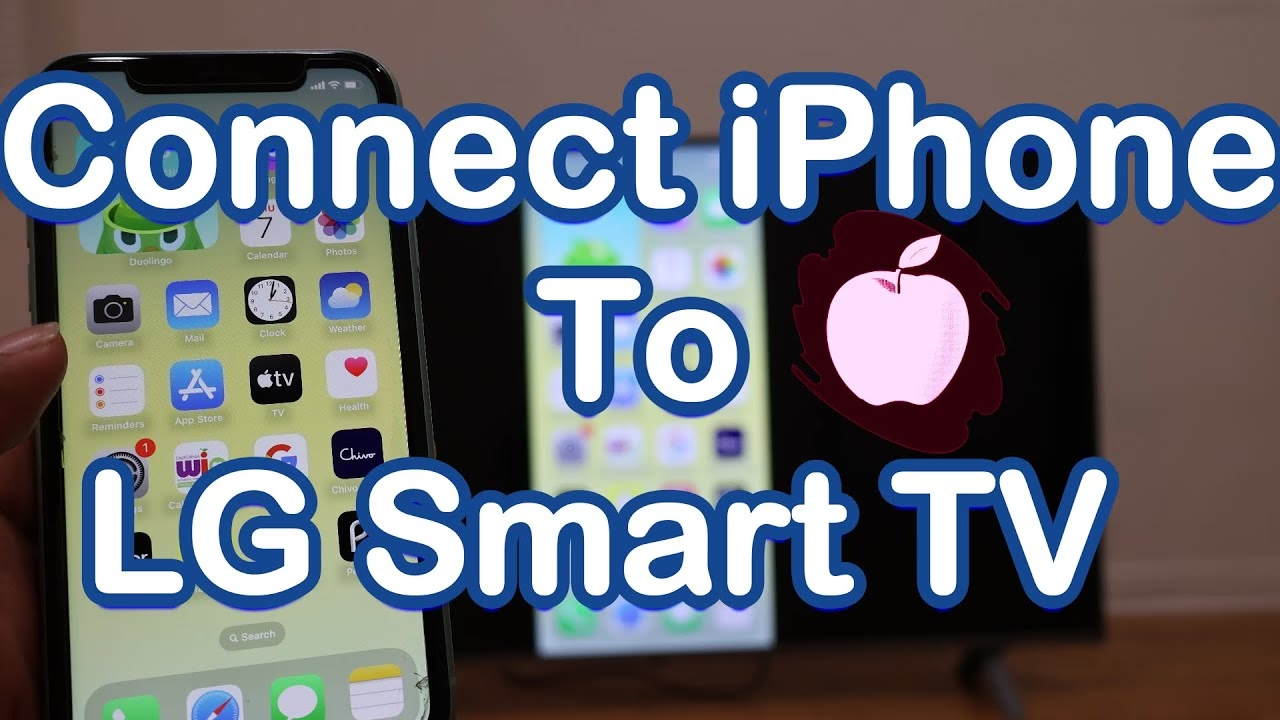
- iPhone: Minimální verze iOS 12.4 nebo novější. Většina iPhonů vydaných od roku 2016 je kompatibilní.
- LG Smart TV: Verze WebOS 3.0 nebo novější. Většina LG Smart TV vydaných od roku 2017 je kompatibilní. Verzi WebOS můžete zkontrolovat v nastavení televize.
Důležité: Pravidelně aktualizujte jak iPhone, tak vaši LG Smart TV. Aktualizace často obsahují opravy chyb a vylepšení výkonu, což vede k lepšímu zážitku ze zrcadlení.
- Na iPhonu: Přejděte do Nastavení > Obecné > Aktualizace softwaru.
- Na LG Smart TV: Stiskněte tlačítko Home na dálkovém ovladači > Přejděte do Nastavení (ikona ozubeného kola) > Vyberte O této TV > Zvolte Aktualizace softwaru.
Optimalizace Wi-Fi připojení
Wi-Fi síť je mostem mezi vaším iPhonem a televizí. Silné a stabilní připojení je nezbytné pro plynulé zrcadlení.
- Stejná síť: Ujistěte se, že iPhone i televize jsou připojeny ke stejné Wi-Fi síti.
- Frekvence 5 GHz: Pokud váš router podporuje 5 GHz pásmo, připojte obě zařízení k němu. Nabízí vyšší rychlosti a menší rušení.
- Snížení zatížení sítě: Zavřete zbytečné aplikace na iPhonu a televizi, které by mohly zpomalovat vaše připojení.
- Restartování: Pokud máte problémy, zkuste restartovat router, iPhone i televizi.
Řešení běžných problémů
- Zpoždění nebo přerušení: Zkontrolujte sílu Wi-Fi signálu. Pokud je slabý, zkuste router přiblížit nebo použít opakovač Wi-Fi signálu.
- Synchronizace zvuku a videa: Někdy se zvuk může zpožďovat za videem. Zkuste upravit nastavení zpoždění zvuku v aplikaci pro zrcadlení nebo v nastavení zvuku televize.
- Nerozpoznávání zařízení: Ujistěte se, že jsou obě zařízení ve stejné Wi-Fi síti a zkuste je restartovat.
Zůstaňte v bezpečí – zrcadlete s důvěrou
Sdílení obrazovky je sice zábavné a užitečné, ale je důležité dbát na bezpečnost vašich dat a sítě. Zde je několik jednoduchých tipů, jak zajistit bezpečné zrcadlení:
- Používejte silná hesla: Ujistěte se, že vaše Wi-Fi síť a účty streamovacích aplikací mají silná a jedinečná hesla. Vyhněte se zřejmým údajům, jako jsou narozeniny nebo jména.
- Vyhněte se veřejné Wi-Fi: Nikdy nezrcadlete obrazovku na veřejných Wi-Fi sítích. Jsou mnohem méně bezpečné a vaše data mohou být zranitelná. Držte se své domácí sítě pro bezpečnější zážitek.
- Udržujte zařízení aktualizovaná: Pravidelné aktualizace nejen přidávají nové funkce, ale také opravují bezpečnostní chyby. Udržujte iPhone, televizi a všechny použité aplikace vždy aktuální.
- Vypněte nepoužívané funkce: Pokud nepoužíváte funkce jako AirPlay nebo zrcadlení, jednoduše je vypněte. Minimalizujete tak potenciální bezpečnostní rizika, když aktivně nezrcadlíte.
Často kladené dotazy (FAQ)
Může se obrazovka při zrcadlení zpožďovat?
Ano, zpoždění obrazovky se může objevit, zejména při bezdrátovém zrcadlení. Je to často způsobeno slabým signálem Wi-Fi, přetíženou sítí nebo starším hardwarem. Optimalizujte svou Wi-Fi síť (použijte 5 GHz pásmo, snižte rušení) a ujistěte se, že jsou obě zařízení dostatečně blízko k routeru. Kabelové připojení přes HDMI nabízí nejnižší zpoždění.
Proč se mi obrazovka iPhonu zobrazuje na TV jen částečně?
Pokud se obrazovka vašeho iPhonu zobrazuje na televizi v režimu částečné obrazovky, může to být způsobeno několika faktory. Některé aplikace nemusí podporovat zrcadlení na celou obrazovku, nebo je nastavení poměru stran na televizi nesprávné. Zkuste upravit nastavení zobrazení na televizi (např. režim „Přizpůsobit obrazovce“ nebo „Originální“) nebo v nastavení zrcadlení na iPhonu. V režimu zrcadlení můžete často:
- Měnit pozici obrazovky vašeho zařízení.
- Povolit zvuk zařízení na vaší televizi.
- Zobrazit obrazovku zařízení v režimu celé obrazovky na vaší televizi.
- Ukončit režim sdílení obrazovky.
Mohu ovládat přehrávání z iPhonu, když je připojen k TV?
Ano, v naprosté většině případů slouží váš iPhone jako dálkový ovladač. Můžete ovládat přehrávání (pozastavit, přetočit, upravit hlasitost) přímo z iPhonu, i když je obraz zrcadlen na televizi. U streamovacích aplikací, jako je Netflix nebo YouTube, se ovládání přehrávání obvykle provádí přímo v aplikaci na iPhonu.
Podporují všechny starší LG TV AirPlay?
Ne, AirPlay je podporován v LG televizorech s WebOS 4.0 a novějších (obvykle modely vydané v roce 2018 a později). Produkty vydané před rokem 2017 nemusí podporovat AirPlay kvůli omezenému výkonu a hardwarové kompatibilitě. Předpokladem je, že vaše televize má nejnovější software a je připojena k internetu. Vždy si zkontrolujte uživatelskou příručku nebo specifikace vašeho konkrétního modelu televize.
Závěr: Užijte si zábavu na velké obrazovce snadno
Propojení iPhonu s vaší LG Smart TV (nebo jakoukoli jinou kompatibilní televizí) otevírá zcela novou úroveň zábavy a sdílení. Ať už se rozhodnete pro bezdrátové pohodlí AirPlay, flexibilitu Chromecastu, spolehlivost HDMI kabelu, nebo všestrannost aplikací třetích stran jako ApowerMirror a LetsView, máte k dispozici mnoho možností. Každá metoda nabízí své jedinečné výhody, takže si můžete vybrat tu, která nejlépe vyhovuje vašim preferencím a technickému vybavení.
S tímto průvodcem byste měli mít všechny potřebné informace k tomu, abyste mohli začít zrcadlit svůj iPhone na televizi bez jakýchkoli potíží. Nezapomeňte na kontrolu kompatibility, pravidelné aktualizace a optimalizaci Wi-Fi připojení pro ten nejlepší zážitek. Nyní se pohodlně usaďte, připravte si popcorn a ponořte se do radosti ze zábavy na velké obrazovce přímo z vašeho iPhonu!
Chceš-li si přečíst další články podobné jako Jak připojit iPhone k TV: Váš kompletní průvodce, navštiv kategorii iPhone.