

07/06/2022
V dnešním propojeném světě je spolehlivý přístup k internetu naprostou nutností, ať už jste na cestách, pracujete na dálku, nebo se jen ocitnete mimo dosah stabilní Wi-Fi sítě. Naštěstí váš iPhone nabízí elegantní řešení v podobě funkce Osobní hotspot. Tato šikovná funkce vám umožní proměnit váš smartphone v přenosný Wi-Fi router, který sdílí vaše mobilní datové připojení s jinými zařízeními, jako jsou notebooky, tablety nebo dokonce jiné telefony. Díky operačnímu systému iOS 17 je nastavení a používání hotspotu snazší než kdy dříve, což zajišťuje, že zůstanete připojeni, ať už se ocitnete kdekoli.

Co je Osobní Hotspot na iPhonu a proč ho potřebujete?
Osobní hotspot, často označovaný jako mobilní hotspot nebo tethering, je funkce vašeho iPhonu, která vám umožňuje sdílet připojení k internetu, které váš telefon přijímá prostřednictvím mobilních dat (např. 4G nebo 5G), s jinými zařízeními. Představte si to jako malý, osobní Wi-Fi vysílač, který si nosíte v kapse. To je neocenitelné v situacích, kdy:
- Neexistuje žádná dostupná Wi-Fi síť nebo je veřejná Wi-Fi příliš pomalá či nezabezpečená.
- Potřebujete připojit notebook k internetu pro práci nebo studium.
- Cestujete a chcete, aby vaše děti streamovaly obsah na tabletu.
- Váš domácí internet vypadl a potřebujete záložní připojení.
Používání hotspotu je obzvláště užitečné, protože využívá rychlost a spolehlivost vašeho mobilního datového připojení, což je často rychlejší a bezpečnější než mnohé veřejné Wi-Fi sítě.
Jak nastavit Osobní Hotspot na Vašem iPhonu
Nastavení Osobního hotspotu na iPhonu je jednoduchý proces, který zabere jen několik okamžiků. Než začnete, ujistěte se, že váš mobilní operátor podporuje funkci hotspotu a že ji máte aktivovanou ve svém datovém tarifu. Někteří operátoři mohou hotspot zpoplatňovat nebo omezovat množství dat, která lze přes hotspot sdílet.
Krok za krokem: Aktivace hotspotu
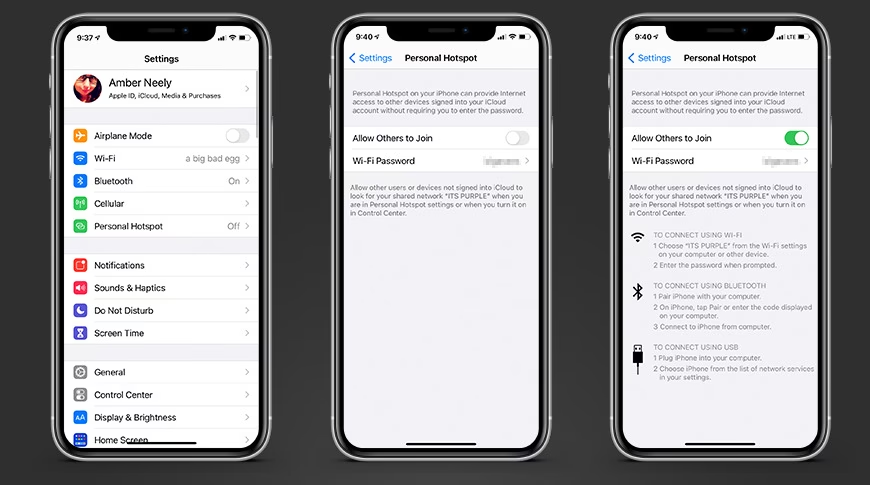
- Otevřete aplikaci Nastavení: Na domovské obrazovce iPhonu klepněte na ikonu Nastavení. Tato aplikace je centrem pro správu všech funkcí vašeho zařízení.
- Přejděte na Osobní hotspot: V nabídce Nastavení vyhledejte a klepněte na možnost Osobní hotspot. Pokud tuto možnost nevidíte, je možné, že ji váš operátor nepodporuje nebo ji nemáte aktivovanou ve svém tarifu. Alternativně se může nacházet pod Nastavení > Mobilní data > Osobní hotspot, v závislosti na modelu vašeho iPhonu a verzi iOS.
- Zapněte Povolit ostatním připojení: Klepněte na přepínač vedle možnosti Povolit ostatním připojení. Tím se váš iPhone stane viditelným pro ostatní zařízení, která hledají Wi-Fi síť.
- Nastavte heslo k Wi-Fi: Vytvořte silné a bezpečné heslo, které budou ostatní potřebovat k připojení k vašemu hotspotu. Doporučuje se kombinace velkých a malých písmen, číslic a speciálních znaků. Pamatujte, že heslo musí obsahovat pouze ASCII znaky (anglická písmena, číslice a některé interpunkční znaménka). Toto heslo je klíčové pro zabezpečení vašeho připojení před neoprávněným přístupem. Pokud si přejete heslo změnit, stačí se vrátit do této sekce a klepnout na Heslo k Wi-Fi.
- Volitelné: Změna názvu hotspotu: Název vašeho hotspotu je obvykle název vašeho iPhonu. Můžete jej změnit v Nastavení > Obecné > Informace > Název. Tím usnadníte ostatním nalezení vaší sítě v seznamu dostupných Wi-Fi.
Po dokončení těchto kroků je váš iPhone připraven fungovat jako hotspot. Jakmile je hotspot aktivní, uvidíte v horní části obrazovky iPhonu modrý pruh nebo modrou ikonu, která indikuje aktivní hotspot a počet připojených zařízení.
Jak se připojit k Osobnímu Hotspotu z jiného zařízení
Připojení k Osobnímu hotspotu vašeho iPhonu je stejně jednoduché jako připojení k jakékoli jiné Wi-Fi síti. Můžete se připojit pomocí Wi-Fi, Bluetooth nebo USB kabelu, v závislosti na vašich preferencích a zařízení, které připojujete.
Připojení přes Wi-Fi (nejběžnější metoda)
- Ujistěte se, že je hotspot aktivní: Na iPhonu, který slouží jako hotspot, zkontrolujte, zda je funkce Povolit ostatním připojení zapnutá.
- Otevřete nastavení Wi-Fi na druhém zařízení: Na zařízení, které chcete připojit (např. notebook, tablet), přejděte do nastavení Wi-Fi.
- Vyhledejte svůj iPhone: V seznamu dostupných Wi-Fi sítí by se měl objevit název vašeho iPhonu (např. „iPhone uživatele [Vaše Jméno]“).
- Vyberte síť a zadejte heslo: Klepněte na název svého iPhonu a po výzvě zadejte heslo, které jste si nastavili pro svůj hotspot.
- Připojit: Po zadání správného hesla se zařízení připojí k internetu prostřednictvím vašeho iPhonu.
Připojení přes Bluetooth
Připojení přes Bluetooth je užitečné, pokud nemáte Wi-Fi adaptér nebo preferujete tuto metodu. Vyžaduje to spárování iPhonu s druhým zařízením.
- Aktivujte Bluetooth na obou zařízeních: Na iPhonu přejděte do Nastavení > Bluetooth a ujistěte se, že je zapnuté a iPhone je zjistitelný. Na druhém zařízení (např. Mac nebo Windows PC) také zapněte Bluetooth.
- Spárujte zařízení: Vyhledejte svůj iPhone v seznamu Bluetooth zařízení na druhém zařízení a spárujte je. Možná budete muset potvrdit kód.
- Připojte se k síti:
- Na Macu: Klepněte na ikonu Bluetooth v liště nabídek, vyberte svůj iPhone a zvolte Připojit k síti. Spojení můžete potvrdit v Předvolbách systému > Síť.
- Na Windows PC: Klepněte na ikonu Bluetooth v oznamovací oblasti a vyberte Připojit se k osobní síti (Join A Personal Area Network). Pravým tlačítkem klepněte na vaše zařízení (po jeho přidání do PC) a najeďte na „Připojit pomocí“, poté vyberte „Přístupový bod“.
Připojení přes USB
Připojení přes USB je nejrychlejší a nejstabilnější, protože využívá přímého kabelového připojení. Zároveň nabíjí váš iPhone.
- Ujistěte se, že máte iTunes (pro PC) nebo Finder (pro Mac): Zkontrolujte, zda máte na počítači nainstalovanou nejnovější verzi iTunes (pro Windows PC) nebo zda váš Mac používá macOS, kde je iTunes nahrazeno Finderem.
- Připojte iPhone k počítači: Použijte standardní USB kabel, který používáte k nabíjení iPhonu, a připojte ho k počítači.
- Důvěřovat tomuto počítači: Pokud se na iPhonu objeví výzva „Důvěřovat tomuto počítači?“, klepněte na Důvěřovat.
- Vyberte iPhone jako síťové rozhraní: Váš počítač by měl automaticky rozpoznat iPhone jako síťové rozhraní a připojit se k internetu. V některých případech můžete muset vybrat iPhone jako síťové připojení v nastavení sítě vašeho počítače.
Důležité tipy pro optimalizaci a řešení problémů s hotspotem
Používání Osobního hotspotu je velmi praktické, ale existuje několik tipů a triků, které vám pomohou optimalizovat jeho výkon a vyhnout se nepříjemnostem.
Sledování spotřeby dat
Používání hotspotu spotřebovává vaše mobilní data. Je klíčové sledovat vaši spotřebu dat, abyste se vyhnuli překročení limitu datového tarifu a s tím spojeným dodatečným poplatkům. Většina operátorů poskytuje nástroje pro sledování dat prostřednictvím svých aplikací nebo webových stránek. Můžete také zkontrolovat využití dat přímo v iPhonu v Nastavení > Mobilní data.
Vliv na baterii iPhonu
Aktivní hotspot výrazně zvyšuje spotřebu baterie vašeho iPhonu, protože neustále vysílá Wi-Fi signál a zpracovává datový provoz. Mějte po ruce nabíječku nebo powerbanku, zejména pokud plánujete hotspot používat delší dobu. Vypněte hotspot, když ho nepoužíváte, abyste šetřili baterii.
Zabezpečení heslem
Vždy používejte silné a jedinečné heslo pro svůj hotspot. To zabrání neoprávněným osobám v přístupu k vašemu internetovému připojení a potenciálně k vašim datům. Nikdy nesdílejte citlivé informace přes nezabezpečenou síť, i když je to váš vlastní hotspot.
Řešení problémů s připojením
Pokud se váš hotspot nedaří připojit nebo nefunguje správně, zkuste následující:
- Zkontrolujte mobilní signál: Ujistěte se, že váš iPhone má silný mobilní signál. Slabý signál může způsobit pomalé nebo nespolehlivé připojení.
- Ověřte tarif operátora: Kontaktujte svého mobilního operátora a ověřte, zda váš datový tarif zahrnuje používání Osobního hotspotu a zda máte dostatek dat.
- Restartujte zařízení: Někdy stačí restartovat iPhone i zařízení, které se snažíte připojit, aby se vyřešily dočasné chyby.
- Aktualizujte iOS: Ujistěte se, že váš iPhone má nainstalovanou nejnovější verzi iOS. Aktualizace často obsahují opravy chyb a vylepšení stability.
- Resetujte síťová nastavení: Pokud nic nepomůže, můžete zkusit resetovat síťová nastavení iPhonu (Nastavení > Obecné > Přenést nebo resetovat iPhone > Resetovat > Resetovat nastavení sítě). Tím se vymažou všechna uložená Wi-Fi hesla a síťová nastavení, takže si je budete muset znovu nastavit.
Připojení více zařízení
Na váš iPhone hotspot můžete připojit více zařízení najednou. Počet zařízení závisí na modelu iPhonu a mobilním operátorovi (obvykle 3-5 zařízení přes Wi-Fi). Mějte na paměti, že čím více zařízení je připojeno, tím více se bude spotřebovávat data a tím rychleji se bude vybíjet baterie iPhonu. Také se může snížit rychlost internetu pro všechna připojená zařízení.
Omezení funkcí
Některé aplikace a funkce, které vyžadují stabilní Wi-Fi připojení, nemusí fungovat správně při používání Osobního hotspotu. Například nemusí být možné provádět zálohy na iCloud, nahrávat fotografie do Knihovny fotografií na iCloudu nebo do Fotostreamu, nebo aktualizovat aplikace, pokud jste připojeni pouze přes hotspot.
Funkce s iOS 13 a novějšími
S iOS 13 a novějšími verzemi zůstanou zařízení připojená k Osobnímu hotspotu připojena, i když je obrazovka iPhonu uzamčena. To znamená, že připojená zařízení budou stále přijímat oznámení a zprávy, což je velká výhoda pro kontinuitu práce.
Často kladené otázky (FAQ)
Co dělat, když můj hotspot nefunguje?
Nejprve zkontrolujte, zda váš mobilní tarif zahrnuje používání hotspotu a zda máte dostatečně silný mobilní signál. Zkuste restartovat jak iPhone, tak i zařízení, které se snažíte připojit. Ujistěte se, že je iOS aktuální. Pokud problém přetrvává, kontaktujte svého mobilního operátora.
Mohu k hotspotu svého iPhonu připojit více zařízení?
Ano, můžete připojit více zařízení. Počet závisí na vašem modelu iPhonu a omezeních operátora. Mějte však na paměti, že to zvýší spotřebu dat a vybíjení baterie a může snížit rychlost připojení pro všechna zařízení.
Jak změním heslo svého hotspotu?
Heslo hotspotu můžete kdykoli změnit. Přejděte do Nastavení > Osobní hotspot a klepněte na Heslo k Wi-Fi. Zde můžete zadat nové, bezpečné heslo.
Je používání hotspotu bezpečné?
Ano, pokud používáte silné a jedinečné heslo, je používání hotspotu bezpečné. Data jsou šifrována stejně jako u běžné Wi-Fi sítě. Buďte však vždy opatrní při sdílení citlivých informací přes jakoukoli síť.
Zpomalí používání hotspotu rychlost internetu mého iPhonu?
Ano, může. Rychlost internetu vašeho iPhonu se může snížit, zejména pokud je připojeno více zařízení nebo pokud je vaše mobilní připojení již slabé. Veškerý datový provoz prochází přes váš iPhone, takže se jeho zdroje dělí mezi hotspot a jeho vlastní operace.
Jak odpojím zařízení od hotspotu?
Pro odpojení zařízení můžete jednoduše vypnout funkci Povolit ostatním připojení v Nastavení > Osobní hotspot na vašem iPhonu. Alternativně můžete vypnout Bluetooth na iPhonu nebo odpojit USB kabel. Na připojeném zařízení můžete také jednoduše „zapomenout“ síť Wi-Fi nebo se od ní odpojit.
Závěr
Osobní hotspot na iPhonu je neocenitelná funkce, která vám poskytuje flexibilitu a spolehlivost připojení k internetu prakticky kdekoli. Ať už jste v kavárně bez Wi-Fi, na cestách, nebo jen potřebujete záložní plán pro svůj domácí internet, váš iPhone má řešení. Díky jednoduchému nastavení a intuitivnímu ovládání v iOS 17 je aktivace a správa hotspotu hračkou.
Pamatujte na důležité aspekty, jako je monitorování spotřeby dat, správa baterie a používání silného hesla pro zabezpečení. S těmito tipy a průvodcem v ruce jste plně vybaveni k tomu, abyste svůj iPhone proměnili v výkonnou mobilní bránu k internetu. Takže směle do toho, vyzkoušejte to a zůstaňte připojeni, ať už vás život zavede kamkoli!
Chceš-li si přečíst další články podobné jako iPhone jako Hotspot: Vždy online!, navštiv kategorii iPhone.