

21/02/2025
Přechod z telefonu se systémem Android nebo staršího iPhonu na nový iPhone je vzrušující událost, ale často s sebou nese jednu zásadní otázku: Jak snadno a bezpečně přenést všechny vaše kontakty? Mnoho uživatelů se potýká s problémem manuálního přesunu kontaktů, což je zdlouhavé a náchylné k chybám, zejména pokud máte stovky nebo dokonce tisíce uložených čísel. Naštěstí existují efektivní a ověřené metody, jak importovat Google kontakty přímo do vašeho nového iPhonu, ať už přicházíte z Androidu, nebo jen chcete konsolidovat své kontakty z cloudu. Tento obsáhlý průvodce vás provede třemi hlavními způsoby, které vám zajistí, že vaše kontakty budou na novém zařízení během chvilky a bez jakýchkoli komplikací. Zapomeňte na starosti s chybějícími čísly – s námi bude přenos kontaktů hračka.
Bez ohledu na vaši technickou zdatnost, tyto praktické a srozumitelné tipy zajistí, že proces přenosu kontaktů proběhne hladce a bez zbytečných potíží. Prozkoumáme metody, které vyžadují počítač, i ty, které fungují přímo na vašem telefonu, abyste si mohli vybrat tu, která nejlépe vyhovuje vašim individuálním potřebám a preferencím. Připravte se na to, že vaše kontakty budou k dispozici na novém iPhonu dříve, než si myslíte.
Rychlý a bezpečný přenos kontaktů z PC na iPhone pomocí FoneTool
Pokud hledáte nejrychlejší a nejbezpečnější způsob, jak přenést Google kontakty na iPhone bez nutnosti synchronizace s iCloud nebo přímo s Google účtem, je FoneTool ideálním řešením. Tento špičkový nástroj pro přenos dat z iPhonu na iPhone, ale i z PC na iPhone, vám umožní přesunout kontakty přímo z počítače na váš telefon během několika minut. FoneTool vyniká svou jednoduchostí, spolehlivostí a důrazem na soukromí, což z něj činí oblíbenou volbu pro uživatele, kteří chtějí mít plnou kontrolu nad svými daty.
Klíčové výhody FoneTool:
- Bleskurychlý přenos: Kontakty se přesouvají okamžitě, bez zdlouhavého čekání na synchronizaci s cloudem. To oceníte zejména u velkých databází kontaktů.
- Selektivní přenos: Můžete importovat pouze ty kontakty, které skutečně potřebujete, namísto přenosu celé databáze. To vám dává flexibilitu a pomáhá udržovat pořádek ve vašich kontaktech.
- Přenos jedním kliknutím: FoneTool umožňuje přenést data ze starého iPhonu na nový iPhone s minimálním úsilím. I když primárně mluvíme o Google kontaktech, jeho univerzálnost je obrovská.
- Nevyžaduje internet: Funguje offline, takže můžete přenášet kontakty rychle a stabilně bez závislosti na kvalitě vašeho internetového připojení. To je obrovská výhoda v oblastech s omezeným přístupem k síti nebo pro uživatele, kteří dbají na spotřebu dat.
- Bezpečné a soukromé: S FoneTool nehrozí žádné riziko úniku dat ani ukládání vašich osobních informací do cloudu. Vaše data zůstávají pod vaší kontrolou po celou dobu procesu.
- Kompatibilní se všemi iOS verzemi: Podporuje nejnovější modely iPhonů, iPadů a iPodů, stejně jako nejnovější verze iOS.
Nyní si krok za krokem projdeme, jak stáhnout kontakty z Google a importovat je do iPhonu pomocí FoneTool:
- Exportujte kontakty z Google: Nejprve se přihlaste ke svému účtu Google Kontakty na počítači. Zde vyberte všechny nebo jen ty kontakty, které chcete přenést. Poté klikněte na možnost „Exportovat“ a zvolte formát vCard (.vcf). Uložte tento soubor na snadno dostupné místo na vašem počítači. Formát vCard je univerzální a zajišťuje kompatibilitu.
- Nainstalujte FoneTool: Stáhněte a nainstalujte FoneTool na váš počítač (kompatibilní s Windows 11/10/8/8.1/7). Po instalaci spusťte aplikaci.
- Připojte iPhone: Připojte svůj iPhone k počítači pomocí USB kabelu. Ujistěte se, že jste na iPhonu povolili důvěru tomuto počítači.
- Spusťte přenos: V levém panelu FoneTool vyberte „Phone Transfer“ (Přenos telefonu) a poté zvolte „PC to iPhone“ (PC do iPhonu). Klikněte na „Start Transfer“ (Spustit přenos).
- Vyberte soubory kontaktů: Na obrazovce klikněte na ikonu „+“ a vyhledejte soubor .vcf, který jste dříve exportovali z Google Kontaktů. Vyberte soubor a poté klikněte na „Start Transfer“ pro import kontaktů do iPhonu.
Během několika sekund budou vaše kontakty na iPhonu. Kromě přenosu kontaktů z PC na iPhone vám FoneTool pomůže také s přenosem vyzvánění, hudby, videí nebo fotografií z počítače na iPhone. Tento přímý přenos je nejlepší volbou pro uživatele, kteří si cení rychlosti a soukromí.
Synchronizace kontaktů Google s iPhonem: Snadno a automaticky
Nejjednodušší a nejvíce doporučený způsob, jak zkopírovat kontakty z Gmailu na váš iPhone, je přímá synchronizace vašeho účtu Google na iPhonu. Tato metoda zajišťuje, že vaše kontakty jsou vždy aktuální na všech zařízeních propojených s vaším účtem Google. Jakékoli změny, které provedete na iPhonu, se automaticky aktualizují ve vašem účtu Google a naopak. To je ideální pro uživatele, kteří chtějí mít své kontakty neustále v souladu a přístupné odkudkoli.
Je důležité si uvědomit, že tato metoda vyžaduje aktivní internetové připojení. Dále platí, že pokud dojde k odstranění kontaktů z vašeho účtu Google, budou tyto kontakty odstraněny i z vašeho iPhonu, což je klíčový aspekt pro trvalá synchronizace.
Následujte tyto kroky, abyste se dozvěděli, jak zkopírovat kontakty z Gmailu na iPhone:
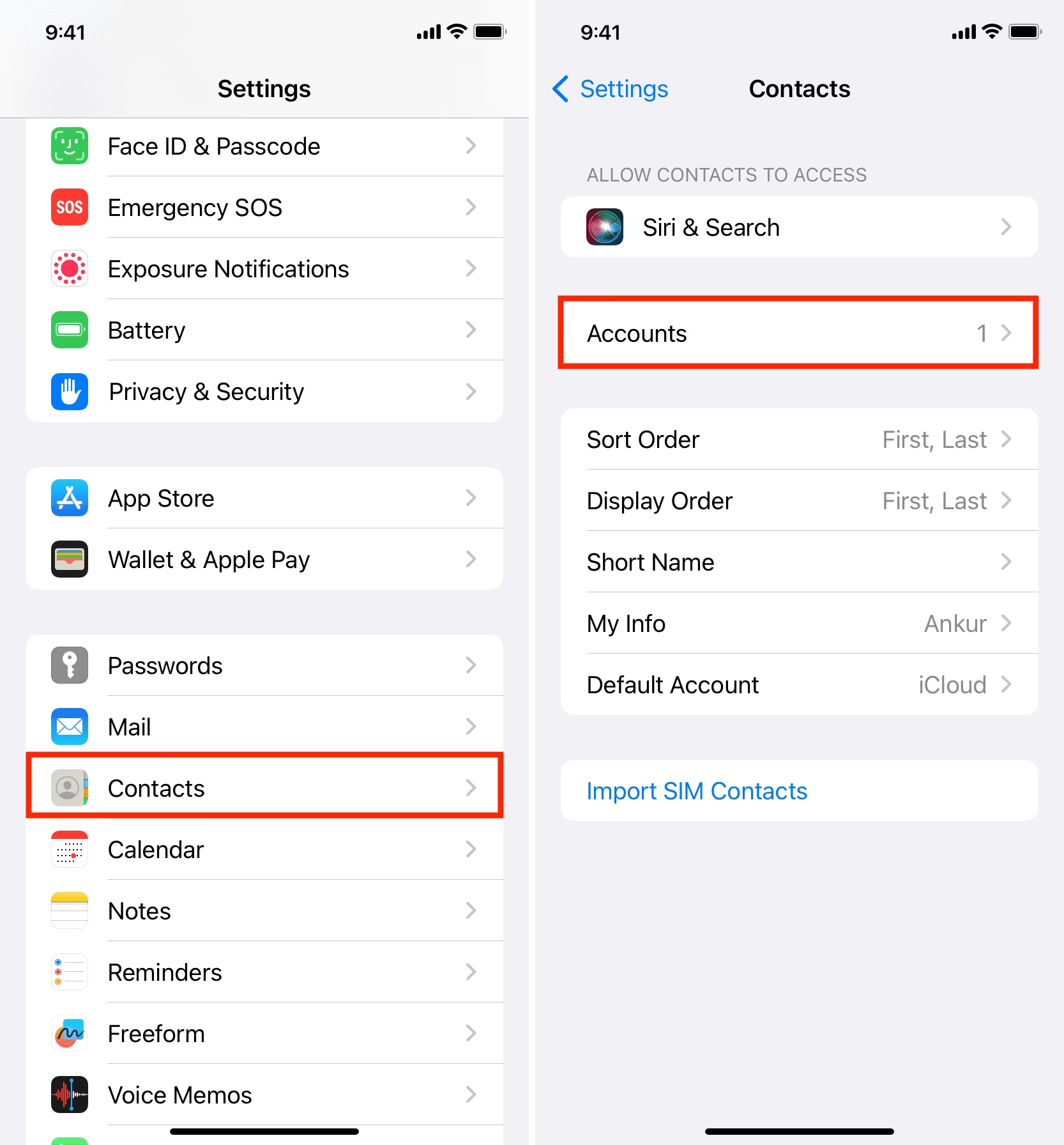
- Otevřete Nastavení: Na vašem iPhonu přejděte do aplikace „Nastavení“.
- Najděte Kontakty: Přejděte dolů a klepněte na „Kontakty“.
- Přidejte účet: Vyberte „Účty“ a poté klepněte na „Přidat účet“.
- Zvolte Google: Z dostupných možností vyberte „Google“. Budete vyzváni k přihlášení pomocí svých přihlašovacích údajů k účtu Google (e-mail a heslo).
- Povolte synchronizaci kontaktů: Po úspěšném přihlášení se ujistěte, že je přepínač „Kontakty“ zapnutý. Tím povolíte iPhonu stahovat a synchronizovat vaše kontakty z Google.
- Uložte a počkejte: Klepněte na „Uložit“ a počkejte několik minut, než se vaše kontakty synchronizují. Doba synchronizace se může lišit v závislosti na počtu kontaktů a rychlosti vašeho internetového připojení.
Jakmile dokončíte nastavení, vaše Google kontakty se objeví v aplikaci Kontakty na vašem iPhonu. Tato metoda je velmi pohodlná, protože synchronizuje vaše kontakty v reálném čase, což znamená, že vždy uvidíte nejnovější informace. Je to vynikající volba pro ty, kteří chtějí bezstarostnou správu kontaktů napříč svými zařízeními a plně důvěřují cloudovým službám Google.
Import kontaktů Google do iPhonu přes iCloud: Jednorázové řešení
Pokud nechcete synchronizovat své Google kontakty přímo s iPhonem nebo preferujete spíše jednorázový přenos, můžete je ručně přesunout pomocí iCloudu. Tato metoda je skvělá pro lidi, kteří nechtějí neustále synchronizovat své kontakty s Google, ale přesto je potřebují mít na svém iPhonu. Poskytuje větší kontrolu nad tím, kdy a jak se kontakty přesouvají, a umožňuje vám je udržet odděleně od neustálé synchronizace s Google.
Pro tuto metodu budete potřebovat počítač, abyste nejprve exportovali kontakty z Google a poté je nahráli na iCloud. Následně se tyto kontakty objeví na vašem iPhonu.
Část 1: Export kontaktů z Google do formátu vCard (.vcf)
- Otevřete prohlížeč: Na vašem počítači otevřete webový prohlížeč (např. Chrome, Firefox, Edge).
- Navštivte Google Kontakty: Přejděte na adresu contacts.google.com.
- Vyberte kontakty: Vyberte kontakty, které chcete přenést. Pokud chcete všechny kontakty, klikněte na možnost „Vybrat vše“.
- Exportujte kontakty: Klikněte na ikonu se třemi tečkami (Více akcí) v horní části stránky a zvolte „Exportovat“.
- Vyberte formát: Vyberte formát vCard (.vcf) a uložte soubor na svůj počítač. Ujistěte se, že soubor uložíte na místo, které si snadno zapamatujete.
Část 2: Import kontaktů do iCloudu a na iPhone
Po exportu kontaktů z Google je nyní čas je nahrát do iCloudu, odkud se automaticky objeví na vašem iPhonu.
- Otevřete iCloud.com: Na počítači otevřete webový prohlížeč a přejděte na adresu iCloud.com. Přihlaste se pomocí svého Apple ID.
- Přejděte na Kontakty: Klikněte na ikonu „Kontakty“ a poté na ikonu ozubeného kola (Nastavení) v levém dolním rohu.
- Importujte vCard: Zvolte „Importovat vCard“ a nahrajte soubor .vcf, který jste stáhli z Google. Jakmile se soubor nahraje, kontakty se objeví ve vašem iCloudu.
- Povolte iCloud Kontakty na iPhonu: Na vašem iPhonu přejděte do „Nastavení“ > [Vaše jméno] > „iCloud“. Zde se ujistěte, že je přepínač „Kontakty“ zapnutý.
- Počkejte na synchronizaci: Počkejte několik minut, než se importované Google kontakty synchronizují a objeví se v aplikaci Kontakty na vašem iPhonu.
Tato metoda je ideální, pokud se nechcete spoléhat na trvalou synchronizaci Google. Jakmile jsou kontakty přeneseny, zůstanou na vašem iPhonu, dokud je ručně nesmažete. Jde o vynikající jednorázový import pro ty, kteří preferují mít své kontakty spravované primárně přes iCloud.
Abychom vám usnadnili rozhodování, připravili jsme srovnávací tabulku, která shrnuje klíčové vlastnosti, výhody a nevýhody každé metody:
| Metoda | Výhody | Nevýhody | Ideální pro |
|---|---|---|---|
| FoneTool |
|
| Uživatelé, kteří hledají rychlý, soukromý a jednorázový přenos kontaktů z PC na iPhone bez závislosti na cloudu. |
| Synchronizace Google |
|
| Uživatelé, kteří chtějí mít své kontakty neustále synchronizované s účtem Google a využívají je na více zařízeních. |
| iCloud |
|
| Uživatelé, kteří preferují mít své kontakty v iCloudu a nechtějí trvalou synchronizaci s Google, ale potřebují jednorázově importovat data. |
Často kladené otázky (FAQ)
Při přenosu kontaktů se mohou objevit různé otázky. Zde jsou odpovědi na ty nejčastější:
Proč se mi po synchronizaci nezobrazují všechny kontakty?
Může to mít několik příčin. Zkontrolujte, zda jste na iPhonu přihlášeni ke správnému účtu Google a zda je v nastavení účtu povolena synchronizace kontaktů. Ujistěte se, že kontakty, které se nezobrazují, jsou skutečně uloženy ve vašem účtu Google Kontakty a nejsou například jen lokálně v jiném zařízení nebo v jiné skupině. Někdy může pomoci restartovat iPhone nebo počkat několik minut, než se synchronizace dokončí. Ověřte také, zda v Google Kontaktech nejsou kontakty uloženy v jiné kategorii než „Moje kontakty“, což by mohlo bránit jejich synchronizaci.
Mohu kontakty přenést z Androidu přímo na iPhone bez PC?
Ano, je to možné. Nejjednodušší způsob je použít aplikaci „Přechod na iOS“ (Move to iOS) od Applu, která vám pomůže s komplexním přenosem dat (včetně kontaktů) z Androidu na nový iPhone. Další možností je jednoduše přidat svůj Google účet přímo do nastavení iPhonu a povolit synchronizaci kontaktů, jak je popsáno v metodě „Synchronizace kontaktů Google s iPhonem“. V takovém případě se kontakty stáhnou přímo z Google cloudu na váš iPhone bez nutnosti počítače.
Co když omylem smažu kontakty?
Pokud používáte synchronizaci s Google, můžete se pokusit obnovit kontakty přímo v Google Kontaktech pomocí funkce „Zpět“ nebo „Obnovit kontakty“ (najdete ji v nastavení). iCloud také nabízí možnost obnovy kontaktů z dřívějších archivů. Pokud jste použili FoneTool, máte zálohu kontaktů na počítači, ze které je můžete snadno obnovit. Vždy je dobré mít zálohu důležitých dat, ať už v cloudu, nebo lokálně na počítači.
Existuje limit na počet přenesených kontaktů?
Obecně platí, že neexistuje žádný přísný limit na počet kontaktů, které můžete přenést. Většina metod je navržena tak, aby zvládala tisíce kontaktů. Nicméně, velmi rozsáhlé databáze kontaktů (desítky tisíc) mohou vyžadovat delší dobu synchronizace nebo přenosu a mohou být náchylnější k drobným chybám, ale to je spíše výjimka. Pro běžného uživatele je kapacita více než dostatečná.
Přenáší se i další informace (adresy, poznámky, obrázky)?
Ano, formát vCard (.vcf), který se používá při exportu z Google a importu do iCloudu nebo FoneTool, je navržen tak, aby přenesl všechny standardní detaily kontaktů, včetně jmen, telefonních čísel, e-mailových adres, fyzických adres, poznámek, názvů firem, pozic a dokonce i profilových obrázků. Synchronizace s Google účtem na iPhonu také obvykle přenáší většinu těchto polí, což zajišťuje, že vaše kontakty budou na novém zařízení kompletní.
Závěr
Přenos Google kontaktů na iPhone rozhodně není komplikovaný proces, pokud víte, jak na to. Jak jsme si ukázali, existují různé metody, z nichž každá má své specifické výhody a je vhodná pro odlišné potřeby uživatelů. Ať už preferujete automatickou a trvalou synchronizaci pro neustále aktuální kontakty, rychlý a soukromý přenos přes počítač, nebo jednorázový import do iCloudu, vždy najdete řešení, které vám nejlépe vyhovuje.
Pokud je pro vás klíčová rychlost, selektivita a především bezpečné řešení bez závislosti na cloudových službách, pak je FoneTool vysoce doporučenou volbou. Zajistí vám hladký přenos kontaktů bez jakýchkoli komplikací a s maximální kontrolou nad vašimi daty. Vyberte si metodu, která vám nejlépe vyhovuje, a užijte si svůj nový iPhone se všemi důležitými kontakty, přesně tak, jak je potřebujete.
Chceš-li si přečíst další články podobné jako Jak snadno přenést Google kontakty na iPhone, navštiv kategorii Návody.