
17/11/2023
Animované GIFy se staly nedílnou součástí naší digitální komunikace. Ať už chcete vytvořit vtipný mem z oblíbeného videa, animovaný obrázek pro sociální sítě, nebo jen oživit konverzaci, možnost snadno převést video na GIF přímo ve vašem iPhonu je neuvěřitelně užitečná. Dříve to vyžadovalo složité kroky nebo spoléhání se na externí aplikace, ale dnes je to s iPhonem a iPadem mnohem jednodušší. Pojďme se podívat na různé způsoby, jak na to, od vestavěných nástrojů až po pokročilé možnosti.
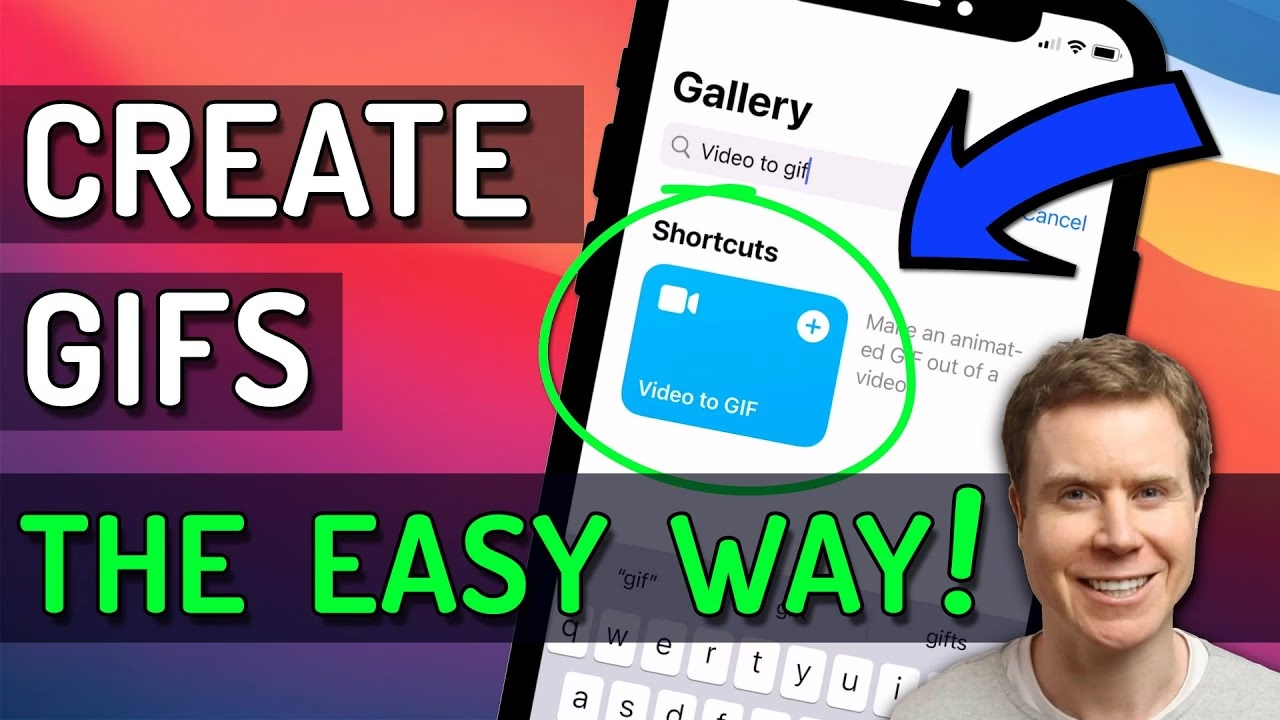
Vytváření GIFů pomocí aplikace Zkratky (Shortcuts)
Jednou z nejlepších zpráv pro uživatele iPhonů a iPadů je, že nyní můžete vytvářet GIFy z videí bez nutnosti stahovat aplikace třetích stran. Klíčem k tomu je vestavěná aplikace Zkratky, která je součástí iOS 13/iPadOS 13 a novějších verzí. Pokud jste aplikaci Zkratky omylem smazali nebo používáte starší verzi iOS, můžete si ji zdarma stáhnout z App Storu.
Jak na to krok za krokem:
- Spusťte aplikaci Zkratky: Najdete ji na domovské obrazovce vašeho iPhonu nebo iPadu.
- Přejděte do Galerie: Po spuštění se obvykle ocitnete v sekci „Moje zkratky“. Ve spodním menu vyberte „Galerie“.
- Vyhledejte „Vytvořit GIF“: V galerii naleznete různé předpřipravené zkratky. Vyhledejte banner „Počáteční zkratky“ (Starter Shortcuts) a poté sjeďte dolů, dokud nenajdete zkratku s názvem „Vytvořit GIF“ (Make GIF).
- Přidejte zkratku: Klepněte na zkratku „Vytvořit GIF“ a poté na „Přidat zkratku“ (Add Shortcut). Tím se tato zkratka přidá do sekce „Moje zkratky“.
- Spusťte zkratku: Vraťte se do sekce „Moje zkratky“ a klepněte na nově přidanou zkratku „Vytvořit GIF“.
- Povolte přístup k Fotkám: Zkratka si vyžádá povolení přístupu k aplikaci Fotky. Klepněte na „OK“ pro pokračování.
- Vyberte video: Nyní se vám zobrazí všechna videa ve vaší knihovně Fotek. Vyberte video, ze kterého chcete vytvořit GIF.
- Ořízněte video: Pomocí posuvníků můžete oříznout část videa, ze které chcete vytvořit GIF. Jakmile provedete výběr, klepněte na „Uložit“ (Save).
- Uložení a náhled: GIF se nyní uloží do aplikace Fotky na vašem iPhonu. Náhled GIFu se vám zobrazí přímo v aplikaci Zkratky. Klepněte na „Hotovo“ (Done) pro ukončení.
A je to! Úspěšně jste vytvořili GIF z videa uloženého na vašem iPhonu nebo iPadu. Tato konkrétní zkratka se navíc dá použít nejen k převodu videí, ale také k vytváření GIFů z Live Photos, které jste pořídili fotoaparátem vašeho iPhonu. Na rozdíl od Live Photos, které vyžadují stisknutí pro přehrání, se GIF automaticky přehraje i na zařízeních, která nejsou od Applu.
Důležité je poznamenat, že tato zkratka je dostupná přímo v galerii zkratek společnosti Apple, což znamená, že se jedná o důvěryhodnou zkratku. Nemusíte instalovat nedůvěryhodné zkratky třetích stran, jen proto, že chcete funkci, která není nativně dostupná v operačním systému.
Vytvoření GIFu ve vysoké kvalitě pomocí vlastní zkratky
Přestože vestavěná zkratka „Vytvořit GIF“ je skvělá pro rychlé a snadné vytvoření GIFu, exportovaná kvalita nemusí být vždy optimální, zejména pokud plánujete GIF použít na webových stránkách nebo sdílet ve vysokém rozlišení. Pro ty, kteří hledají lepší kvalitu, existují možnosti, jak vytvořit vlastní zkratku nebo použít speciálně upravenou.
Pokud chcete získat GIF ve vysokém rozlišení, můžete si vytvořit vlastní zkratku, která vám umožní nastavit parametry výstupu. Mnoho uživatelů si takové zkratky vytváří sami nebo je sdílí. Typicky vám taková zkratka umožní nastavit výšku GIFu (šířka se automaticky přizpůsobí), což je klíčové pro zachování kvality. Například pro nahrávky obrazovky iPhonu můžete nastavit výšku na 720 nebo 1080 pixelů pro vysoce kvalitní GIF.
Jak zjistit rozlišení videa pro vlastní zkratku:
V aplikaci Fotky na iOS otevřete video a přejeďte prstem nahoru nebo klepněte na tlačítko informací (ⓘ). Zde uvidíte rozlišení videa. Toto rozlišení nebo jeho poměrná hodnota by měla být použita v nastavení vlastní zkratky, aby se dosáhlo nejlepšího výsledku.
Aplikace třetích stran pro tvorbu GIFů
App Store je plný aplikací, které vám umožní převést video nebo nahrávku obrazovky na animovaný GIF. Mnoho populárních aplikací však má svá omezení, ať už se jedná o platby, vodoznaky, nebo složité ovládání. Nicméně existuje i řada bezplatných alternativ, které stojí za vyzkoušení.
Příklad: Aplikace GIF Album
Jednou z doporučených bezplatných aplikací je GIF Album, která je k dispozici pro iPhone a iPad.
- Stáhněte si aplikaci: Získejte aplikaci GIF Album zdarma z App Storu.
- Vyberte video: Spusťte aplikaci a klepněte na „Pickup Video File“. Vyberte video nebo nahrávku obrazovky, kterou chcete exportovat jako GIF, a klepněte na „Choose“.
- Převést video na GIF: Klepněte na tlačítko „Convert Video to GIF“.
- Uložit GIF: Jakmile aplikace dokončí převod, klepněte na tlačítko se šipkou pro uložení GIFu do vašeho alba s fotkami.
Kromě GIF Album existuje mnoho dalších bezplatných aplikací. Některé jsou velmi jednoduché na použití bez dalších nástrojů pro úpravy, zatímco jiné vám umožňují měnit snímkovou frekvenci, rozlišení, velikost a další parametry. Doporučujeme vyzkoušet několik z nich, abyste našli tu, která nejlépe vyhovuje vašim potřebám.
Online nástroje pro tvorbu GIFů
Pokud nechcete instalovat žádné další aplikace, nebo potřebujete pokročilejší možnosti úprav, můžete využít online webové nástroje. Tyto služby fungují přímo ve vašem webovém prohlížeči, ať už na iPhonu, iPadu, nebo počítači.
Příklad: ezgif.com
Ezgif.com je oblíbený a spolehlivý nástroj, který slouží k převodu videí na GIFy již mnoho let. I když jeho rozhraní nemusí být nejmodernější, služba funguje skvěle.
- Navštivte web: Přejděte na adresu ezgif.com/video-to-gif ve vašem prohlížeči.
- Nahrajte video: Vyberte video soubor, který chcete převést na GIF. Nechte ho nahrát. Pokud se nahrávání nespustí automaticky, klepněte na tlačítko „Upload video“.
- Převést na GIF: Jakmile je video nahráno, klepněte na tlačítko „Convert to GIF“. Předtím však můžete upravit několik možností, jako je nastavení počátečního a koncového času, velikosti a snímkové frekvence. Pamatujte, že zvýšení velikosti a snímkové frekvence zvýší velikost souboru GIFu. Pokud si nejste jisti, ponechte výchozí nastavení a v případě nespokojenosti s výsledkem můžete začít znovu a nastavení upravit.
- Uložení a optimalizace: Po dokončení převodu klepněte na tlačítko „save“. Můžete také klepnout na „optimize the GIF“ pro snížení velikosti souboru.
Tip: Komprese GIFu
Velikost souboru GIFu je něco, co je třeba mít na paměti. Někdy může být konečná velikost GIFu větší než velikost zdrojového video souboru! Pro snížení velikosti můžete nastavit nižší velikost a snímkovou frekvenci při vytváření GIFu. A pokud je GIF již vytvořen, můžete jej komprimovat pomocí sekce Optimalizace na Ezgif.com nebo sekce Compress IMAGE na iLoveImg.com.
Velikost a rozlišení GIFu můžete zkontrolovat v aplikaci Fotky na iOS přejetím prstem nahoru nebo klepnutím na tlačítko informací (ⓘ).
Pro lepší přehlednost jsme připravili srovnávací tabulku jednotlivých metod, abyste si mohli vybrat tu nejvhodnější pro vaše potřeby.
| Metoda | Snadnost použití | Kvalita výstupu | Potřeba internetu | Cena | Možnosti úprav |
|---|---|---|---|---|---|
| Zkratky (vestavěné) | Velmi vysoká | Základní | Ne | Zdarma | Oříznutí videa |
| Zkratky (vlastní/pokročilé) | Střední | Vysoká (nastavitelná) | Ne | Zdarma | Rozlišení, oříznutí |
| Aplikace třetích stran | Různá (od velmi snadné po komplexní) | Různá (od základní po velmi vysokou) | Ne (většinou) | Zdarma/Placené (s nákupy v aplikaci) | Široké (filtry, text, snímková frekvence, rozlišení) |
| Online nástroje (např. ezgif.com) | Střední | Různá (nastavitelná) | Ano | Zdarma | Časové rozpětí, velikost, snímková frekvence, komprese |
Často kladené otázky (FAQ)
Proč bych měl/a vytvářet GIFy?
GIFy jsou skvělým způsobem, jak sdílet krátké animované klipy, které jsou vizuálně poutavé a snadno se sdílejí. Jsou menší než video soubory, automaticky se přehrávají a jsou univerzálně kompatibilní napříč platformami a zařízeními. Jsou ideální pro memy, vizuální návody, ukázky produktů nebo prostě jen pro zábavu.
Je pro tvorbu GIFů potřeba internetové připojení?
Pokud používáte vestavěné aplikace Zkratky nebo většinu aplikací třetích stran, internetové připojení není nutné, protože veškeré zpracování probíhá přímo na vašem iPhonu. Pokud však zvolíte online nástroje jako ezgif.com, budete potřebovat aktivní připojení k internetu pro nahrávání a stahování souborů.
Mohu vytvářet GIFy z Live Photos?
Ano, je to možné! Aplikace Zkratky, stejně jako mnoho aplikací třetích stran, vám umožňuje převádět Live Photos na animované GIFy. To je skvělé, protože Live Photos se obvykle přehrají pouze po stisknutí, zatímco GIF se automaticky animuje.
Jak mohu zmenšit velikost hotového GIFu?
Velikost GIFu můžete zmenšit několika způsoby. Při tvorbě GIFu můžete nastavit nižší rozlišení, zkrátit délku animace nebo snížit snímkovou frekvenci. Pokud už máte GIF hotový, můžete použít online nástroje pro kompresi, jako je sekce optimalizace na ezgif.com, které analyzují GIF a zmenší jeho velikost bez výrazné ztráty kvality.
Je vestavěná zkratka „Vytvořit GIF“ dostatečně kvalitní pro všechny účely?
Vestavěná zkratka je vynikající pro rychlé a neformální použití, například pro sdílení s přáteli. Pro profesionálnější účely, jako je webdesign nebo použití ve vysokém rozlišení, může být kvalita nižší. V takových případech doporučujeme použít vlastní zkratky s nastavitelnými parametry kvality nebo specializované aplikace třetích stran či online nástroje, které nabízejí více možností úprav.
Závěr
Jak vidíte, vytváření GIFů z videí na iPhonu je dnes snazší než kdy dříve a nabízí celou řadu možností. Ať už preferujete jednoduchost vestavěné aplikace Zkratky, výkon specializovaných aplikací třetích stran, nebo flexibilitu online nástrojů, máte k dispozici vše, co potřebujete k tomu, abyste svá videa a Live Photos přeměnili v poutavé animace. Experimentujte s různými metodami a najděte si tu, která vám nejlépe vyhovuje pro vaše kreativní potřeby!
Chceš-li si přečíst další články podobné jako Jak vytvořit GIF na iPhone? Podrobný průvodce, navštiv kategorii Návody.