
06/03/2026
Komunikace je v dnešní době klíčová a pro mnoho uživatelů iPhonů představuje iMessage nepostradatelný nástroj. Nabízí šifrované zprávy, odesílání souborů a skupinové chaty zdarma, pokud máte připojení k internetu. Co se ale stane, když iMessage najednou přestane fungovat? Zprávy se neodesílají, nepřijímají, nebo je dokonce služba zašedlá a neaktivní. Je to frustrující, ale naštěstí existuje mnoho kroků, které můžete podniknout, abyste problém vyřešili. V tomto článku se podrobně podíváme na nejčastější příčiny selhání iMessage a nabídneme vám osvědčené postupy, jak je krok za krokem opravit. A co je důležité, dozvíte se také, zda můžete posílat běžné textové zprávy, když iMessage stávkuje.
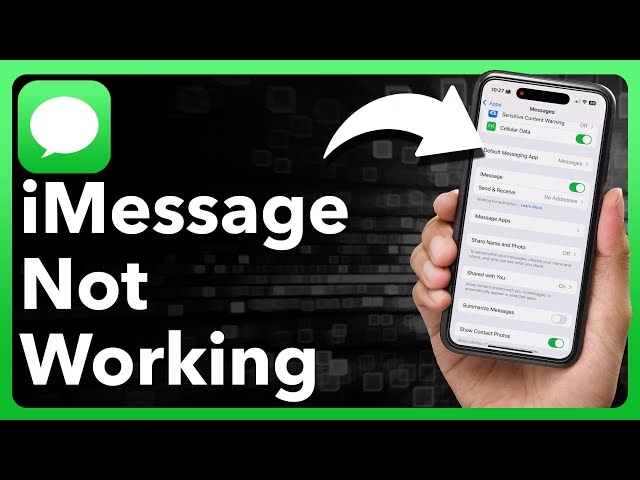
- iMessage versus SMS/MMS: Klíčový rozdíl a záložní plán
- První kroky při potížích: Kontrola stavu služeb Apple a aktualizací iOS
- Resetování síťových nastavení: Čistý štít pro připojení
- Problémy s jedním kontaktem: Je chyba na vaší straně, nebo na jejich?
- Důležitost Wi-Fi připojení pro iMessage
- Nastavení data a času: Překvapivý klíč k funkčnosti
- Vypnutí a zapnutí iMessage: Klasický restart
- Správné nastavení odesílání a přijímání iMessage
- Odhlášení a opětovné přihlášení k Apple ID
- Záložní plán: Povolení odesílání SMS/MMS zpráv
- Často kladené otázky (FAQ)
- Lze odesílat SMS, když iMessage nefunguje?
- Proč je iMessage zašedlé a nelze jej aktivovat?
- Moje zprávy se odesílají z e-mailu místo z mého telefonního čísla. Jak to opravit?
- Co znamená „iMessage potřebuje být povoleno pro odeslání této zprávy“?
- Jak zjistím, zda je problém s iMessage na straně Applu?
- Vyzkoušel jsem vše a iMessage stále nefunguje. Co dál?
- Závěr
iMessage versus SMS/MMS: Klíčový rozdíl a záložní plán
Než se pustíme do řešení problémů, je důležité pochopit základní rozdíl mezi iMessage a klasickými textovými zprávami SMS a MMS. iMessage je proprietární služba společnosti Apple, která funguje přes internet (Wi-Fi nebo mobilní data) a je zdarma mezi zařízeními Apple. Zprávy iMessage se zobrazují modře. Naproti tomu SMS (Short Message Service) a MMS (Multimedia Messaging Service) jsou standardní mobilní technologie, které fungují přes mobilní síť operátora a jsou zpoplatněny dle vašeho tarifu. SMS zprávy se zobrazují zeleně.
Dobrou zprávou je, že pokud iMessage z jakéhokoli důvodu nefunguje, váš iPhone se může automaticky přepnout na odesílání zpráv jako SMS nebo MMS. To je zásadní pro zajištění nepřetržité komunikace. Je však nutné mít tuto funkci povolenou v nastavení. Později si ukážeme, jak na to.
Srovnání iMessage, SMS a MMS
| Funkce | iMessage | SMS | MMS |
|---|---|---|---|
| Barva bubliny | Modrá | Zelená | Zelená |
| Typ připojení | Internet (Wi-Fi/Mobilní data) | Mobilní síť operátora | Mobilní síť operátora |
| Cena | Zdarma (používá data) | Dle tarifu operátora | Dle tarifu operátora |
| Šifrování | End-to-end šifrování | Nešifrováno | Nešifrováno |
| Podpora médií | Foto, video, audio, animované efekty | Pouze text | Foto, video, audio (omezená velikost) |
| Potvrzení o přečtení | Ano | Ne | Ne |
| Skupinové zprávy | Ano | Omezené (jako individuální SMS) | Ano (omezené) |
První kroky při potížích: Kontrola stavu služeb Apple a aktualizací iOS
Někdy není chyba na vašem iPhonu, ale na straně Applu. Než se ponoříte do složitějších nastavení, vždy je dobré zkontrolovat stav systémových služeb Apple. Navštivte oficiální stránku Apple System Status na webu (můžete si ji vyhledat na jiném zařízení). Pokud iMessage vykazuje výpadek, je to důvod, proč služba nefunguje, a nezbývá než počkat, až Apple problém vyřeší. V takovém případě se spolehněte na SMS.
Dále je klíčové mít aktuální verzi operačního systému iOS. Apple často vydává aktualizace, které opravují chyby a zlepšují stabilitu systému, včetně těch, které se týkají iMessage. Přejděte do Nastavení > Obecné > Aktualizace softwaru. Pokud je k dispozici nová verze, stáhněte ji a nainstalujte. Často to vyřeší mnoho záhadných problémů.
Resetování síťových nastavení: Čistý štít pro připojení
Problémy s iMessage mohou často souviset s chybou v síťových nastaveních vašeho iPhonu. Resetování síťových nastavení je účinný krok, který smaže všechna uložená Wi-Fi hesla, nastavení mobilních dat a VPN konfigurace. Neobávejte se, tento krok nesmaže žádná vaše osobní data, fotografie ani aplikace. Pouze resetuje veškerá nastavení související s internetovým připojením.
Jak na to: Přejděte do Nastavení > Obecné > Přenést nebo resetovat iPhone > Resetovat > Resetovat nastavení sítě. Budete vyzváni k zadání vašeho přístupového kódu. Po resetu se iPhone restartuje. Budete muset znovu zadat hesla k Wi-Fi sítím, ke kterým se chcete připojit. Po restartu zkuste iMessage znovu.
Problémy s jedním kontaktem: Je chyba na vaší straně, nebo na jejich?
Pokud iMessage funguje s většinou vašich kontaktů, ale selhává pouze u jednoho konkrétního, problém pravděpodobně není na vaší straně. Je možné, že daný kontakt nedávno změnil telefon (například přešel z iPhonu na Android) a jeho číslo je stále registrováno jako iMessage, ačkoli už jím není. V takovém případě můžete zkusit smazat celou konverzaci s tímto kontaktem a začít novou. Ujistěte se, že se zprávy odesílají jako zelené bubliny (SMS), což naznačuje, že se nejedná o iMessage. Pokud se problém opakuje, je nejlepší kontaktovat danou osobu jiným způsobem (například telefonátem nebo e-mailem) a zeptat se, zda mají problémy s přijímáním zpráv.
Důležitost Wi-Fi připojení pro iMessage
iMessage vyžaduje aktivní internetové připojení. Pokud nejste připojeni k Wi-Fi a nemáte zapnutá mobilní data, iMessage jednoduše nebude fungovat. I když máte mobilní data, slabý signál nebo vyčerpaný datový limit mohou způsobit problémy. Ujistěte se, že jste připojeni k silné a stabilní Wi-Fi síti.
Zkontrolujte Wi-Fi: Otevřete Nastavení > Wi-Fi. Ujistěte se, že je Wi-Fi zapnuto a že jste připojeni k síti (modrá fajfka vedle názvu sítě). Pokud je připojení slabé nebo nestabilní, zkuste se přesunout blíže k routeru nebo restartovat router. Jestliže problém přetrvává, zkuste se připojit k jiné Wi-Fi síti, abyste zjistili, zda je problém s vaší domácí sítí.
Nastavení data a času: Překvapivý klíč k funkčnosti
Může se to zdát zvláštní, ale nesprávné nastavení data a času na vašem iPhonu může způsobit problémy s aktivací a funkčností iMessage. Apple servery spoléhají na přesné časové údaje pro šifrování a synchronizaci. Nejjednodušší způsob, jak zajistit, že toto nikdy nebude problém, je nastavit datum a čas automaticky.
Jak na to: Přejděte do Nastavení > Obecné > Datum a čas. Zde se ujistěte, že je přepínač u volby „Nastavit automaticky“ zapnutý. Váš iPhone si poté sám synchronizuje čas s časovým serverem a zajistí tak správné nastavení.
Vypnutí a zapnutí iMessage: Klasický restart
Stejně jako restartování celého iPhonu vyřeší mnoho problémů, jednoduché vypnutí a opětovné zapnutí služby iMessage často dokáže opravit drobné softwarové chyby, které brání její správné funkci. Pokud se vám zobrazuje upozornění „Pro odeslání této zprávy je třeba povolit iMessage“, je tento krok nezbytný.
Postup: Otevřete Nastavení > Zprávy. Zde vypněte přepínač u volby „iMessage“. Počkejte přibližně pět minut (doporučuje se delší pauza pro úplné resetování služby na serverech Applu), a poté přepínač opět zapněte. Služba se pokusí znovu aktivovat. Buďte trpěliví, aktivace může trvat několik minut.
Správné nastavení odesílání a přijímání iMessage
Jedním z častých problémů je, že iMessage je zašedlá, nebo se zprávy odesílají z vašeho e-mailu namísto telefonního čísla. To lze snadno opravit v nastavení „Odesílání a příjem“.
Kroky k řešení: Přejděte do Nastavení > Zprávy > Odesílání a příjem. Zde uvidíte seznam telefonních čísel a e-mailových adres, na kterých vás lze zastihnout pomocí iMessage a ze kterých můžete zahajovat nové konverzace. Ujistěte se, že je zaškrtnuté vaše telefonní číslo v obou sekcích – „Můžete být kontaktováni pro iMessage na“ a „Zahajovat nové konverzace z“. Pokud je iMessage zašedlá a nemůžete vybrat své číslo, odškrtněte všechny e-mailové adresy, restartujte iPhone a poté se vraťte do tohoto nastavení a zkuste své číslo znovu zaškrtnout. Nakonec se ujistěte, že je vaše telefonní číslo vybráno pod „Zahajovat nové konverzace z“, abyste zprávy odesílali z vašeho čísla, nikoli z e-mailu.
Odhlášení a opětovné přihlášení k Apple ID
Pokud žádný z výše uvedených kroků nepomohl, posledním „tvrdým“ resetem pro iMessage je odhlášení z vašeho Apple ID a opětovné přihlášení. Tím se obnoví veškerá synchronizace s účtem Apple a může to vyřešit hlubší problémy s aktivací služby.
Postup: Přejděte do Nastavení > Zprávy. Zde klepněte na Odesílání a příjem. Klepněte na vaše Apple ID v horní části obrazovky a zvolte „Odhlásit se“. Poté se vraťte do Nastavení > Zprávy a znovu klepněte na „iMessage“ pro opětovnou aktivaci. Budete vyzváni k přihlášení pomocí vašeho Apple ID. Po přihlášení se iMessage pokusí znovu aktivovat. Buďte opět trpěliví a dejte systému čas.
Záložní plán: Povolení odesílání SMS/MMS zpráv
Aby vaše komunikace nebyla nikdy přerušena, je nezbytné mít nastavenou možnost odesílání zpráv jako SMS/MMS, pokud iMessage není k dispozici. Tato funkce zajistí, že pokud se iMessage nepodaří doručit (například kvůli špatnému internetovému připojení), zpráva se automaticky odešle jako SMS/MMS.
Jak na to: Přejděte do Nastavení > Zprávy. Zde se ujistěte, že jsou zapnuté přepínače u možností „Odeslat jako SMS“ a „Zprávy MMS“. „Odeslat jako SMS“ zajistí, že pokud iMessage selže, zpráva bude odeslána jako standardní textová zpráva. „Zprávy MMS“ umožňují odesílání obrázků a videí, pokud iMessage není aktivní. V novějších verzích iOS můžete také vidět volbu „Zprávy RCS“ (Rich Communication Services). Pokud je k dispozici, zapněte i tu. RCS je modernější standard pro zprávy, který nabízí pokročilejší funkce než SMS/MMS, ale stále funguje přes mobilní síť a je kompatibilní s Android telefony.
Často kladené otázky (FAQ)
Lze odesílat SMS, když iMessage nefunguje?
Ano, je to možné, pokud máte v nastavení Zpráv zapnutou volbu „Odeslat jako SMS“. Váš iPhone se automaticky pokusí odeslat zprávu jako SMS, pokud se iMessage nepodaří doručit.
Proč je iMessage zašedlé a nelze jej aktivovat?
To může být způsobeno několika faktory: problémy s připojením k internetu, nesprávné nastavení data a času, chyby v síťových nastaveních, nebo problémy s Apple ID. Vyzkoušejte kroky jako kontrola připojení, nastavení automatického data a času, reset síťových nastavení a odhlášení/přihlášení k Apple ID.
Moje zprávy se odesílají z e-mailu místo z mého telefonního čísla. Jak to opravit?
Přejděte do Nastavení > Zprávy > Odesílání a příjem. V sekci „Zahajovat nové konverzace z“ se ujistěte, že je vybráno vaše telefonní číslo, nikoli e-mailová adresa.
Co znamená „iMessage potřebuje být povoleno pro odeslání této zprávy“?
Toto upozornění znamená, že služba iMessage je na vašem iPhonu vypnutá. Přejděte do Nastavení > Zprávy a zapněte přepínač u volby „iMessage“.
Jak zjistím, zda je problém s iMessage na straně Applu?
Navštivte oficiální stránku Apple System Status na webu. Zde najdete aktuální informace o stavu všech služeb Apple, včetně iMessage.
Vyzkoušel jsem vše a iMessage stále nefunguje. Co dál?
Pokud žádný z těchto kroků nepomohl, může se jednat o hlubší softwarový problém nebo dokonce hardwarovou závadu. V takovém případě je doporučeno provést zálohu vašeho iPhonu a poté jej obnovit do továrního nastavení. Pokud ani to nepomůže, kontaktujte podporu společnosti Apple nebo navštivte autorizovaný servis.
Závěr
Problémy s iMessage mohou být frustrující, ale ve většině případů se dají vyřešit pomocí několika jednoduchých kroků. Důležité je jít systematicky a vyzkoušet každou z navržených metod. Pamatujte, že správné internetové připojení, aktuální software a správně nastavené datum a čas jsou základem pro bezproblémovou funkčnost. A co je nejdůležitější, s povoleným odesíláním SMS/MMS zpráv se nemusíte obávat, že by vaše komunikace byla přerušena, i když iMessage občas zazlobí. Většinu času by ale s tímto průvodcem měla vaše oblíbená služba pro zasílání zpráv fungovat bezchybně.
Chceš-li si přečíst další články podobné jako iMessage nefunguje? Průvodce řešením potíží, navštiv kategorii iPhone.