
25/12/2023
Vzrušení z rozbalení zbrusu nového iPhonu je nepopiratelné. Ať už se jedná o nejnovější model, nebo jiný z řady skvělých iPhonů dostupných na trhu, touha okamžitě ho začít používat je obrovská. Nicméně, je klíčové nespěchat s počátečním nastavením. Nejdůležitější je zajistit, abyste nepřišli o žádné důležité soubory, fotografie nebo vzpomínky, které máte na svém starém zařízení. Přesun dat z iPhonu na iPhone je dovednost, která se vám bude hodit vždy, když upgradujete.

Většina z nás si přeje přenést svá data, nikoli začínat od nuly. Apple sice při prvním spuštění nového iPhonu nabízí možnost přenosu dat, avšak existuje několik různých metod, které můžete použít, v závislosti na tom, zda využíváte iCloud, máte správné kabely pro přenos iPhonu, nebo chcete použít Mac či PC jako prostředníka. Nezáleží na tom, kolik dat chcete přenést – zda všechno najednou a roztřídit to později, nebo jen specifická data. Náš průvodce vás provede nejlepšími dostupnými metodami pro bezproblémový přenos dat z iPhonu na iPhone.
Přenos dat z iPhonu pomocí iCloudu: Bezdrátová svoboda
Jednou z nejjednodušších a nejpohodlnějších metod pro zachování vašich dat je použití služby iCloud. iCloud je cloudové úložiště od společnosti Apple, které vám umožňuje zálohovat a synchronizovat data mezi vašimi zařízeními. Předtím, než začnete s novým iPhonem, je nezbytné nejprve zálohovat váš starý iPhone na iCloud.
Jak na to:
- Na svém starém iPhonu přejděte do Nastavení.
- Klepněte na své jméno (první možnost nahoře).
- Vyberte iCloud.
- Zde uvidíte, kolik úložiště iCloudu jste použili a které aplikace se zálohují. Můžete si prohlédnout souhrn využití úložiště pro fotografie, zálohy, aplikace a další data.
- Posuňte se dolů, abyste viděli seznam aplikací, které používají iCloud, s možností přepínání každé aplikace zapnout nebo vypnout – což ovlivní, zda se automaticky objeví na vašem novém iPhonu.
Je důležité si uvědomit, že zdarma získáte pouze 5 GB úložiště. Vzhledem k tomu, že většina moderních iPhonů má 64 GB úložiště nebo více, to pro většinu lidí nebude stačit. Můžete zkusit uvolnit místo na iPhonu, ale pravděpodobně to nebude dostatečné pro kompletní zálohu. Pro zálohování celého telefonu budete s největší pravděpodobností muset přejít na placený plán. Ceny se liší dle regionu a kapacity (např. 50 GB, 200 GB, 2 TB).
Pokud vám nevadí malý poplatek, můžete se přihlásit k placenému plánu, zálohovat celý telefon na iCloud, stáhnout data do nového iPhonu a poté plán zrušit před koncem měsíce. V Nastavení iCloudu vyberte Spravovat úložiště a klepněte na Upgradovat, abyste si vybrali placený plán.
Jakmile se rozhodnete, co chcete přenést na nový iPhone, pokračujte:
- Přejděte na Nastavení > Vaše jméno > iCloud > Záloha na iCloudu. Tuto možnost najdete na konci sekce „Aplikace používající iCloud“.
- Zapněte Záloha na iCloudu, pokud již není zapnutá, a poté vyberte Zálohovat nyní. Váš iPhone nahraje všechna vaše nejnovější data do cloudu.
- Nyní začněte s nastavením nového iPhonu. Projděte kroky na obrazovce, včetně připojení telefonu k Wi-Fi; můžete přeskočit obrazovku Rychlý start, která se objeví v další sekci.
- Jakmile se dostanete na obrazovku „Aplikace a data“, zvolte Obnovit ze zálohy na iCloudu.
- Musíte se přihlásit ke svému účtu Apple ID; pokud máte aktivní dvoufaktorové ověřování, pravděpodobně budete muset schválit přihlášení na svém starém iPhonu nebo Macu.
- Poté vyberte nejnovější zálohu iCloudu ze seznamu možností, která ukazuje dnešní datum.
Apple přenese všechna zálohovaná data přímo do vašeho nového iPhonu. Ujistěte se, že je telefon připojen k Wi-Fi, abyste nepoužívali mobilní data, a že je připojen k napájení, aby se telefon během přenosu nevybil. Tato metoda je ideální pro ty, kteří preferují bezdrátové řešení a nechtějí se spoléhat na počítač.
Rychlý start: Nejjednodušší přímý přenos
Nejlepší bezplatná metoda pro přenos dat do vašeho nového iPhonu je přes Rychlý start (Quick Start), vlastní systém přenosu Apple z iPhonu na iPhone. K jeho použití musí váš současný iPhone používat iOS 16.2 nebo novější a mít zapnutý Bluetooth. Jakýkoli iPhone od modelu 5S by měl být schopen splnit tento požadavek. Doporučujeme však aktualizovat na nejnovější dostupnou verzi iOS pro nejsnadnější proces přenosu.
Jak na to:
- Zapněte jak starý, tak nový iPhone a položte je vedle sebe.
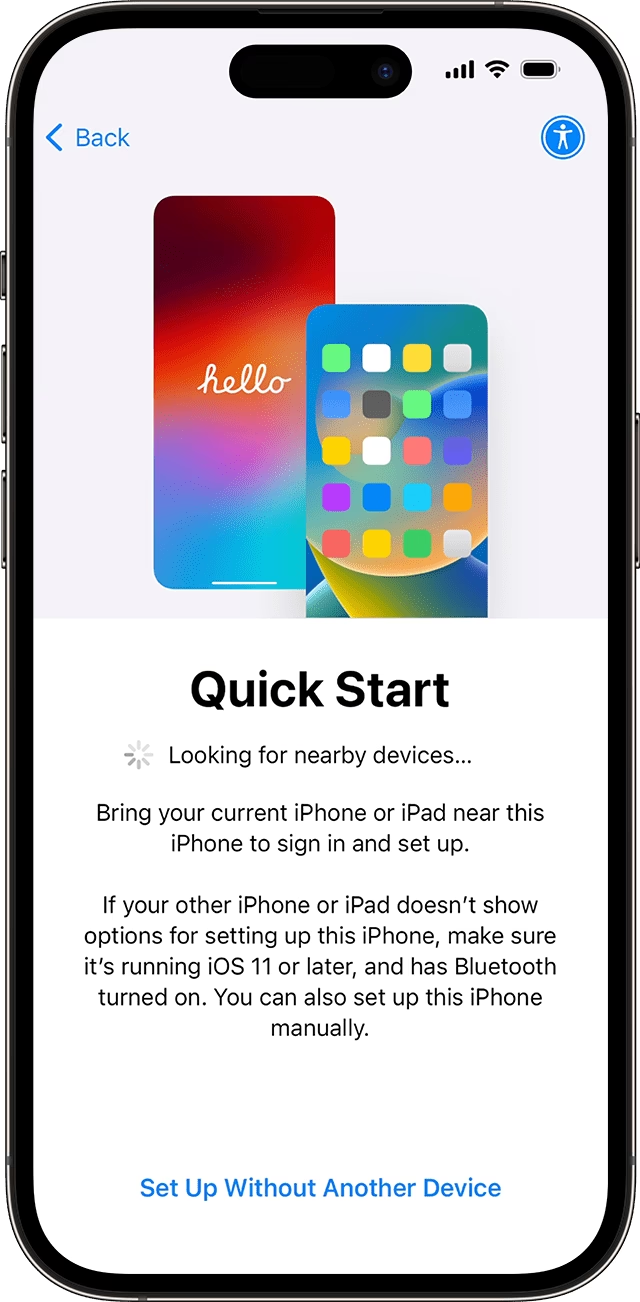
- Na novém iPhonu vyberte svůj jazyk. Další obrazovka by měla být obrazovka Rychlý start.
- Na vašem starém iPhonu – za předpokladu, že je zapnutý Bluetooth – by se měla objevit vyskakovací obrazovka s dotazem, zda chcete „Použít své Apple ID [[email protected]] k nastavení nového iPhonu“. Klepněte na Pokračovat.
- Poté vezměte svůj starý iPhone a umístěte pohled kamery tak, aby se překrýval s kruhovým vzorem, který se objeví na vašem novém iPhonu.
- Váš starý iPhone je nyní synchronizován. Umístěte ho poblíž a připojte ho, pokud je baterie slabá, aby se během přenosu nevybil.
- Na novém iPhonu postupujte podle pokynů na obrazovce, dokud se nedostanete na obrazovku „Přenos dat“.
- Zvolte Přenos z iPhonu, souhlasíte s Podmínkami (za předpokladu, že s nimi samozřejmě souhlasíte) a potvrďte, jaká nastavení nebo jiná data chcete přenést. Možná budete také muset aktualizovat nový iPhone na nejnovější operační systém.
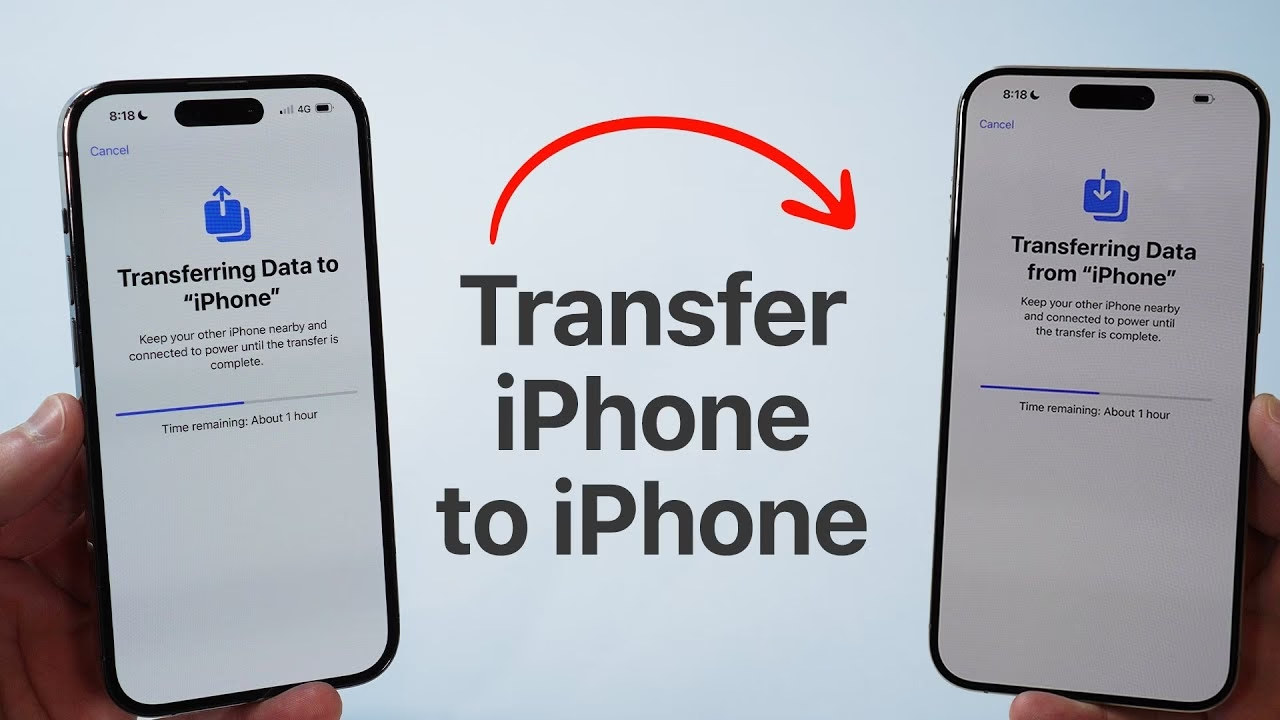
Jakmile nový iPhone dokončí přípravu přenosu, starý iPhone zobrazí obrazovku „Přenos dat“ s ukazatelem průběhu, zatímco nový iPhone bude mít obrazovku „Přenos dat z iPhonu X“ se stejným průběhem. Doba trvání závisí na tom, kolik gigabajtů dat přenášíte a zda jsou oba telefony propojeny kabelem. Jakmile se přenos dokončí, na novém iPhonu klepejte na nabídky, které se objeví, dokud se nedostanete na domovskou obrazovku. Ujistěte se, že vaše Fotky Apple, Kalendář, Mail, Kontakty a další aplikace obsahují všechna vaše stará data. Na starém iPhonu klepněte na Pokračovat pro návrat na domovskou obrazovku. Nyní, když jste potvrdili, že se vše přeneslo, můžete bezpečně obnovit tovární nastavení svého starého iPhonu, pokud ho již nebudete potřebovat.
Kabelové připojení: Rychlejší přenos s Rychlým startem
Můžete se také rozhodnout propojit oba iPhony pomocí kabelu a adaptéru před použitím metody Rychlý start. Ačkoli to urychlí přenos, upřímně řečeno, nemusí se to vyplatit z hlediska nákladů. Potřebujete adaptér Lightning na USB Camera Adapter (prodává se samostatně) k vašemu standardnímu kabelu Lightning na USB, který je dodáván s iPhonem. Konektor Lightning adaptéru se připojí k jednomu iPhonu, USB nabíječka se vloží do adaptéru a konektor Lightning nabíječky se zasune do druhého iPhonu.
Tento adaptér se používá hlavně k přenosu dat z USB kompatibilního příslušenství do iPhonů a iPadů. Pokud si nemyslíte, že ho budete používat v jiném kontextu, pravděpodobně se ho můžete vzdát a provést přenos bezdrátově. Malé množství ušetřeného času pravděpodobně neospravedlňuje náklady.
Přenos dat z iPhonu pomocí Macu nebo PC
Zálohování iPhonu do počítače má určité výhody při přenosu dat na nový iPhone. Umožňuje přenášet data pomocí kabelu namísto přes Wi-Fi, aniž byste museli platit za iCloud. Navíc ukládá zálohovaná data pro případ, že se váš iPhone někdy ztratí nebo poškodí.
Pro připojení iPhonu k Macu nebo PC budete potřebovat buď kabel USB-C na Lightning, nebo adaptér USB-C na USB k nabíjecímu kabelu USB na Lightning.
Pro Mac:
- S nejnovější verzí macOS zálohuje Apple váš iPhone do Finderu namísto iTunes.
- Připojte svůj starý iPhone a najděte ho pod „Místa“ v Finderu.
- Zvolte „Důvěřovat tomuto zařízení“ jak na iPhonu, tak na Macu.
- Uvidíte možnost „Zálohovat všechna data na vašem iPhonu na váš Mac“. Vyberte ji a zvolte Zálohovat nyní.
- S novým iPhonem ho zapněte, připojte k počítači a projděte kroky na obrazovce.
- Přeskočte Rychlý start a pokračujte, dokud se nedostanete na „Aplikace a data“.
- Zvolte Obnovit z Macu nebo PC.
- Budete následovat kroky na obrazovce pro instalaci nejnovější zálohy na váš nový iPhone.
Pro PC (Windows s iTunes):
- Na PC budete potřebovat nainstalované iTunes.
- Připojte starý iPhone k PC pomocí USB kabelu.
- Otevřete iTunes a vyberte svůj iPhone.
- V sekci „Zálohy“ zvolte Zálohovat nyní a ujistěte se, že je vybrána možnost „Tento počítač“.
- Po dokončení zálohy odpojte starý iPhone a připojte nový.
- Na novém iPhonu projděte počáteční nastavení, dokud se nedostanete na obrazovku „Aplikace a data“.
- Zvolte Obnovit ze zálohy iTunes.
- Vyberte zálohu, kterou jste právě vytvořili, a pokračujte podle pokynů.
Tato metoda je vynikající pro ty, kteří chtějí mít plnou kontrolu nad svou zálohou a preferují lokální kopii dat.
Selektivní přenos dat z jednoho iPhonu na druhý
Někdy potřebujete přenést data z iPhonu na iPhone hromadně, aniž byste zcela přepisovali druhý telefon. Vždy můžete použít tradiční metody – například e-mail nebo textové zprávy – ale existují i jiné metody, které můžete použít, a to buď z nástrojů Apple, nebo přes cloudové služby.
AirDrop: Rychlé sdílení souborů
Můžete snadno posílat Fotky Apple, Soubory nebo jiný obsah z jednoho iPhonu na druhý pomocí AirDrop. Tato funkce je ideální pro rychlé a bezdrátové sdílení menšího objemu dat, jako jsou fotografie, videa, kontakty nebo webové stránky. Obě zařízení musí mít zapnutý Wi-Fi a Bluetooth a být blízko u sebe.
Jak na to:
- Na obou iPhonech přejeďte prstem dolů z pravého horního rohu obrazovky (nebo nahoru ze spodní části na starších modelech) pro otevření Ovládacího centra.
- Dlouze stiskněte blok s nastavením sítě (Wi-Fi, Bluetooth).
- Klepněte na AirDrop a zvolte Pouze kontakty nebo Všichni na 10 minut, aby se zařízení navzájem viděla.
- Na starém iPhonu vyberte soubory (fotky, kontakty atd.), které je třeba přenést.
- Klepněte na ikonu Sdílet > AirDrop a ze seznamu vyberte svůj nový iPhone.
- Přijměte přenos na svém novém iPhonu a je hotovo!
Tato metoda je rychlá a spolehlivá, bez nutnosti kabelů. Je to skvělá alternativa, když jiné možnosti nejsou k dispozici, ale není vhodná pro hromadné přenosy celých záloh.
Přenos konkrétních souborů na Mac nebo PC:
Když připojíte iPhone k Macu přes Finder (nebo PC přes iTunes pro Windows), namísto zálohování celého telefonu můžete přetahovat konkrétní soubory z iPhonu na plochu počítače. Poté můžete připojit druhý iPhone k témuž počítači a přetáhnout soubory z plochy na tento nový telefon. Tato metoda funguje dobře pro větší přenos souborů, které nechcete zahrnout do kompletní zálohy.
Cloudové úložiště (kromě iCloudu):
iCloud není jediná služba pro ukládání dat. Můžete použít jakékoli další cloudové úložiště, jako je Google Drive, Dropbox nebo OneDrive, k zálohování konkrétních souborů z vašeho iPhonu do cloudu. Za předpokladu, že má služba aplikaci, můžete si ji poté stáhnout na druhém iPhonu, přihlásit se k tomuto účtu a stáhnout potřebné soubory z cloudu do tohoto zařízení. Tato metoda je flexibilní a umožňuje vám spravovat data napříč různými platformami.
Srovnání metod přenosu dat z iPhonu na iPhone
| Metoda | Snadnost | Rychlost | Potřebné úložiště | Požadavek na PC/Mac |
|---|---|---|---|---|
| iCloud | Velmi snadné | Střední (závisí na rychlosti internetu) | Dostatečné místo na iCloudu (často placené) | Ne |
| Rychlý start (bezdrátově) | Velmi snadné | Střední (závisí na objemu dat) | Dostatek místa na obou iPhonech | Ne |
| Rychlý start (kabelově) | Snadné | Rychlá | Dostatek místa na obou iPhonech | Ne (ale vyžaduje adaptéry) |
| Mac/PC (Finder/iTunes) | Střední | Rychlá | Dostatek místa na PC/Mac | Ano |
| AirDrop | Snadné (pro jednotlivé soubory) | Rychlá (pro menší soubory) | Dostatek místa na cílovém iPhonu | Ne |
| Cloudové úložiště (jiné) | Střední | Střední (závisí na rychlosti internetu) | Dostatek místa v cloudu | Ne (ale vyžaduje účet) |
Každá z těchto metod má své výhody a nevýhody, a volba té nejvhodnější závisí na vašich individuálních preferencích a konkrétní situaci. Ať už preferujete bezdrátové řešení, nebo se spoléháte na kabelové připojení a počítač, Apple nabízí širokou škálu nástrojů pro zajištění plynulého a bezpečného přechodu na váš nový iPhone. Důležité je vždy zajistit, aby vaše data byla zálohována, než se pustíte do jakýchkoli změn, abyste předešli jejich ztrátě.
Často kladené otázky
Jak dlouho trvá přenos dat z jednoho iPhonu?
Doba přenosu dat se může výrazně lišit v závislosti na několika faktorech, včetně množství dat, která přenášíte, použité metodě (bezdrátově vs. kabelově) a rychlosti vašeho internetového připojení (pro iCloud nebo cloudové služby). Přenos dat pomocí Rychlého startu nebo přes Mac/PC pomocí kabelu bývá obvykle nejrychlejší a může trvat od několika minut do několika hodin pro velmi velké objemy dat. Bezdrátové metody přes Wi-Fi (např. iCloud) mohou být pomalejší, pokud máte pomalé připojení. Pro 256 GB dat může přenos trvat od 30 minut (kabelově) až po několik hodin (bezdrátově).
Proč bych měl/a přenášet data na nový iPhone?
Přenášení dat na nový iPhone zajišťuje kontinuitu a zachování všech vašich důležitých informací, aplikací, nastavení a vzpomínek. To zahrnuje fotografie, videa, kontakty, zprávy, historii hovorů, nainstalované aplikace a jejich data, poznámky, kalendáře a osobní nastavení. Pokud data nepřeneste, začali byste s prázdným telefonem, což by znamenalo manuální opětovnou instalaci aplikací, nastavování účtů a ztrátu všech osobních dat. Přenosem dat ušetříte obrovské množství času a úsilí.
Mohu přenést pouze vybraná data namísto všeho?
Ano, je možné přenést pouze vybraná data, ačkoli to závisí na metodě. Při použití iCloudu nebo zálohy na Macu/PC můžete vybrat, které aplikace se budou zálohovat/obnovovat, ale obvykle se obnovuje celá záloha. Pro selektivnější přenos jsou ideální metody jako AirDrop pro jednotlivé soubory (fotografie, dokumenty), nebo přetahování souborů mezi iPhonem a počítačem, pokud chcete spravovat konkrétní složky. Cloudové služby (jako Google Drive) vám také umožňují nahrát a stáhnout pouze ty soubory, které potřebujete.
Je bezpečné přenášet data mezi iPhony?
Ano, přenos dat mezi iPhony pomocí oficiálních metod od Apple (iCloud, Rychlý start, Finder/iTunes) je navržen tak, aby byl velmi bezpečný. Data jsou během přenosu šifrována, což minimalizuje riziko neoprávněného přístupu. Vždy se ujistěte, že používáte důvěryhodné Wi-Fi sítě a oficiální kabely a adaptéry, abyste zajistili nejvyšší úroveň bezpečnosti a integrity dat.
Chceš-li si přečíst další články podobné jako Přenos dat z iPhonu na nový iPhone: Kompletní průvodce, navštiv kategorii Návody.