
13/03/2023
S iPhonem v kapse máme neustále po ruce nejen komunikační nástroj, ale i bránu k nekonečné zábavě. Od chatování a surfování po internetu až po sledování filmů a poslech hudby – naše zařízení jsou plná cenných dat. S postupem času se však naše iPhony plní hudebními soubory, fotografiemi a aplikacemi, což může vést ke zpomalení výkonu a nedostatku úložného prostoru. V takových chvílích se stává zálohování hudby z iPhonu do počítače nejen praktickým krokem, ale často i nezbytností pro udržení optimálního výkonu zařízení a zabezpečení vaší sbírky. Mnozí uživatelé se spoléhají na iTunes pro správu svých Apple zařízení, a zatímco import skladeb do iPhonu je s iTunes hračka, přenos hudby z iPhonu zpět do počítače, ať už PC nebo Mac, už není tak přímočarý. Důvodem je silný boj společnosti Apple proti pirátství a ochrana autorských práv hudebních vydavatelství v iTunes Store.

Přesto existují skvělé možnosti, jak uložit písničky z iPhonu do počítače s pomocí softwaru třetích stran. Díky nim můžete snadno přidat hudbu do své knihovny iTunes nebo ji přehrávat v libovolném multimediálním přehrávači. Vyzkoušeli jsme mnoho nástrojů pro přenos hudby z iPhonu do počítače a zjistili jsme, že program zvaný iTransfer funguje obzvláště dobře a vyniká svými jednoduchými a elegantními funkcemi. Tento článek vás provede různými metodami a nástroji, abyste si mohli vybrat tu nejlepší cestu pro vaši sbírku hudby.
Proč iTunes není vždy řešením pro přenos hudby z iPhonu?
Pokud jste zvyklí používat iTunes k synchronizaci hudby na váš iPhone, pravděpodobně jste si všimli, že tento proces je jednostranný. iTunes jsou navrženy primárně k přenosu obsahu z počítače do zařízení Apple, nikoliv naopak (s výjimkou zakoupeného obsahu). Tato politika je záměrně nastavena společností Apple, aby se zabránilo neoprávněnému kopírování a distribuci digitálního obsahu. Cílem je chránit autorská práva umělců a vydavatelství, kteří prodávají svou hudbu prostřednictvím iTunes Store. To znamená, že pokud máte na svém iPhonu písničky, které nepocházejí z iTunes Store nebo které jste do zařízení importovali jiným způsobem (například z CD nebo od přátel), standardní funkce iTunes vám je nepomohou přesunout zpět do počítače. Pro tyto případy je nezbytné sáhnout po alternativních řešeních, která tuto mezeru vyplňují.
Komplexní řešení: Přenos hudby z iPhonu do počítače s iTransfer
Jako efektivní a komplexní správce dat, iTransfer slouží svému účelu jako skvělý nástroj pro kopírování mediálních i osobních souborů na iPhone a z něj. Je k dispozici pro operační systémy Windows i Mac OS a plně podporuje všechna iOS zařízení. Tento nástroj dělá mnohem více než jen migraci dat mezi vaším zařízením a počítačem. Umožňuje uživatelům jedním kliknutím přestavět knihovnu iTunes, přenést média z iTunes do zařízení, spravovat obsah a automaticky převádět nekompatibilní písně nebo videa do formátu, který cílové zařízení podporuje.
Podrobný průvodce krok za krokem:
Předtím, než začnete, ujistěte se, že máte iTransfer stažený a nainstalovaný na svém počítači.
- Krok 1: Připojte svůj iPhone k počítači
Spusťte iTransfer a připojte svůj iPhone k počítači pomocí kompatibilního USB kabelu. Pokud se automaticky otevře iTunes, musíte jej zavřít. Nyní uvidíte podrobnosti a obrázek týkající se vašeho připojeného iPhonu na úvodním okně programu. - Krok 2: Procházení hudebních souborů na iPhonu
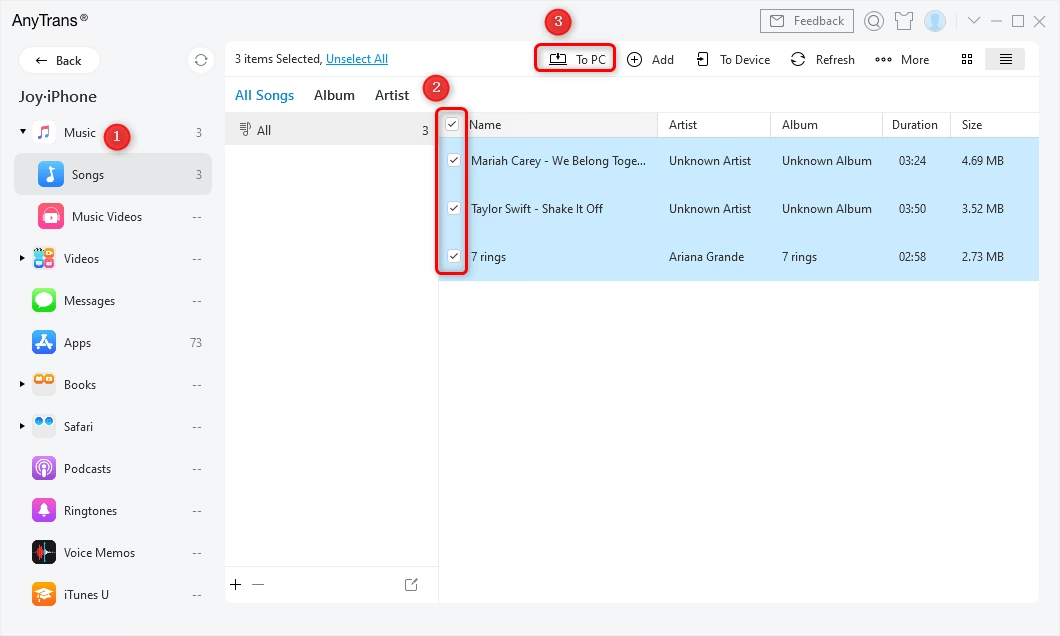
V navigačním menu vedle názvu vašeho iPhonu klikněte na záložku Hudba, abyste se dostali na stránku hudby. Zde uvidíte všechny své skladby na iPhonu seřazené do kategorií v levém postranním panelu. Klikněte na kategorii Hudba z postranního panelu a program vám vrátí přehled všech vašich skladeb na iPhonu v pravém panelu, uspořádaných s hlavičkami pro název, čas, interpreta, album a tak dále. - Krok 3: Vyberte skladby a zahajte kopírování z iPhonu do počítače
Poté vyberte skladby, které chcete, v pravém panelu a zahajte přenos. K tomu zaškrtněte každou skladbu, a když je vybrána, bílé pozadí se změní na zelené. Poté klikněte na tlačítko Export na panelu nástrojů (pod Hudbou), poté vyberte možnost Exportovat do Macu (nebo Exportovat do PC na platformě Windows) z rozbalovacího menu a zvolte umístění, kam chcete zkopírované hudební soubory z iPhonu uložit, když se objeví dialogové okno. Až budete hotovi, klikněte na tlačítko Uložit v dialogovém okně a program okamžitě začne pracovat – vybrané skladby z iPhonu přenese do vašeho počítače.
Pokud byste chtěli získat kompletní playlist z iPhonu do počítače, můžete to udělat také. Přejděte do sekce Playlisty v levém postranním panelu, klikněte pravým tlačítkem myši na playlist a vyberte možnost Exportovat do Macu (nebo PC). Opakujte tento krok, pokud máte více playlistů a přejete si je exportovat do počítače. Počkejte, až nástroj dokončí přesun skladeb z iPhonu do vašeho počítače. Až bude hotovo, vaše nově přenesené písničky budou přímo ve složce, kterou jste právě definovali. Užijte si to!
Přenos zakoupené hudby z iPhonu přes iTunes
Pro ty, kteří vlastní hudbu na iPhonu zakoupenou v iTunes Store, existuje přímá cesta, jak ji zcela dostat do počítače pomocí samotného iTunes. Toto je postup:
- Otevřete iTunes na počítači. Klikněte na Úpravy > Předvolby. V otevíracím okně klikněte na záložku Zařízení a zaškrtněte možnost Zabránit automatické synchronizaci iPodů, iPhonů a iPadů, poté klikněte na tlačítko OK.
- V hlavním okně iTunes klikněte na Účet > Autorizace > Autorizovat tento počítač. Poté budete vyzváni k zadání vašeho Apple ID a hesla. Jakmile to uděláte, klikněte na tlačítko Autorizovat.
- Připojte svůj iPhone k počítači pomocí USB kabelu. V pravém horním rohu iTunes klikněte na Soubor > Zařízení > Přenést nákupy. iTunes poté začne kopírovat hudbu zakoupenou na iPhonu do vašeho PC nebo Mac počítače.
Další možnosti, jak uložit hudbu do počítače z iPhonu
Jak jsem zmínil výše, testovali jsme různé přenosové aplikace pro import všech skladeb do počítače z iPhonu. Zde uvádíme další dvě pro vaši referenci. Oba jsou desktopové programy a nic nemusí být stahováno na iPhone.
SharePod je lehký nástroj pro správu hudby, který slouží k získání hudební sbírky z iPhonu na PC nebo Mac počítač. Program však vyžaduje instalaci Apple QuickTime během procesu nastavení, aby správně fungoval.
Pro zálohování skladeb z iPhonu do počítače je třeba spustit SharePod a připojit iPhone k počítači pomocí USB kabelu. Jakmile je správně připojen, program naskenuje váš iPhone a zobrazí všechny hudební skladby v kategoriích v levém seznamu. Klikněte na možnost Hudba na levé straně a vyberte požadované melodie, které mají být přesunuty. Po výběru stiskněte tlačítko TRANSFER v pravém dolním rohu rozhraní pro rozbalení jeho menu. Odtud klikněte na možnost Přesunout vybrané do složky a určete, kam chcete přenesené skladby umístit. Stiskněte zelené tlačítko Go, aby program přímo přesunul skladby z iPhonu do počítače (Mac nebo PC). Hotovo!
Možnost 2: Winamp + mliPod Plugin
Další metodou, která je pokryta v tomto příspěvku, je bezplatný Winamp spolu s mliPod pluginem, který umožňuje kopírování hudby z iPhonu do počítače. Ačkoli je propagován jako komplexní asistent pro správu hudby, je pro začátečníky ve skutečnosti trochu složitější dosáhnout požadovaného výsledku.
Postupujte podle těchto kroků pro kopírování skladeb z iPhonu do počítače:
- Stáhněte si Winamp a mliPod a nainstalujte je oba na svém PC nebo Macu jednotlivě.
- Spusťte Winamp a připojte iPhone k počítači. Zavřete iTunes, pokud se otevře.
- Na hlavním rozhraní programu klikněte na Knihovna médií pod vloženým přehrávačem, poté přejděte na možnost Zařízení v levém panelu, klikněte na ni a vyberte svůj připojený iPhone.
- V pravém panelu okna byste měli vidět všechny skladby aktuálně uložené na vašem iPhonu. Stačí vybrat cokoli, co si přejete přesunout do počítače, poté se přesunout na libovolnou vybranou položku, kliknout na ni pravým tlačítkem a zvolit Přesunout do > Místní disk. Z vyskakovacího okna vyberte adresář na svém počítači a klikněte na tlačítko OK pro zahájení procesu ukládání hudební knihovny z iPhonu do počítače. Tímto způsobem můžete svou hudbu z iPhonu zdarma uložit do počítače.
Porovnání metod pro přenos hudby z iPhonu
| Metoda/Nástroj | Snadnost použití | Cena | Podpora všech skladeb (vč. ne-iTunes) | Podpora playlistů | Komentář |
|---|---|---|---|---|---|
| iTransfer | Velmi vysoká | Placená (s trial verzí) | Ano | Ano | Komplexní nástroj s mnoha funkcemi, intuitivní rozhraní. |
| iTunes (jen zakoupené) | Střední | Zdarma (pro zakoupené) | Ne (jen zakoupené) | Ne | Pouze pro hudbu zakoupenou přímo v iTunes Store, omezené funkce. |
| SharePod | Vysoká | Zdarma/Placená (dříve zdarma, nyní s omezeními) | Ano | Ano | Lehký a efektivní, vyžaduje instalaci QuickTime. |
| Winamp + mliPod | Nízká/Střední | Zdarma | Ano | Ano | Vyžaduje instalaci dvou komponent, může být pro začátečníky složitější. |
Často kladené otázky (FAQ)
Q: Můžu přenést hudbu z iTunes do počítače?
A: Pokud se ptáte na hudbu, která je již ve vaší knihovně iTunes na počítači, pak ano, ta tam samozřejmě zůstává. Pokud ale máte na mysli hudbu, která je v iTunes knihovně na vašem iPhonu, a chcete ji z iPhonu přesunout do počítače, pak je odpověď složitější. iTunes primárně synchronizují hudbu z počítače do iPhonu, nikoli naopak, s výjimkou zakoupeného obsahu z iTunes Store. Pro ostatní skladby budete potřebovat nástroje třetích stran, jak je popsáno výše.
Q: Proč iTunes nepřenesou všechnu hudbu z iPhonu?
A: Důvodem je ochrana autorských práv a boj proti pirátství. Apple navrhl iTunes tak, aby bylo snadné importovat a synchronizovat hudbu z počítače do iPhonu, ale přenos zpět je omezen, aby se zabránilo snadnému kopírování a neoprávněné distribuci hudby, která nebyla zakoupena přes iTunes Store.
Q: Je bezpečné používat software třetích stran pro přenos hudby?
A: Ano, většina renomovaných nástrojů třetích stran, jako je iTransfer, SharePod nebo Winamp s mliPod pluginem, jsou bezpečné. Důležité je stahovat software pouze z oficiálních webových stránek vývojářů, abyste se vyhnuli potenciálně škodlivému softwaru. Vždy si přečtěte recenze a ověřte si důvěryhodnost programu před instalací.
Q: Ztratím kvalitu zvuku při přenosu?
A: Při přenosu hudby pomocí výše uvedených nástrojů byste neměli ztratit kvalitu zvuku. Většina těchto programů jednoduše kopíruje soubory ve stejném formátu, v jakém jsou uloženy na vašem iPhonu. Některé nástroje, jako iTransfer, dokonce nabízejí konverzi formátů, pokud by cílové zařízení nepodporovalo původní formát, ale i v takovém případě se snaží udržet co nejvyšší možnou kvalitu.
Q: Mohu přenést playlisty z iPhonu do počítače?
A: Ano, některé nástroje třetích stran, například iTransfer a SharePod, umožňují přenášet nejen jednotlivé skladby, ale i celé playlisty. To je velmi užitečné, pokud jste strávili čas vytvářením pečlivě uspořádaných seznamů skladeb a chcete si je zachovat i na svém počítači.
Závěr
Celkově vzato, přenos písní z iPhonu do počítače není zbytečně obtížný, pokud máte ten správný program třetí strany. Vzhledem k tomu, jak je iTransfer všestranný a zároveň jednoduchý, a jak dobře funguje, je to nutnost, u které možná pocítíte, že se s ní budete držet, abyste dostali své hudební sbírky z iPhonu a uložili je do počítače. Ať už si vyberete jakoukoli metodu, hlavní je, že vaše cenná hudba bude bezpečně zálohována a přístupná na vašem počítači, čímž uvolníte místo na iPhonu a zároveň si zajistíte, že vaše oblíbené melodie nikdy nezmizí.
Chceš-li si přečíst další články podobné jako Jak přenést hudbu z iPhonu do počítače snadno, navštiv kategorii iPhone.