
21/02/2023
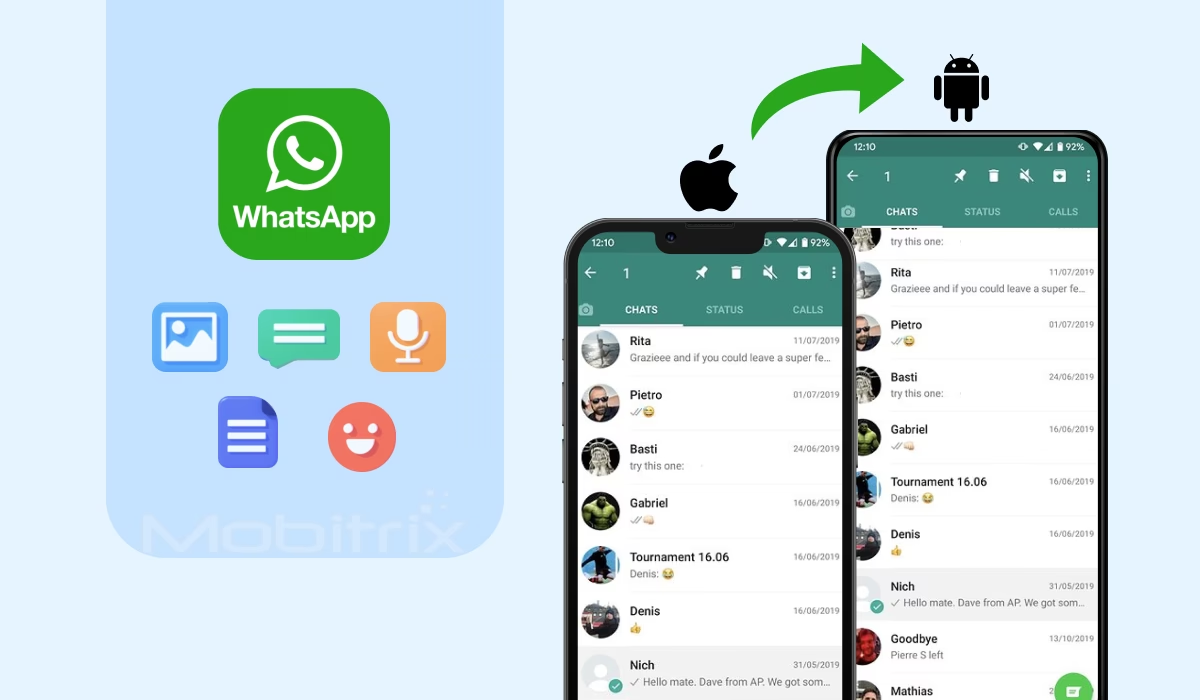
Přechod z jednoho mobilního operačního systému na druhý, například z iOS na Android, může být vzrušující, ale často s sebou nese jednu velkou výzvu: jak přenést všechna svá data? Jednou z nejčastějších obav uživatelů je ztráta historie chatů v aplikaci WhatsApp. Tato populární komunikační platforma se stala nedílnou součástí našich životů, a proto je uchování všech konverzací, fotografií a videí klíčové. Naštěstí existují funkční řešení, která vám umožní plynulý přenos WhatsApp zpráv z vašeho starého iPhonu na nový Android telefon. V tomto článku se podrobně podíváme na několik ověřených metod, které vám pomohou s tímto procesem, ať už hledáte to nejjednodušší řešení nebo oficiální cestu.
Ať už jste dlouholetým uživatelem iPhonu a nyní se chystáte na změnu, nebo jen zvažujete své možnosti, je důležité vědět, že vaše WhatsApp data nejsou uvězněna na jednom zařízení. Cílem tohoto průvodce je poskytnout vám komplexní návod, jak bezpečně a efektivně migrovat vaše chaty, aby váš přechod na nový Android telefon byl co nejhladší a bez stresu.
Proč je přenos WhatsApp dat tak důležitý?
V dnešní době, kdy se velká část naší komunikace odehrává prostřednictvím instant messaging aplikací, jako je WhatsApp, se historie našich chatů stává digitálním deníkem našich životů. Obsahuje nejen textové zprávy, ale i důležité dokumenty, vzpomínkové fotografie, videa a hlasové poznámky. Ztráta těchto dat by mohla znamenat nenahraditelnou ztrátu osobních i profesních informací. Proto je zabezpečený a spolehlivý přenos WhatsApp chatů prioritou pro každého, kdo mění telefon a operační systém.
Metoda 1: Použití nástroje EaseUS ChatTrans pro snadný přenos
Pokud hledáte spolehlivé a uživatelsky přívětivé řešení, které zvládne přenos WhatsApp dat s minimálním úsilím, nástroje třetích stran, jako je EaseUS ChatTrans, jsou často tou nejlepší volbou. Tyto programy jsou navrženy tak, aby překonaly omezení oficiálních metod a umožnily komplexní migraci dat mezi různými operačními systémy.
EaseUS ChatTrans je speciálně vytvořený software, který umožňuje přenášet, zálohovat a obnovovat WhatsApp data mezi zařízeními Android a iOS. S tímto nástrojem můžete migrovat širokou škálu informací, včetně:
- Informace o účtu
- Profilovou fotografii
- Individuální chaty
- Skupinové chaty
- Historii chatů
- Média (fotografie, videa)
- Nastavení WhatsApp
Je však důležité si uvědomit, že některé typy dat, jako je historie volání a zprávy o peer-to-peer platbách, obvykle nelze přenést. I přes toto drobné omezení je EaseUS ChatTrans vysoce doporučován pro jeho efektivitu a schopnost zajistit téměř kompletní přenos vašich chatů.
Jak přenést WhatsApp pomocí EaseUS ChatTrans:
Následující kroky vás provedou procesem přenosu WhatsApp dat z iPhonu na Android pomocí nástroje EaseUS ChatTrans. Celý proces je navržen tak, aby byl co nejintuitivnější.
- Krok 1: Připojte obě zařízení k počítači. Pomocí USB kabelu připojte váš iPhone i Android telefon k počítači. Spusťte aplikaci EaseUS ChatTrans. Na úvodní obrazovce vyberte možnost „WhatsApp“, abyste se dostali k funkci přenosu.
- Krok 2: Vyberte zdrojové a cílové zařízení. V rozhraní EaseUS ChatTrans uvidíte dva boxy představující vaše telefony. Kliknutím na tlačítko „Switch“ (Přepnout) se ujistěte, že váš iPhone je nastaven jako „zdroj“ (Source) a váš Android telefon jako „cíl“ (Target). To je klíčové pro správný směr přenosu dat.
- Krok 3: Spusťte přenos. Jakmile potvrdíte správné nastavení zdrojového a cílového zařízení, klikněte na tlačítko „Transfer“ (Přenos). Objeví se potvrzovací okno, ve kterém znovu klikněte na „Transfer“ pro zahájení procesu. V této fázi je důležité zajistit stabilní připojení obou telefonů a počítače.
- Krok 4: Počkejte na dokončení. Přenos dat může trvat několik minut až desítek minut v závislosti na objemu vašich WhatsApp chatů a médií. Během tohoto procesu neodpojujte žádné zařízení a vyvarujte se používání telefonů. Po dokončení se zobrazí zpráva o úspěšném přenosu. Klikněte na „Done“ (Hotovo) pro potvrzení.
Výhody a nevýhody EaseUS ChatTrans:
Výhody:
- Vysoká úspěšnost: Nástroj je optimalizován pro spolehlivý přenos dat.
- Široká kompatibilita: Podporuje širokou škálu modelů iPhone a Android.
- Komplexní přenos: Přesouvá téměř všechna důležitá data WhatsApp.
- Uživatelská přívětivost: Jednoduché rozhraní a jasné kroky.
Nevýhody:
- Placený software: Jedná se o komerční řešení, které vyžaduje nákup licence.
- Vyžaduje počítač: Přenos nelze provést přímo mezi telefony bez počítače.
Metoda 2: Přímý přenos z iPhone na Android (pro Google Pixel a Android 12)
Dobrou zprávou je, že Google a WhatsApp nedávno zavedly oficiální metodu pro přímý přenos WhatsApp chatů z iPhonu na Android. Tato metoda je velmi pohodlná, ale má poměrně specifická omezení, která je nutné splnit. V současné době je tato funkce primárně dostupná pro telefony Google Pixel a vyžaduje, aby vaše zařízení s Androidem běželo na operačním systému Android 12 nebo novějším.
Požadavky pro přímý přenos:
Před zahájením přímého přenosu zkontrolujte, zda váš Android telefon splňuje následující požadavky:
- Model telefonu: Tato metoda je v současnosti dostupná pouze pro modely Google Pixel. Google však usiluje o rozšíření podpory na další značky telefonů se systémem Android 12.
- Verze Androidu: Váš Google Pixel telefon musí mít systém Android 12 nebo novější. Pokud ne, proveďte nejprve aktualizaci.
- Kabel: K přenosu je nutný kabel USB-C na Lightning. Tento kabel zajišťuje stabilní a rychlé propojení obou zařízení.
- Tovární nastavení: Pokud váš Android telefon není nový a již jej používáte, je nutné provést tovární nastavení (factory reset). Tím zajistíte čistou instalaci a správné obnovení dat. Pamatujte, že tímto krokem smažete všechna stávající data z Android telefonu.
Jak přenést WhatsApp data přímo z iOS na Android:
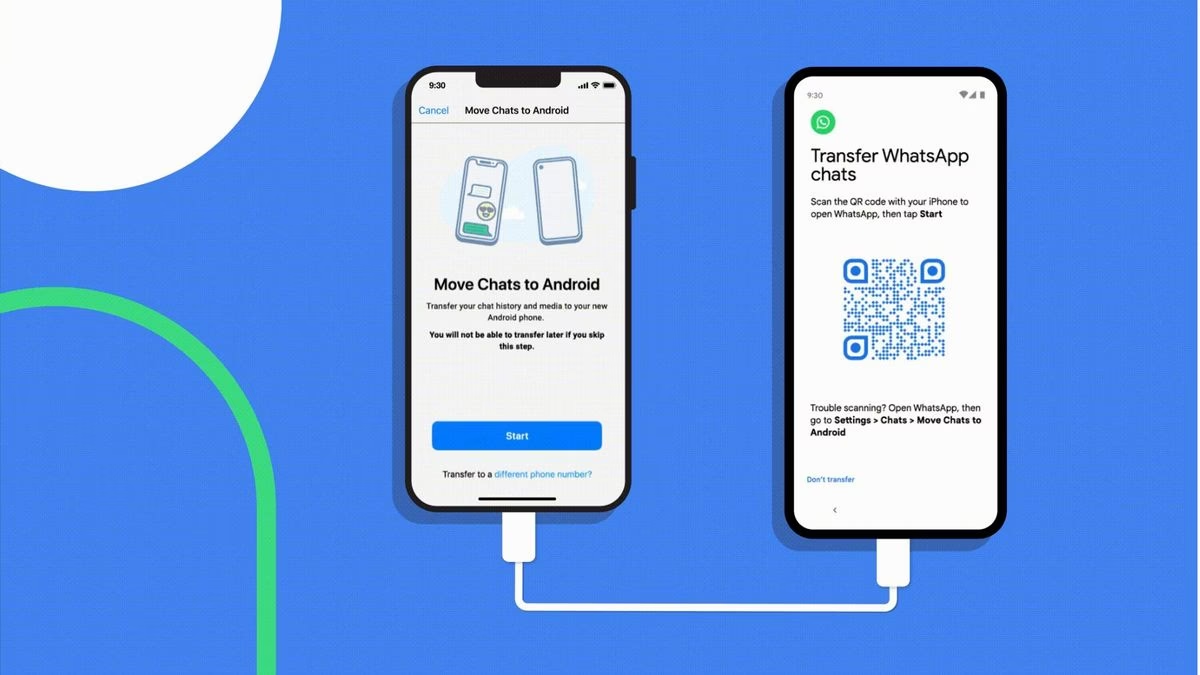
- Krok 1: Propojte telefony. Připojte svůj iPhone a Android telefon (Google Pixel) pomocí kabelu USB-C na Lightning. Ujistěte se, že jsou oba telefony dostatečně nabité.
- Krok 2: QR kód na Androidu. Jakmile jsou telefony úspěšně připojeny, na obrazovce Android zařízení se objeví QR kód. Tento kód je klíčový pro ověření přenosu.
- Krok 3: Otevřete WhatsApp na iPhonu. Na vašem iPhonu otevřete aplikaci WhatsApp.
- Krok 4: Přesunout chaty na Android. Přejděte do Nastavení (Settings) > Chaty (Chats) > Přesunout chaty na Android (Move Chats to Android). Tato možnost se objeví, pokud je splněna podmínka připojení k Androidu s QR kódem.
- Krok 5: Naskenujte QR kód. Použijte svůj iPhone k naskenování QR kódu zobrazeného na Android telefonu. Tím se potvrdí spojení a připraví se přenos.
- Krok 6: Spusťte přenos. Na obrazovce iPhonu se objeví nová obrazovka. Klepněte na „Start“ (Spustit) pro zahájení přenosu dat WhatsApp chatů z iPhonu na Android telefon. Proces může trvat několik minut.
Výhody a nevýhody přímého přenosu:
Výhody:
- Oficiální podpora: Jedná se o metodu podporovanou přímo společností WhatsApp a Google.
- Zdarma: Nevyžaduje nákup žádného softwaru třetích stran.
- Vysoká spolehlivost: Oficiální řešení by mělo zajistit bezpečný přenos.
Nevýhody:
- Omezená kompatibilita: V současné době pouze pro Google Pixel modely a Android 12+.
- Nutnost továrního nastavení: Pro telefony, které již byly používány, je nutné provést factory reset, což znamená smazání všech ostatních dat.
- Vyžaduje specifický kabel: Kabel USB-C na Lightning nemusí mít každý uživatel.
Metoda 3: Export chatů přes e-mail (archivace, nikoli plný přenos)
Poslední metoda, kterou si popíšeme, je spíše způsobem archivace vybraných konverzací než komplexním přenosem všech dat. Tato metoda je sice trochu staromódní, ale pro konkrétní účely může být velmi efektivní. Umožňuje exportovat jednotlivé chaty do e-mailu, kde je můžete později prohlížet. Je však důležité si uvědomit, že tyto zprávy nelze po stažení na novém zařízení znovu otevřít v aplikaci WhatsApp.
Tato metoda je vhodná, pokud potřebujete zálohovat jen několik klíčových konverzací nebo pokud nemáte přístup k počítači či speciálním kabelům. Rychlost přenosu prostřednictvím e-mailu může být pomalejší, zejména pokud máte velké množství zpráv nebo médií, protože závisí na velikosti e-mailové přílohy a rychlosti vašeho internetového připojení.
Jak přenést WhatsApp chaty z iPhonu na Android pomocí e-mailu:
- Krok 1: Otevřete WhatsApp na iPhonu. Spusťte aplikaci WhatsApp na svém iPhonu.
- Krok 2: Najděte konverzaci. Najděte konverzaci, kterou chcete přenést. Můžete si vybrat individuální chat nebo skupinový chat.
- Krok 3: Export chatu. Přejeďte prstem přes konverzaci doleva a klepněte na „Více“ (More). Následně zvolte „Export chatu“ (Export Chat). Budete mít možnost exportovat chat s médii nebo bez médií. S médii bude soubor větší.
- Krok 4: Vyberte Mail. V zobrazeném vyskakovacím okně vyberte možnost „Mail“ (Pošta) pro odeslání chatu e-mailem. Zadejte e-mailovou adresu příjemce (můžete si ji poslat na svůj vlastní e-mail) a odešlete.
- Krok 5: Na Androidu. Přejděte na svůj Android telefon.
- Krok 6: Přihlaste se k e-mailové adrese. Přihlaste se k e-mailové adrese, na kterou jste si právě poslali chat.
- Krok 7: Stáhněte data. Otevřete doručenou poštu a najděte e-mail obsahující data WhatsApp chatu. Stáhněte přiložený soubor (obvykle ve formátu .txt nebo .zip, pokud obsahuje média).
Výhody a nevýhody exportu přes e-mail:
Výhody:
- Zdarma: Nevyžaduje žádné dodatečné náklady.
- Jednoduché pro jednotlivé chaty: Rychlý způsob, jak získat textovou kopii konkrétní konverzace.
- Univerzální: Funguje na jakémkoli zařízení s e-mailovým klientem.
Nevýhody:
- Nelze importovat zpět do WhatsApp: Chat se uloží jako textový soubor a nelze jej znovu načíst do aplikace WhatsApp jako aktivní konverzaci.
- Pomalé pro objemná data: Není vhodné pro přenos celé historie chatů nebo velkého množství médií.
- Jednotlivé chaty: Musíte exportovat každou konverzaci zvlášť.
Pro lepší přehlednost a snadnější rozhodování, která metoda je pro vás nejvhodnější, jsme připravili srovnávací tabulku:
| Metoda | Snadnost použití | Cena | Kompatibilita | Přenesená data | Rychlost | Poznámky |
|---|---|---|---|---|---|---|
| EaseUS ChatTrans | Vysoká | Placený software | Široká (většina iOS a Android zařízení) | Většina chatů, médií, nastavení | Rychlá | Vyžaduje počítač. Ideální pro komplexní přenos. |
| Přímý přenos (Google Pixel) | Střední | Zdarma (pokud máte správné zařízení) | Omezená (Google Pixel, Android 12+) | Většina chatů, médií | Rychlá | Vyžaduje tovární nastavení Androidu, specifický kabel. |
| Export přes e-mail | Nízká (pro hromadný přenos) | Zdarma | Univerzální (jakýkoli e-mailový klient) | Jen vybrané textové chaty (s/bez médií) | Pomalá | Data nelze importovat zpět do WhatsApp. Pouze pro archivaci. |
Důležité tipy před zahájením přenosu
Předtím, než se pustíte do samotného přenosu WhatsApp dat, doporučujeme provést několik přípravných kroků, které zajistí hladký průběh a minimalizují riziko ztráty dat:
- Dostatečné nabití baterií: Ujistěte se, že oba telefony jsou dostatečně nabité (ideálně nad 50 %) nebo připojeny k napájení. Přerušení přenosu kvůli vybité baterii může způsobit poškození dat.
- Stabilní internetové připojení: Pro některé metody (např. stažení softwaru, ověření) je klíčové stabilní Wi-Fi připojení.
- Aktualizujte WhatsApp: Ujistěte se, že máte na obou telefonech nainstalovanou nejnovější verzi aplikace WhatsApp. Zastaralá verze může způsobit problémy s kompatibilitou.
- Uvolněte místo: Zkontrolujte, zda máte na cílovém Android telefonu dostatek volného místa pro všechna přenášená data (chaty, média).
- Vypněte automatické zálohování: Během přenosu je vhodné vypnout automatické zálohování WhatsApp na obou zařízeních, aby nedocházelo ke konfliktům.
Často kladené otázky (FAQ) o přenosu WhatsApp chatů
1. Mohu přenést historii hovorů WhatsApp?
Ne, bohužel ne. Historii hovorů a stavy WhatsApp nelze přenést z iPhonu na zařízení Android. Přenos se soustředí primárně na textové zprávy, fotografie, videa a dokumenty z chatů. Historie hovorů je obvykle vázána na konkrétní operační systém a není součástí zálohy chatu, která je kompatibilní s přenosem mezi platformami.
2. Je možné přenést data WhatsApp na Android s novým telefonním číslem na iPhonu?
Ne, vaše data WhatsApp nelze přesunout na jiné telefonní číslo přímo během přenosu mezi zařízeními. Před přepnutím na nový telefon a zahájením přenosu dat byste měli na svém starém zařízení (iPhonu) změnit telefonní číslo v nastavení WhatsApp na své nové číslo. WhatsApp má vestavěnou funkci pro změnu čísla, která zajistí, že vaše stávající chaty budou spojeny s novým číslem. Až poté můžete provést přenos dat na nový Android telefon.
3. Lze přenést data z iPhonu na Android obecně?
Ano, data z iPhonu lze na zařízení Android přenést různými metodami, včetně bezdrátově (například pomocí aplikace Google Switch to Android nebo cloudových služeb) a prostřednictvím USB kabelu. WhatsApp chaty jsou však specifickou kategorií dat, která vyžaduje zvláštní zacházení kvůli šifrování a způsobu ukládání záloh. Zatímco fotografie, kontakty a kalendáře lze obvykle přenést snadno, WhatsApp vyžaduje výše popsané specializované metody.
4. Je přenos dat WhatsApp bezpečný?
Při použití doporučených metod, jako je EaseUS ChatTrans nebo oficiální přímý přenos od Googlu, je proces přenosu dat WhatsApp obecně bezpečný. Tyto metody jsou navrženy tak, aby chránily vaše data před poškozením nebo ztrátou. Vždy se však doporučuje mít aktuální zálohu vašich chatů v cloudu (iCloud pro iPhone, Google Drive pro Android) jako dodatečnou pojistku před zahájením jakéhokoli přenosu.
Závěr
Přenos WhatsApp chatů z iPhonu na Android se může zdát na první pohled komplikovaný, ale jak jsme si ukázali, existuje několik spolehlivých metod, které vám tento proces usnadní. Ať už se rozhodnete pro profesionální nástroj jako EaseUS ChatTrans pro jeho jednoduchost a širokou kompatibilitu, nebo využijete oficiální přímý přenos od Googlu, pokud vlastníte Google Pixel a splňujete specifické požadavky, vaše cenné konverzace a média budou bezpečně migrovány.
Pamatujte, že nejdůležitější je vybrat metodu, která nejlépe vyhovuje vašim potřebám a technickým možnostem. Vždy se ujistěte, že máte dostatečně nabitá zařízení a stabilní připojení k internetu. S tímto průvodcem by měl být váš přechod z iPhonu na Android co nejhladší a bezstarostný, a vy si tak budete moci užívat své WhatsApp chaty na novém zařízení bez jakékoli ztráty.
Chceš-li si přečíst další články podobné jako Přenos WhatsApp z iPhone na Android: Kompletní průvodce, navštiv kategorii iPhone.