
13/03/2022
V dnešním digitálním světě, kde mobilní zařízení dominují internetovému provozu, je nezbytné, aby webové aplikace fungovaly bezchybně na všech platformách. Pro vývojáře a designéry, kteří se zaměřují na ekosystém Apple, to znamená zvládnutí ladění v prohlížeči Safari, zejména pak v jeho mobilní verzi pro iOS. Na rozdíl od jiných prohlížečů nabízí Safari jedinečné nástroje prostřednictvím svého Web Inspectoru, které pomáhají řešit problémy s rozložením, kontrolovat prvky a analyzovat výkon přímo z vašeho zařízení Apple. Ať už opravujete problémy s responzivním designem, chyby v JavaScriptu nebo analyzujete síťové požadavky, tento podrobný průvodce vás provede povolením vývojářských nástrojů, používáním breakpointů a optimalizací kódu pro engine WebKit v Safari. Připravte se na to, že se stanete mistrem ladění!
Proč je ladění v Safari klíčové pro webové vývojáře?
Safari, ať už na macOS nebo iOS, je často výchozím prohlížečem pro miliony uživatelů produktů Apple. Zajištění bezproblémového fungování vaší webové aplikace v tomto prostředí není jen otázkou kompatibility, ale i uživatelského zážitku. Specifika renderovacího enginu WebKit, který Safari používá, mohou vést k odlišnostem v zobrazení a chování oproti jiným prohlížečům, jako je Chrome nebo Firefox. Proto je schopnost efektivně ladit přímo v Safari naprosto zásadní. Web Inspector v Safari poskytuje komplexní sadu nástrojů, které jsou navrženy tak, aby vývojářům usnadnily život. Umožňuje jim nahlédnout "pod kapotu" webových stránek a identifikovat kořenové příčiny problémů, které by jinak mohly zůstat skryty. Od drobných chyb v CSS, které narušují vizuální integritu, až po složité logické chyby v JavaScriptu, které brání funkčnosti aplikace – Web Inspector je vaším nepostradatelným spojencem.
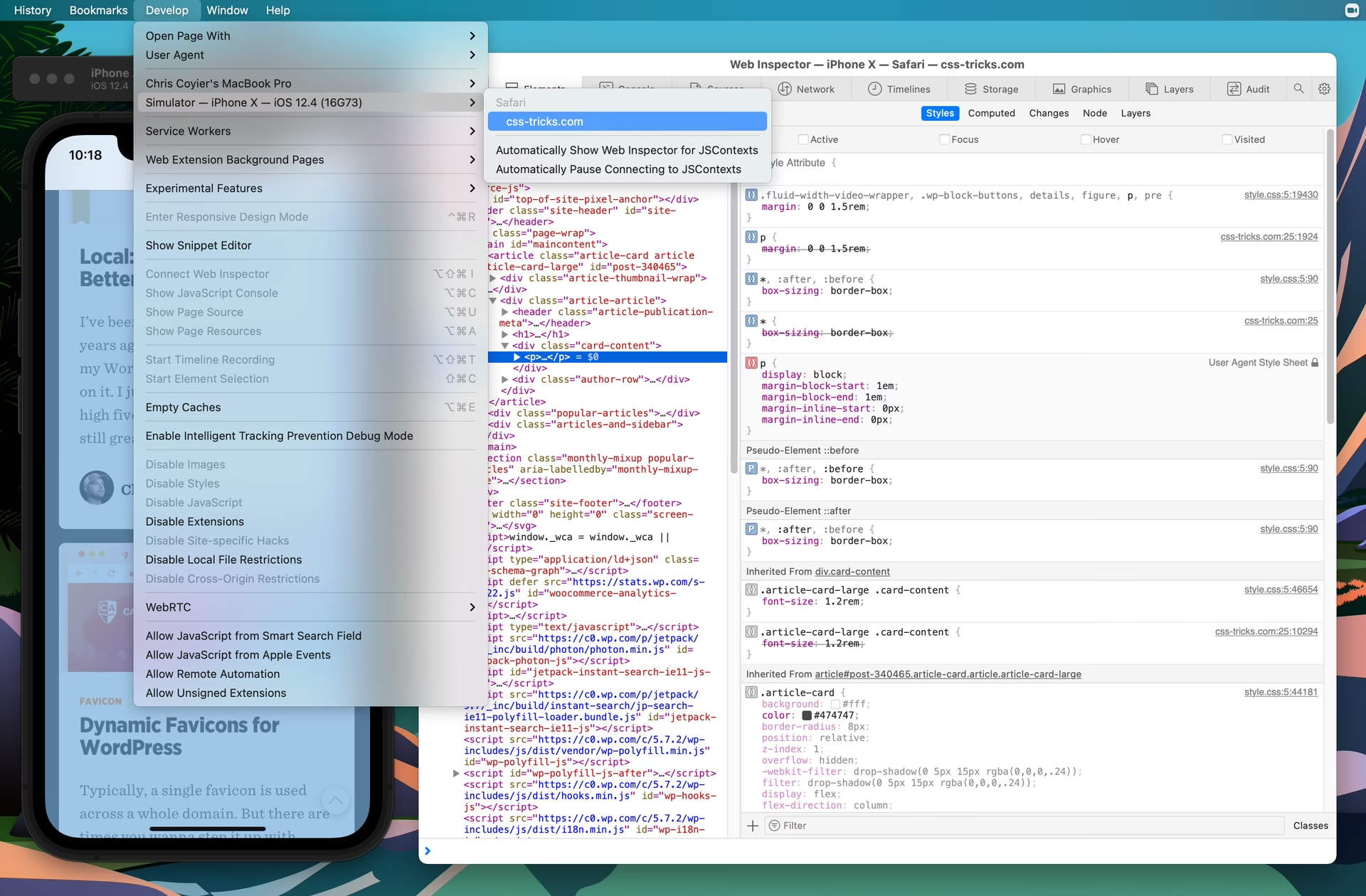
Co je to debugger v Apple Safari?
Debugger v Apple Safari je výkonný nástroj navržený pro webové vývojáře k testování, analýze a odstraňování problémů webových stránek přímo v prohlížeči Safari. Umožňuje uživatelům kontrolovat a upravovat HTML, CSS a JavaScript, což pomáhá přesně určit chyby a problémy s výkonem v reálném čase. Nabídkou funkcí, jako jsou breakpointy, protokolování konzole a monitorování sítě, debugger v Safari zjednodušuje proces ladění a umožňuje vývojářům zlepšit funkčnost a výkon jejich webových aplikací. V podstatě se jedná o vaše digitální lupu, která odhaluje i ty nejmenší detaily v kódu.
Debugger v Safari se primárně skládá ze dvou hlavních typů:
- JavaScript Debugger: Umožňuje vývojářům nastavit breakpointy, kontrolovat proměnné a procházet spuštěním JavaScriptového kódu pro lepší pochopení a ladění. Je to klíčový nástroj pro odhalení, proč se váš skript chová neočekávaně.
- Page Inspector (Inspektor stránky): Poskytuje detailní pohled na Document Object Model (DOM) a umožňuje vývojářům upravovat HTML a CSS v reálném čase, okamžitě vidět změny. S tímto nástrojem můžete experimentovat s designem a rozložením, aniž byste museli neustále ukládat soubory a obnovovat stránku.
Klíčové funkce Safari Debuggeru:
- Breakpoints (Body přerušení): Nastavte body přerušení ve vašem JavaScriptovém kódu, abyste pozastavili jeho spuštění a prozkoumali stav proměnných v daném okamžiku. To je neocenitelné pro sledování toku dat a logiky aplikace. Můžete krokovat kód řádek po řádku, což vám dává plnou kontrolu nad procesem ladění.
- Console (Konzole): Protokolujte zprávy, chyby a spouštějte JavaScriptové příkazy ve vyhrazené konzoli. Konzole je vaším komunikačním centrem s webovou stránkou, kde můžete testovat krátké úryvky kódu, sledovat výstupy a diagnostikovat problémy, které se objeví během běhu.
- Network Inspector (Síťový inspektor): Analyzujte síťové požadavky, prohlížejte hlavičky a kontrolujte data odpovědí. Tento nástroj je klíčový pro optimalizaci načítání stránek, identifikaci pomalých API volání nebo chybějících zdrojů. Můžete vidět velikost souborů, dobu načítání a typ obsahu.
- DOM Inspector (Inspektor DOM): Prozkoumejte a upravujte Document Object Model, abyste pochopili strukturu vaší webové stránky. Můžete vizuálně vybrat prvek na stránce a okamžitě vidět jeho HTML kód a aplikované CSS styly. To je ideální pro ladění problémů s rozložením a stylováním.
- Resource Tracking (Sledování zdrojů): Monitorujte využití zdrojů, včetně paměti a CPU, pro optimalizaci výkonu. Pochopení toho, jak vaše aplikace využívá systémové zdroje, je klíčové pro plynulý uživatelský zážitek, zejména na mobilních zařízeních s omezenými zdroji.
- Timeline (Časová osa): Zachyťte časovou osu událostí, abyste identifikovali úzká hrdla výkonu. Tato funkce vám vizuálně ukáže, co se děje během načítání stránky nebo interakce uživatele, včetně vykreslování, skriptování a síťových aktivit.
Výhody používání Debuggeru v Safari:
- Efektivní ladění: Rychle identifikujte a opravte problémy ve vašem JavaScriptovém kódu.
- Úpravy v reálném čase: Upravujte HTML a CSS v reálném čase, abyste okamžitě viděli změny.
- Optimalizace výkonu: Analyzujte a optimalizujte výkon vašich webových aplikací.
- Kompatibilita napříč prohlížeči: Zajistěte, aby vaše webová aplikace fungovala bezproblémově na různých platformách, zejména v rámci ekosystému Apple.
Kdy použít debugger v Safari?
Debugger v Safari je vaším nejlepším přítelem v mnoha situacích:
- Ladění problémů s JavaScriptem: Použijte JavaScript debugger k identifikaci a opravě chyb ve vašem kódu, které vedou k neočekávanému chování nebo pádům aplikace.
- Inspekce a úprava DOM: Page Inspector je neocenitelný, když potřebujete pochopit a upravit strukturu vaší webové stránky, například přesunout prvky, změnit jejich atributy nebo opravit chyby ve vykreslování.
- Analýza síťových požadavků: Síťový inspektor pomáhá diagnostikovat problémy související se síťovými požadavky, jako jsou pomalé odpovědi serveru, chybějící obrázky nebo problémy s CORS.
- Optimalizace výkonu: Využijte funkce časové osy a sledování zdrojů k optimalizaci výkonu vaší webové aplikace, snížení doby načítání a zlepšení odezvy.
Jak povolit Web Inspector na iOS zařízení (iPhone/iPad):
Než se pustíte do ladění, musíte nejprve připravit vaše iOS zařízení. Tento krok je nezbytný pro vzdálené ladění Mobile Safari z vašeho Macu.
- Otevřete aplikaci Nastavení (Settings) na vašem iPhonu nebo iPadu.
- Přejděte dolů a klepněte na Safari.
- Přejděte na konec stránky a klepněte na Pokročilé (Advanced).
- Klepněte na přepínač vedle Web Inspector do polohy Zapnuto (On).
Tímto je vaše iOS zařízení připraveno pro ladění. Nyní se musíme přesunout k vašemu Macu.
Jak povolit menu Vývojář v Safari na Macu:
Pro přístup k Web Inspectoru a dalším vývojářským nástrojům v Safari na vašem Macu je nutné povolit speciální menu "Vývojář".
- Otevřete prohlížeč Safari na vašem Macu.
- V horním menu klikněte na Safari a poté na Nastavení... (Preferences...).
- V okně nastavení přejděte na záložku Pokročilé (Advanced).
- Zaškrtněte políčko Zobrazit menu Vývojář na řádku nabídek (Show Develop menu in menu bar) na konci stránky.
Nyní byste měli vidět novou položku "Vývojář" (Develop) v horním menu vašeho Safari, hned vedle "Záložky" (Bookmarks).
Ladění v Safari na Macu: Podrobný průvodce
Jakmile máte vše nastaveno, můžete začít s procesem ladění. Ať už ladíte stránku běžící přímo na Macu, nebo vzdáleně na připojeném iOS zařízení, principy jsou podobné.
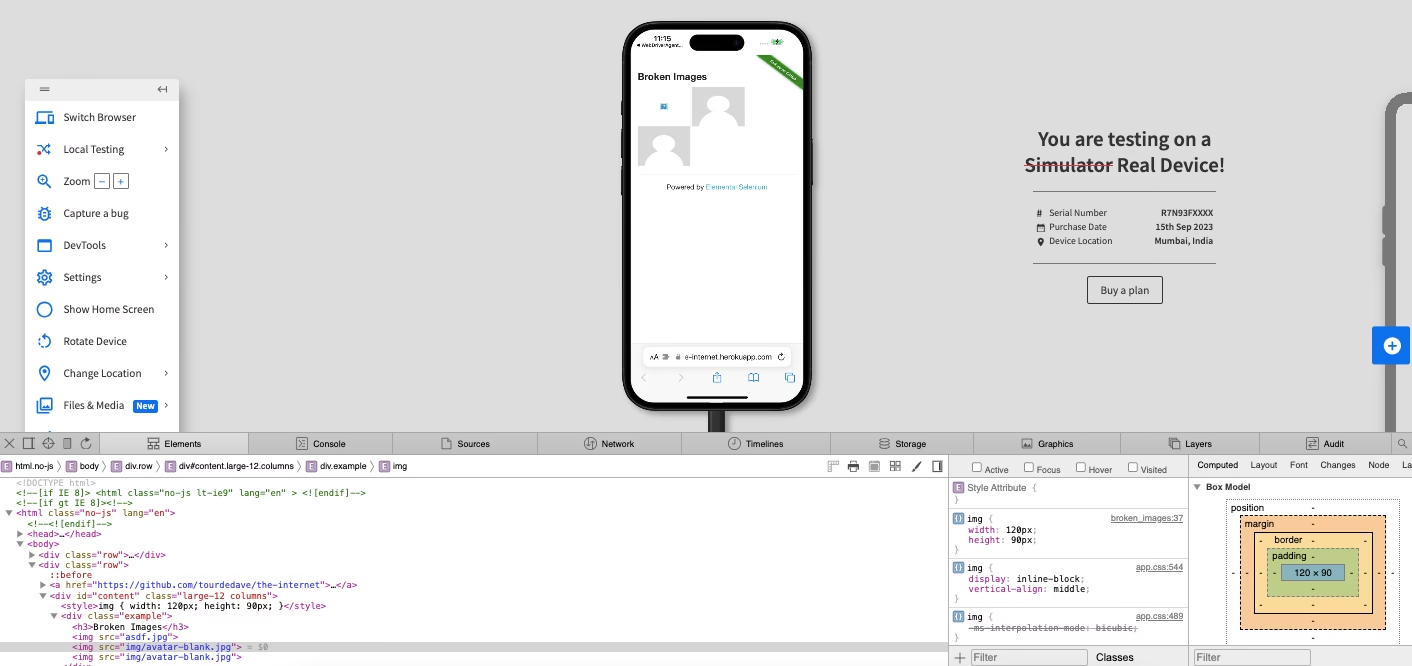
Krok 1: Otevření Web Inspectoru
Pokud ladíte stránku na Macu, navigujte na webovou stránku, kterou chcete prozkoumat. Poté klikněte pravým tlačítkem myši kamkoli na stránce a vyberte "Prozkoumat prvek" (Inspect Element), nebo použijte klávesovou zkratku Command + Option + I. Tím se otevře okno Web Inspectoru.
Pro ladění Mobile Safari na iOS zařízení připojte vaše iOS zařízení (iPhone nebo iPad) k Macu pomocí USB kabelu. Ujistěte se, že obě zařízení jsou odemčena. Na iOS zařízení otevřete Safari a přejděte na webovou stránku, kterou chcete ladit. Na Macu v Safari přejděte do menu "Vývojář" (Develop). Měli byste zde vidět název vašeho připojeného iOS zařízení a pod ním seznam otevřených karet Safari na tomto zařízení. Vyberte URL stránky, kterou chcete ladit. Tím se otevře Web Inspector pro vzdálené ladění.
Krok 2: Navigace v záložkách Debuggeru
Web Inspector je rozdělen do několika záložek, z nichž každá slouží k jinému účelu:
- Elements (Prvky): Tato záložka je vaším hlavním rozhraním pro prohlížení a úpravu HTML a CSS. Můžete zde procházet stromem DOM, měnit styly v reálném čase a sledovat, jak se změny projevují na stránce. Je to ideální pro ladění problémů s rozložením, mezery, zarovnání a barvy. Můžete také použít nástroj pro výběr prvku (ikona kurzoru v levém horním rohu panelu Elements), abyste klikli na jakýkoli prvek na stránce a okamžitě jej našli v DOM stromu.
- Console (Konzole): Jak již bylo zmíněno, konzole je pro protokolování zpráv, chyb a spouštění JavaScriptových příkazů. Je to místo, kde uvidíte všechny
console.log()výpisy z vašeho kódu, stejně jako varování a chyby JavaScriptu nebo sítě. Můžete zde také psát a spouštět JavaScriptový kód přímo do kontextu aktuální stránky, což je skvělé pro rychlé testování funkcí nebo proměnných. - Sources (Zdroje): Zde naleznete veškerý JavaScriptový kód vaší aplikace. Je to místo, kde nastavíte breakpointy, krokování kódu a prozkoumáte stav proměnných během běhu. Můžete zde procházet soubory projektu, vyhledávat kód a dokonce upravovat kód za běhu (pro účely ladění, tyto změny se neukládají do zdrojových souborů).
- Network (Síť): Tato záložka zobrazuje všechny síťové požadavky, které stránka provede – obrázky, skripty, styly, XHR volání, atd. Můžete zde vidět stavové kódy (200 OK, 404 Not Found, 500 Internal Server Error), doby načítání, velikosti souborů a hlavičky požadavků/odpovědí. Je to klíčové pro identifikaci pomalých zdrojů nebo chybějících souborů.
- Timeline (Časová osa): Poskytuje detailní pohled na výkon stránky v průběhu času. Můžete nahrát časovou osu načítání stránky nebo uživatelské interakce a analyzovat události jako vykreslování, skriptování, síťová aktivita a využití paměti. To vám pomůže identifikovat, kde vaše aplikace ztrácí výkon.
- Storage (Úložiště): Zde můžete kontrolovat a upravovat data uložená v Local Storage, Session Storage, Cookies a IndexedDB. Užitečné pro ladění stavu aplikace a uživatelských dat.
- Audits (Audity): Nástroj pro analýzu výkonu a osvědčených postupů, který vám může dát doporučení pro zlepšení vaší webové stránky.
Krok 3: Nastavení Breakpointů
V záložce "Sources" najděte soubor s vaším JavaScriptovým kódem. Klikněte na číslo řádku, kde chcete, aby se spuštění kódu pozastavilo. Zobrazí se modrá šipka indikující breakpoint. Když se kód dostane k tomuto bodu, provádění se zastaví a vy můžete prozkoumat hodnoty proměnných, krokovat kód dál nebo jej nechat pokračovat.
Krok 4: Inspekce DOM
Použijte záložku "Elements" k inspekci a úpravě DOM. Můžete kliknout na jakýkoli prvek na stránce a okamžitě jej uvidíte zvýrazněný v DOM stromu. V pravém panelu uvidíte aplikované styly (CSS) a můžete je zde měnit v reálném čase. Tyto změny jsou pouze pro účely ladění a neovlivní vaše zdrojové soubory.
Krok 5: Analýza síťových požadavků
Přejděte na záložku "Network". Zde se zaznamenávají všechny síťové požadavky. Můžete filtrovat požadavky podle typu (XHR, JS, CSS, Img atd.), seřadit je podle doby načítání nebo velikosti. Kliknutím na jednotlivý požadavek získáte podrobné informace o hlavičkách, náhledu odpovědi a načasování. To je klíčové pro optimalizaci rychlosti načítání vaší stránky.
Krok 6: Využití konzole pro ladění
Konzole je interaktivní prostředí, kde můžete spouštět JavaScriptový kód, prohlížet si protokoly a sledovat chyby. Můžete zadat console.log("Moje proměnná: ", mojePromenna); do svého kódu, abyste viděli hodnoty proměnných v reálném čase. V samotné konzoli můžete zadávat jakékoli JavaScriptové příkazy a okamžitě vidět výsledky, což je skvělé pro rychlé testování a ověřování.
Běžné scénáře ladění a užitečné tipy:
- Problémy s responzivním designem: V záložce "Elements" můžete simulovat různá zařízení a velikosti obrazovky. To vám umožní vidět, jak se vaše stránka zobrazuje na různých iPhonech a iPadech, aniž byste museli mít každé zařízení fyzicky u sebe.
- Chyby v JavaScriptu: Využijte breakpointy a krokování v záložce "Sources". Sledujte zásobník volání (call stack) a hodnoty proměnných, abyste pochopili, proč se kód chová neočekávaně. Nezapomeňte také pravidelně kontrolovat záložku "Console" na výskyt chybových zpráv.
- Pomalé načítání stránky: Záložka "Network" vám ukáže, které zdroje se načítají pomalu. V záložce "Timeline" můžete identifikovat blokující skripty nebo dlouhotrvající vykreslovací operace.
- Nefunkční události: Pokud se po kliknutí nic nestane, zkontrolujte, zda jsou správně připojeny posluchače událostí (event listeners) a zda se kód uvnitř nich spouští. Breakpointy na začátku obslužných funkcí jsou zde velmi užitečné.
- Ukládání dat: Pokud vaše aplikace používá Local Storage nebo Cookies, záložka "Storage" vám umožní prohlížet a upravovat uložená data, což je skvělé pro ladění problémů se stavem aplikace.
- Vždy kontrolujte konzoli: I když se zdá, že vše funguje, varování nebo drobné chyby v konzoli mohou naznačovat budoucí problémy. Snažte se udržovat konzoli čistou.
Často kladené otázky (FAQ)
- Proč se mi nezobrazuje Web Inspector v Safari na Macu, když mám připojený iPhone?
- Ujistěte se, že máte povolenou možnost "Web Inspector" v Nastavení > Safari > Pokročilé na vašem iOS zařízení a "Zobrazit menu Vývojář na řádku nabídek" v Safari > Nastavení > Pokročilé na Macu. Také ověřte, že je vaše iOS zařízení odemčené a že jste na něm otevřeli webovou stránku v Safari. Někdy pomůže i restart Safari na Macu nebo odpojení/znovu připojení USB kabelu.
- Mohu ladit vzdáleně na reálném iOS zařízení bez USB kabelu?
- Bohužel, oficiální nástroje Safari Web Inspector vyžadují USB připojení k Macu pro spolehlivé a plnohodnotné vzdálené ladění. Existují neoficiální řešení třetích stran, ale nejsou doporučeny pro profesionální vývoj kvůli spolehlivosti a bezpečnosti.
- Jak mohu optimalizovat výkon webové aplikace pomocí Web Inspectoru?
- Využijte záložku "Network" k identifikaci velkých souborů nebo pomalých síťových požadavků. Záložka "Timeline" vám pomůže analyzovat, kde se plýtvá časem CPU během vykreslování nebo spouštění skriptů. Všímejte si varování v konzoli a v záložce "Audits", které mohou poukazovat na neefektivní kód nebo nedodržení osvědčených postupů.
- Je možné ladit webové zobrazení (WebView) v nativní iOS aplikaci?
- Ano, je to možné. Pokud vaše nativní aplikace používá
WKWebViewk zobrazení webového obsahu, můžete ji ladit stejným způsobem jako Mobile Safari. Musíte se ujistit, že je v kódu vaší nativní aplikace povoleno ladění proWKWebView(často se to děje automaticky v debug sestaveních, ale lze to explicitně nastavit).
Závěr
Zvládnutí ladicích nástrojů Safari vám umožní vytvářet plynulejší a kompatibilnější webové zážitky pro uživatele Apple. Od inspekce prvků v reálném čase až po detailní ladění JavaScriptu, tyto funkce pomáhají rychle identifikovat problémy a zlepšit výkon stránek. Ať už jste front-end vývojář nebo full-stack inženýr, využívání Web Inspectoru v Safari zajistí, že vaše projekty budou bezchybně fungovat na iPhonech, iPadech a Macích. Ladění může být zpočátku náročné, ale s těmito nástroji se stane efektivním a dokonce i příjemným procesem. Začněte ladit jako profesionál ještě dnes!
Chceš-li si přečíst další články podobné jako Ladění Mobile Safari: Průvodce Web Inspector, navštiv kategorii iPhone.