
12/10/2022
AirPody se staly nedílnou součástí života mnoha uživatelů Apple, nabízející bezkonkurenční pohodlí a kvalitu zvuku. Jsou však pevně svázány s vaším účtem Apple prostřednictvím funkce „Najít“ (Find My) a „Zámku párování“ (Pairing Lock). Ať už se chystáte své AirPody prodat, darovat nebo je jednoduše chcete odpojit od svého účtu, je klíčové je správně odstranit. Tento proces zajistí, že nový majitel bude moci sluchátka bez problémů používat a vy si udržíte své soukromí. V tomto podrobném průvodci se dozvíte, jak na to, ať už používáte iPhone, iPad, Mac nebo webovou stránku iCloud.com.
- Proč je Odstranění AirPodů z Účtu Apple Klíčové?
- Jak Odstranit AirPody Pomocí Aplikace Najít (iPhone/iPad)?
- Jak Odstranit AirPody Pomocí Aplikace Najít (Mac)?
- Odstranění AirPodů Přes iCloud.com
- Co Dělat, Když Nelze AirPody Odstranit?
- Jak Vypnout Sledování AirPodů?
- Srovnávací Tabulka Metod Odstranění
- Často Kladené Otázky (FAQ)
- Závěr
Proč je Odstranění AirPodů z Účtu Apple Klíčové?
Předtím než se ponoříme do samotných kroků, je důležité pochopit, proč je odstranění AirPodů z vašeho účtu Apple tak zásadní. Nejde jen o jednoduché odpojení Bluetooth; jde o zrušení hlubšího propojení, které chrání vaše zařízení a vaše data.
1. Prodej nebo Darování
Pokud plánujete prodat nebo darovat své AirPody, jejich odstranění z vašeho účtu je naprosto nezbytné. Bez tohoto kroku se nový majitel nebude moci plně připojit k AirPodům a využívat všechny jejich funkce, protože budou stále „uzamčeny“ k vašemu Apple ID. Představte si to jako klíč k autu – pokud ho nepřepíšete na nového majitele, auto sice může nastartovat, ale oficiálně mu stále patří vám.
2. Zámek Najít a Soukromí
AirPody jsou, stejně jako iPhony a iPady, chráněny funkcí „Zámek Najít“ (Find My Lock), kterou Apple nazývá u AirPodů „Zámek párování“ (Pairing Lock). Tato funkce je navržena tak, aby zabránila neoprávněnému použití vašich zařízení v případě ztráty nebo krádeže. Umožňuje vám sledovat polohu vašich AirPodů a zajistit, že je nikdo jiný nemůže spárovat s vlastním účtem, dokud nejsou odpojeny od vašeho. Odstraněním AirPodů z vašeho účtu se tento zámek uvolní, což je nezbytné pro nového vlastníka.
3. Prevence Sdílení Polohy
Pokud se AirPody neodstraní správně, mohou potenciálně nadále sdílet svou polohu s původním majitelem prostřednictvím sítě „Najít“. Ačkoli je to primárně bezpečnostní prvek, v případě prodeje nebo darování se to stává problémem soukromí. Správné odstranění zajistí, že veškerá vazba na váš účet je přerušena a vaše soukromí zůstane nedotčeno.
Jak Odstranit AirPody Pomocí Aplikace Najít (iPhone/iPad)?
Aplikace „Najít“ (Find My) je nejběžnější a nejpřímější cesta k odstranění AirPodů z vašeho účtu Apple. Postup je intuitivní a rychlý, pokud máte přístup k zařízení spárovanému s AirPody.
Podrobné Kroky pro iPhone/iPad:
- Otevřete aplikaci Najít: Na svém iPhonu nebo iPadu vyhledejte a spusťte aplikaci „Najít“. Ikona je zelená s kruhem a tečkou uprostřed.
- Vyberte záložku Zařízení nebo Předměty: Ve spodní části obrazovky uvidíte několik záložek. Klepněte na záložku „Zařízení“ (pro AirPody a další Apple zařízení) nebo „Předměty“ (pro AirTagy a příslušenství s podporou sítě Najít).
- Vyberte AirPody: V seznamu zařízení nebo předmětů najděte a klepněte na AirPody, které chcete odstranit.
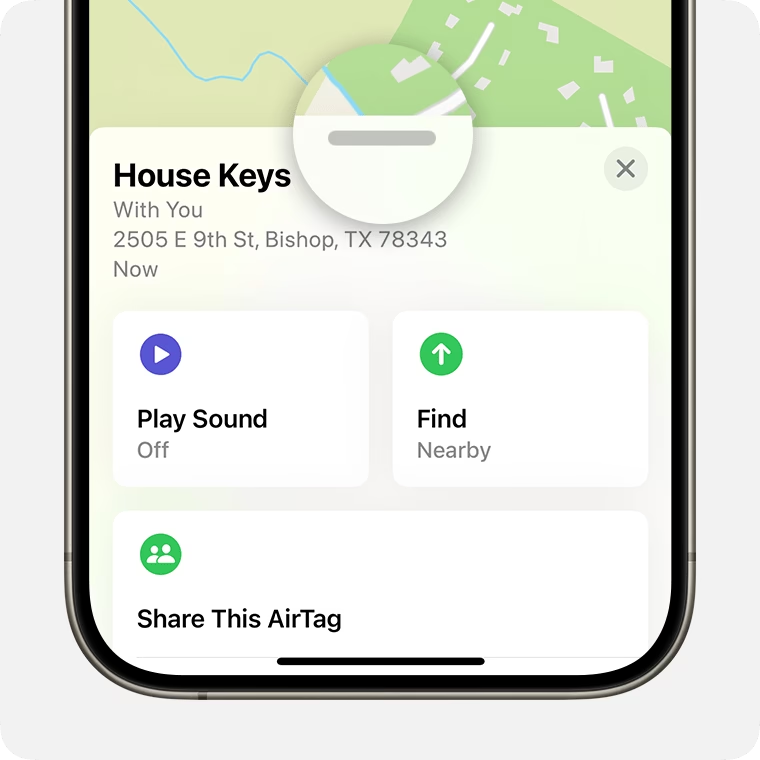
- Přejeďte nahoru pro detaily: Jakmile vyberete AirPody, zobrazí se na mapě jejich poloha a dole panel s informacemi. Přejeďte prstem po tomto panelu nahoru, abyste odhalili další možnosti.
- Klepněte na „Odebrat předmět“ nebo „Odebrat toto zařízení“: Mezi zobrazenými možnostmi uvidíte tlačítko „Odebrat předmět“ nebo „Odebrat toto zařízení“. Klepněte na něj.
- Potvrďte odstranění: Zobrazí se potvrzovací okno. Pečlivě si přečtěte zprávu a poté klepněte na „Odebrat“ nebo „Odstranit“ pro potvrzení. Tímto se AirPody odpojí od vašeho účtu Apple a odstraní se Zámek Najít.
Důležité Poznámky:
- Dosah Bluetooth: AirPody nemusí být nutně připojeny přes Bluetooth k zařízení, které používáte k jejich odstranění, ale proces může proběhnout rychleji, pokud jsou v dosahu Bluetooth a připojeny.
- Pouze vlastník účtu: Pouze osoba, která ovládá účet Apple, ke kterému jsou AirPody spárovány, je může odstranit. Neexistuje způsob, jak odstranit AirPody z cizího účtu Apple.
Jak Odstranit AirPody Pomocí Aplikace Najít (Mac)?
Pokud dáváte přednost práci na Macu, můžete AirPody odstranit i z aplikace „Najít“ na macOS. Postup je velmi podobný verzi pro iOS/iPadOS, ale s malými rozdíly v rozhraní.
Podrobné Kroky pro Mac:
- Otevřete aplikaci Najít: Na svém Macu spusťte aplikaci „Najít“. Můžete ji najít v Launchpadu, ve složce Aplikace nebo ji vyhledat pomocí Spotlightu (Cmd + mezerník).
- Klikněte na „Zařízení“: V levém postranním panelu aplikace Najít klikněte na záložku „Zařízení“.
- Vyberte AirPody: V seznamu zařízení vyberte AirPody, které chcete odstranit. Jejich poloha se zobrazí na mapě.
- Klikněte na tlačítko „Více informací“: Na mapě vedle názvu AirPodů nebo v informacích o zařízení uvidíte malé „i“ v kroužku (tlačítko „Více informací“). Klikněte na něj.
- Klikněte na „Odebrat toto zařízení“: Zobrazí se okno s podrobnostmi o AirPodech. Klikněte na možnost „Odebrat toto zařízení“.
- Potvrďte: Systém vás vyzve k potvrzení odstranění. Potvrďte akci.
Omezení na Macu:
- Pouze zařízení: Na Macu nelze z aplikace Najít odstranit „předměty“, jako jsou AirTagy nebo jiné příslušenství s podporou sítě Najít. Tato funkce je omezena pouze na zařízení, jako jsou AirPody, iPhony, iPady atd.
Odstranění AirPodů Přes iCloud.com
Pokud nemáte po ruce iPhone, iPad nebo Mac, nebo z nějakého důvodu nemůžete použít aplikaci Najít, existuje elegantní online řešení: iCloud.com. Tato metoda je obzvláště užitečná, pokud jste AirPody již prodali a zapomněli jste je odpojit, nebo pokud k nim nemáte fyzický přístup.
Online Řešení:
iCloud.com vám umožňuje spravovat vaše zařízení a předměty svázané s vaším Apple ID odkudkoli s přístupem k internetu. Je to flexibilní alternativa, která funguje stejně efektivně jako aplikace Najít.
Kroky k Odstranění AirPodů Přes iCloud.com:
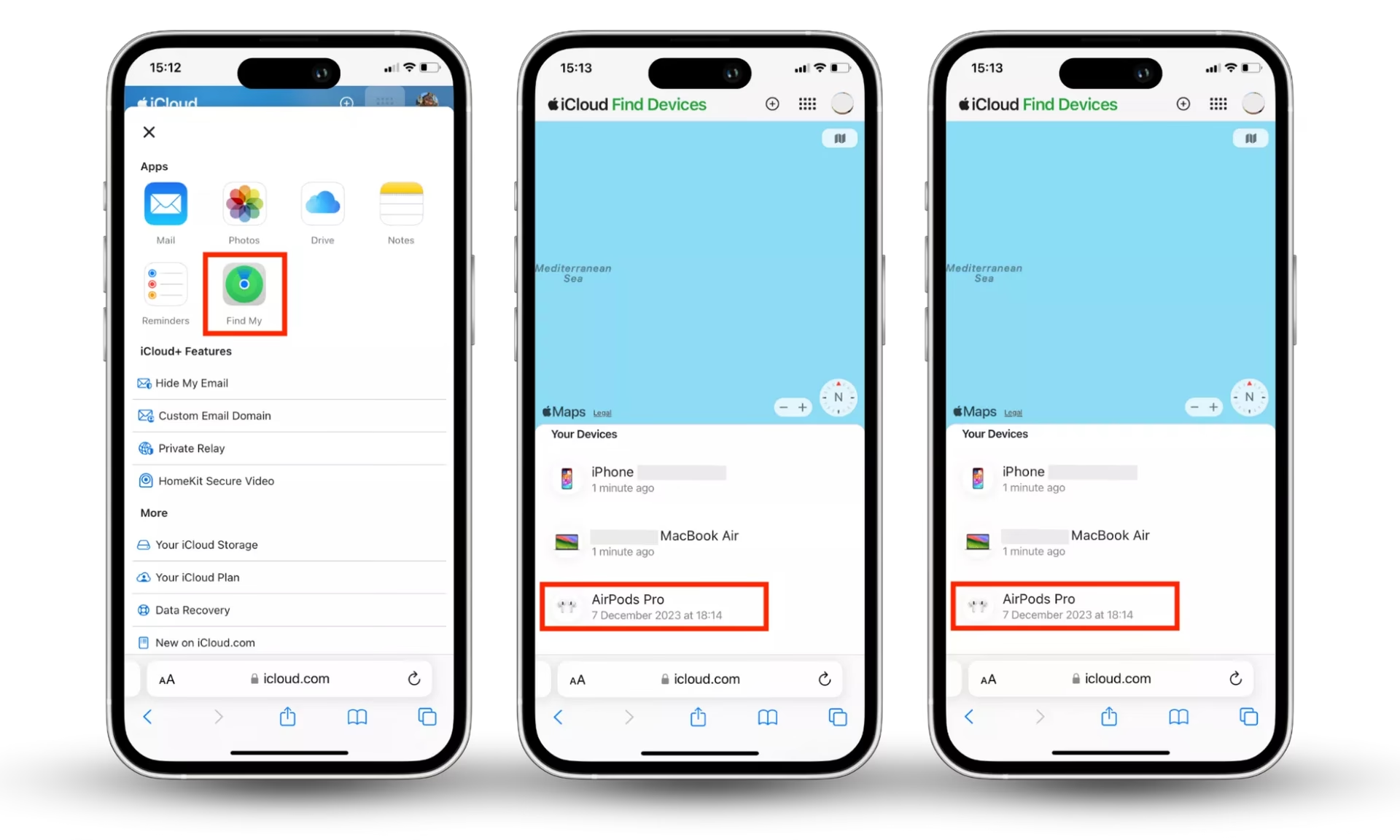
- Přejděte na iCloud.com: Otevřete webový prohlížeč na jakémkoli počítači nebo mobilním zařízení a přejděte na adresu www.icloud.com/find.
- Přihlaste se ke svému účtu Apple: Použijte své Apple ID a heslo, které je spárováno s AirPody.
- Přejděte do aplikace Najít (nebo Najít moje zařízení): Po přihlášení najděte a klikněte na ikonu aplikace „Najít“ (nebo „Najít moje zařízení“).
- Vyhledejte AirPody v seznamu „Všechna zařízení“: V horní části obrazovky se zobrazí rozbalovací seznam „Všechna zařízení“. Klikněte na něj a vyhledejte AirPody, které chcete odstranit.
- Klikněte na název AirPodů: Jakmile je najdete, klikněte na jejich název.
- Klepněte na „Odebrat toto zařízení“ nebo „Odebrat z účtu“: V zobrazeném okně s informacemi o zařízení uvidíte možnost „Odebrat toto zařízení“ nebo „Odebrat z účtu“. Klikněte na ni.
- Potvrďte odstranění: Zobrazí se potvrzovací okno. Klikněte na „Odebrat“ nebo „Odstranit“ pro dokončení procesu.
Tato metoda je spolehlivá a umožňuje vám spravovat svá zařízení i na dálku, což je velká výhoda, pokud se k AirPodům momentálně nedostanete.
Co Dělat, Když Nelze AirPody Odstranit?
Někdy se může stát, že narazíte na problém a nebudete moci AirPody odstranit z účtu Apple. Nejčastěji se to stává, když se pokoušíte spárovat AirPody, které již patří někomu jinému.
Situace s Předchozím Vlastníkem:
Pokud se pokoušíte nastavit AirPody a zobrazí se vám zpráva, že jsou spárovány s jiným účtem Apple, znamená to, že původní majitel je neodstranil. V takovém případě je nezbytné, aby původní majitel provedl kroky k odstranění AirPodů ze svého účtu. Apple nemůže za vás odstranit „Zámek Najít“ (Find My Lock) – je to bezpečnostní prvek navržený k ochraně majitele zařízení.
Resetování AirPodů:
Pokud nemůžete kontaktovat původního majitele nebo on AirPody odmítá odstranit, můžete provést reset AirPodů. I když to nezruší „Zámek Najít“ (a stále je nebudete moci spárovat se svým účtem), zabrání to AirPodům ve sdílení polohy s předchozím majitelem. Resetování AirPodů je jednoduché:
- Vložte AirPody do nabíjecího pouzdra a zavřete víčko.
- Počkejte 30 sekund a pak víčko otevřete.
- Na iPhonu, iPadu nebo Macu přejděte do Nastavení > Bluetooth. Klepněte na tlačítko „i“ (informace) vedle svých AirPodů a poté klepněte na „Ignorovat toto zařízení“ (Forget This Device).
- S otevřeným víčkem pouzdra stiskněte a podržte tlačítko nastavení na zadní straně pouzdra po dobu asi 15 sekund, dokud kontrolka stavu nezačne blikat oranžově a poté bíle.
Tímto se AirPody resetují, ale pamatujte, že pokud jsou stále svázány s účtem předchozího majitele, nebudete je moci plně používat se svým vlastním účtem. Je to spíše řešení pro ochranu soukromí, než pro plnou funkčnost.
Jak Vypnout Sledování AirPodů?
Otázka sledování AirPodů je často spojena s obavami o soukromí. Je důležité pochopit, jak sledování funguje a jak ho lze vypnout.
1. Odstranění z Najít:
Nejúčinnější způsob, jak vypnout sledování AirPodů, je jednoduše je odstranit z aplikace „Najít“ (Find My) podle kroků popsaných výše. Jakmile jsou AirPody odstraněny z vašeho účtu Apple, přestanou být sledovány a jejich poloha se nebude sdílet.
2. Omezení Zařízení:
AirPody nemají vlastní IP adresu a nesledovávají se samy o sobě jako nezávislé zařízení v síti. Jejich poloha se zobrazuje v aplikaci „Najít“ na základě posledního místa, kde byly připojeny k zařízení (např. iPhone, iPad, Mac), které bylo samo připojeno k internetu. Pokud se obáváte sledování, ujistěte se, že jsou AirPody odstraněny z účtu. Pokud jsou stále spárovány s vaším zařízením, ale vy nechcete, aby jejich poloha byla k dispozici, můžete je z vašeho zařízení „zapomenout“ v nastavení Bluetooth.
3. Nesynchronizovat Zařízení:
Radikálnější, ale méně praktickou možností, jak zabránit sledování, by bylo nepřipojovat zařízení, se kterým jsou AirPody synchronizovány (např. iPhone), k internetu. To však samozřejmě omezuje funkčnost vašeho hlavního zařízení a není to realistické pro většinu uživatelů. Primární a doporučenou metodou je vždy odstranit AirPody z účtu Apple.
Pamatujte, že funkce „Najít“ je primárně navržena jako bezpečnostní prvek pro ochranu vašich zařízení a pomoc při jejich nalezení, nikoli pro trvalé sledování. Odstraněním z účtu se tato funkce pro dané AirPody deaktivuje.
Zde je přehled hlavních metod pro odstranění AirPodů z účtu Apple, abyste si mohli vybrat tu, která nejlépe vyhovuje vaší situaci.
| Metoda | Zařízení/Platforma | Výhody | Nevýhody/Omezení |
|---|---|---|---|
| Aplikace Najít | iPhone, iPad | Nejrychlejší a nejpřímější, pokud máte zařízení po ruce. | Vyžaduje fyzický přístup k iPhonu/iPadu s vaším Apple ID. |
| Aplikace Najít | Mac | Pohodlné pro uživatele Macu. | Nelze odstranit AirTagy a jiné "předměty" (pouze "zařízení"). |
| iCloud.com | Jakýkoli prohlížeč | Lze použít odkudkoli s internetem, i když nemáte Apple zařízení. Ideální pro vzdálené odstranění. | Vyžaduje aktivní připojení k internetu a znalost vašeho Apple ID. |
Často Kladené Otázky (FAQ)
1. Může Apple odstranit zámek Najít za mě?
Ne, Apple nemůže odstranit „Zámek Najít“ (Find My Lock) nebo „Zámek párování“ (Pairing Lock) pro vaše AirPody. Tato funkce je navržena jako bezpečnostní prvek a může ji deaktivovat pouze vlastník účtu, ke kterému jsou AirPody spárovány.
2. Musí být AirPody připojeny přes Bluetooth k mému zařízení, abych je mohl odstranit?
Nemusí. Proces odstranění proběhne i bez aktivního Bluetooth připojení. Nicméně, pokud jsou AirPody v dosahu Bluetooth a připojeny, proces může být rychlejší a okamžitější.
3. Mohu odstranit AirPody z cizího účtu Apple?
Ne, nemůžete. Pouze osoba, která vlastní Apple ID, ke kterému jsou AirPody spárovány, je může odstranit. Pokud jste zakoupili nebo obdrželi AirPody, které jsou stále spárovány s účtem předchozího majitele, musí je odstranit on. Pokud to neudělá, nebudete je moci plně používat.
4. Co se stane, když AirPody neodstraním před prodejem?
Nový majitel nebude moci AirPody spárovat se svým vlastním Apple ID a plně je využívat. Budou stále „uzamčeny“ k vašemu účtu prostřednictvím funkce „Najít“ (Find My Lock). To může vést k frustraci pro nového majitele a potenciálně i k problémům s prodejem.
5. Jaký je rozdíl mezi „Zámkem Najít“ a „Zámkem Párování“?
Oba termíny se týkají stejné bezpečnostní funkce. „Zámek Najít“ (Find My Lock) je obecný termín používaný pro všechna Apple zařízení, zatímco „Zámek Párování“ (Pairing Lock) je specifický název pro tuto funkci, když se odkazuje na AirPody. Oba zajišťují, že zařízení nemůže být spárováno s jiným Apple ID, dokud není odstraněno z původního účtu.
Závěr
Odstranění AirPodů z vašeho účtu Apple je jednoduchý, ale zásadní krok, ať už je prodáváte, darujete nebo jen chcete zajistit své soukromí. Dodržováním výše uvedených pokynů zajistíte, že vaše AirPody budou řádně odpojeny, připraveny pro dalšího uživatele a vaše osobní údaje zůstanou v bezpečí. Nezapomeňte, že řádné odpojení je vždy ve vaší režii a Apple vám s odstraněním zámku Najít pomoci nemůže. Doufáme, že tento průvodce vám poskytl všechny potřebné informace pro bezproblémové provedení tohoto procesu.
Chceš-li si přečíst další články podobné jako Odstranění AirPodů z Účtu Apple: Průvodce, navštiv kategorii Návody.