
25/02/2024
V dnešní digitální době je náš chytrý telefon skladištěm našich nejintimnějších informací. Od kontaktů a zpráv, přes fotografie a videa, až po bankovní údaje a přihlašovací jména k různým službám – vše je uloženo v našem iPhonu. Když se rozhodnete svůj starý iPhone prodat, darovat rodinnému příslušníkovi nebo ho jen vyměnit za novější model, je naprosto klíčové zajistit, aby veškerá vaše osobní data byla z přístroje trvale a nezvratně odstraněna. Nejde jen o to „smazat“ soubory; jde o to zajistit, aby nikdo jiný nemohl tato data obnovit a zneužít. Běžné smazání totiž často jen označí místo, kde byl soubor uložen, jako „volné“, ale data samotná zůstávají na disku, dokud nejsou přepsána novými informacemi. Proto je nezbytné sáhnout po metodách, které garantují skutečnou ochranu vašeho soukromí.
- Proč je trvalé smazání dat klíčové pro vaše soukromí?
- Metoda 1: Smazání veškerého obsahu a nastavení přímo z iPhonu (Přímá, ale potenciálně neúplná)
- Metoda 2: Trvalé smazání dat pomocí specializovaného softwaru (Nejbezpečnější a nezvratná)
- Metoda 3: Obnovení iPhonu do továrního nastavení přes iTunes (Standardní, ale ne vždy trvalá)
- Metoda 4: Vzdálené vymazání iPhonu přes iCloud (Pohodlné, ale pro prodej nedostatečné)
- Kterou metodu zvolit?
- Často kladené dotazy (FAQ)
- Je tovární reset iPhonu (přes nastavení nebo iTunes) dostatečně bezpečný pro prodej?
- Mohu obnovit data po použití specializovaného softwaru pro mazání?
- Co bych měl udělat před smazáním dat z iPhonu?
- Jak dlouho trvá smazání dat pomocí specializovaného softwaru?
- Musím vypnout funkci „Najít iPhone“ (Find My iPhone) před smazáním?
- Závěr
Proč je trvalé smazání dat klíčové pro vaše soukromí?
Představte si, že váš iPhone obsahuje tisíce fotografií, soukromou korespondenci, přístupy k e-mailu, bankovním aplikacím a sociálním sítím. Pokud by se tato data dostala do nepovolaných rukou, mohlo by to mít katastrofální důsledky, od krádeže identity až po finanční podvody. I když si myslíte, že jste vše smazali ručně, nebo použili standardní funkci obnovení továrního nastavení, existují sofistikované nástroje, které dokážou takto „smazaná“ data obnovit. Proto je prodej nebo darování iPhonu bez řádného vymazání dat obrovským bezpečnostním rizikem. Cílem je zajistit, aby data byla přepsána takovým způsobem, že jejich obnova je prakticky nemožná.
Metoda 1: Smazání veškerého obsahu a nastavení přímo z iPhonu (Přímá, ale potenciálně neúplná)
Jedná se o nejběžnější a nejjednodušší způsob, jak „vyčistit“ iPhone. Je to vestavěná funkce, kterou najdete v nastavení každého iPhonu. Mnoho uživatelů se domnívá, že tato metoda je dostatečná pro úplné odstranění dat, ale není tomu tak vždy, zejména pokud jde o citlivá data a jejich nezvratnou ochranu. Tato metoda je vhodná pro rychlé vymazání, pokud si telefon necháváte a jen chcete začít „s čistým štítem“, ale pro prodej či darování se nedoporučuje.
Jak na to:
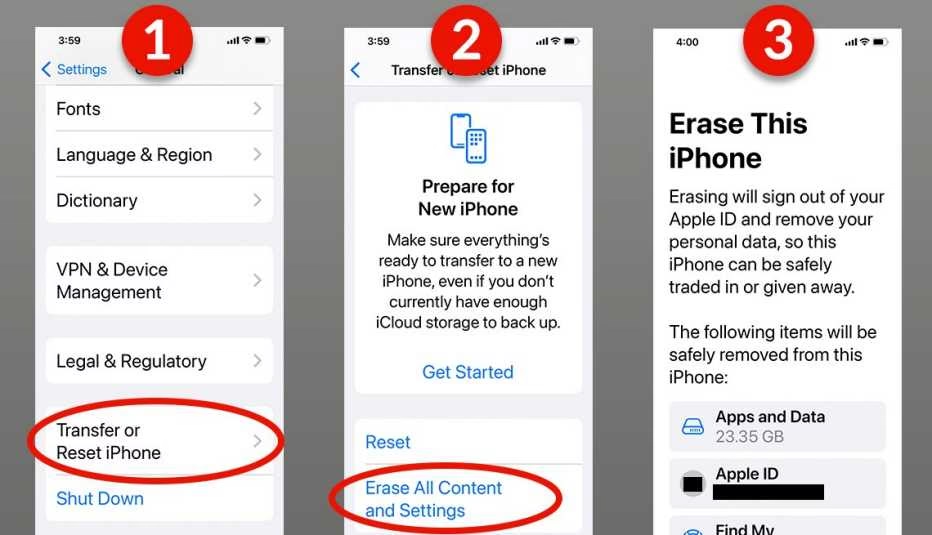
- Odemkněte svůj iPhone a otevřete aplikaci Nastavení.
- Přejděte na položku Obecné.
- Sjeďte dolů a klepněte na Přenést nebo resetovat iPhone (nebo jen Resetovat u starších iOS verzí).
- Vyberte možnost Smazat data a nastavení.
- Zobrazí se vyskakovací okno s potvrzením vašeho rozhodnutí. Možná budete muset zadat svůj přístupový kód nebo heslo k Apple ID.
- Po potvrzení se iPhone začne mazat a obnoví se do továrního nastavení.
Upozornění: Ačkoli tato metoda odstraní veškerý obsah a nastavení a iPhone se bude jevit jako nový, nezaručuje stoprocentní přepsání všech dat. Data jsou sice nepřístupná běžným způsobem, ale s pokročilými nástroji by mohla být teoreticky obnovitelná.
Metoda 2: Trvalé smazání dat pomocí specializovaného softwaru (Nejbezpečnější a nezvratná)
Pokud je vaším cílem absolutní bezpečné a nezvratné smazání dat, například před prodejem iPhonu, je použití specializovaného softwaru nejlepší volbou. Tyto nástroje jsou navrženy tak, aby data přepsaly několikrát, čímž znemožňují jejich obnovu. Jeden z takových nástrojů, který je často zmiňován pro svou účinnost, je PanFone iOS Eraser. Podobné aplikace nabízejí různé úrovně zabezpečení a možnost selektivního mazání.
Proč zvolit specializovaný software?
- 0% obnova: Data jsou přepsána tak, že je nelze obnovit ani pomocí forenzních nástrojů.
- Selektivní mazání: Můžete vymazat pouze konkrétní typy dat (zprávy, kontakty, fotografie, historii prohlížení) nebo vyčistit jen dočasné a nevyžádané soubory.
- Vyčištění nevyžádaných souborů: Kromě trvalého mazání dokáží tyto nástroje vyčistit i dočasné soubory, protokoly selhání a další „odpadky“, které mohou zpomalovat váš iPhone a zabírat cenné místo.
- Mazání dat sociálních aplikací: Mnoho nástrojů podporuje mazání dat z populárních aplikací jako WhatsApp, LINE, WeChat, Instagram a dalších.
Podrobný průvodce: Jak na to s PanFone iOS Eraser (nebo podobným nástrojem)
Před použitím jakéhokoli softwaru pro mazání dat se ujistěte, že máte zálohu všech důležitých informací, protože po procesu mazání již nic nebude možné obnovit. Také je důležité vypnout funkci „Najít iPhone“ (Find My iPhone) před zahájením procesu trvalého mazání dat.
Režim 1: Uvolnění místa na iPhonu (Free Up Space)
Tento režim je ideální pro ty, kteří chtějí zrychlit svůj iPhone a získat více místa bez úplného továrního resetu.
- Stáhněte a nainstalujte PanFone iOS Eraser (nebo zvolený software) do vašeho počítače.
- Spusťte program a připojte svůj iPhone k počítači pomocí USB kabelu.
- Z hlavního rozhraní vyberte režim „Free Up Space“ (Uvolnit místo).
- Klikněte na „Quick Scan“ (Rychlé skenování) pro skenování nevyžádaných souborů, dočasných souborů, fotografií, aplikací a dalších položek na vašem iPhonu.
- Skenování iPhonu bude chvíli trvat. Jakmile je hotovo, zobrazí se seznam výsledků s typy souborů, které můžete vyčistit pro získání více místa.
- Klepněte na „Clean“ (Vyčistit) vedle typu souborů, které chcete vymazat.
Režim 2: Vymazání všech dat na iPhonu (Erase All Data)
Tento režim je určen pro trvalé a nezvratné smazání veškerých dat z iPhonu.
- Spusťte PanFone iOS Eraser (nebo zvolený software) a připojte svůj iPhone k počítači.
- Ujistěte se, že je vypnuta funkce „Najít iPhone“.
- Z hlavního rozhraní vyberte režim „Erase All Data“ (Vymazat všechna data).
- Klikněte na „Erase“ (Vymazat) a zvolte „Úroveň zabezpečení“: Nízká, Střední nebo Vysoká.
Tabulka: Úrovně zabezpečení smazání dat
Různé úrovně zabezpečení nabízejí různou míru jistoty, že data nebudou obnovitelná. Doporučuje se střední nebo vysoká úroveň pro citlivá data.
| Úroveň zabezpečení | Popis | Doporučení |
|---|---|---|
| Nízká úroveň | Rychlé smazání, které zničí soubory a zajistí, že jsou neobnovitelné pro běžné uživatele. Provádí jedno přepsání dat nulami. | Pro méně citlivá data nebo když spěcháte. |
| Střední úroveň (doporučeno) | Úplně přepíše vaše soukromá data, zajišťující 100% nezvratnost smazaných souborů. Provádí dvě přepsání dat (nulami a náhodnými daty). | Standardní doporučení pro většinu uživatelů při prodeji iPhonu. |
| Vysoká úroveň | Vysoce doporučeno, pokud jste na svém zařízení uložili jakékoli soukromé soubory (např. bankovní záznamy, hesla, finanční údaje). Používá standardy jako DoD 5220.22-M pro více přepsání dat, což znemožňuje jakoukoli obnovu. | Pro uživatele s vysoce citlivými daty, kteří vyžadují maximální zabezpečení. |
- Po výběru úrovně zabezpečení zadejte „erase“ do potvrzovacího pole a poté klepněte na „Erase Now“ (Vymazat nyní) pro spuštění procesu.
- Ujistěte se, že tyto soubory již nepotřebujete. Smazání je nezvratné. Pokud si nejste jisti, raději si předem udělejte úplnou zálohu svého iPhonu.
Metoda 3: Obnovení iPhonu do továrního nastavení přes iTunes (Standardní, ale ne vždy trvalá)
iTunes je další běžně používaný způsob, jak obnovit iPhone do továrního nastavení. Tato metoda nejen vymaže data, ale také nainstaluje nejnovější verzi iOS, čímž je to spíše způsob aktualizace a resetování zařízení. Podobně jako u metody 1, ani zde není zaručeno úplné a nezvratné přepsání všech dat.
Jak na to:
- Spusťte iTunes (na Macu se nyní používá Finder) na vašem počítači a připojte svůj iPhone k počítači pomocí USB kabelu.
- Vyberte svůj iPhone v iTunes (nebo Finderu).
- V panelu Souhrn (Summary) klikněte na „Obnovit iPhone“ (Restore iPhone).
- Klikněte znovu na „Obnovit“ pro potvrzení.
- iTunes poté vymaže vaše zařízení a nainstaluje nejnovější iOS na váš iPhone.
Upozornění: Tato metoda je spolehlivá pro obnovení softwaru, ale pro trvalé smazání dat před prodejem nebo darováním není ideální, jelikož data mohou být stále obnovitelná.
Metoda 4: Vzdálené vymazání iPhonu přes iCloud (Pohodlné, ale pro prodej nedostatečné)
iCloud nabízí možnost vzdáleně vymazat data z vašeho iPhonu. To je obzvláště užitečné, pokud jste ztratili telefon nebo vám byl odcizen. Je to pohodlná metoda, ale pro účely trvalého a bezpečného vymazání dat před prodejem není plně doporučována, jelikož některá soukromá data mohou být stále obnovitelná a závisí na připojení zařízení k internetu.
Před zahájením se ujistěte, že:
- Máte povolenou funkci „Najít iPhone“ (Find My iPhone).
- Máte přístup k zařízení, pokud je povoleno dvoufaktorové ověřování, protože budete potřebovat potvrdit přihlášení.
Jak na to:
- Na svém počítači nebo jiném mobilním zařízení s internetovým připojením přejděte na icloud.com/find (pozn. bez atributu href, pouze jako text).
- Přihlaste se svým Apple ID a heslem.
- V nabídce „Všechna zařízení“ (All Devices) vyberte zařízení, které chcete vymazat.
- Klikněte na „Vymazat iPhone“ (Erase iPhone) pro pokračování.
Upozornění: Tato metoda je skvělá pro nouzové situace, ale pro zajištění maximální ochrany soukromí při prodeji zařízení není dostatečně robustní. Data mohou být stále obnovitelná, pokud zařízení nebylo po smazání online nebo pokud nebylo plně přepsáno novými daty.
Kterou metodu zvolit?
Volba metody závisí na vaší konkrétní situaci a na tom, jakou úroveň zabezpečení vyžadujete:
- Prodej nebo darování iPhonu: Absolutně doporučujeme Metodu 2 (specializovaný software jako PanFone iOS Eraser). Jedině ta zaručuje nezvratné smazání dat.
- Rychlé vyčištění pro osobní použití (bez prodeje): Metoda 1 (přes nastavení iPhonu) nebo Metoda 3 (přes iTunes) může být dostatečná.
- Vzdálené vymazání ztraceného/ukradeného iPhonu: Metoda 4 (přes iCloud) je ideální.
- Uvolnění místa a zrychlení iPhonu bez smazání všeho: Vyzkoušejte režim „Free Up Space“ u specializovaného softwaru (Metoda 2).
Často kladené dotazy (FAQ)
Je tovární reset iPhonu (přes nastavení nebo iTunes) dostatečně bezpečný pro prodej?
Obecně ne. Tovární reset sice odstraní vaše data z viditelných míst a vrátí iPhone do původního stavu, ale data nejsou fyzicky přepsána. To znamená, že s pokročilými softwarovými nástroji je stále možné obnovit části nebo dokonce většinu dříve uložených informací. Pro maximální bezpečí a ochranu soukromí je vždy lepší použít specializovaný software, který data přepíše vícekrát.
Mohu obnovit data po použití specializovaného softwaru pro mazání?
Ne, pokud použijete spolehlivý specializovaný software s dostatečnou úrovní zabezpečení (střední nebo vysoká), data jsou přepsána takovým způsobem, že jejich obnova je prakticky nemožná. To je právě hlavní výhoda těchto nástrojů oproti standardním metodám.
Co bych měl udělat před smazáním dat z iPhonu?
Vždy si udělejte zálohu všech důležitých dat! Můžete použít iCloud nebo iTunes k zálohování fotografií, videí, kontaktů, zpráv a dalších důležitých informací. Jakmile jsou data trvale smazána, není cesty zpět.
Jak dlouho trvá smazání dat pomocí specializovaného softwaru?
Doba trvání závisí na množství dat na vašem iPhonu a na zvolené úrovni zabezpečení. Nízká úroveň může trvat jen několik minut, zatímco vysoká úroveň, která provádí vícenásobné přepisování, může trvat několik hodin. Je důležité zajistit stabilní připojení iPhonu k počítači a dostatečný zdroj napájení po celou dobu procesu.
Musím vypnout funkci „Najít iPhone“ (Find My iPhone) před smazáním?
Ano, pro většinu metod trvalého smazání dat, zejména pro ty, které zahrnují připojení k počítači a použití specializovaného softwaru nebo iTunes, je nezbytné nejprve vypnout funkci „Najít iPhone“. Pokud ji nevypnete, může to bránit procesu mazání, protože aktivace zámku (Activation Lock) by mohla zabránit obnovení nebo dalšímu použití zařízení.
Závěr
Ochrana vašeho digitálního soukromí by měla být prioritou číslo jedna, zvláště když se loučíte se svým iPhonem. Zatímco standardní metody obnovení továrního nastavení nabízejí rychlé řešení, pro skutečné a nezvratné smazání dat je nezbytné sáhnout po specializovaném softwaru, který data přepíše a znemožní jejich obnovu. Vždy si pamatujte na důležitost zálohy před zahájením jakéhokoli procesu mazání. Vyberte si metodu, která nejlépe vyhovuje vaší situaci, a mějte klid na duši s vědomím, že vaše osobní data jsou v bezpečí.
Chceš-li si přečíst další články podobné jako Jak trvale smazat data z iPhone?, navštiv kategorii iPhone.