
14/07/2022
Váš iPhone je centrem vašeho digitálního života a správa e-mailových účtů je jeho klíčovou součástí. Mnoho z nás má více e-mailových adres – osobní, pracovní, staré studentské účty nebo ty, které jsme si kdysi založili pro jednorázové použití. S časem se některé z nich stávají nadbytečnými a mohou přispívat k digitálnímu nepořádku, nebo dokonce bezpečnostním rizikům. Pokud se vám na iPhonu nahromadily e-mailové účty, které již nepoužíváte, nebo si jednoduše přejete vyčistit své zařízení, jste na správném místě. Tento podrobný průvodce vás provede celým procesem odstranění e-mailové adresy z vašeho iPhonu, od základního smazání až po pokročilé možnosti správy a alternativy, co se stane s vašimi daty a jak řešit související otázky. Cílem je, abyste měli nad svými digitálními účty plnou kontrolu a váš iPhone fungoval co nejefektivněji a nejpřehledněji.

Krok za krokem: Jak smazat e-mailový účet z iPhonu
Smazání e-mailového účtu z vašeho iPhonu je poměrně přímočarý proces, který můžete provést v několika málo krocích. Existují dvě hlavní cesty, jak se k nastavení účtů dostat, v závislosti na verzi iOS, kterou používáte, ale obě vedou ke stejnému cíli. Je důležité si uvědomit, že tímto procesem odstraníte e-mailový účet a veškeré s ním spojené e-maily z vašeho zařízení, nikoli však samotný účet ze serveru poskytovatele.
Metoda 1: Přes Nastavení > Pošta > Účty (Doporučeno pro novější iOS)
- Otevřete aplikaci Nastavení: Na domovské obrazovce iPhonu klepněte na ikonu šedého ozubeného kola s názvem „Nastavení“. Toto je centrální místo pro správu všech aspektů vašeho zařízení.
- Přejděte na „Pošta“: V seznamu nastavení sjeďte dolů, dokud nenajdete položku „Pošta“. Klepněte na ni. Zde se spravuje vše, co souvisí s e-mailovými schránkami na vašem iPhonu, od přidávání účtů po nastavení podpisu.
- Vyberte „Účty“: Uvnitř sekce „Pošta“ klepněte na „Účty“. Zde uvidíte seznam všech e-mailových účtů, které jsou aktuálně nastaveny a synchronizovány s vaším iPhonem.
- Zvolte e-mailový účet k odstranění: Ze zobrazeného seznamu klepněte na konkrétní e-mailový účet, který si přejete z iPhonu odstranit. Buďte si jisti, že vybíráte správný účet, abyste omylem nesmazali ten, který stále potřebujete.
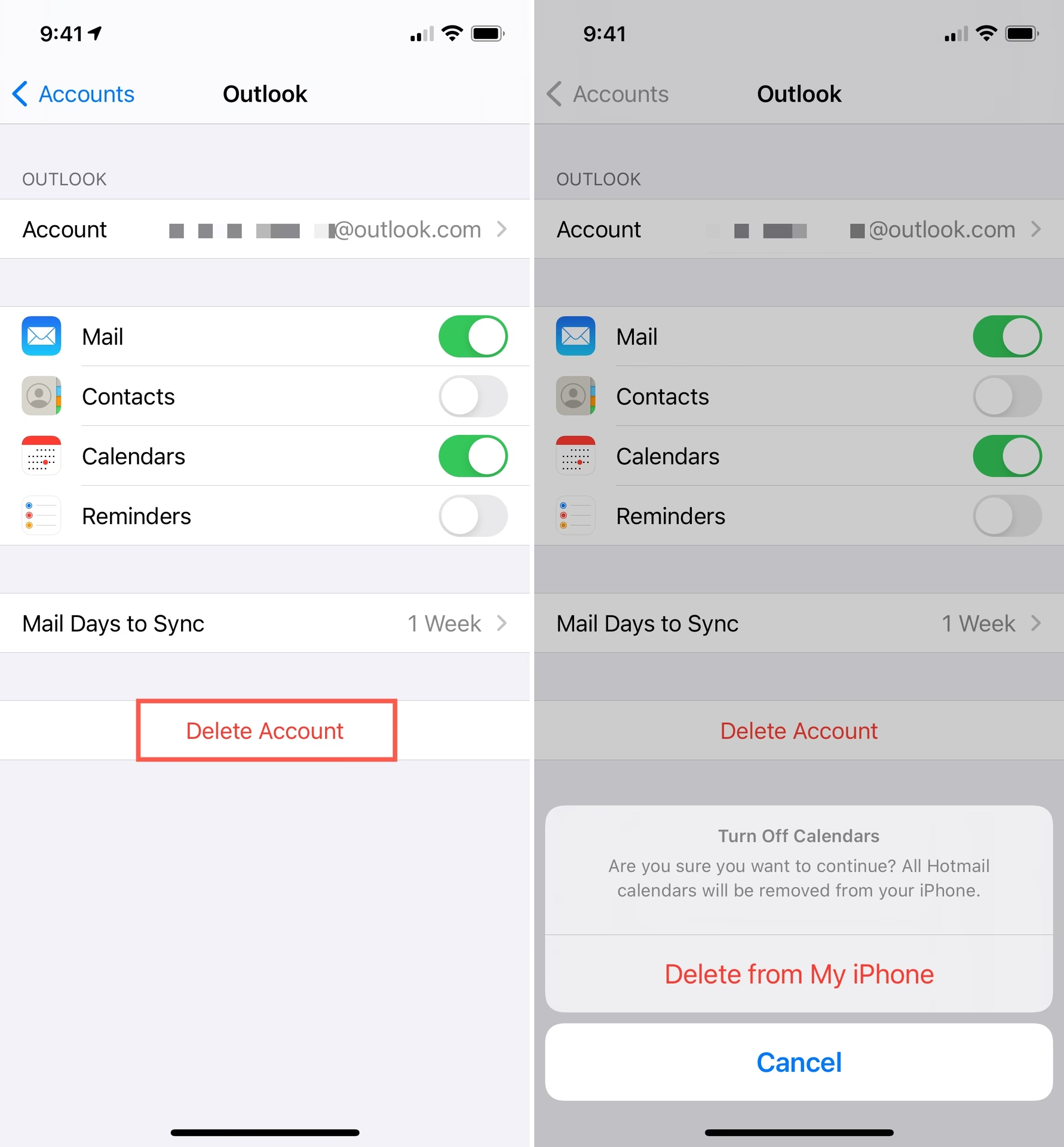
- Klepněte na „Smazat účet“: Na obrazovce s detaily účtu sjeďte úplně dolů. Uvidíte červeně zvýrazněnou možnost „Smazat účet“. Klepněte na ni.
- Potvrďte smazání: Zobrazí se vyskakovací okno, které vás požádá o potvrzení. Obvykle se objeví otázka, zda chcete smazat účet z iPhonu. Klepněte na „Smazat z iPhonu“ nebo „Smazat účet“, čímž potvrdíte svou volbu. Tímto krokem bude účet a s ním spojená data odstraněna z vašeho zařízení.
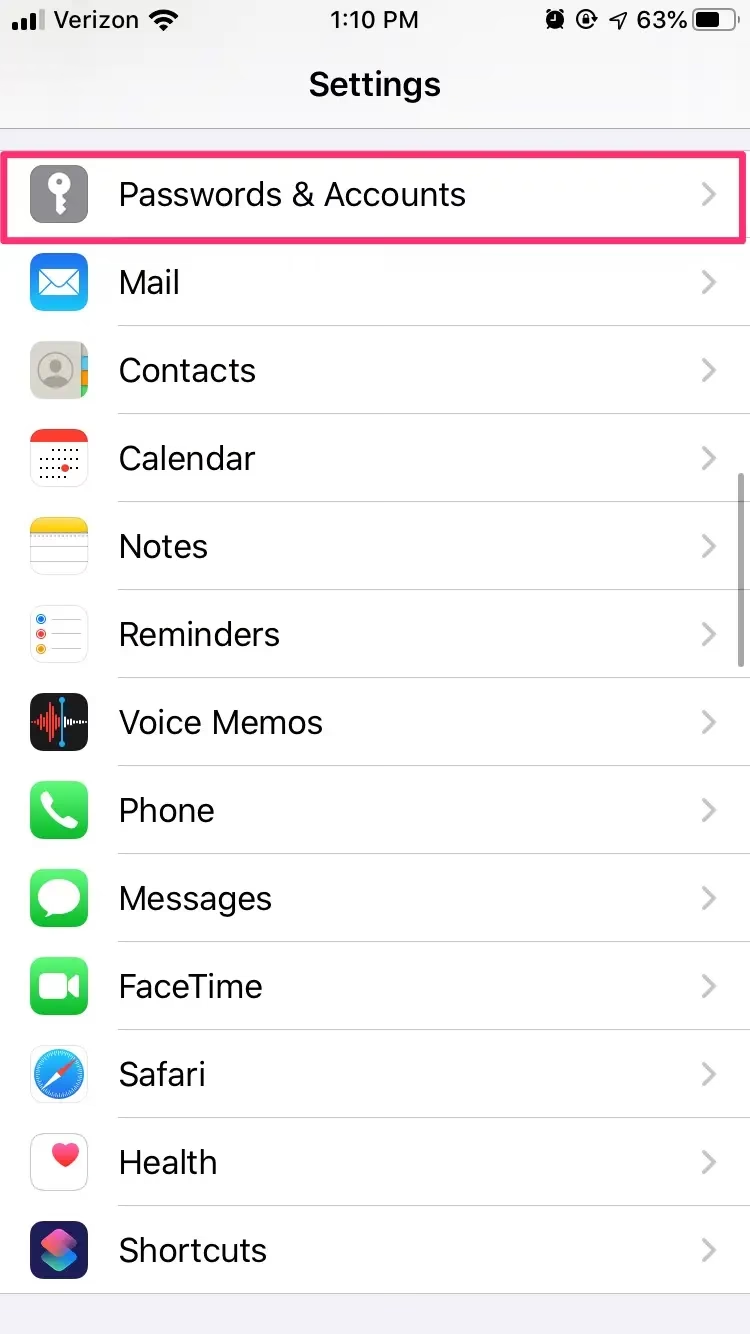
Metoda 2: Přes Nastavení > Hesla a účty (Pro starší iOS nebo jako alternativa)
Pokud používáte starší verzi iOS, nebo jednoduše preferujete jinou cestu, můžete se k nastavení e-mailových účtů dostat i přes sekci „Hesla a účty“.
- Otevřete aplikaci Nastavení: Stejně jako v předchozí metodě začněte klepnutím na ikonu „Nastavení“.
- Přejděte na „Hesla a účty“: Projděte seznam nastavení a najděte položku „Hesla a účty“. Klepněte na ni.
- Vyberte účet k odstranění: V sekci „Účty“ najdete seznam všech propojených e-mailových účtů. Klepněte na ten, který chcete odstranit.
- Klepněte na „Smazat účet“: Na stránce s detaily účtu klepněte na červené tlačítko „Smazat účet“ ve spodní části.
- Potvrďte smazání: Potvrďte svou volbu ve vyskakovacím okně, obvykle klepnutím na „Smazat z iPhonu“ nebo „Smazat účet“.
Co se stane po smazání e-mailového účtu?
Je klíčové porozumět důsledkům smazání e-mailového účtu z vašeho iPhonu, abyste předešli nechtěným překvapením. Tento proces má specifické dopady na data uložená ve vašem zařízení, ale obvykle neovlivňuje samotný e-mailový účet u poskytovatele služby.
Odstranění z iPhonu, ale ne ze serveru
Když smažete e-mailový účet z vašeho iPhonu, jednoduše odstraníte přístup k němu z konkrétního zařízení. To znamená, že:
- Všechny e-maily a složky spojené s tímto účtem budou odstraněny z aplikace Pošta na vašem iPhonu. Už je tam neuvidíte ani k nim nebudete mít přístup.
- Samotný e-mailový účet u poskytovatele (např. Gmail, Outlook, iCloud) zůstává aktivní a nedotčený. Stále můžete přijímat a odesílat e-maily prostřednictvím webového rozhraní nebo jiných zařízení, kde je účet nastaven.
- E-maily uložené na serveru poskytovatele zůstávají nedotčeny. Pokud používáte účet typu IMAP nebo Exchange, smazání z iPhonu neovlivní kopie e-mailů na serveru. U účtů POP, kde jsou e-maily stahovány přímo do zařízení a poté mazány ze serveru, byste měli být opatrní a ujistit se, že máte důležité zprávy zálohované jinde.
Vliv na kalendáře, kontakty a poznámky
Mnoho e-mailových účtů není jen o e-mailech. Často jsou spojeny s dalšími službami, jako jsou kalendáře, kontakty, poznámky nebo připomínky. Pokud smažete e-mailový účet, budou z vašeho iPhonu odstraněny i tyto přidružené datové typy, které byly synchronizovány s tímto konkrétním účtem. Například, pokud smažete účet Google, budou odstraněny i kontakty a události kalendáře, které byly synchronizovány s tímto účtem Google. Pokud chcete zachovat tato data na svém iPhonu, měli byste je před smazáním účtu přesunout na jiný účet (např. iCloud) nebo je exportovat.
Alternativy ke smazání účtu: Vypnutí pošty a oznámení
Někdy nechcete e-mailový účet úplně smazat, ale pouze dočasně vypnout jeho funkčnost nebo omezit jeho rušivost. iPhone nabízí několik užitečných možností, jak spravovat e-mailové účty, aniž byste je museli trvale odstraňovat.
Jak vypnout poštu pro konkrétní účet
Pokud si přejete zachovat synchronizaci kalendářů, kontaktů nebo poznámek s daným e-mailovým účtem, ale nechcete, aby se do aplikace Pošta stahovaly nové zprávy, můžete jednoduše vypnout pouze funkci pošty pro tento účet.
- Otevřete Nastavení a přejděte na Pošta > Účty (nebo Hesla a účty).
- Klepněte na e-mailový účet, který chcete upravit.
- Na obrazovce s detaily účtu uvidíte seznam položek, které se s tímto účtem synchronizují (např. Pošta, Kontakty, Kalendáře, Poznámky).
- Přepněte přepínač vedle položky „Pošta“ do polohy vypnuto (bílá barva).
Tímto způsobem zůstanou ostatní funkce účtu aktivní a synchronizované, ale nové e-maily se do vašeho iPhonu nebudou stahovat.
Jak vypnout oznámení e-mailů
Pokud chcete, aby se e-maily stále stahovaly, ale nechcete být rušeni neustálými upozorněními, můžete vypnout pouze oznámení pro konkrétní e-mailový účet nebo pro celou aplikaci Pošta.
- Otevřete Nastavení a klepněte na Oznámení.
- Sjeďte dolů a najděte aplikaci „Pošta“. Klepněte na ni.
- Zde můžete vypnout „Povolit oznámení“ pro celou aplikaci Pošta, nebo sjet níže a vybrat konkrétní účet, pro který chcete upravit styl oznámení.
- Klepněte na účet a vypněte přepínač „Povolit oznámení“, nebo nastavte „Styl upozornění při odemknutí“ na „Žádné“ a vypněte další možnosti, jako je „Zobrazit v Oznamovacím centru“ nebo „Zobrazit na Zamykací obrazovce“. Můžete také vypnout odznak ikony aplikace, aby se nezobrazoval počet nepřečtených e-mailů.
Tato možnost je ideální, pokud chcete mít e-maily dostupné, ale nechcete, aby vás každý nový e-mail vyrušoval.
Jak skrýt složku Doručené v aplikaci Pošta
Pokud nechcete účet smazat ani vypnout synchronizaci, ale jednoduše ho nechcete vidět v seznamu doručených složek v aplikaci Pošta, můžete ho skrýt.
- Otevřete aplikaci Pošta.
- Na obrazovce „Schránky“ (pokud ji nevidíte, potáhněte prstem doprava, dokud se nezobrazí seznam schránek) klepněte na „Upravit“ v pravém horním rohu.
- Uvidíte seznam všech vašich schránek. Klepněte na kruhovou ikonu zaškrtnutí vedle „Doručené“ pro konkrétní účet, který chcete skrýt, čímž zrušíte jeho zaškrtnutí.
- Klepněte na „Hotovo“.
Schránka zůstane skrytá, ale e-maily se budou stále stahovat a budou přístupné, pokud se rozhodnete schránku znovu zobrazit.
Smazání e-mailových adres z automatického doplňování (Autofill)
Kromě e-mailových účtů v aplikaci Pošta se na vašem iPhonu ukládají také e-mailové adresy pro funkci automatického doplňování (Autofill) v Safari a dalších aplikacích. Tyto adresy se často používají k rychlému vyplňování formulářů na webových stránkách. Pokud chcete odstranit staré nebo nechtěné adresy z automatického doplňování, postupujte následovně:
Odstranění e-mailových adres z automatického doplňování v Safari
Safari, výchozí webový prohlížeč na iPhonu, si pamatuje e-mailové adresy, které jste zadali do webových formulářů, aby vám usnadnil budoucí vyplňování. Chcete-li je spravovat:
- Otevřete Nastavení a sjeďte dolů, dokud nenajdete Safari. Klepněte na něj.
- V sekci „Obecné“ klepněte na Automatické vyplňování.
- Zde uvidíte možnosti jako „Použít kontaktní informace“ a „Kreditní karty“. Pro e-mailové adresy se obvykle používá sekce „Použít kontaktní informace“.
- Ujistěte se, že máte povolené „Použít kontaktní informace“. Pokud ne, povolte ji.
- E-mailové adresy, které jsou uloženy pro automatické vyplňování, jsou obvykle spojeny s vašimi kontaktními kartami. Pro úpravu nebo smazání těchto adres musíte upravit svou vlastní kontaktní kartu.
- Zpět v Nastavení jděte na Kontakty a klepněte na Moje informace. Zde vyberte svou kontaktní kartu.
- Upravte svou kontaktní kartu a odstraňte nebo upravte e-mailové adresy, které nechcete, aby se objevovaly v automatickém doplňování.
Kromě toho, pokud se vám při vyplňování formuláře v Safari zobrazuje nežádoucí e-mailová adresa, můžete ji často smazat přímo: když se objeví návrh automatického doplňování, klepněte na něj a následně klepněte na „i“ (informace) vedle adresy, kde by měla být možnost smazání, nebo přejeďte prstem doleva přes návrh a klepněte na „Smazat“.
Smazání starých e-mailových adres z kontaktů
Mnoho e-mailových adres, které se objevují v automatickém doplňování, pochází z vašich uložených kontaktů. Pokud chcete odstranit staré e-mailové adresy, které se objevují při psaní e-mailů nebo zpráv, měli byste zkontrolovat své kontakty.
- Otevřete aplikaci Kontakty.
- Vyhledejte kontakt, který obsahuje e-mailovou adresu, kterou chcete smazat. Může to být i vaše vlastní kontaktní karta.
- Klepněte na kontakt a poté na „Upravit“ v pravém horním rohu.
- Najděte e-mailovou adresu, kterou chcete odstranit. Klepněte na červené znaménko mínus (-) vedle ní a poté na „Smazat“.
- Klepněte na „Hotovo“ pro uložení změn.
Pravidelná údržba vašich kontaktů pomáhá udržovat seznamy automatického doplňování čisté a relevantní.
Často kladené otázky (FAQ)
Při správě e-mailových účtů na iPhonu se často objevují podobné otázky. Zde jsou odpovědi na ty nejčastější:
Co se stane s e-maily v odstraněném účtu?
E-maily, které byly staženy do vašeho iPhonu, budou odstraněny z aplikace Pošta na vašem zařízení. Nicméně, pokud je váš účet typu IMAP nebo Exchange (což je dnes většina účtů jako Gmail, Outlook, iCloud), e-maily zůstanou na serveru poskytovatele e-mailu. To znamená, že k nim budete mít stále přístup prostřednictvím webového prohlížeče nebo jiného zařízení, kde máte účet nastaven. Pokud jste měli účet typu POP a e-maily byly po stažení mazány ze serveru, pak byste měli mít zálohu důležitých zpráv před smazáním účtu z iPhonu.
Mohu smazat e-mailový účet, pokud neznám heslo?
Ano, můžete smazat e-mailový účet z iPhonu, i když neznáte aktuální heslo k tomuto e-mailovému účtu. Pro odstranění účtu z vašeho zařízení nepotřebujete znovu zadávat heslo. Jediné, co je potřeba, je mít přístup k nastavení iPhonu a být schopen provést kroky popsané výše. Pokud byste však chtěli účet znovu přidat nebo k němu přistupovat z jiného zařízení/webu, heslo byste samozřejmě potřebovali.
Ovlivní smazání mého e-mailového účtu ostatní zařízení?
Ne, smazání e-mailového účtu z jednoho iPhonu neovlivní tento účet na jiných zařízeních (např. iPad, Mac, PC) nebo na webu. Účet je pouze odstraněn z konkrétního zařízení, na kterém jste provedli smazání. Pokud máte účet nastavený na více zařízeních, bude fungovat normálně na všech ostatních zařízeních, kde nebyl odstraněn.
Mohu obnovit smazaný e-mailový účet na svém iPhonu?
Ano, můžete účet kdykoli znovu přidat na svůj iPhone. Proces opětovného přidání je stejně jednoduchý jako jeho smazání. Budete potřebovat pouze svou e-mailovou adresu a heslo k účtu. Nicméně, e-maily, které byly smazány z vašeho zařízení v důsledku odstranění účtu, se neobnoví automaticky. Ty se znovu synchronizují ze serveru, pokud je účet typu IMAP/Exchange.
Uvolní smazání e-mailového účtu místo na mém iPhonu?
Ano, smazání e-mailového účtu a s ním spojených dat (zejména stažených e-mailů, příloh a případně i synchronizovaných kontaktů/kalendářů) může uvolnit značné množství úložného prostoru na vašem iPhonu. To je obzvláště patrné u účtů, které obsahují mnoho e-mailů s velkými přílohami.
Závěr
Správa e-mailových účtů na vašem iPhonu je klíčová pro udržení pořádku, zajištění soukromí a optimalizaci výkonu zařízení. Jak jsme si ukázali, odstranění e-mailové adresy z iPhonu je jednoduchý a rychlý proces, který vám pomůže zbavit se nepotřebných účtů, uvolnit místo a zjednodušit vaše digitální prostředí. Ať už se rozhodnete účet zcela smazat, nebo jen dočasně vypnout jeho synchronizaci či oznámení, máte plnou kontrolu nad tím, co se děje s vaší poštou na zařízení.
Pamatujte, že smazání účtu z iPhonu neznamená jeho zrušení u poskytovatele – vaše e-maily a data zůstanou bezpečně uložena na serveru a přístupná z jiných zařízení nebo webového rozhraní. Tato znalost vám dává flexibilitu a klid při správě vašich digitálních aktiv.
Využijte těchto jednoduchých kroků k udržení vašeho iPhonu v perfektním stavu a užívejte si čistší a organizovanější digitální život. A pokud se kdykoli v budoucnu rozhodnete smazaný účet znovu přidat, proces je stejně intuitivní. Váš iPhone je navržen tak, aby vám poskytl bezproblémový a personalizovaný zážitek, a součástí toho je i možnost rozhodovat, co zůstane a co odejde – včetně e-mailových účtů. Šťastné e-mailování (nebo ne-e-mailování, podle situace)!
Chceš-li si přečíst další články podobné jako Jak smazat e-mail z iPhonu?, navštiv kategorii Návody.