

20/10/2022
Odstranění Apple ID z vašeho iPhonu 6S je klíčovým krokem, ať už se chystáte telefon prodat, darovat, nebo jednoduše chcete začít používat jiné Apple ID. Tento proces zajišťuje ochranu vašich osobních dat a zabraňuje neoprávněnému přístupu k vašemu účtu. Je důležité provést jej správně, aby nedošlo k problémům se zámkem aktivace, který by mohl zablokovat zařízení pro nového majitele. Následující průvodce vám ukáže, jak na to krok za krokem, se zaměřením na modely iPhone 6S s iOS 10 nebo novějším, což je nejběžnější verze operačního systému pro toto zařízení.
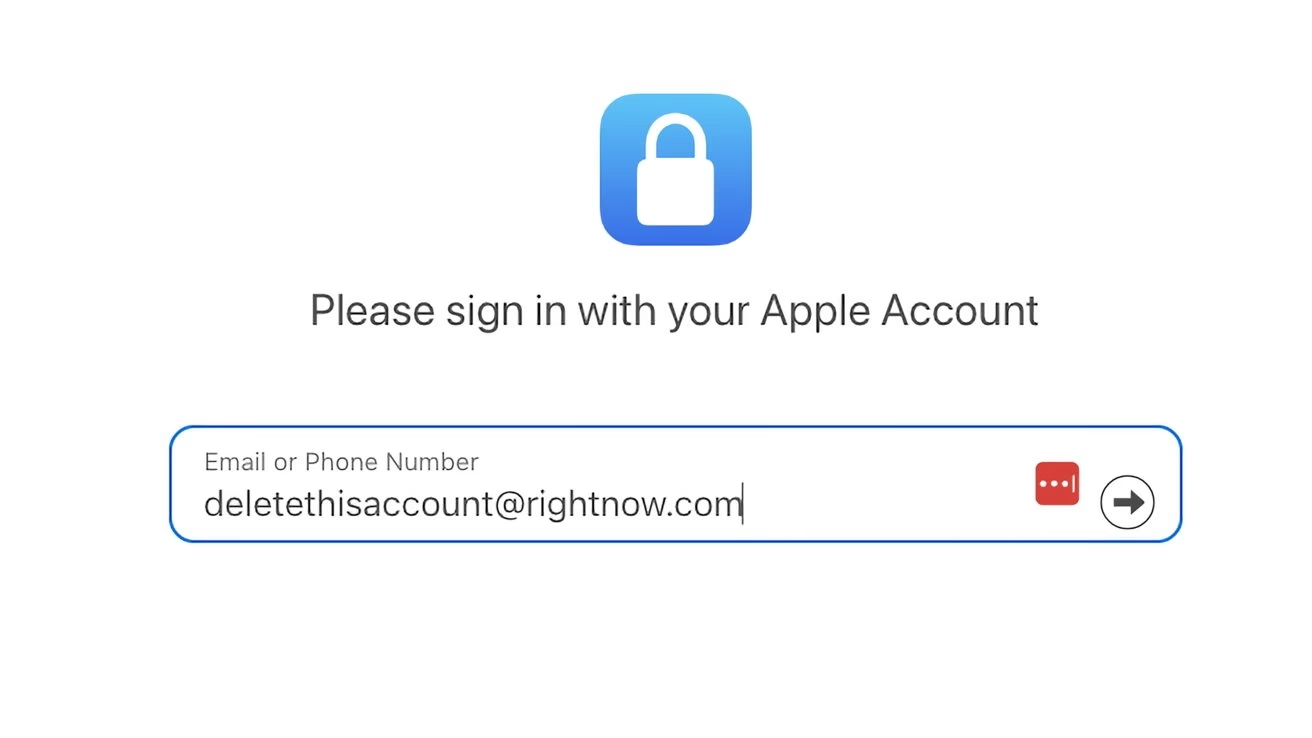
Proč odstranit Apple ID z iPhonu?
Existuje několik pádných důvodů, proč byste měli své Apple ID z iPhonu odstranit:
- Prodej nebo darování iPhonu: Toto je nejdůležitější důvod. Pokud Apple ID neodstraníte, nový majitel nebude moci iPhone aktivovat ani používat, protože bude stále spojen s vaším účtem (tzv. Zámek aktivace).
- Ochrana soukromí: Vaše osobní data, jako jsou fotografie, zprávy, kontakty a platební informace, jsou spojeny s vaším Apple ID a uloženy na iCloudu. Odhlášením zajistíte, že tato data nebudou přístupná z daného zařízení.
- Přechod na nové Apple ID: Pokud si přejete používat zcela nový účet Apple ID, musíte se nejprve odhlásit z toho stávajícího.
- Řešení problémů: Někdy může odhlášení a opětovné přihlášení k Apple ID pomoci vyřešit drobné softwarové chyby nebo problémy se synchronizací.
Kroky k odhlášení Apple ID z iPhonu 6S (iOS 10 a novější)
Proces odhlášení je poměrně jednoduchý, ale je důležité dodržet správné pořadí kroků. Ujistěte se, že máte stabilní připojení k internetu (Wi-Fi nebo mobilní data) a znáte své heslo k Apple ID.
Krok 1: Odhlášení z iCloudu a App Storu
Toto je hlavní krok, který odpojí vaše zařízení od vašeho Apple ID a iCloudu. Je klíčové provést jej před jakýmkoli obnovením zařízení.
- Otevřete aplikaci Nastavení (ikonka ozubeného kola) na vašem iPhonu.
- V horní části obrazovky klepněte na záložku s vaším jménem a textem „Apple ID, iCloud, média a nákupy“.
- Přejděte úplně dolů a klepněte na možnost Odhlásit se.
- Pokud máte zapnutou funkci „Najít iPhone“, budete vyzváni k zadání hesla k vašemu Apple ID. Je nezbytné tuto funkci vypnout, aby bylo možné odstranit Apple ID a odemknout zařízení pro nového majitele.
- Systém se vás zeptá, zda chcete ponechat kopie určitých dat (např. kontakty, kalendáře, data Safari) na iPhonu. Pokud se chystáte telefon prodat nebo darovat, vyberte možnost „Odstranit z iPhonu“ pro všechna data, abyste zajistili, že na zařízení nezůstanou žádné vaše osobní informace.
- Po potvrzení se vaše Apple ID odhlásí z iPhonu. Tento proces může chvíli trvat.
Důležité upozornění: Odhlášením z iCloudu neodstraníte data z vašeho Apple ID účtu samotného, pouze je odstraníte z tohoto konkrétního zařízení. Data zůstanou bezpečně uložena na iCloudu a budou přístupná z jiných vašich zařízení Apple.
Krok 2: Odhlášení z iTunes a App Storu
Ačkoli se to může zdát redundantní, je dobré se ujistit, že jste se odhlásili i z iTunes a App Storu, aby nedocházelo k problémům s nákupy nebo aktualizacemi aplikací.
- Vraťte se na hlavní stránku Nastavení.
- Přejděte dolů a klepněte na iTunes a App Store.
- V horní části obrazovky klepněte na své Apple ID.
- V zobrazeném okně vyberte možnost Odhlásit se.
- Tímto krokem zajistíte, že jste odhlášeni z obou klíčových služeb a můžete přidat nové Apple ID, až budete připraveni.
Co se stane po odhlášení Apple ID?
Po úspěšném odhlášení Apple ID z vašeho iPhonu 6S dojde k několika změnám:
- Data iCloud: Všechna data synchronizovaná s iCloudem (fotky, kontakty, kalendáře, poznámky, zálohy) budou z vašeho iPhonu odstraněna (pokud jste zvolili tuto možnost během odhlášení).
- Najít iPhone: Funkce „Najít iPhone“ bude vypnuta, což je zásadní pro odstranění zámku aktivace.
- App Store a iTunes Store: Nebudete moci stahovat nové aplikace, kupovat hudbu nebo filmy, dokud se nepřihlásíte k novému Apple ID.
- iMessage a FaceTime: Tyto služby budou odpojeny od vašeho Apple ID.
- Nastavení: V horní části Nastavení se místo vašeho jména objeví možnost „Přihlásit se k iPhonu“.
Příprava iPhonu 6S na prodej nebo darování
Pokud chcete iPhone 6S prodat nebo darovat, samotné odhlášení Apple ID nestačí. Je nutné provést kompletní vymazání zařízení, aby se zajistilo, že na něm nezůstanou žádná data.
Krok 1: Zálohování dat (volitelné, ale doporučené)
Pokud si chcete ponechat svá data pro budoucí použití na novém zařízení, zálohujte je na iCloud nebo do počítače (pomocí iTunes nebo Finderu).
- Záloha na iCloud: Nastavení > [Vaše jméno] > iCloud > Záloha na iCloudu > Zálohovat.
- Záloha do počítače: Připojte iPhone k počítači, otevřete iTunes (Windows) nebo Finder (macOS Catalina a novější) a postupujte podle pokynů pro zálohování.
Krok 2: Odhlášení z Apple ID (viz výše)
Tento krok je popsán v předchozí části. Je nezbytné ho provést, aby se vypnul zámek aktivace.
Krok 3: Vymazání veškerého obsahu a nastavení
Tímto krokem se z iPhonu odstraní vše – vaše data, aplikace, nastavení. Telefon se vrátí do továrního nastavení, jako když jste ho poprvé zapnuli.
- Otevřete Nastavení.
- Přejděte na Obecné.
- Přejděte dolů a klepněte na Přenést nebo resetovat iPhone.
- Vyberte Smazat data a nastavení.
- Budete vyzváni k zadání hesla k vašemu zařízení (kódového zámku).
- Potvrďte smazání. Tento proces může trvat několik minut. Po dokončení se iPhone restartuje a zobrazí úvodní obrazovku nastavení.
Rozdíl mezi „Odhlásit se“ a „Odstranit toto zařízení“
Uživatelé se často ptají na rozdíl mezi odhlášením z Apple ID přímo na iPhonu a možností „Odstranit toto zařízení“, kterou lze najít v nastavení Apple ID nebo na webu iCloud.com.
| Akce | Popis | Dopad na iPhone | Kdy provést |
|---|---|---|---|
| Odhlásit se (z iPhonu) | Odpojí iPhone od vašeho Apple ID a iCloudu. Vypne „Najít iPhone“. | Data spojená s iCloudem se odstraní ze zařízení (pokud tak zvolíte). iPhone je připraven pro nové Apple ID. | Před prodejem/darováním, při přechodu na nové Apple ID, řešení problémů. |
| Odstranit toto zařízení (z účtu Apple ID) | Odstraní asociaci konkrétního zařízení s vaším Apple ID účtem v iCloudu (např. ze seznamu „Moje zařízení“). | Žádný přímý dopad na data na zařízení. Zámek aktivace zůstane, pokud jste se nejprve neodhlásili. | Po odhlášení z iPhonu a jeho vymazání, pokud chcete zařízení odstranit ze seznamu důvěryhodných zařízení na vašem Apple ID účtu. Obvykle se provádí z jiného zařízení nebo iCloud.com. |
Z výše uvedené tabulky je patrné, že pro kompletní a bezpečné odstranění Apple ID z iPhonu 6S je klíčové provést krok „Odhlásit se“ přímo na zařízení, a teprve poté případně „Odstranit toto zařízení“ z vašeho účtu Apple ID, zejména pokud iPhone již nemáte fyzicky u sebe.
Často kladené otázky (FAQ)
1. Ztratím svá data, když odhlásím Apple ID z iPhonu?
Ne. Odhlášením z Apple ID na iPhonu se data odstraní z konkrétního zařízení, ale zůstanou bezpečně uložena na vašem iCloudu. Pokud se přihlásíte k Apple ID na jiném zařízení, budete mít k datům stále přístup. Pokud se chystáte iPhone prodat, ujistěte se, že jste během odhlašování zvolili možnost odstranit data z iPhonu.
2. Co je Zámek aktivace a jak se ho zbavit?
Zámek aktivace je bezpečnostní funkce, která brání neoprávněnému použití vašeho iPhonu v případě ztráty nebo krádeže. Je aktivován, když je zapnutá funkce „Najít iPhone“. Abyste se ho zbavili a umožnili novému majiteli používat iPhone, musíte se před vymazáním zařízení odhlásit ze svého Apple ID a vypnout „Najít iPhone“. To je důvod, proč je krok odhlášení tak kritický.
3. Mohu odstranit Apple ID, pokud neznám heslo?
Odstranění Apple ID z iPhonu bez znalosti hesla je velmi obtížné a v podstatě nemožné, pokud nemáte přístup k důvěryhodnému zařízení nebo telefonnímu číslu pro resetování hesla. Apple klade velký důraz na bezpečnost. Pokud jste heslo zapomněli, zkuste ho resetovat na webu Apple ID (appleid.apple.com) pomocí ověření identity.
4. Co mám dělat, když jsem už iPhone prodal a zapomněl odhlásit Apple ID?
Pokud jste již iPhone prodali a zapomněli jste se odhlásit, stále můžete zařízení odebrat ze svého účtu Apple ID vzdáleně. Přihlaste se na iCloud.com/find pomocí svého Apple ID, vyberte zařízení ze seznamu „Všechna zařízení“ a klepněte na „Smazat iPhone“. Poté klepněte na „Odstranit z účtu“. To zajistí, že zařízení nebude spojeno s vaším Apple ID a Zámek aktivace se vypne. Je to poslední záchrana, ale vždy je lepší provést to přímo na zařízení před prodejem.
5. Je iPhone 6S stále podporován pro aktualizace iOS?
iPhone 6S již neobdržel oficiální aktualizace iOS po iOS 15. To znamená, že nebudete mít přístup k nejnovějším funkcím a bezpečnostním záplatám. Přesto je stále plně funkční pro většinu běžných úkolů a aplikací, které jsou kompatibilní s iOS 15.
Závěr
Správné odstranění Apple ID z vašeho iPhonu 6S je zásadní pro ochranu vašeho soukromí a zajištění hladkého přechodu, ať už pro vás samotné s novým účtem, nebo pro nového majitele vašeho zařízení. Vždy si pamatujte na důležitost odhlášení z iCloudu a vypnutí funkce „Najít iPhone“ předtím, než provedete jakékoli vymazání dat. Dodržováním těchto kroků zajistíte, že váš iPhone bude čistý a připravený na svůj další život bezpečně a bez starostí.
Chceš-li si přečíst další články podobné jako Jak odstranit Apple ID z iPhone 6S, navštiv kategorii iPhone.