
20/10/2022
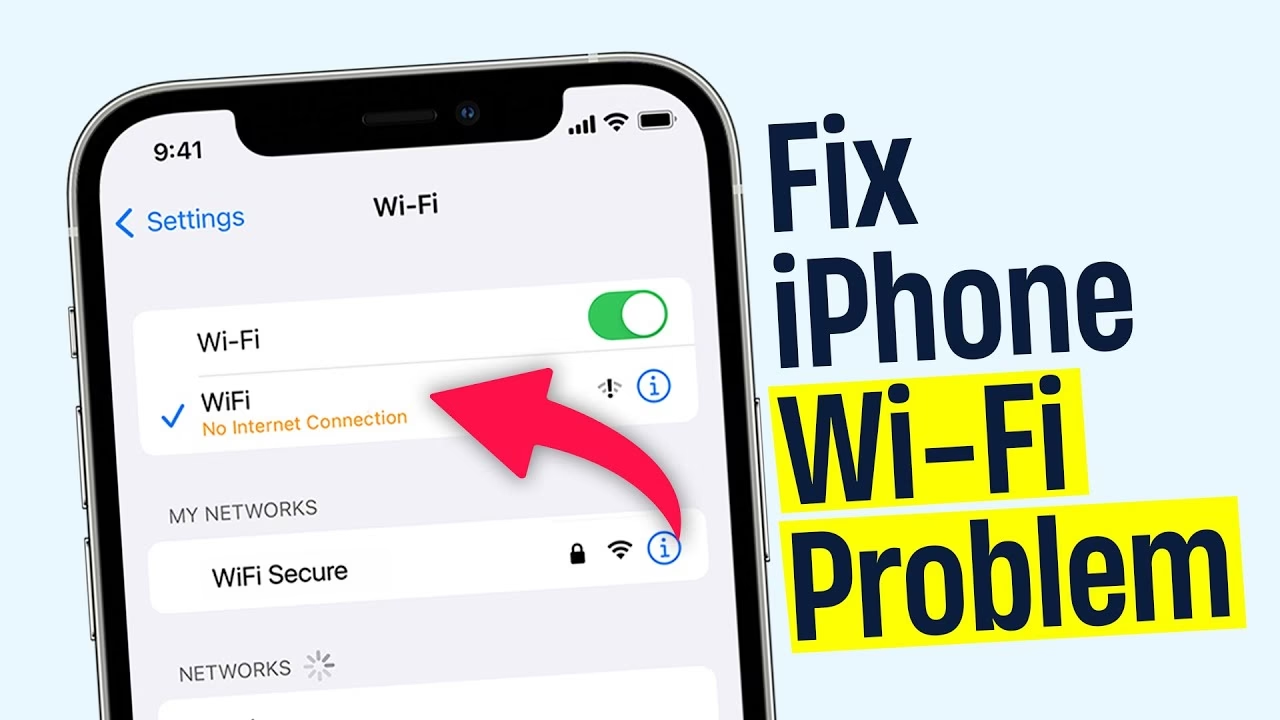
Problémy s připojením Wi-Fi na iPhonu jsou frustrující, ale bohužel velmi časté. Mnoho uživatelů iPhonů si stěžuje, že se jejich zařízení vůbec nepřipojí k Wi-Fi síti, nebo že je připojení nestabilní a neustále se odpojuje. Pokud se potýkáte s podobnými potížemi, nejste v tom sami. Existuje celá řada důvodů, proč se váš iPhone nemusí připojit k Wi-Fi, od jednoduchých přehlédnutí až po složitější systémové chyby. Naštěstí většina z nich má řešení, které zvládnete sami. Tento článek vás provede nejobvyklejšími příčinami a nabídne vám krok za krokem osvědčené postupy, jak obnovit stabilní a spolehlivé připojení vašeho iPhonu k bezdrátové síti.
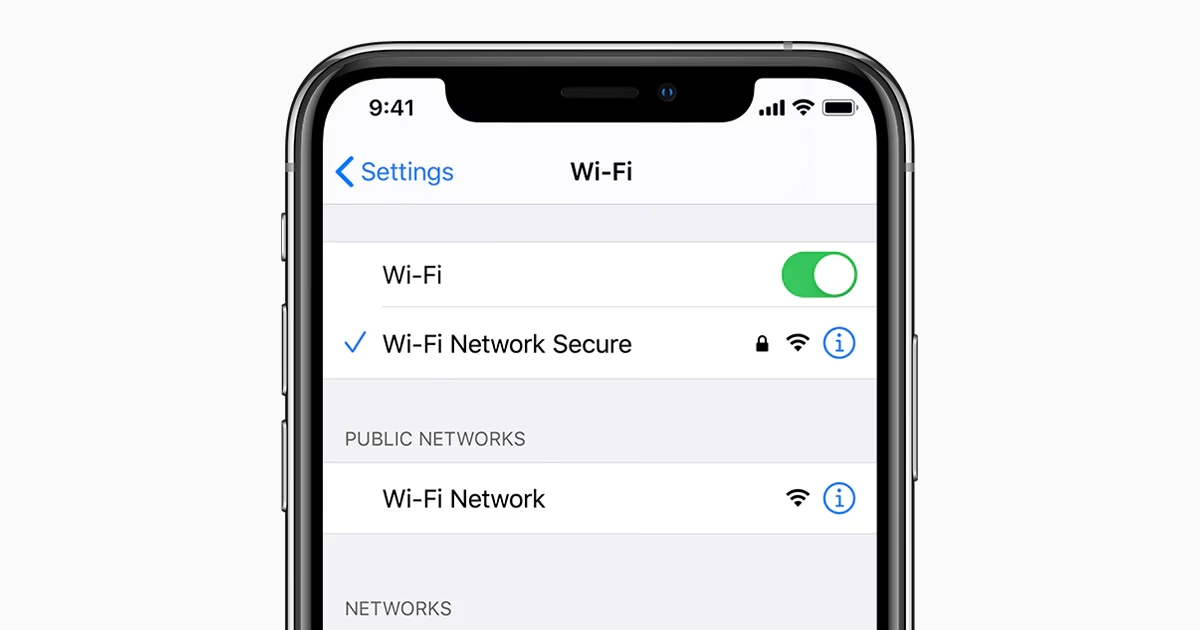
Než se ponoříme do detailů, je důležité pochopit, že problémy s Wi-Fi mohou mít mnoho zdrojů. Mezi nejčastější příčiny patří aktivovaný režim Letadlo, problémy s vaším routerem, nebo jiná systémová nastavení, jako jsou chyby v síťových konfiguracích (heslo, VPN, proxy). Pojďme se podívat na jednotlivá řešení, od těch nejjednodušších po ty pokročilejší.
- Základní kroky pro řešení problémů s Wi-Fi
- Pokročilé řešení problémů s připojením Wi-Fi
- 4. Vypněte asistenta Wi-Fi (Wi-Fi Assist)
- 5. Zakázání VPN nebo vypnutí VPN aplikace
- 6. Restartujte modem a router
- 7. Vypněte polohové služby pro Wi-Fi sítě
- 8. Zapomeňte Wi-Fi síť
- 9. Změňte frekvenční pásmo (2.4 GHz vs. 5 GHz)
- 10. Aktualizujte firmware routeru
- 11. Změňte nastavení DNS
- 12. Obnovte síťová nastavení
- 13. Obnovení zapůjčení IP adresy (Renew Lease)
- 14. Aktualizujte svůj iOS
- Tabulka: Běžné problémy s Wi-Fi a rychlé kontroly
- Často kladené otázky (FAQ)
Základní kroky pro řešení problémů s Wi-Fi
Někdy stačí ty nejjednodušší kroky k vyřešení zdánlivě složitých problémů. Vždy začínejte těmito základními řešeními, než se pustíte do složitějších úprav.
1. Vypněte a znovu zapněte Wi-Fi
Toto je první a často nejúčinnější krok. Pokud jste to ještě nezkusili, zkuste Wi-Fi na svém iPhonu vypnout a znovu zapnout. Tím se obnoví síťové spojení a často se vyřeší drobné softwarové zádrhely. Zkontrolujte, zda je malá ikona Wi-Fi v horní liště stavu viditelná. Pokud ne, připojení k internetu bylo ztraceno nebo jste Wi-Fi omylem vypnuli. Pokud ano, jednoduše ji zapněte.
- Přejděte do Nastavení > Wi-Fi.
- Přepněte přepínač vedle Wi-Fi do polohy Vypnuto a po několika sekundách jej přepněte zpět do polohy Zapnuto.
Pokud problém přetrvává, zkontrolujte váš Wi-Fi router. Ujistěte se, že má router přístup k internetu. Obvykle to poznáte podle svítící kontrolky. Pokud nesvítí, restartujte router. Najděte tlačítko pro vypnutí, stiskněte ho, počkejte několik minut a znovu ho zapněte. Chvíli potrvá, než se router plně spustí. Pokud stále nemáte internet, zvažte kontaktování svého poskytovatele internetu.
2. Přepněte režim Letadlo
Režim Letadlo deaktivuje všechna bezdrátová spojení, včetně Wi-Fi, mobilních dat a Bluetooth. Někdy jeho rychlé zapnutí a vypnutí může pomoci obnovit zaseknuté Wi-Fi připojení.
- Přejděte do Nastavení a zapněte režim Letadlo (pokud je již vypnutý).
- Počkejte asi 30 sekund a poté režim Letadlo opět vypněte.
- Zkuste se znovu připojit k Wi-Fi síti.
3. Restartujte svůj iPhone
Restartování zařízení je klasické řešení, které dokáže vyřešit mnoho softwarových problémů, včetně potíží s Wi-Fi. Tímto krokem se vymažou dočasné chyby a osvěží se systémové procesy.
- Pro iPhone s Face ID (bez tlačítka Domů): Současně stiskněte a podržte boční tlačítko a jedno z tlačítek hlasitosti, dokud se neobjeví posuvník pro vypnutí.
- Pro iPhone s tlačítkem Domů: Stiskněte a podržte boční (nebo horní) tlačítko, dokud se neobjeví posuvník pro vypnutí.
- Přetáhněte posuvník „Vypnout“ a vyčkejte, dokud se iPhone zcela nevypne.
- Jakmile je zařízení vypnuté, stiskněte a podržte boční (nebo horní) tlačítko, dokud se neobjeví logo Apple, čímž iPhone znovu zapnete.
Pokročilé řešení problémů s připojením Wi-Fi
Pokud základní kroky nepomohly, je čas podívat se na pokročilejší nastavení a potenciální zdroje problémů.
4. Vypněte asistenta Wi-Fi (Wi-Fi Assist)
Funkce Wi-Fi Assist je navržena tak, aby automaticky přepínala z Wi-Fi na mobilní data, pokud je Wi-Fi připojení pomalé nebo nestabilní. Paradoxně to však může způsobit, že se váš iPhone odpojí od Wi-Fi, i když byste si přáli zůstat připojeni, nebo může maskovat skutečné problémy s Wi-Fi.
- Přejděte do Nastavení.
- Klepněte na Mobilní data.
- Přejděte úplně dolů a přepněte Asistent Wi-Fi do polohy Vypnuto.
5. Zakázání VPN nebo vypnutí VPN aplikace
Virtuální privátní sítě (VPN) mohou často blokovat nebo narušovat vaše internetové připojení, protože přesměrovávají veškerý síťový provoz. Pokud máte problémy s připojením k internetu, zvažte dočasné vypnutí jakýchkoli VPN aplikací nainstalovaných v telefonu nebo vypněte VPN přímo v nastavení.
- Přejděte do Nastavení.
- Klepněte na Obecné.
- Klepněte na VPN a správa zařízení.
- Přepněte VPN do polohy Vypnuto. Pokud máte nainstalovanou VPN aplikaci, zkuste ji také dočasně odinstalovat.
6. Restartujte modem a router
Pokud se váš iPhone nepřipojuje k domácí Wi-Fi síti, ale úspěšně se připojuje k jiným sítím (např. v kavárně nebo v práci), problém je pravděpodobně ve vašem domácím síťovém zařízení. Kompletní restart modemu a routeru může vyřešit mnoho problémů s připojením.
- Odpojte modem od napájení.
- Počkejte asi 30 sekund a znovu jej zapojte.
- Počkejte minutu nebo dvě, než se modem a router plně spustí (kontrolky by měly stabilně svítit), a poté zkuste znovu připojit iPhone k Wi-Fi.
7. Vypněte polohové služby pro Wi-Fi sítě
Někteří uživatelé zjistili, že vypnutí polohových služeb pro Wi-Fi sítě může pomoci vyřešit problémy s připojením. Ačkoli to není univerzální řešení, stojí za to ho vyzkoušet.
- Přejděte do Nastavení > Soukromí a zabezpečení.
- Klepněte na Polohové služby.
- Přejděte dolů a klepněte na Systémové služby.
- Vypněte přepínač u položky Wi-Fi sítě.
8. Zapomeňte Wi-Fi síť
Pokud se váš iPhone stále nepřipojuje, může být problém v uložených síťových nastaveních nebo poškozeném profilu sítě. Zapomenutí sítě a opětovné připojení ji donutí vytvořit nový profil.
- Přejděte do Nastavení > Wi-Fi.
- Klepněte na informační tlačítko (i) vedle sítě, kterou chcete zapomenout.
- Klepněte na Zapomenout tuto síť.
- Potvrďte akci klepnutím na Zapomenout.
- Po zapomenutí sítě se vraťte do Wi-Fi, vyberte síť a zadejte heslo.
9. Změňte frekvenční pásmo (2.4 GHz vs. 5 GHz)
Moderní routery často podporují dvě frekvenční pásma: 2.4 GHz a 5 GHz. Každé má své výhody a nevýhody, a přepnutí mezi nimi může vyřešit problémy s připojením nebo stabilitou.
- 2.4 GHz: Má delší dosah a lépe proniká stěnami, ale nabízí nižší rychlosti a je náchylnější k rušení.
- 5 GHz: Poskytuje vyšší rychlosti, ale má kratší dosah a hůře proniká překážkami.
Pokud se vaše Wi-Fi jména (SSID) pro 2.4 GHz a 5 GHz liší, zkuste se připojit k druhému pásmu. Pokud jsou stejné, možná budete muset změnit nastavení na routeru nebo se pokusit o odpojení a opětovné připojení, abyste donutili iPhone vybrat jiné pásmo. Pokud je to možné, doporučuje se v nastavení routeru pojmenovat 2.4 GHz a 5 GHz sítě odlišně (např. „Moje_WiFi_2.4GHz“ a „Moje_WiFi_5GHz“).
10. Aktualizujte firmware routeru
Stejně jako software vašeho iPhonu, i firmware routeru vyžaduje pravidelné aktualizace. Zastaralý firmware může způsobovat problémy s kompatibilitou a výkonem. Aktualizace firmwaru může vyřešit problémy s připojením k domácí síti.
- Nejprve zjistěte model a verzi vašeho routeru. Tyto informace najdete na krabici zařízení, v manuálu nebo na štítku na samotném routeru.
- Navštivte oficiální webové stránky výrobce routeru a vyhledejte sekci „Podpora“ nebo „Ke stažení“.
- Najděte svůj model routeru a stáhněte nejnovější verzi firmwaru.
- Postup instalace se liší podle výrobce, ale obvykle jej naleznete v průvodci na webových stránkách výrobce. Buďte při aktualizaci firmwaru opatrní, protože nesprávný postup může router poškodit.
11. Změňte nastavení DNS
Systém DNS (Domain Name System) převádí názvy webových stránek na IP adresy. Někdy mohou být výchozí DNS servery vašeho poskytovatele internetu pomalé nebo nespolehlivé. Změna na veřejné DNS servery, jako je Google DNS nebo OpenDNS, může zlepšit stabilitu a rychlost připojení.
- Přejděte do Nastavení > Wi-Fi.
- Najděte svou síť a klepněte na informační tlačítko (i) hned vedle názvu sítě.
- Přejděte dolů a klepněte na Konfigurovat DNS.
- Změňte nastavení z „Automaticky“ na „Ručně“.
- Odstraňte stávající DNS servery a přidejte nové.
- Pro Google DNS: 8.8.8.8 a 8.8.4.4
- Pro OpenDNS: 208.67.222.222 a 208.67.220.220
- Ujistěte se, že jsou adresy odděleny čárkou (pokud zadáváte více serverů) nebo je přidejte jako samostatné položky.
12. Obnovte síťová nastavení
Tato možnost resetuje všechna síťová nastavení na vašem iPhonu. To zahrnuje Wi-Fi a mobilní nastavení, uložené sítě a hesla, a nastavení VPN a APN. Je to účinné řešení, pokud jsou problémy způsobeny poškozenými síťovými konfiguracemi.
- Přejděte do Nastavení > Obecné.
- Přejděte dolů a klepněte na Přenést nebo resetovat iPhone.
- Klepněte na Resetovat.
- Klepněte na Obnovit síťová nastavení.
- Pokud budete vyzváni, zadejte svůj přístupový kód.
- Potvrďte akci klepnutím na Obnovit síťová nastavení.
- Po restartu se budete muset znovu připojit k Wi-Fi sítím a zadat hesla.
13. Obnovení zapůjčení IP adresy (Renew Lease)
Tato volba požádá váš router o přidělení nové IP adresy vašemu iPhonu. To může pomoci vyřešit konflikty IP adres nebo problémy s přidělováním adres DHCP serverem routeru.
- Přejděte do Nastavení > Wi-Fi.
- Najděte svou Wi-Fi síť a klepněte na informační tlačítko (i) hned vedle názvu sítě.
- Přejděte dolů a klepněte na Obnovit zapůjčení.
- Potvrďte akci.
14. Aktualizujte svůj iOS
Aktualizace operačního systému iOS často obsahuje opravy chyb, které mohou ovlivňovat připojení Wi-Fi. Pokud je váš iPhone schopen připojit se k určité Wi-Fi síti (například v kanceláři nebo v kavárně) a připojení je stabilní, můžete aktualizovat software bezdrátově.
- Přejděte do Nastavení > Obecné.
- Klepněte na Aktualizace softwaru.
- Klepněte na Stáhnout a instalovat.
- Pokud jste již stáhli nejnovější verzi iOS, ale nenainstalovali ji, klepněte na Nainstalovat nyní.
Pokud se váš iPhone nemůže připojit k žádné Wi-Fi síti, můžete aktualizovat software pomocí počítače s iTunes (pro Windows) nebo Finder (pro Mac).
- Připojte svůj iPhone k počítači pomocí USB kabelu.
- Na iPhonu klepněte na „Důvěřovat tomuto zařízení“ a zadejte svůj kód.
- Na Macu otevřete Finder. Na Windows otevřete iTunes.
- V postranním panelu pod „Umístění“ vyberte svůj iPhone.
- Na Macu klikněte na „Důvěřovat tomuto zařízení“ v okně napravo.
- Poté pod záložkou „Obecné“ (ve Finderu) nebo „Souhrn“ (v iTunes) klikněte na „Zkontrolovat aktualizace“.
- Pokud je k dispozici nová verze iOS, klikněte na Stáhnout a nainstalovat nebo Aktualizovat.
Tabulka: Běžné problémy s Wi-Fi a rychlé kontroly
Tato tabulka shrnuje některé běžné problémy s Wi-Fi a jejich rychlé řešení, které vám mohou pomoci rychle identifikovat a vyřešit potíže.
| Problém s Wi-Fi | Rychlá kontrola / Řešení |
|---|---|
| iPhone se vůbec nepřipojí | Vypnout/zapnout Wi-Fi, režim Letadlo, restartovat iPhone, restartovat router. |
| Nestabilní připojení / Odpojuje se | Vypnout Wi-Fi Assist, zapomenout síť, změnit pásmo (2.4/5 GHz), zkontrolovat rušení. |
| Pomalé připojení Wi-Fi | Změnit DNS, optimalizovat umístění routeru, zkontrolovat firmware routeru. |
| "Nesprávné heslo" | Znovu zadat heslo (pozor na velká písmena), zapomenout síť a znovu připojit. |
| Wi-Fi možnost je zašedlá | Restartovat iPhone, obnovit síťová nastavení, aktualizovat iOS. |
Často kladené otázky (FAQ)
Proč je možnost Wi-Fi na iPhonu zašedlá a nelze ji zapnout?
Pokud je přepínač Wi-Fi v nastavení zašedlý a nereaguje, může to být známka vážnějšího softwarového problému nebo, v horším případě, hardwarové závady. Zde jsou kroky, které můžete vyzkoušet:
- Přepněte režim Letadlo: Někdy se tím resetují bezdrátové moduly. Zapněte ho, počkejte 30 sekund a vypněte.
- Restartujte svůj iPhone: Čistý restart může vyřešit dočasné softwarové chyby.
- Obnovte síťová nastavení: Přejděte do Nastavení > Obecné > Přenést nebo resetovat iPhone > Resetovat > Obnovit síťová nastavení. Tím se resetují všechna síťová nastavení, což může pomoci, pokud je problém v konfiguraci.
- Aktualizujte software iOS: Ujistěte se, že máte nainstalovanou nejnovější verzi iOS, protože aktualizace často obsahují opravy chyb.
- Obnovte všechna nastavení: Přejděte do Nastavení > Obecné > Přenést nebo resetovat iPhone > Resetovat > Obnovit všechna nastavení. Tím se resetují všechna nastavení na vašem iPhonu, ale vaše data (fotky, aplikace atd.) zůstanou nedotčena.
- Pokud nic nepomůže, je možné, že se jedná o hardwarovou závadu Wi-Fi modulu. V takovém případě budete muset kontaktovat podporu Apple nebo autorizovaný servis.
Můj iPhone se nepřipojuje k Wi-Fi a hlásí "Nesprávné heslo". Co mám dělat?
Chyba „Nesprávné heslo“ je obvykle poměrně přímočará a znamená, že heslo, které jste zadali, se neshoduje s heslem nastaveným na routeru. Zde jsou tipy, jak to vyřešit:
- Zkontrolujte heslo: Ujistěte se, že zadáváte správné heslo. Hesla jsou často citlivá na velká a malá písmena. Zkontrolujte, zda nemáte zapnutý Caps Lock.
- Zapomeňte síť: Přejděte do Nastavení > Wi-Fi, klepněte na (i) vedle názvu sítě a vyberte „Zapomenout tuto síť“. Poté se zkuste znovu připojit a zadejte heslo. Tím se zajistí, že iPhone nepoužívá staré, chybné uložené heslo.
- Zkontrolujte heslo routeru: Pokud si nejste jisti, jaké je heslo, podívejte se na štítek na spodní nebo zadní straně routeru, kde je často uvedeno výchozí heslo Wi-Fi (WPA2 Key, Password, PIN). Pokud jste heslo změnili, budete muset ověřit aktuální heslo v nastavení routeru (přístupné přes webové rozhraní routeru).
- Restartujte router: Někdy může být problém s routerem, který nekomunikuje správně. Restartujte jej (viz bod 6 výše).
Proč se můj iPhone neustále odpojuje od Wi-Fi?
Přerušované připojení může být stejně frustrující jako žádné připojení. Příčin může být několik:
- Slabý signál: Jste příliš daleko od routeru, nebo jsou mezi vámi a routerem příliš velké překážky (silné zdi, kovové předměty). Zkuste se přiblížit k routeru.
- Rušení: Jiná elektronická zařízení (mikrovlnné trouby, bezdrátové telefony, Bluetooth zařízení, sousední Wi-Fi sítě) mohou rušit Wi-Fi signál. Zkuste změnit kanál Wi-Fi na routeru nebo přepnout na 5 GHz pásmo, pokud je méně zarušené.
- Wi-Fi Assist: Jak bylo zmíněno, tato funkce může přepínat na mobilní data, pokud detekuje slabé Wi-Fi. Zkuste ji vypnout (viz bod 4).
- Zastaralý firmware routeru: Aktualizujte firmware routeru (viz bod 10).
- Problémy s routerem: Router může být přetížený nebo vadný. Zkuste ho restartovat, nebo zvažte jeho výměnu, pokud je starý.
- Nastavení úspory energie na iPhonu: Někdy může režim nízké spotřeby ovlivnit Wi-Fi. Zkuste ho vypnout.
Může být problém s připojením Wi-Fi na iPhonu hardwarový?
Ano, v některých případech může být problém s připojením Wi-Fi způsoben hardwarovou závadou Wi-Fi modulu v iPhonu. To je obvykle poslední možnost, která se zvažuje poté, co selžou všechny softwarové kroky. Mezi příznaky hardwarové závady patří:
- Možnost Wi-Fi je trvale zašedlá a nereaguje na žádné softwarové resetování.
- iPhone se náhle a trvale odmítá připojit k jakékoli Wi-Fi síti, i když jiné zařízení se připojí bez problémů.
- Zařízení se přehřívá v oblasti, kde se nachází Wi-Fi modul.
Pokud máte podezření na hardwarovou závadu, je nejlepší kontaktovat podporu Apple nebo navštívit autorizovaný servis, kde provedou diagnostiku a případnou opravu.
Doufáme, že vám tento komplexní průvodce pomohl vyřešit problémy s připojením Wi-Fi na vašem iPhonu. Většina problémů se dá vyřešit kombinací výše uvedených kroků. Pamatujte, trpělivost je klíčová, a systematické odstraňování problémů vás dovede k úspěšnému připojení!
Chceš-li si přečíst další články podobné jako iPhone se nepřipojuje k Wi-Fi? Zde je řešení!, navštiv kategorii iPhone.