
21/04/2023
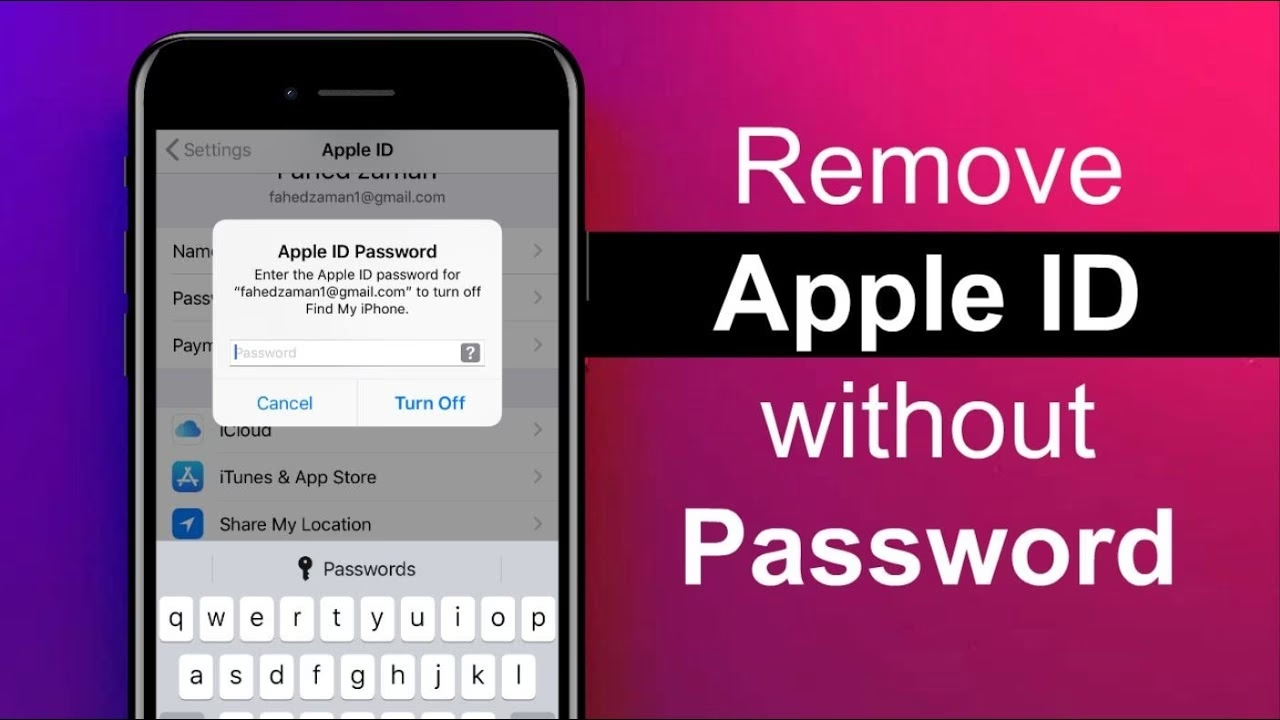
Není nic frustrujícího než ztratit přehled o svém hesle k Apple ID a nemožnost odstranit účet z iPhonu. Ať už jste zapomněli heslo k Apple účtu a nemůžete ho resetovat, nebo jste si pořídili zařízení z druhé ruky, aniž byste znali přihlašovací údaje předchozího majitele, existují stále možné způsoby, jak odstranit Apple účet bez hesla. Tento článek vás provede krok za krokem, jak odstranit Apple ID z iPhonu bez hesla, abyste mohli přejít na jiný účet nebo se odhlásit úplně. Odstranění starého Apple ID z iPhonu zahrnuje zbavení se přidružené e-mailové adresy nebo telefonního čísla, stejně jako hesla, které jste zapomněli nebo neznáte. Celý proces by měl trvat jen několik minut, ať už resetujete heslo nebo vymažete celé zařízení.
- Proč je důležité odstranit staré Apple ID z iPhonu?
- Metoda 1: Odstranění Apple ID resetováním zapomenutého hesla přes Nastavení (Bez počítače)
- Metoda 2: Odstranění Apple ID obnovením hesla přes iforgot.apple.com (Bez počítače, s jiným zařízením)
- Metoda 3: Kontaktování podpory Apple (Bez počítače)
- Metoda 4: Kontaktování předchozího majitele (Pro zařízení z druhé ruky)
- Metoda 5: Odstranění Apple ID pomocí iTunes/Finder (Vyžaduje počítač)
- Metoda 6: Použití nástroje třetí strany (Vyžaduje počítač)
- Co dělat po odstranění Apple ID?
- Často kladené otázky (FAQ)
- Srovnání metod pro odstranění Apple ID
Proč je důležité odstranit staré Apple ID z iPhonu?
Mít Apple ID je klíčové bezpečnostní opatření pro vaše data a soukromí. Může být obtížné smazat nebo se odhlásit z Apple ID bez hesla, zejména pokud se potýkáte se zapomenutým heslem, neznámým Apple ID předchozího majitele nebo máte co do činění s neaktivním, zamčeným či deaktivovaným Apple účtem. Ať už je váš důvod pro odstranění Apple ID jakýkoli, je důležité si uvědomit jednu věc, než se odhlásíte: vaše údaje o účtu a data vázaná na váš Apple účet budou smazána a služby Apple, které na něm závisí, jako jsou iCloud, App Store, iMessage atd., nebudou fungovat. Pokud jste připraveni pokračovat, následujte kroky níže, abyste se nemuseli starat o to, jak odstranit Apple ID bez hesla.
Když ztratíte přístup k heslu Apple ID, prvním trikem k odstranění Apple účtu je resetování hesla a následné odhlášení. Tato metoda je nejjednodušší a nevyžaduje počítač, pokud jsou splněny určité podmínky.
Krok 1: Resetování hesla k Apple účtu
Apple nabízí možnost Změnit heslo pro resetování zapomenutého hesla k Apple ID z menu Nastavení iPhonu pouze v případě, že je váš iPhone přihlášen k iCloudu a má povolený přístupový kód. Po resetování hesla k Apple ID je odstranění Apple ID z iPhonu poměrně jednoduchý proces.
- V aplikaci Nastavení klepněte na [vaše jméno] v horní části.
- Vyberte Přihlášení a zabezpečení.
- Klepněte na Změnit heslo pod SECURITY.
- Zadejte váš přístupový kód obrazovky pro změnu přihlašovacího hesla k Apple ID.
- Zadejte nové heslo a potvrďte reset.
Krok 2: Odstranění starého Apple ID z iPhonu bez počítače
Nyní je čas snadno a zdarma vymazat Apple ID z iPhonu odhlášením se z Apple účtu pomocí nově resetovaného hesla.
- Přejděte do Nastavení > [vaše jméno].
- V dolní části obrazovky Apple účtu vyberte Odhlásit se.
- Zadejte nové heslo k Apple ID, které jste právě resetovali.
- Klepněte na Vypnout v pravém horním rohu obrazovky.
- Po zobrazení výzvy vyberte data, která chcete ponechat v iCloudu, i když je Apple ID odhlášeno.
- Klepněte na Odhlásit se, aby iPhone odstranil účet Apple ID bez starého hesla a bez počítače.
Metoda 2: Odstranění Apple ID obnovením hesla přes iforgot.apple.com (Bez počítače, s jiným zařízením)
Místo provedení továrního resetu pro odstranění existujícího Apple ID z iPhonu, když máte problémy s dočasně deaktivovaným Apple ID z bezpečnostních důvodů kvůli příliš mnoha nesprávným pokusům o heslo, můžete také zkusit obnovení Apple účtu přes iforgot.apple.com. To vám umožní resetovat heslo a odemknout účet, a poté odstranit Apple ID, které je přihlášeno ve vašem iPhonu, aniž byste museli zadávat předchozí heslo. To samozřejmě funguje pouze v případě, že znáte přihlašovací údaje Apple, včetně e-mailové adresy a telefonního čísla. Tento proces můžete provést na jiném chytrém telefonu, tabletu nebo jakémkoli jiném zařízení s webovým prohlížečem, takže pro samotný iPhone není potřeba počítač.
- Navštivte iforgot.apple.com v libovolném webovém prohlížeči (na jiném zařízení).
- Klepněte na modré tlačítko Resetovat heslo dole.
- Zadejte e-mailovou adresu nebo telefonní číslo, které používáte pro svůj Apple účet, a zadejte znaky zobrazené na obrázku, poté klepněte na tlačítko Pokračovat.
- Postupujte podle pokynů na obrazovce, abyste použili svůj iPhone (pokud je důvěryhodným zařízením) nebo jiná důvěryhodná zařízení Apple k dokončení obnovení hesla k Apple účtu.
- Jakmile bylo předchozí heslo k vašemu Apple ID resetováno, otevřete aplikaci Nastavení na iPhonu, klepněte na [vaše jméno], poté na další obrazovce přejeďte nahoru a vyberte Odhlásit se. Potvrďte svou identitu a odstraňte Apple ID, i když neznáte staré heslo, bez použití počítače.
Metoda 3: Kontaktování podpory Apple (Bez počítače)
Zatímco uživatelé mohou vyzkoušet výše uvedené okamžité kroky k odstranění Apple ID bez hesla, když se potýkají se zapomenutým heslem, zamčeným Apple ID předchozího majitele nebo deaktivovaným Apple ID na iPhonu, profesionální pomoc od oficiální podpory Apple je také klíčová pro účinná řešení. Je to spolehlivá cesta, pokud ostatní selžou.
Než můžete požádat Apple o smazání Apple ID, ze kterého se nemůžete odhlásit nebo přihlásit bez hesla, je jedinou podmínkou, že musíte prokázat, že Apple účet patří vám, a to poskytnutím vašeho přihlašovacího e-mailu a telefonního čísla, originálního dokladu o koupi se sériovým číslem atd. Připravte si veškerou relevantní dokumentaci, aby se proces urychlil.
Proces kontaktování podpory Apple je obvykle následující:
- Navštivte oficiální webovou stránku podpory Apple.
- Vyhledejte sekci pro problémy s Apple ID nebo ztrátou hesla.
- Vyberte možnost kontaktovat podporu telefonicky nebo prostřednictvím chatu.
- Vysvětlete svou situaci a uveďte, že nemůžete odstranit Apple ID z vašeho iPhonu bez hesla.
- Postupujte podle pokynů zástupce podpory, který vás požádá o ověření vlastnictví zařízení a účtu.
Metoda 4: Kontaktování předchozího majitele (Pro zařízení z druhé ruky)
Pokud jste si zakoupili iPhone z druhé ruky a je na něm stále přihlášeno Apple ID předchozího majitele, nejjednodušší a nejméně invazivní způsob, jak ho odstranit, je kontaktovat původního vlastníka. Tato metoda je pro vás zcela bez počítače a bez nutnosti znát heslo.
Požádejte předchozího majitele, aby provedl následující kroky:
- Přejděte na icloud.com/find a přihlaste se pomocí přihlašovacích údajů Apple ID, které je registrováno na iPhonu.
- V panelu Všechna zařízení vyberte iPhone, ze kterého chcete smazat Apple ID předchozího majitele.
- Vyberte možnost Odstranit toto zařízení.
- Zadejte heslo k Apple ID pro potvrzení odstranění Apple ID z iPhonu.
Tímto způsobem se zařízení odpojí od Apple ID předchozího majitele a vypne se funkce Najít iPhone, což vám umožní nastavit si vlastní Apple ID. Je to důležité pro deaktivaci aktivačního zámku.
Metoda 5: Odstranění Apple ID pomocí iTunes/Finder (Vyžaduje počítač)
Pokud si nepamatujete heslo k Apple ID a z nějakých důvodů se vám ho nedaří resetovat – zejména na iPhonu z druhé ruky s přihlášeným Apple ID předchozího majitele, nebo je možnost Odhlásit se v Nastavení zašedlá – zkuste resetovat iPhone pomocí funkce Obnovit iPhone v iTunes. Tím se odstraní zámek Apple účtu z iPhonu bez potřeby hesla, a dokonce i bez e-mailové adresy nebo telefonního čísla. Je však nutné poznamenat, že tato metoda vyžaduje počítač.
Pokus o odstranění Apple ID bez hesla vyžaduje, aby byla funkce Najít iPhone na iPhonu vypnuta. Pokud je zapnutá, po obnovení se aktivuje zámek aktivace, který bude stále vyžadovat Apple ID a heslo. Pokud je funkce Najít iPhone vypnutá, postupujte podle níže uvedených pokynů:
- Otevřete iTunes na svém počítači a zkontrolujte, zda běží s nejnovější verzí (v Nápověda > Zkontrolovat aktualizace). Na Macu s macOS Catalina nebo novějším otevřete Finder.
- Připojte svůj iPhone uzamčený Apple ID k počítači pomocí USB kabelu.
- Ujistěte se, že zařízení odemknete a klepněte na „Důvěřovat“, abyste povolili přístup počítači.
- Jakmile je zařízení připojeno, vyberte ho v okně iTunes nebo Finderu.
- Klikněte na Obnovit iPhone. Poznámka: Pokud jste přihlášeni do Najít iPhone, budete vyzváni k odhlášení před pokračováním. Nelze smazat účet iCloud bez hesla k Apple ID.
- iTunes/Finder stáhne nejnovější software pro vaše iDevice a resetuje ho na tovární nastavení. Všechna data, včetně existujícího Apple ID a hesla z iPhonu, budou během obnovy vymazána.
Když se iPhone po resetu restartuje, postupujte podle prvních několika kroků k nastavení zařízení. Jakmile uvidíte obrazovku „iPhone uzamčen majitelem“, klepněte na Odemknout přístupovým kódem > Použít přístupový kód zařízení k aktivaci zařízení pomocí přístupového kódu obrazovky pro plný přístup. Hotovo! Měli byste se dokázat zbavit Apple ID, když jste zapomněli heslo nebo nemáte přístup k přidruženému e-mailu nebo telefonnímu číslu. Přihlaste se s jiným Apple ID nebo si vytvořte nový účet k odemčení všech funkcí služeb Apple.

Metoda 6: Použití nástroje třetí strany (Vyžaduje počítač)
Ať už je funkce Najít iPhone vypnutá nebo zapnutá, je pravděpodobné, že můžete odstranit své Apple ID bez hesla nebo bez iTunes a obejít bezpečnostní bariéry přihlášení Apple na iOS zařízení. Nástroje jako iPhone Unlocker nebo FoneLab iOS Unlocker jsou solidní řešení pro ty, kteří hledají spolehlivý a přímočarý nástroj pro rychlé odstranění zámku Apple účtu – i když nemáte Apple ID a heslo. Opět platí, že tato metoda vyžaduje použití počítače.
Pouze s několika jednoduchými kliknutími vám tyto nástroje umožní odstranit uzamčené Apple ID z iPhonu bez hesla, což vám dává možnost zaregistrovat si nový účet pro plný přístup ke službám Apple. Můžete odstranit jakékoli nechtěné Apple ID z vašeho iPhonu bez jakýchkoli komplikací, bez ohledu na verzi iOS.
Když se nemůžete odhlásit z aktuálního Apple ID kvůli bezpečnostním otázkám nebo zapomenutému heslu, nebo je iPhone aktivován jiným Apple ID spojeným s předchozím majitelem, aniž byste znali heslo, použijte tyto snadné kroky, jak odstranit Apple ID z iPhonu bez hesla pomocí nástroje třetí strany:
- Spusťte software iPhone Unlocker (nebo podobný) na vašem Windows PC nebo Macu. Poté v tomto případě zvolte režim Odstranit Apple ID.
- Připojte svůj iPhone uzamčený Apple ID pomocí lightning kabelu. Klikněte na tlačítko Start. Apple ID z iPhonu odstraníte bez hesla po obnovení, ale uvědomte si, že ztratíte všechna data a nastavení na vašem zařízení.
- Pokud je funkce Najít iPhone na vašem iOS zařízení vypnuta, iPhone Unlocker odstraní vaše Apple ID bez problémů. Pokud je funkce Najít iPhone zapnutá, je pro odstranění Apple účtu nutný další krok.
- Pro iOS 11.3 nebo starší: Přejděte do Nastavení > Obecné > Přenést nebo resetovat iPhone > Resetovat > Resetovat všechna nastavení. Pro zahájení odstranění Apple ID musíte zadat přístupový kód zařízení a máte hotovo.
- Pro iOS 11.4 nebo novější: Zkontrolujte a povolte dvoufaktorovou autentizaci v Nastavení > Apple ID > Přihlášení a zabezpečení > Dvoufaktorová autentizace. Poté zadejte „0000“ následované tlačítkem Potvrdit. Poté pokračujte následujícími kroky pro spuštění továrního resetu, aby váš iPhone smazal Apple ID.
- Potvrďte informace o svém zařízení a klikněte na tlačítko Start.
- Software začne stahovat firmware iOS pro váš iPhone, aby pomohl odstranit propojené Apple ID bez nutnosti hesla. To může trvat několik minut.
- Jakmile je stahování dokončeno, zadejte „0000“ a stiskněte tlačítko Odemknout.
Počkejte, než bude vaše Apple ID odstraněno během několika minut, což umožní nastavení nového účtu. Proces by měl smazat vaše data a nastavení a váš iPhone bude mít nainstalovanou nejnovější verzi iOS, kterou podporuje. Po dokončení procesu obejití Apple ID se váš iPhone restartuje, což vám umožní jej znovu nastavit. Na obrazovce „iPhone uzamčen majitelem“ zvolte Odemknout přístupovým kódem > Použít přístupový kód zařízení, abyste získali přístup k zařízení s novým Apple účtem.
Co dělat po odstranění Apple ID?
Jakmile dokončíte odstranění svého zamčeného Apple ID z iPhonu, vytvořte si nový účet nebo se přihlaste k existujícímu, čímž zajistíte bezproblémový přístup ke službám Apple. V Nastavení iPhonu klepněte na Apple účet nahoře a poté zadejte svou e-mailovou adresu nebo telefonní číslo a heslo k dokončení přihlášení do Apple účtu.
Často kladené otázky (FAQ)
Q1: Může tovární reset odstranit Apple ID z iPhonu?
Ano. Tovární reset iPhonu odstraní nebo odhlásí vaše Apple ID a funkci Najít iPhone, stejně jako smaže váš obsah a nastavení – pokud máte přístup k heslu zařízení nebo heslu Apple účtu. Apple ID můžete odstranit pomocí továrního resetu v Nastavení.
- Přejděte do Nastavení > Obecné > Přenést nebo resetovat iPhone.
- Zvolte Vymazat veškerý obsah a nastavení.
- Po zobrazení výzvy zadejte heslo k vašemu Apple účtu nebo přístupový kód obrazovky.
Postupujte podle pokynů k obnovení iPhonu na tovární nastavení, přičemž dojde k vymazání vašeho Apple ID.
Q2: Jaký je nejjednodušší způsob, jak odstranit Apple ID, když jsem zapomněl heslo?
Nejjednodušší způsob, jak odstranit Apple ID bez hesla, je resetovat zapomenuté heslo pomocí vestavěné funkce Změnit heslo a poté se odhlásit z účtu pomocí nového hesla namísto ověřování předchozího. Po otevření aplikace Nastavení na iPhonu klepněte na [vaše jméno] > Přihlášení a zabezpečení > Změnit heslo. Pro změnu hesla k Apple ID a obnovení vašeho účtu budete muset zadat přístupový kód vašeho iPhonu a poté vytvořit nové. Vraťte se na obrazovku Apple účtu, posuňte se dolů a klepněte na možnost Odhlásit se, abyste odstranili Apple ID – i když jste zapomněli staré heslo – pomocí nového hesla, které jste právě resetovali.
Q3: Jak odstranit Apple ID z iPhonu bez hesla a bez ztráty dat?
V článku je zmíněno několik možností, jak odstranit zapomenuté Apple ID z iPhonu bez hesla, ale jakmile se odhlásíte, veškerá data vázaná na Apple ID budou smazána. Obecně platí, že odstranění Apple ID bez hesla a současně bez ztráty dat není možné, protože bezpečnostní protokoly Apple jsou navrženy tak, aby chránily vaše data. Před jakýmkoli pokusem o odstranění Apple ID je vždy doporučeno zálohovat důležitá data, pokud je to možné.
Q4: Jak odstranit Apple ID předchozího majitele bez hesla?
Pokud máte štěstí a můžete kontaktovat předchozího majitele, můžete ho požádat, aby se přihlásil do iCloudu a vzdáleně odstranil zařízení z Apple ID. Tímto způsobem můžete odstranit Apple ID předchozího majitele z vašeho iPhonu bez původního hesla a poté se přihlásit s vlastním Apple ID. Přejděte na icloud.com/find a přihlaste se pomocí přihlašovacích údajů Apple ID, které je registrováno na iPhonu. V panelu Všechna zařízení vyberte iPhone, ze kterého chcete odstranit Apple ID předchozího majitele, a poté Odstranit toto zařízení. Zadejte heslo k Apple ID pro potvrzení odstranění Apple ID na iPhonu. V případě, že ztratíte kontakt s předchozím majitelem, stále existuje naděje. Můžete použít nástroje třetích stran, které nabízejí rychlou a účinnou strategii k odstranění Apple ID předchozího majitele na iPhonu z druhé ruky bez hesla – bez ohledu na to, zda je funkce Najít iPhone zapnuta nebo vypnuta. Tyto metody jsou však invazivnější a vyžadují počítač.
Srovnání metod pro odstranění Apple ID
Pro lepší přehlednost jsme pro vás připravili srovnávací tabulku různých metod, které jsme probrali v tomto článku. Pomůže vám rychle se zorientovat, která možnost je pro vaši konkrétní situaci nejvhodnější, s ohledem na to, zda potřebujete počítač a jaké jsou další požadavky.
| Metoda | Vyžaduje počítač? | Potřebné heslo Apple ID? | Potřebný přístupový kód zařízení? | Možná ztráta dat? | Funkce 'Najít iPhone' | Kdy použít? |
|---|---|---|---|---|---|---|
| Reset hesla přes Nastavení | Ne | Ne (nové heslo) | Ano | Ne (pouze odhlášení) | Zapnuto/Vypnuto (pro odhlášení) | Pokud máte přístup k iPhonu a znáte jeho přístupový kód. |
| iforgot.apple.com (jiné zařízení) | Ne (pro iPhone) | Ne (nové heslo) | Ne (pro reset hesla) | Ne (pouze odhlášení) | Zapnuto/Vypnuto (pro odhlášení) | Pokud znáte email/telefon k Apple ID a máte důvěryhodné zařízení. |
| Kontaktování podpory Apple | Ne | Ne | Ne | Ne | Zapnuto/Vypnuto | Pokud ostatní metody selhaly a můžete prokázat vlastnictví. |
| Kontaktování předchozího majitele | Ne | Ne | Ne | Ne | Zapnuto/Vypnuto (majitel vzdáleně vypne) | Pro zařízení z druhé ruky, pokud je kontakt s majitelem. |
| iTunes/Finder | Ano | Ne | Ne | Ano (úplné vymazání) | Musí být VYP. (jinak Aktivační zámek) | Pokud funkce 'Najít iPhone' je vypnuta a potřebujete tovární reset. |
| Nástroj třetí strany | Ano | Ne | Ano/Ne (dle nástroje) | Ano (úplné vymazání) | Obvykle bypassuje (ale komplikace) | Jako poslední možnost, pokud ostatní selhaly a jste ochotni použít software. |
Věříme, že tento komplexní průvodce vám pomůže bezpečně odstranit Apple ID z vašeho iPhonu, ať už jste zapomněli heslo, nebo řešíte zařízení z druhé ruky. Vždy buďte opatrní a zvažte důsledky ztráty dat. Pokud máte pochybnosti, kontaktujte oficiální podporu Apple.
Chceš-li si přečíst další články podobné jako Jak odstranit Apple ID z iPhonu bez hesla a PC, navštiv kategorii iPhone.