
05/09/2025
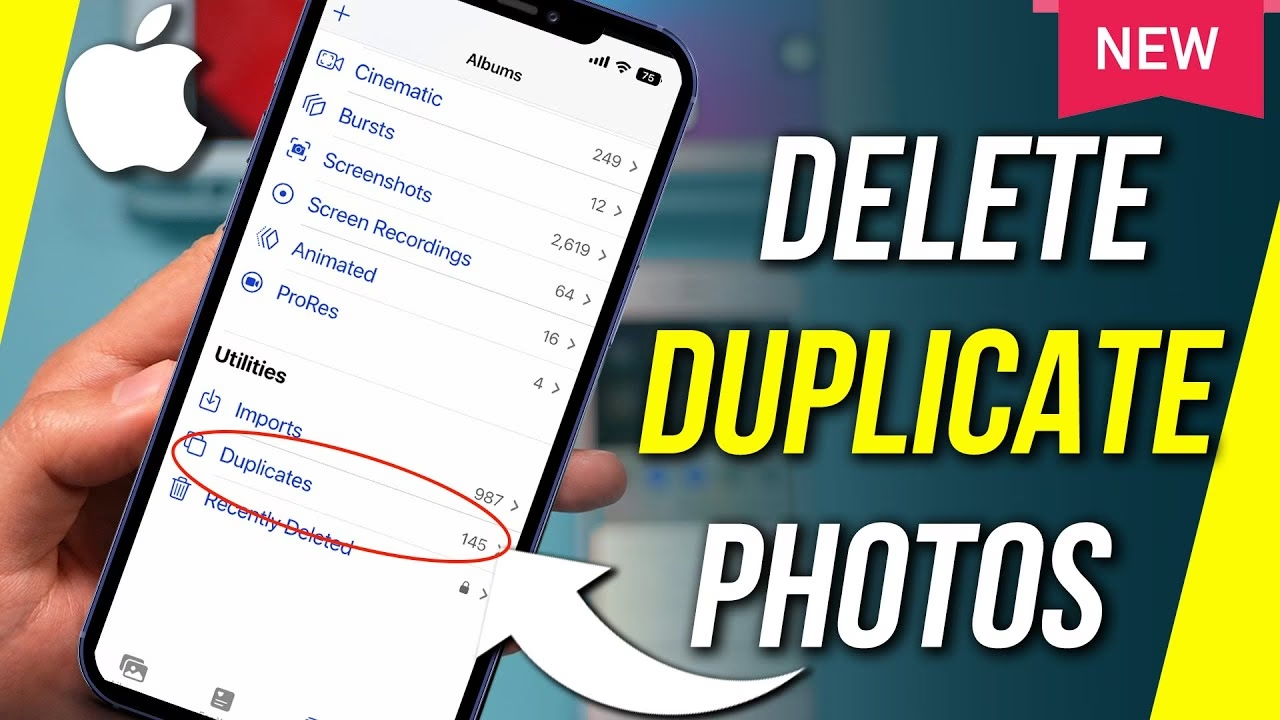
V dnešní době, kdy pořizujeme stovky, ne-li tisíce fotografií a videí, je zcela běžné, že se v naší knihovně na iPhonu hromadí duplikáty. Tyto zbytečné kopie nejenže zabírají drahocenné úložiště, ale také komplikují procházení a správu vaší sbírky vzpomínek. Naštěstí s příchodem iOS 16 přinesla společnost Apple do aplikace Fotky integrovanou funkci, která vám umožňuje snadno najít a odstranit tyto duplikáty, aniž byste potřebovali aplikace třetích stran. V tomto podrobném průvodci se dozvíte, jak na to, a probereme i další metody, jak udržet váš iPhone v kondici.
- Jak najít a smazat duplikáty v aplikaci Fotky na iPhonu
- Co dělat, když album "Duplikáty" nevidíte?
- Další způsoby, jak ušetřit místo na iPhonu
- Alternativní řešení: Aplikace třetích stran
- Jak najít a smazat duplikáty ručně (bez alba "Duplikáty")
- Jak odstranit duplicitní fotky z iCloudu
- Jak se zbavit duplicitních fotek v Google Photos na iPhonu
- Často kladené otázky (FAQ)
- Mohu hromadně smazat duplicitní fotky na svém iPhonu?
- Jak funguje sloučení (Merge) duplikátů v aplikaci Fotky?
- Proč se mi neukazuje album Duplikáty v aplikaci Fotky?
- Ovlivní smazání duplikátů na iPhonu i iCloud?
- Co když mám duplikáty na iPhonu, ale nemám přístup k internetu pro synchronizaci s iCloudem?
- Závěr
Jak najít a smazat duplikáty v aplikaci Fotky na iPhonu
Proces nalezení a odstranění duplicitních fotografií a videí je s iOS 16 neuvěřitelně jednoduchý a intuitivní. Postupujte podle těchto kroků:
- Otevřete aplikaci Fotky: Spusťte aplikaci „Fotky“ na svém iPhonu.
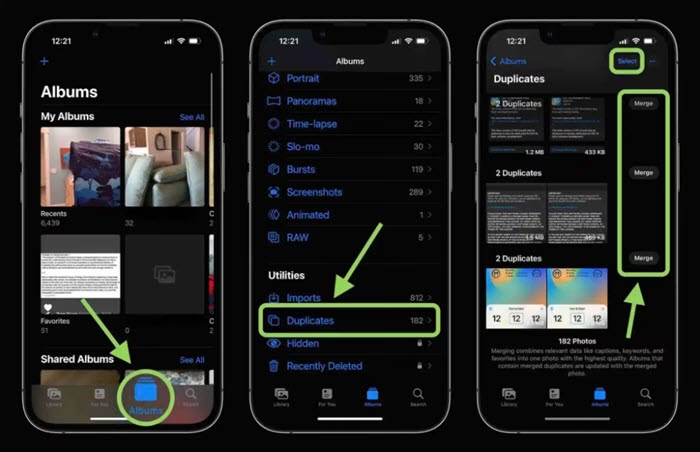
- Přejděte na Alba: Ve spodní části obrazovky klepněte na záložku „Alba“.
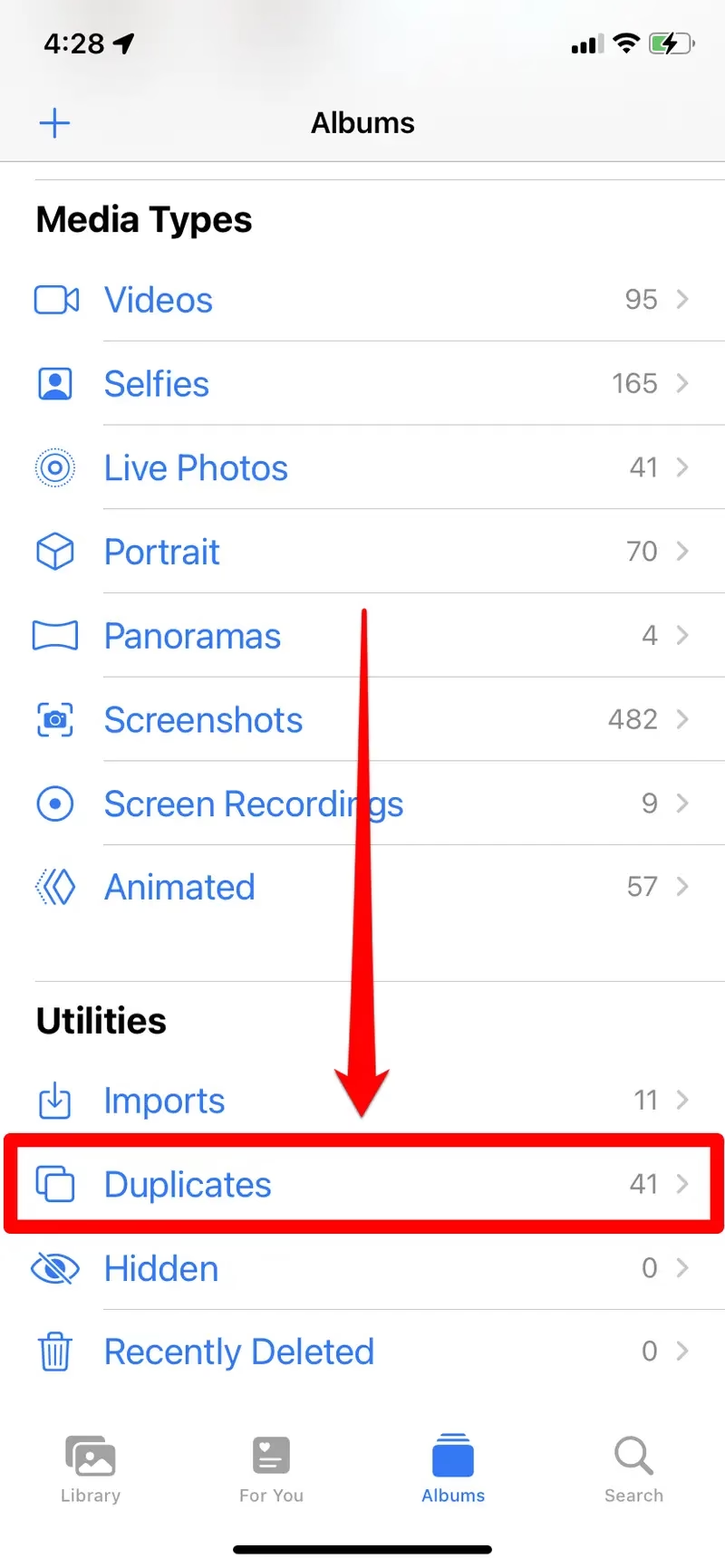
- Najděte sekci Utility: Přejděte dolů na konec stránky, kde najdete sekci nazvanou „Utility“. Zde se nachází album „Duplikáty“.
- Otevřete album Duplikáty: Klepněte na „Duplikáty“, abyste si prohlédli seznam všech duplicitních fotografií a videí nalezených na vašem iPhonu.
V tomto albu uvidíte náhled každé sady duplikátů a odpovídající velikost souboru. iPhone automaticky identifikuje přesné kopie, které mohou vzniknout například při stahování stejného obrázku vícekrát, při zálohování, nebo při importu z různých zdrojů. Pro každou dvojici či skupinu duplikátů máte několik možností:
- Sloučit jednotlivě: Můžete zkontrolovat každou duplicitní položku individuálně. Klepněte na „Sloučit“ (Merge) u konkrétní sady. iOS automaticky zachová verzi s vyšší kvalitou a vymaže ostatní duplikáty, čímž uvolní cenné místo. Budete vyzváni k potvrzení sloučení v vyskakovacím okně. Tato funkce je ideální, pokud chcete mít kontrolu nad každou položkou.
- Hromadné sloučení: Pokud nemáte čas procházet každý duplikát zvlášť, můžete sloučit vše najednou. Chcete-li to provést, klepněte na „Vybrat“ (Select) v horní části obrazovky a poté na „Vybrat vše“ (Select All). Následně klepněte na „Sloučit“ (Merge) ve spodní části obrazovky. Tímto způsobem se sloučí všechny identifikované duplikáty, což je nejrychlejší cesta k optimalizaci vaší knihovny.
Pamatujte, že funkce „Sloučit“ je velmi inteligentní. Nejenže odstraní duplikáty, ale také zajistí, že si ponecháte tu nejlepší verzi – například s nejvyšším rozlišením nebo nejkompletnějšími metadaty. To je klíčové pro zachování kvality vašich vzpomínek.
Co dělat, když album "Duplikáty" nevidíte?
Pokud jste postupovali podle výše uvedených kroků, ale album „Duplikáty“ ve vaší aplikaci Fotky chybí, existuje několik důvodů a řešení:
- Verze iOS: Tato funkce byla představena s iOS 16. Pokud album „Duplikáty“ nevidíte, měli byste se nejprve ujistit, že jste aktualizovali na nejnovější verzi iOS. Svou aktuální verzi iOS můžete zkontrolovat v „Nastavení“ > „Obecné“ > „Informace“ > „Verze iOS“. Pokud nemáte iOS 16 nebo vyšší, přejděte na „Nastavení“ > „Obecné“ > „Aktualizace softwaru“ a proveďte aktualizaci.
- Doba zpracování: I po instalaci aktualizace na iOS 16 se album „Duplikáty“ nemusí objevit okamžitě. Podle společnosti Apple může trvat několik hodin až několik dní, než se objeví, protože váš iPhone potřebuje čas na indexování a zpracování celé vaší knihovny fotografií a videí. Tento proces vyžaduje, aby byl váš iPhone zamčený a připojený k napájení. Rychlost dokončení procesu ovlivní velikost vaší knihovny a úlohy běžící na vašem zařízení. Buďte trpěliví.
- Další duplikáty: Může se stát, že po sloučení všech stávajících duplikátů se objeví další, jakmile se dokončí zpracování celé vaší knihovny. Systém neustále monitoruje a aktualizuje album „Duplikáty“, takže se vyplatí jej čas od času zkontrolovat.
Další způsoby, jak ušetřit místo na iPhonu
Odstranění duplicitních fotografií a videí je skvělý způsob, jak získat zpět cenné místo na vašem iPhonu, ale není to jediný. Zde jsou další metody, které vám pomohou udržet váš iPhone štíhlý a rychlý:
- Pročištění příloh ve Zprávách: Aplikace Zprávy může shromažďovat velké množství fotografií, videí a dalších souborů. Přejděte do „Nastavení“ > „Obecné“ > „Úložiště: iPhone“ > „Zprávy“ a zkontrolujte, které přílohy zabírají nejvíce místa. Můžete je zde promazat.
- Odstranění starých e-mailových zpráv a příloh: E-mailové aplikace mohou také ukládat mnoho dat, zejména pokud často přijímáte e-maily s velkými přílohami. Pravidelně promazávejte nepotřebné e-maily a stahujte přílohy, které nepotřebujete mít offline.
- Nastavení limitů stahování podcastů: Pokud posloucháte podcasty, ujistěte se, že máte nastaveno automatické mazání starých epizod nebo omezení počtu stahovaných epizod. Najdete to v nastavení aplikace Podcasty.
- Správa aplikací: Pravidelně kontrolujte, které aplikace používáte a které ne. Nepoužívané aplikace smazáním uvolní místo. Můžete také „Odložit aplikace“ (Offload App), což odstraní aplikaci, ale ponechá její data, pro případ, že byste ji chtěli znovu nainstalovat.
- iCloud Fotky: Pokud jsou vaše fotografie uloženy v knihovně iCloud Fotky, odstranění duplikátů na vašem iPhonu se synchronizuje s iCloudem, což je skvělý způsob, jak uvolnit drahocenné úložiště iCloud. Ujistěte se, že máte zapnutou možnost „Optimalizovat úložiště iPhonu“ v „Nastavení“ > [Vaše jméno] > „iCloud“ > „Fotky“.
Alternativní řešení: Aplikace třetích stran
Ačkoliv iOS 16 přineslo vynikající vestavěnou funkci, existují situace, kdy byste mohli zvážit použití aplikací třetích stran. To platí zejména, pokud nemáte iOS 16, nebo pokud hledáte pokročilejší funkce pro hromadné mazání, které jdou nad rámec přesných duplikátů (například pro identifikaci podobných snímků, nikoli jen identických kopií).
Jednou z populárních aplikací je Gemini Photos, kterou si můžete stáhnout z App Storu. Tyto aplikace často nabízejí pokročilé algoritmy pro identifikaci nejen přesných duplikátů, ale i rozmazaných snímků, snímků obrazovky, nebo fotografií, které jsou si velmi podobné. Mohou vám pomoci s:
- Hromadným mazáním: Často nabízejí ještě rychlejší způsob, jak vybrat a smazat velké množství nepotřebných souborů.
- Identifikace podobných snímků: Na rozdíl od vestavěné funkce, která se zaměřuje na přesné kopie, některé aplikace dokáží najít i snímky, které jsou jen velmi podobné (např. několik fotek pořízených v rychlém sledu).
- Organizace knihovny: Některé aplikace nabízejí další funkce pro organizaci, jako je třídění, kategorizace nebo vytváření chytrých alb.
Při používání aplikací třetích stran si vždy přečtěte recenze a ujistěte se, že aplikace je důvěryhodná a má dobré hodnocení, aby nedošlo k nechtěné ztrátě dat.
Jak najít a smazat duplikáty ručně (bez alba "Duplikáty")
Pokud nemáte iOS 16 nebo preferujete ruční kontrolu, stále můžete najít a odstranit duplikáty. Tento proces je sice časově náročnější, ale dává vám plnou kontrolu.
Použití vyhledávacího nástroje v aplikaci Fotky
Vyhledávací panel v aplikaci Fotky je silný nástroj, který vám může pomoci zúžit hledání. I když automaticky neidentifikuje duplikáty, můžete ho použít k nalezení podobných snímků:
- Otevřete aplikaci Fotky.
- Klepněte na „Hledat“: Ve spodním pravém rohu obrazovky klepněte na záložku „Hledat“.
- Zadejte hledaný výraz: Zadejte konkrétní termín, jako je název místa, jméno osoby, událost (např. „dovolená“, „narozeniny“, „park“).
- Projděte výsledky: Projděte si výsledky a vizuálně identifikujte duplicitní nebo velmi podobné fotografie.
- Vyberte a smažte: Klepněte na „Vybrat“ v pravém horním rohu, označte fotografie, které chcete smazat, a poté klepněte na ikonu koše.
Tato metoda je užitečná pro snímky, které nejsou přesnými duplikáty, ale jsou si velmi podobné, například více záběrů stejné scény pořízených v rychlém sledu.
Jak odstranit duplicitní fotky z iCloudu
Pokud používáte iCloud Fotky k synchronizaci fotografií napříč všemi svými zařízeními Apple, je odstranění duplikátů z iCloudu stejně důležité jako vyčištění úložiště iPhonu. Dobrou zprávou je, že pokud máte zapnutou synchronizaci iCloud Fotky, smazání duplikátů na vašem iPhonu se automaticky projeví i v iCloudu.
Jak zkontrolovat, zda jsou iCloud Fotky povoleny:
- Přejděte na „Nastavení“ na svém iPhonu.
- Klepněte na své „Apple ID“ (vaše jméno) v horní části obrazovky.
- Vyberte „iCloud“.
- Klepněte na „Fotky“ a ujistěte se, že přepínač „Synchronizovat tento iPhone“ (nebo dříve „iCloud Fotky“) je zapnutý.
Jakmile jsou iCloud Fotky povoleny, jakákoli změna, kterou provedete ve vaší knihovně na iPhonu (včetně sloučení nebo smazání duplikátů), se automaticky synchronizuje s iCloudem. Tím se uvolní místo nejen na vašem zařízení, ale i v úložišti iCloudu. Je důležité si uvědomit, že pokud vypnete iCloud Fotky a poté smažete duplikáty, tyto změny se neprojeví v iCloudu, dokud synchronizaci znovu nezapnete.
Jak se zbavit duplicitních fotek v Google Photos na iPhonu
Pokud používáte Google Photos pro zálohování nebo správu fotografií, proces hledání a odstraňování duplikátů se mírně liší, protože Google Photos nemá vestavěný nástroj pro automatickou detekci duplikátů jako Apple Fotky. Nicméně, stále můžete najít duplikáty pomocí vyhledávací funkce aplikace.
Google Photos analyzuje vaše obrázky a označuje je na základě jejich obsahu (např. „pláž“, „jídlo“, „selfie“), což usnadňuje nalezení podobných snímků. Zde je návod, jak najít a smazat duplikáty v Google Photos:
- Otevřete aplikaci Google Photos na svém iPhonu.
- Klepněte na „Hledat“: Ve spodní části obrazovky klepněte na ikonu „Hledat“.
- Zadejte hledaný výraz: Zadejte hledaný výraz, například „pláž“ nebo „dovolená“, abyste filtrovali své fotografie. Můžete také hledat podle obličeje, místa nebo objektu.
- Vyberte duplikáty: Stiskněte a podržte jakékoli duplicitní fotografie, které chcete smazat, abyste je vybrali.
- Smažte: Klepněte na ikonu koše pro jejich smazání.
Ačkoliv Google Photos automaticky neodstraňuje duplikáty, tento ruční proces vyhledávání vám může pomoci udržet si pořádek a uvolnit místo ve vašem účtu Google. Pro větší efektivitu můžete fotografie procházet podle data a hledat skupiny podobných snímků pořízených ve stejný den.
Často kladené otázky (FAQ)
Mohu hromadně smazat duplicitní fotky na svém iPhonu?
Ano, s iOS 16 a novějším můžete hromadně sloučit (a tím de facto smazat) duplicitní fotografie a videa přímo v aplikaci Fotky. Stačí jít do alba „Duplikáty“, klepnout na „Vybrat“ a poté „Vybrat vše“ a nakonec „Sloučit“. Pro starší verze iOS nebo pro pokročilejší funkce (např. identifikaci podobných, nikoli jen identických snímků) můžete využít aplikace třetích stran, jako je Gemini Photos, které nabízejí hromadné mazání.
Jak funguje sloučení (Merge) duplikátů v aplikaci Fotky?
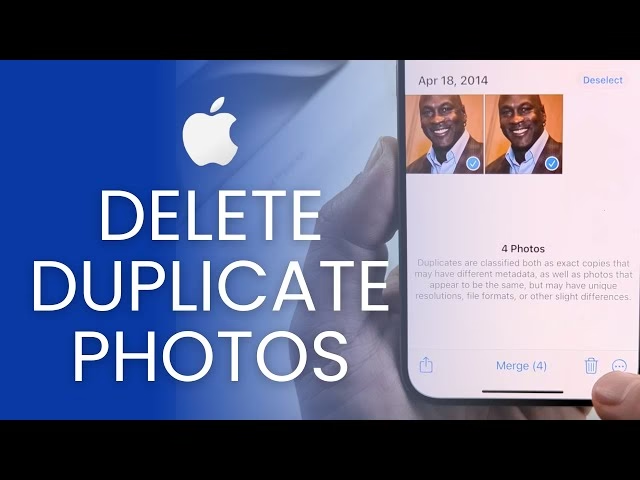
Když použijete funkci „Sloučit“ v albu „Duplikáty“, váš iPhone automaticky vybere nejkvalitnější verzi fotografie nebo videa ze sady duplikátů (například verzi s vyšším rozlišením, lepšími metadaty nebo v původním formátu). Ostatní duplicitní kopie jsou poté smazány. Tímto způsobem si zachováte nejlepší dostupnou verzi a zároveň uvolníte místo na úložišti.
Proč se mi neukazuje album Duplikáty v aplikaci Fotky?
Existují dva hlavní důvody:
- Nemáte iOS 16 nebo novější: Tato funkce je dostupná pouze od iOS 16. Zkontrolujte a aktualizujte svůj systém v „Nastavení“ > „Obecné“ > „Aktualizace softwaru“.
- iPhone ještě nedokončil zpracování: Po aktualizaci na iOS 16 může trvat několik hodin až několik dní, než iPhone proindexuje celou vaši knihovnu a detekuje duplikáty. Během tohoto procesu by měl být iPhone zamčený a připojený k napájení. Buďte trpěliví, album se objeví, jakmile je zpracování dokončeno.
Ovlivní smazání duplikátů na iPhonu i iCloud?
Ano, pokud máte zapnutou synchronizaci „iCloud Fotky“ („Nastavení“ > [Vaše jméno] > „iCloud“ > „Fotky“), pak jakékoli změny, které provedete ve vaší knihovně na iPhonu – včetně smazání nebo sloučení duplikátů – se automaticky synchronizují s vaším iCloud účtem. To znamená, že duplikáty budou odstraněny i z vašeho iCloudu, čímž se uvolní místo i v cloudovém úložišti.
Co když mám duplikáty na iPhonu, ale nemám přístup k internetu pro synchronizaci s iCloudem?
Funkce „Duplikáty“ v aplikaci Fotky funguje lokálně na vašem iPhonu. K detekci a sloučení duplikátů nepotřebujete připojení k internetu. Nicméně, pokud máte zapnuté iCloud Fotky, změny se s iCloudem synchronizují až po obnovení připojení k internetu. Duplikáty na vašem zařízení budou odstraněny okamžitě, bez ohledu na připojení.
Závěr
Pravidelné odstraňování duplicitních fotografií a videí z vašeho iPhonu je vynikající způsob, jak udržet vaše zařízení v hladkém chodu a maximalizovat dostupné úložiště. Ať už dáváte přednost používání vestavěných nástrojů iOS, jako je album „Duplikáty“ a funkce „Hledat“, nebo se spoléháte na aplikace třetích stran pro automatizovanější řešení, existuje spousta způsobů, jak tento proces zefektivnit.
Tím, že budete mít duplikáty pod kontrolou, nejenže uvolníte úložný prostor, ale také si usnadníte přístup k vašim oblíbeným vzpomínkám bez zbytečného nepořádku. Udělejte si ze správy fotografií rutinu, abyste zajistili, že váš iPhone zůstane efektivní, organizovaný a připravený na nové fotografie!
Chceš-li si přečíst další články podobné jako Odstranění Duplikátů Fotek a Videí na iPhone, navštiv kategorii Uložiště.