
31/03/2026
V dnešní digitální době se naše iPhony staly nepostradatelnými pomocníky pro organizaci každodenního života. Ať už jde o pracovní schůzky, rodinné oslavy, nebo osobní připomínky, aplikace Kalendář je centrem našeho digitálního diáře. Časem se však může stát nepřehledným, plným starých, zrušených nebo irelevantních událostí. Efektivní správa kalendáře, včetně znalosti toho, jak mazat události, je klíčová pro udržení pořádku a přehlednosti ve vašem rozvrhu.
Tento komplexní průvodce vás provede všemi aspekty mazání událostí z vašeho iPhone kalendáře. Dozvíte se, jak smazat jednotlivé události, jak se vypořádat s opakovanými záznamy, a dokonce i jak spravovat celé kalendáře. Získáte praktické tipy, co dělat v případě, že událost smazat nejde, a pochopíte dopady mazání na sdílené události. Cílem je, abyste měli vždy jasný a aktuální přehled o svých plánech, bez zbytečného balastu.
Mazání jednotlivých událostí: Krok za krokem
Smazání jednorázové události z vašeho iPhone kalendáře je poměrně jednoduchý proces. Je však důležité si uvědomit, že jakmile událost smažete, nelze ji vrátit zpět. Proto vždy před smazáním zkontrolujte, zda se skutečně jedná o událost, kterou chcete odstranit.
Krok 1: Otevřete aplikaci Kalendář
Na domovské obrazovce vašeho iPhonu klepněte na ikonu aplikace Kalendář. Obvykle má ikona kalendáře datum a den v týdnu. Po otevření se vám zobrazí aktuální pohled na váš kalendář, ať už denní, týdenní nebo měsíční, v závislosti na vašem posledním nastavení.
Krok 2: Najděte událost, kterou chcete smazat
Procházejte svým kalendářem, dokud nenajdete konkrétní událost, kterou chcete odstranit. Můžete se pohybovat mezi dny, týdny nebo měsíci pomocí šipek nebo přejetím prstem. Pokud máte v kalendáři mnoho událostí, můžete využít vyhledávací pole (obvykle nahoře), abyste událost rychle našli zadáním jejího názvu nebo klíčových slov.
Krok 3: Klepněte na událost
Jakmile najdete požadovanou událost, klepněte na ni. Tím se otevře obrazovka s podrobnými informacemi o události. Uvidíte zde čas, místo, poznámky, pozvané osoby a další detaily, které jste k události přidali.
Krok 4: Vyberte „Smazat událost“
Na obrazovce s detaily události se posuňte dolů. Obvykle na samém konci naleznete možnost „Smazat událost“, která je často zvýrazněna červeně. Klepněte na ni. Systém vás poté vyzve k potvrzení vašeho záměru. Potvrďte smazání a událost bude okamžitě odstraněna z vašeho kalendáře. Všechna související upozornění a připomenutí budou také zrušena.
Jak na opakované události: „Pouze tato“ vs. „Všechny budoucí“
Opakované události jsou skvělé pro pravidelné schůzky, narozeniny nebo jiné cyklicky se opakující činnosti. Jejich mazání však nabízí dvě odlišné možnosti, které je důležité pochopit, aby nedošlo k nechtěnému odstranění.
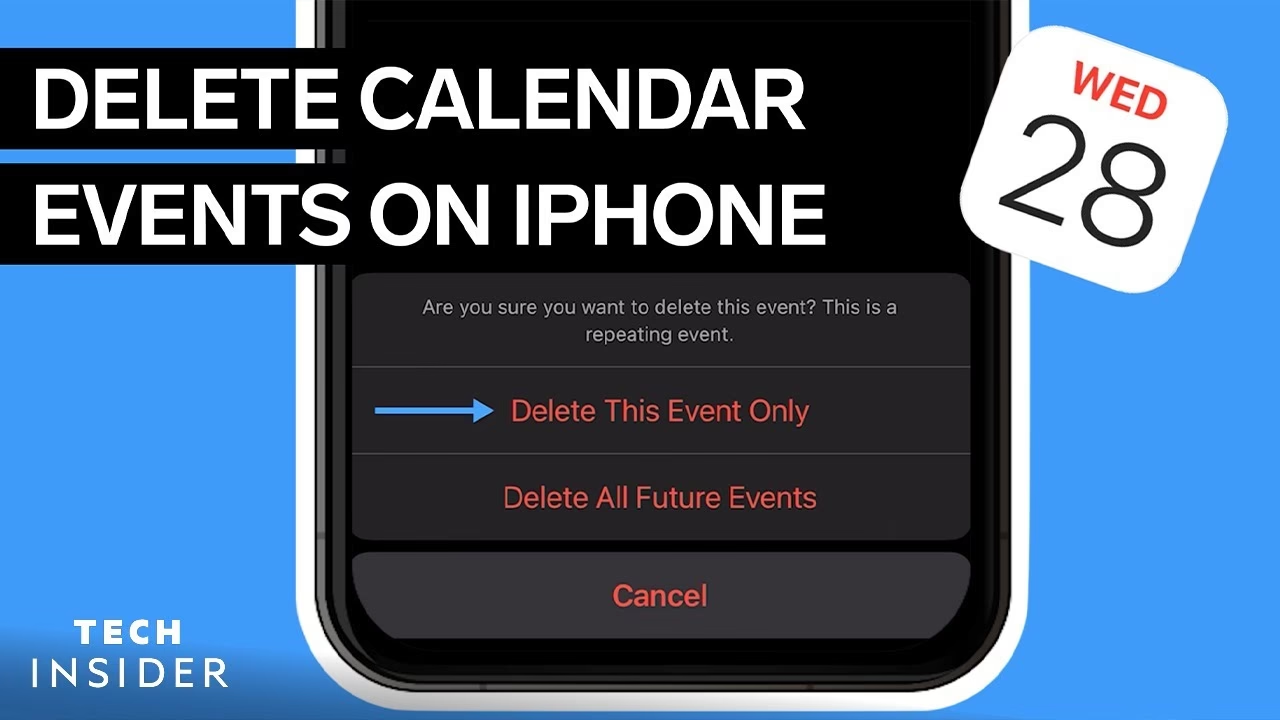
Pokud chcete smazat opakovanou událost, postupujte stejně jako u jednotlivé události: najděte ji v kalendáři, klepněte na ni a poté klepněte na „Smazat událost“. V tomto okamžiku se však objeví dialogové okno s výběrem:
Smazat pouze tuto událost
Tato možnost odstraní pouze konkrétní instanci opakované události, na kterou jste klepli. Ostatní budoucí (a minulé) výskyty této události zůstanou v kalendáři nedotčené. To je ideální, pokud například zrušíte jednu konkrétní týdenní schůzku, ale víte, že se bude konat v budoucnu.
Smazat všechny budoucí události
Volba „Smazat všechny budoucí události“ odstraní nejen aktuální instanci události, ale i všechny její budoucí výskyty. Minulé výskyty události zůstanou v kalendáři. Tuto možnost zvolte, pokud se například pravidelná schůzka definitivně ruší, nebo se přesouvá na jiný den a vy chcete začít s novým záznamem.
Před potvrzením volby si vždy pečlivě rozmyslete, kterou možnost potřebujete. Chybná volba může vést k tomu, že vám v kalendáři zůstanou nepotřebné události, nebo naopak smažete důležité budoucí schůzky.
Hromadné mazání událostí: Je to možné?
Mnoho uživatelů by si přálo smazat více událostí najednou, například všechny události z určitého období nebo všechny staré události. Bohužel, vestavěná aplikace Kalendář na iPhonu tuto funkci přímo nepodporuje. Události musíte mazat jednu po druhé, což může být při velkém množství záznamů velmi zdlouhavé a frustrující.
Pro hromadné mazání událostí byste museli sáhnout po externích nástrojích nebo softwarech pro správu dat iPhone. Některé programy, jako je například dříve populární PhoneClean, nabízely funkce pro hloubkové čištění iOS zařízení, včetně možnosti selektivního mazání starých kalendářních událostí. Tyto nástroje obvykle fungují tak, že naskenují vaše zařízení, identifikují nepotřebná data (včetně starých událostí kalendáře) a nabídnou vám možnost je hromadně odstranit. Při používání takového softwaru je však vždy nutné dbát zvýšené opatrnosti a stahovat jej pouze z důvěryhodných zdrojů, aby nedošlo k poškození dat nebo zařízení.
Alternativou může být správa kalendáře přes iCloud nebo jinou cloudovou službu (např. Google Kalendář) na počítači. Webová rozhraní těchto služeb často nabízejí pokročilejší možnosti pro správu a mazání událostí, které se pak automaticky synchronizují s vaším iPhonem.
Správa celých kalendářů a zrušení odběrů
Někdy je jednodušší smazat nebo se odhlásit z celého kalendáře, než mazat jednotlivé události. To je běžné, pokud jste se přihlásili k odběru kalendáře svátků, sportovních událostí nebo jiných veřejných kalendářů, které již nepotřebujete.
Jak smazat celý kalendář
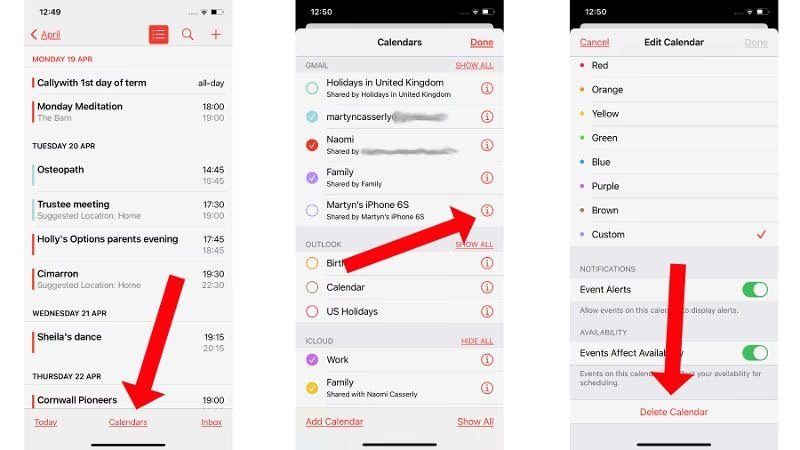
Pokud jste si vytvořili vlastní kalendář a ten již nepotřebujete, můžete jej smazat celý. To odstraní všechny události, které jsou v něm obsaženy. Postupujte takto:
- Otevřete aplikaci Kalendář.
- Ve spodní části obrazovky klepněte na „Kalendáře“.
- Zde uvidíte seznam všech vašich kalendářů. Vedle kalendáře, který chcete smazat, klepněte na tlačítko „i“ (informace).
- Posuňte se dolů a klepněte na „Smazat kalendář“.
- Potvrďte své rozhodnutí. Všechny události z tohoto kalendáře budou trvale odstraněny z vašeho zařízení a ze všech synchronizovaných účtů.
Zrušení odběru kalendáře
Odebrání kalendáře, k němuž jste se přihlásili (např. kalendáře svátků, sportovních týmů nebo jiných událostí), je podobné, ale místo „Smazat kalendář“ uvidíte možnost „Zrušit odběr“:
- Otevřete aplikaci Kalendář.
- Ve spodní části obrazovky klepněte na „Kalendáře“.
- Vedle kalendáře, od kterého se chcete odhlásit, klepněte na tlačítko „i“ (informace).
- Posuňte se dolů a klepněte na „Zrušit odběr“.
- Potvrďte své rozhodnutí. Tento kalendář a všechny jeho události se přestanou zobrazovat na vašem iPhonu.
Správa sdílených kalendářů
U sdílených kalendářů je situace trochu jiná. Pokud jste pozváni na událost ve sdíleném kalendáři, můžete ji odmítnout. Pokud jste vlastníkem sdíleného kalendáře, můžete události mazat jako obvykle, a změny se projeví u všech účastníků. Pokud jste pouze účastníkem, nemusíte mít oprávnění události mazat; v takovém případě musíte požádat vlastníka kalendáře, aby událost odstranil, nebo se můžete z události „odmítnout“.
Proč nelze událost smazat?
Někdy se může stát, že se pokusíte smazat událost, ale možnost „Smazat událost“ buď chybí, nebo je zašedlá a nelze ji klepnout. Existuje několik běžných důvodů, proč se tak děje:
- Odebíraný kalendář: Pokud je událost součástí kalendáře, k němuž jste se přihlásili (například kalendář státních svátků, sportovních výsledků apod.), nemůžete jednotlivé události mazat. Tyto kalendáře jsou pouze pro čtení. Jedinou možností je zrušit odběr celého kalendáře, jak je popsáno výše.
- Sdílený kalendář bez oprávnění: Jestliže se jedná o událost ve sdíleném kalendáři, kde nejste vlastníkem ani nemáte oprávnění k úpravám, nebudete ji moci smazat. V takovém případě musíte požádat osobu, která kalendář vlastní, aby událost odstranila. Můžete také zkusit událost „odmítnout“, čímž ji odstraníte ze svého vlastního zobrazení kalendáře, ale zůstane v kalendáři pro ostatní účastníky.
- Událost z jiného účtu: Někdy se události synchronizují z jiných účtů (např. Google, Exchange, Outlook). Pokud máte problémy se smazáním události, zkuste ji smazat přímo z webového rozhraní dané služby. Jakmile ji tam smažete, synchronizace by ji měla odstranit i z vašeho iPhonu.
Výhody a nevýhody mazání událostí
Mazání událostí z kalendáře má své nesporné výhody, ale také potenciální úskalí, která je dobré zvážit.
| Výhoda | Vysvětlení |
|---|---|
| Uklizený kalendář | Odstranění starých nebo nepotřebných událostí udržuje váš kalendář přehledný a snadno čitelný. Méně vizuálního nepořádku znamená lepší soustředění na aktuální a budoucí plány. |
| Prevence zmatků | Smazání zrušených nebo přesunutých událostí pomáhá vyhnout se nedorozuměním a omylem. Už nikdy nepřijdete na zruzenou schůzku! |
| Uvolnění času | Když smažete události, které se již nekonají, okamžitě vidíte, kdy máte volno. To usnadňuje plánování nových aktivit nebo si jednoduše užijete zasloužený odpočinek. |
| Nevýhoda | Vysvětlení |
|---|---|
| Trvalá akce | Jakmile je událost smazána, nelze ji přímo z aplikace Kalendář obnovit. Je to nevratný proces. |
| Potenciální chyby | Je snadné omylem klepnout na špatnou událost a smazat něco důležitého. Vždy si pečlivě zkontrolujte, co mažete, zejména u opakovaných událostí. |
| Vliv na sdílené události | Smazání sdílené události odešle oznámení o zrušení všem pozvaným. To může způsobit zmatek nebo nepříjemnosti, pokud očekávali, že se událost bude konat. |
Důležité tipy a poznámky
- Oznámení pro pozvané: Pokud událost, kterou mažete, měla pozvané osoby, budou automaticky informovány o jejím zrušení. Pokud si nepřejete, aby dostaly oznámení, možná by bylo lepší událost nechat a pouze upravit její detaily (např. označit ji jako „zrušeno“ v poznámkách), nebo se s pozvanými spojit přímo.
- Úprava místo mazání: Pokud se událost pouze přesouvá nebo mění čas, zvažte místo mazání její úpravu. Tím se ušetří čas a všechny původní detaily události zůstanou zachovány. Klepněte na událost, poté na „Upravit“ v pravém horním rohu a proveďte potřebné změny.
- Dvojitá kontrola u opakovaných událostí: Jak již bylo zmíněno, u opakovaných událostí si vždy pečlivě vyberte, zda chcete smazat pouze aktuální instanci, nebo všechny budoucí. Nechtěné smazání všech budoucích schůzek může způsobit značné problémy.
Často kladené otázky
Zde najdete odpovědi na nejčastější dotazy týkající se mazání událostí z iPhone kalendáře.
Lze smazat více událostí najednou na mém iPhonu?
Bohužel, nativní aplikace Kalendář na iPhonu neumožňuje hromadné mazání více událostí najednou. Každou událost musíte smazat jednotlivě. Pro hromadné operace byste museli použít specializovaný software třetích stran nebo spravovat kalendář přes webové rozhraní cloudové služby (např. iCloud.com, Google Kalendář).
Lze obnovit smazanou událost?
Ne, jakmile událost smažete z aplikace Kalendář, je trvale odstraněna a nelze ji přímo obnovit. Jedinou potenciální možností je obnova celého zařízení ze zálohy (např. z iCloudu nebo počítače), ale to by vrátilo celé zařízení do stavu v době zálohy a mohlo by způsobit ztrátu novějších dat.
Dostanou ostatní lidé oznámení, když smažu událost?
Ano, pokud jste na událost pozvali další osoby, obdrží automaticky oznámení o zrušení události, jakmile ji smažete ze svého kalendáře. To platí pro události, kde jste organizátorem.
Co když omylem smažu událost?
Pokud omylem smažete důležitou událost, budete ji muset ručně znovu vytvořit. Jak již bylo zmíněno, přímá obnova smazané události není v aplikaci Kalendář možná. Vždy buďte opatrní a zkontrolujte, co mažete, zejména před potvrzením.
Lze smazat událost z uzamčené obrazovky mého iPhonu?
Ne, události nelze mazat přímo z uzamčené obrazovky. Musíte odemknout svůj iPhone a otevřít aplikaci Kalendář, abyste mohli událost smazat.
Proč nemohu smazat některé události?
Pokud nemůžete událost smazat, pravděpodobně se jedná o událost z odebíraného kalendáře (které jsou pouze pro čtení) nebo ze sdíleného kalendáře, kde nemáte oprávnění k úpravám. V takových případech musíte buď zrušit odběr celého kalendáře, nebo požádat vlastníka sdíleného kalendáře, aby událost odstranil.
Závěr
Zvládnutí mazání událostí v aplikaci Kalendář na iPhonu je základní dovedností pro efektivní správu vašeho času a udržení pořádku ve vašem digitálním životě. Ať už potřebujete odstranit jednorázovou schůzku, zrušit opakovanou událost nebo se zbavit celého kalendáře, nyní máte všechny potřebné informace. Pamatujte, že mazání je trvalá akce, proto vždy pečlivě zvažte svůj krok.
Udržováním čistého a aktuálního kalendáře si zajistíte, že budete mít vždy přehled o svých závazcích a vyhnete se zmatkům. Váš iPhone je výkonný nástroj pro organizaci, a s těmito znalostmi jej můžete využívat naplno. Šťastné organizování!
Chceš-li si přečíst další články podobné jako Jak efektivně smazat události z kalendáře iPhone?, navštiv kategorii iPhone.