
24/10/2022
Zálohování vašeho iPhonu nebo iPadu, ať už ruční či automatické prostřednictvím iCloudu, představuje ten nejlepší způsob, jak zajistit, že v případě nečekaných problémů nepřijdete o svá cenná data. Ať už se jedná o nešťastnou ztrátu zařízení, jeho poškození, nebo jen potřebu obnovit systém do původního stavu, dobře provedená záloha je vaším záchranným lanem. Nicméně, stejně jako je důležité data zálohovat, je občas nutné provést i opačnou operaci – smazat staré nebo nepotřebné zálohy. Důvodů pro takové rozhodnutí může být celá řada: od uvolnění drahocenného úložného prostoru na vašem Macu či iCloudu, přes odstranění poškozených záložních souborů, až po prostou snahu o udržení pořádku ve vašich digitálních datech. V tomto komplexním průvodci se podíváme na všechny klíčové metody, jak efektivně spravovat a mazat zálohy vašeho iPhonu z různých platforem.
Proč mazat zálohy iPhonu?
Než se pustíme do konkrétních kroků, pojďme si objasnit, proč byste se vůbec měli zabývat mazáním záloh. Ačkoliv se to může zdát kontraproduktivní, existuje několik pádných důvodů, proč je pravidelná správa záložních souborů důležitá:
- Uvolnění místa: Toto je pravděpodobně nejčastější důvod. Zálohy, zejména ty, které obsahují mnoho fotografií, videí a aplikací, mohou zabírat desítky až stovky gigabajtů. Ať už se jedná o úložiště na vašem Macu (pro lokální zálohy) nebo na iCloudu, volný prostor je cenný. Smazáním starých a nepotřebných záloh můžete výrazně uvolnit místo a zlepšit výkon vašeho systému.
- Staré nebo nepoužívané zálohy: Často se stává, že po přechodu na nový iPhone nebo iPad zůstanou na vašem účtu zálohy ze starých zařízení, která již nepoužíváte. Tyto zálohy jsou zbytečné a jen zabírají místo.
- Poškozené zálohy: Vzácně, ale stává se, že se záložní soubor poškodí během procesu zálohování. Taková záloha je k ničemu, protože z ní nelze data obnovit. Je lepší ji smazat a vytvořit novou.
- Ochrana soukromí: Pokud prodáváte nebo darujete starý iPhone, je rozumné ujistit se, že jste smazali všechny jeho zálohy, aby se minimalizovalo riziko přístupu k vašim starým datům. Ačkoliv zálohy jsou šifrované, dodatečná opatrnost nikdy neuškodí.
- Přechod na nové zařízení a čistý start: Někdy chcete s novým zařízením začít "načisto" a nechcete přenášet stará nastavení nebo data, která se v průběhu času nashromáždila. Smazání starých záloh vám umožní plně se soustředit na novou zálohu nového zařízení.
Pamatujte, že mazání záloh iPhonu nebo iPadu je nevratný proces. Jakmile je záloha smazána, nelze ji obnovit. Proto je klíčové ujistit se, že již nepotřebujete data obsažená v dané záloze, nebo že máte k dispozici novější a funkční zálohu.
Jak smazat zálohu iPhonu z iTunes/Finderu na Macu (Lokální zálohy)
Pokud zálohujete svůj iPhone nebo iPad lokálně na Macu (dříve přes iTunes, nyní přes Finder na novějších verzích macOS), záložní soubor je uložen přímo ve vašem počítači. Proces mazání se liší v závislosti na verzi macOS, kterou používáte.
Pro macOS Catalina (10.15) a novější (použití Finderu):
S příchodem macOS Catalina převzal správu iOS zařízení Finder, což zjednodušilo mnoho úloh, včetně správy záloh. Postup je následující:
- Připojte svůj iPhone nebo iPad k Macu pomocí USB kabelu.
- Otevřete Finder. V postranním panelu Finderu byste měli vidět své zařízení pod sekcí "Místa". Klikněte na něj.
- V horní části okna Finderu, pod názvem vašeho zařízení, uvidíte několik záložek. Ujistěte se, že jste na záložce "Obecné" (General).
- Sjeďte dolů, dokud neuvidíte sekci "Zálohy" (Backups). Zde klikněte na tlačítko „Spravovat zálohy…“ (Manage Backups...).
- Zobrazí se seznam všech záloh uložených na vašem Macu. Zálohy jsou seřazeny podle data a názvu zařízení. Můžete vidět zálohy pro různá zařízení, která jste k Macu připojovali.
- Vyberte zálohu, kterou chcete smazat. Můžete vybrat i více záloh najednou držením klávesy Command (⌘) při klikání na jednotlivé zálohy.
- Klikněte na tlačítko „Smazat zálohu“ (Delete Backup) v pravém dolním rohu.
- Potvrďte smazání kliknutím na „Smazat“ v dialogovém okně.
Záložní soubor byl nyní trvale odstraněn z vašeho Macu, čímž se uvolnil cenný diskový prostor.
Pro macOS Mojave (10.14) a starší (použití iTunes):
Na starších verzích macOS se správa záloh provádí přímo v aplikaci iTunes.
- Spusťte aplikaci iTunes.
- V horním menu Macu přejděte na iTunes > Předvolby… (Preferences). (Pokud jste na Windows PC, jděte na Úpravy > Předvolby).
- V okně Předvolby klikněte na záložku „Zařízení“ (Devices).
- Zde uvidíte seznam všech záložních souborů, které byly vytvořeny na vašem počítači ze všech zařízení synchronizovaných s vaším iTunes účtem. Všimněte si data vytvoření zálohy – to vám pomůže identifikovat staré a nepotřebné zálohy.
- Vyberte zálohu, kterou chcete smazat. Pokud chcete smazat více záloh najednou, držte klávesu Command (⌘) a klikněte na ně.
- Klikněte na tlačítko „Smazat zálohu“ (Delete Backup). Zobrazí se potvrzovací okno.
- Klikněte na „Smazat“ pro potvrzení.
Vybraná záloha byla nyní odstraněna z vašeho počítače. Mějte na paměti, že tímto krokem je záloha trvale pryč.
Odstranění zálohy iPhonu z iCloudu přes Mac
Pokud zálohujete svůj iPhone nebo iPad do iCloudu, můžete tyto zálohy snadno spravovat a mazat přímo z vašeho Macu. Tato metoda je obzvláště užitečná, pokud chcete uvolnit místo ve svém předplaceném úložišti iCloudu.
- V horním menu vašeho Macu klikněte na (Apple menu) > Nastavení systému… (System Settings...) na macOS Ventura a novější, nebo Předvolby systému… (System Preferences...) na starších verzích macOS.
- V okně Nastavení systému/Předvolby systému klikněte na své Apple ID (obvykle nahoře, s vaší profilovou fotografií) nebo na ikonu iCloud (na starších verzích).
- Na levém postranním panelu klikněte na „iCloud“.
- Na pravé straně okna uvidíte přehled využití úložiště iCloudu. Klikněte na tlačítko „Spravovat…“ (Manage...) nebo „Spravovat úložiště…“ (Manage Storage...).
- Zobrazí se seznam všech dat uložených na iCloudu. Vyberte položku „Zálohy“ (Backups) ze seznamu aplikací a dat.
- Nyní uvidíte seznam všech záloh iCloudu z vašich zařízení propojených s vaším Apple ID. Každá záloha je označena názvem zařízení a datem vytvoření.
- Vyberte zálohu iPhonu (nebo iPadu), kterou chcete smazat.
- Klikněte na tlačítko „Smazat“ (Delete) nebo „Smazat zálohu“.
- Zobrazí se potvrzovací zpráva. Klikněte na „Smazat“ pro potvrzení a trvalé odstranění záložního souboru.
Tento proces můžete opakovat pro každou zálohu, kterou si přejete odstranit. Tímto způsobem můžete efektivně spravovat a uvolnit místo v úložišti iCloudu.
Jak smazat zálohu iPhonu z iCloudu přímo z iPhonu
Nejjednodušší způsob, jak spravovat a mazat zálohy iCloudu, je přímo z vašeho iPhonu nebo iPadu. Tato metoda je ideální, pokud nemáte po ruce počítač nebo preferujete správu přímo ze zařízení.
- Na svém iPhonu nebo iPadu otevřete aplikaci „Nastavení“ (Settings).
- V horní části Nastavení klepněte na své Apple ID (vaše jméno a profilová fotografie).
- Klepněte na „iCloud“.
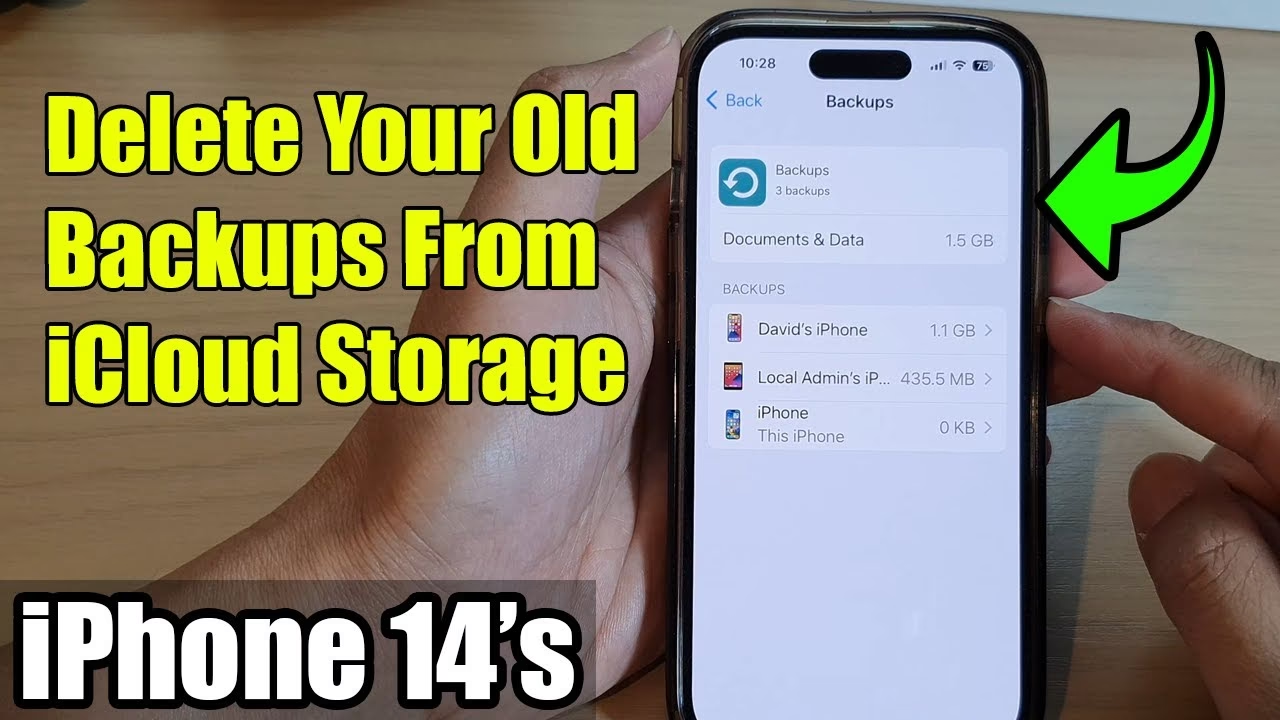
- Dále klepněte na „Spravovat úložiště účtu“ (Manage Account Storage) a poté na „Zálohy“ (Backups).
- Zde uvidíte seznam všech zařízení, která se zálohují do vašeho iCloudu. Vyberte zařízení, jehož zálohu chcete smazat. Obvykle to bude vaše aktuální zařízení, ale můžete zde vidět i starší telefony nebo tablety.
- Klepněte na zálohu, kterou chcete smazat. Zobrazí se podrobnosti o záloze, včetně její velikosti a data poslední zálohy.
- Klepněte na „Smazat zálohu“ (Delete Backup).
- Zobrazí se vyskakovací okno s dotazem, zda chcete vypnout zálohování a smazat všechna záložní data pro toto zařízení. Zvolte „Vypnout a smazat“ (Turn Off & Delete).
Velmi důležité upozornění: Tímto krokem se záloha smaže a zároveň se vypne automatické zálohování iCloudu pro dané zařízení. Pokud si přejete i nadále zálohovat svůj iPhone do iCloudu, musíte se po smazání zálohy vrátit do Nastavení > Vaše Apple ID > iCloud > iCloud Záloha a ručně ji znovu zapnout. Pokud tak neučiníte, vaše zařízení se přestane automaticky zálohovat, což by mohlo vést k ztrátě dat v případě problémů.
Pamatujte, že správné a pravidelné zálohování je klíčové pro ochranu vašich dat. Mazání starých záloh je sice důležité pro správu úložiště, ale nikdy by nemělo ohrozit vaši schopnost obnovit zařízení z aktuální a funkční zálohy.
Co se stane po smazání zálohy?
Pochopení důsledků smazání zálohy je stejně důležité jako samotný proces mazání. Jakmile zálohu smažete, dojde k následujícímu:
- Trvalá ztráta dat: Smazaná záloha je pryč navždy. Nelze ji obnovit ani z koše, ani z jiného místa. Pokud je to jediná záloha, kterou pro dané období máte, data z ní nebudou k dispozici pro obnovu.
- Žádný dopad na aktuální data zařízení: Smazání zálohy nemá žádný vliv na data, která jsou aktuálně uložena na vašem iPhonu nebo iPadu. Záloha je pouze kopií dat z určitého časového okamžiku.
- Uvolnění úložného prostoru: Ať už jste smazali lokální zálohu z Macu nebo zálohu z iCloudu, dojde k uvolnění příslušného úložného prostoru. To je hlavní důvod, proč lidé zálohy mažou.
- Nemožnost obnovy z této zálohy: Pokud se v budoucnu rozhodnete obnovit svůj iPhone z konkrétní zálohy, ta smazaná už nebude v seznamu dostupných záloh. Vždy se ujistěte, že máte k dispozici novější a relevantní zálohu, než starou smažete.
Před smazáním zálohy si vždy pečlivě zkontrolujte datum jejího vytvoření a ujistěte se, že buď nepotřebujete data z ní, nebo že máte k dispozici novější a plně funkční zálohu. Zálohování je správa rizik, a správné pochopení důsledků je klíčové.
Srovnání metod mazání záloh
Pro lepší přehlednost jsme pro vás připravili srovnávací tabulku, která shrnuje klíčové rozdíly mezi mazáním lokálních a cloudových záloh:
| Funkce / Metoda | Místní záloha (iTunes/Finder) | Záloha na iCloudu |
|---|---|---|
| Uložení | Na vašem počítači (Mac/PC) | V cloudu Apple |
| Přístup pro smazání | iTunes (starší macOS/Windows) / Finder (novější macOS) | Nastavení systému Macu / Nastavení iPhonu/iPadu |
| Dopad na úložiště | Uvolní místo na disku počítače | Uvolní místo ve vašem předplaceném úložišti iCloudu |
| Nutnost zařízení (pro smazání) | Ne (pokud je již záloha na PC) | Ano (pro smazání z iPhonu) / Ne (pro smazání z Macu) |
| Typ dat | Kompletní záloha zařízení (aplikace, nastavení, data, fotky) | Kompletní záloha zařízení (aplikace, nastavení, data, fotky) |
Často kladené otázky (FAQ)
Zde naleznete odpovědi na některé z nejčastějších otázek týkajících se mazání záloh iPhonu:
- Q: Smaže smazání zálohy data z mého iPhonu?
- A: Ne, absolutně ne. Smazání zálohy ovlivní pouze záložní soubor, který je kopií dat z vašeho zařízení. Data, která jsou aktuálně na vašem iPhonu, zůstanou nedotčena.
- Q: Mohu obnovit starou zálohu po jejím smazání?
- A: Jakmile zálohu smažete, je trvale pryč a nelze ji obnovit. Proto je klíčové si před smazáním být jistý, že danou zálohu již nepotřebujete nebo že máte k dispozici novější a funkční zálohu.
- Q: Jak zjistím, která záloha je nejnovější?
- A: Většina rozhraní pro správu záloh (iTunes/Finder, Nastavení iCloudu) zobrazuje datum a čas vytvoření zálohy. Vždy hledejte zálohu s nejaktuálnějším datem a časem.
- Q: Proč moje záloha zabírá tolik místa?
- A: Záloha iPhonu obsahuje téměř všechna data z vašeho zařízení: fotografie, videa, aplikace (ne samotné aplikace, ale data aplikací), nastavení, zprávy, historii hovorů a další. Největší část zálohy obvykle tvoří fotografie a videa.
- Q: Co když mám více zařízení Apple?
- A: Každé zařízení má svou vlastní zálohu. V seznamech záloh v iTunes/Finderu nebo iCloudu jsou zálohy jasně označeny názvem zařízení, ze kterého pocházejí. Můžete spravovat zálohy pro každé zařízení zvlášť.
- Q: Je bezpečné smazat zálohu?
- A: Ano, je to bezpečné, pokud víte, co děláte. Před smazáním se ujistěte, že máte k dispozici aktuální zálohu (nebo že ji nepotřebujete). Nikdy nemažte jedinou dostupnou zálohu, pokud nejste připraveni začít s telefonem úplně od začátku.
- Q: Automatické zálohování se po smazání zálohy vypne?
- A: Při mazání zálohy z iPhonu přímo v Nastavení se automatické zálohování iCloudu pro dané zařízení vypne. Musíte jej ručně znovu zapnout, pokud chcete, aby se zařízení nadále automaticky zálohovalo.
- Q: Lze smazat zálohu z iCloudu, pokud nemám přístup k iPhonu nebo Macu?
- A: Ano, teoreticky můžete přistupovat ke správě úložiště iCloudu přes webové rozhraní iCloud.com, ale možnosti správy záloh jsou tam omezené. Nejlepší a nejspolehlivější metody jsou přes iPhone/iPad nebo Mac.
Závěr
Správa záloh iPhonu je nedílnou součástí udržování zdravého digitálního ekosystému. Ať už potřebujete uvolnit místo, zbavit se starých dat, nebo jen udržet pořádek, proces mazání záloh je poměrně přímočarý, pokud víte, kam se podívat a jak postupovat. Vždy si pamatujte, že záloha je vaše pojistka proti ztrátě dat. Před smazáním jakékoli zálohy se proto ujistěte, že buď již nepotřebujete data z ní, nebo že máte k dispozici novější a spolehlivou zálohu, ze které můžete své zařízení v případě potřeby obnovit. Pravidelná kontrola a údržba vašich záložních souborů vám zajistí klid a jistotu, že vaše cenná data jsou vždy v bezpečí a snadno dostupná.
Chceš-li si přečíst další články podobné jako Jak smazat zálohy iPhonu z iCloudu a počítače, navštiv kategorii Zálohování.