

22/08/2025
Vlastníte iPhone a občas se potýkáte s nedostatkem místa? Nebo už vás prostě jen omrzela některá píseň, album či umělec a chcete je ze svého zařízení odstranit? Mazání hudby z iPhonu je jedním z nejlepších a nejrychlejších způsobů, jak uvolnit cenné úložiště. Hudba a videa často zabírají nejvíce místa na vašem telefonu, takže jejich pročištění může mít okamžitý a znatelný dopad. Ať už je váš důvod jakýkoli, existují dva hlavní a jednoduché způsoby, jak se zbavit nechtěné hudby z vašeho iPhonu.
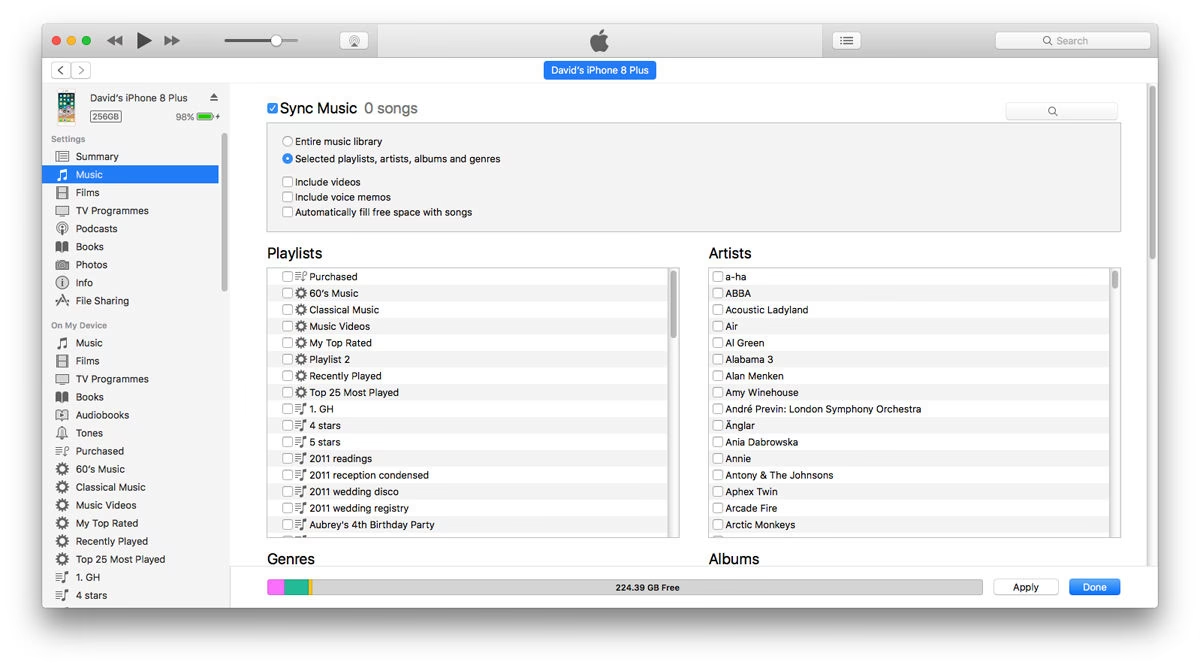
Tento komplexní průvodce vás provede oběma metodami krok za krokem, nabídne vám tipy a triky, a odpoví na nejčastější otázky, abyste měli nad svou hudební sbírkou plnou kontrolu. Připravte se na efektivní správu svého zařízení a zbavte se digitálního nepořádku!
- Proč je důležité spravovat hudební úložiště?
- Metoda 1: Mazání hudby přímo z aplikace Hudba
- Metoda 2: Mazání hudby přes Nastavení
- Srovnání metod: Aplikace Hudba vs. Nastavení
- Důležité úvahy před smazáním hudby
- Často kladené otázky (FAQ)
- 1. Mohu smazanou hudbu později obnovit?
- 2. Odstraní smazání hudby z iPhonu tuto hudbu také z mé knihovny na iCloudu nebo Apple Music?
- 3. Co když je skladba zašedlá a nelze ji smazat?
- 4. Jak mohu zjistit, kolik místa zabírá hudba na mém iPhonu?
- 5. Mohu zabránit automatickému stahování hudby na můj iPhone?
- 6. Jaký je rozdíl mezi „Smazat z knihovny“ a „Odstranit stažené soubory“?
- Závěr
Proč je důležité spravovat hudební úložiště?
V digitální éře, kdy máme přístup k milionům skladeb na dosah ruky, je snadné nashromáždit obrovské množství hudby. Avšak každá stažená píseň, každé album, se ukládá na vnitřní paměť vašeho iPhonu. Postupem času se toto úložiště může zaplnit, což vede ke zpomalení telefonu, problémům s aktualizacemi aplikací nebo dokonce nemožnosti pořizovat nové fotografie či videa.
Pravidelné pročišťování hudební sbírky nejenže uvolní úložiště, ale také vám pomůže udržet si přehled o tom, co skutečně posloucháte. Zbavíte se skladeb, které už vás nebaví, nebo těch, které jste si stáhli jen na zkoušku a už je nepotřebujete. Je to jako uklízet si doma – čím méně nepotřebných věcí máte, tím lépe se cítíte a tím efektivněji fungujete.
Metoda 1: Mazání hudby přímo z aplikace Hudba
Tato metoda je ideální pro ty, kteří chtějí odstranit konkrétní písně nebo alba a preferují vizuální přístup přímo ve své hudební knihovně. Je rychlá a intuitivní.
Kroky pro smazání hudby z aplikace Hudba:
- Otevřete aplikaci Hudba: Najděte a klepněte na ikonu aplikace Hudba na domovské obrazovce vašeho iPhonu.
- Přejděte do knihovny: Klepněte na záložku „Knihovna“ (Library) v levém dolním rohu aplikace. Zde uvidíte veškerou vaši hudbu, s možnostmi řazení podle seznamů skladeb, interpretů, alb a skladeb.
- Najděte skladbu nebo album, které chcete smazat:
- Smazání alba: Klepněte na album a poté klepněte na ikonu tří teček (více možností) v pravé části obrazovky vedle názvu alba nebo skladby.
- Smazání písně: Začněte přehrávat skladbu a poté klepněte na přehrávač v dolní části obrazovky, aby se roztáhl přes celou obrazovku. Následně klepněte na ikonu tří teček v pravém dolním rohu.
- Potvrďte smazání: V zobrazeném okně možností klepněte na „Smazat z knihovny“ (Delete from Library). Systém vás vyzve k potvrzení, zda si přejete smazat album nebo píseň. Klepněte na „Smazat album“ nebo „Smazat píseň“ pro potvrzení.
Použití „Haptic Touch“ (dříve 3D Touch) pro rychlejší smazání:
Pokud máte iPhone 5S nebo novější (s podporou Haptic Touch nebo dříve 3D Touch), můžete smazat skladbu nebo album ještě snadněji pomocí „hlubokého stisku“. Pevně stiskněte (nebo podržte) album nebo skladbu a objeví se okno s možnostmi. V tomto okně klepněte na „Smazat z knihovny“. Je to rychlý a efektivní způsob, jak se zbavit nežádoucí hudby.
Metoda 2: Mazání hudby přes Nastavení
Tato metoda je obzvláště užitečná, pokud chcete spravovat větší objemy hudby, například smazat veškerou hudbu od jednoho interpreta nebo uvolnit velké množství místa najednou. Poskytuje podrobný přehled o tom, kolik místa hudba zabírá a umožňuje hromadné akce.
Kroky pro smazání hudby z Nastavení:
- Otevřete aplikaci Nastavení: Najděte a klepněte na ikonu aplikace Nastavení na domovské obrazovce.
- Přejděte do úložiště iPhonu: Klepněte na „Obecné“ (General) a poté na „Úložiště iPhonu“ (iPhone Storage).
- Vyčkejte na analýzu úložiště: Může to chvíli trvat, než se zobrazí graf ukazující, jak je využíváno úložiště vašeho telefonu. Sjeďte dolů a klepněte na aplikaci „Hudba“ (aplikace jsou obvykle seřazeny od největší po nejmenší, takže Hudba se objeví blízko vrcholu, pokud máte hodně hudby uložené v telefonu).
- Vyberte možnost smazání: V závislosti na tom, kolik hudby chcete odstranit, máte několik možností:
- Smazat aplikaci Hudba a veškerou hudbu: Klepněte na „Smazat aplikaci“ (Delete App) a poté tuto volbu potvrďte. Tímto se odstraní jak aplikace, tak veškerá data (hudba) s ní spojená.
- Smazat veškerou hudbu, ale ponechat aplikaci: Klepněte na „Upravit“ (Edit) a poté na „Všechny skladby“ (All Songs). Zobrazí se červené tlačítko „Smazat“ (Delete), jehož stisknutím odstraníte veškerou staženou hudbu, zatímco aplikace Hudba zůstane na vašem telefonu.
- Smazat celého interpreta (a všechny jeho skladby): Přejeďte prstem doleva přes jméno interpreta a poté klepněte na „Smazat“. Zde není žádné další potvrzení – interpret je smazán okamžitě – takže se ujistěte, že je to to, co opravdu chcete udělat.
- Smazat celé album: Klepněte na interpreta, abyste viděli všechna alba spojená s tímto interpretem na vašem telefonu. Poté přejeďte prstem doleva přes album a klepněte na „Smazat“.
- Smazat jednotlivou píseň: Najděte píseň tak, že klepnete na interpreta, následně na album. Poté přejeďte prstem doleva přes píseň a klepněte na „Smazat“.
Srovnání metod: Aplikace Hudba vs. Nastavení
Obě metody mají své výhody a jsou vhodné pro různé situace. Zde je stručné srovnání, které vám pomůže vybrat tu správnou pro vaše potřeby:
| Funkce | Aplikace Hudba | Nastavení |
|---|---|---|
| Účel | Cílené mazání jednotlivých skladeb/alb | Hromadné mazání, správa úložiště |
| Přehled | Vizualizace knihovny, co je staženo | Kolik místa zabírá hudba celkově, detailní rozpis dle interpretů/alb |
| Rychlost | Rychlé pro pár položek, pomalé pro velké množství | Rychlé pro hromadné akce, pomalejší pro jednotlivé položky |
| Riziko | Nízké, obvykle s potvrzením | Vyšší pro hromadné akce (bez potvrzení u interpretů) |
| Doporučeno pro | Pravidelné čištění, odstranění pár skladeb | Uvolnění velkého místa, kompletní pročištění |
Důležité úvahy před smazáním hudby
Než se pustíte do mazání, je dobré si uvědomit několik věcí, abyste předešli nechtěné ztrátě dat:
- Původ hudby: Je hudba synchronizovaná z vašeho počítače (iTunes/Finder), stažená z Apple Music nebo zakoupená z iTunes Store? Odstranění hudby z iPhonu obvykle znamená pouze smazání lokální kopie.
- Apple Music a iCloud Music Library: Pokud používáte Apple Music nebo máte aktivní iCloud Music Library (Knihovnu hudby na iCloudu), smazání skladby z vašeho zařízení ji obvykle neodstraní z vaší knihovny na iCloudu. Můžete ji později znovu stáhnout, pokud jste předplatitelem. Pokud ale zvolíte „Smazat z knihovny“ a daná skladba není k dispozici jinde (např. synchronizovaná z PC bez zálohy), může být trvale ztracena. Většinou se však jedná o lokální odstranění stažené kopie.
- Záloha: Máte zálohu své hudební sbírky? Pokud máte na iPhonu hudbu, kterou nikde jinde nemáte (např. vlastní nahrávky nebo stažené soubory mimo iTunes/Apple Music), ujistěte se, že máte zálohu předtím, než ji smažete.
Často kladené otázky (FAQ)
1. Mohu smazanou hudbu později obnovit?
Ano, ve většině případů. Pokud jste hudbu zakoupili v iTunes Store nebo máte aktivní předplatné Apple Music, můžete ji znovu stáhnout. Hudba synchronizovaná z počítače může být znovu nahrána z vaší knihovny iTunes/Finder.
2. Odstraní smazání hudby z iPhonu tuto hudbu také z mé knihovny na iCloudu nebo Apple Music?
Obvykle ne. Smazání skladby z vašeho iPhonu pouze odstraní staženou kopii z vašeho zařízení. Skladba zůstane ve vaší knihovně Apple Music nebo v iCloudu, pokud ji tam máte synchronizovanou, a můžete ji kdykoli znovu stáhnout.
3. Co když je skladba zašedlá a nelze ji smazat?
Zašedlá skladba obvykle znamená, že není stažena do vašeho zařízení a je streamována z Apple Music nebo iTunes Match. Takovou skladbu nemůžete smazat, protože na vašem zařízení fyzicky neexistuje. Pokud ji nechcete vidět, musíte ji odstranit z vaší knihovny Apple Music nebo iTunes Match, což se projeví na všech vašich zařízeních.
4. Jak mohu zjistit, kolik místa zabírá hudba na mém iPhonu?
Přejděte do Nastavení > Obecné > Úložiště iPhonu. Zde uvidíte detailní rozpis využití úložiště jednotlivými aplikacemi, včetně aplikace Hudba.
5. Mohu zabránit automatickému stahování hudby na můj iPhone?
Ano. Přejděte do Nastavení > Hudba. Zde můžete vypnout „Automatické stahování“ (Automatic Downloads) pod sekcí „Stahování“ (Downloads), abyste zabránili automatickému stahování hudby, kterou si přidáte do knihovny Apple Music.
6. Jaký je rozdíl mezi „Smazat z knihovny“ a „Odstranit stažené soubory“?
Pokud používáte Apple Music, můžete se setkat s oběma možnostmi. „Odstranit stažené soubory“ (Remove Download) pouze odstraní lokální kopii skladby z vašeho zařízení, ale skladba zůstane ve vaší knihovně Apple Music. „Smazat z knihovny“ (Delete from Library) odstraní skladbu z vaší knihovny Apple Music na všech zařízeních, což je trvalejší akce.
Závěr
Správa hudby na vašem iPhonu je klíčová pro udržení optimálního výkonu a dostatku volného místa. Ať už se rozhodnete pro mazání skladeb přímo z aplikace Hudba pro cílené pročištění, nebo pro sekci Nastavení pro hromadné odstranění, nyní máte veškeré nástroje a znalosti, abyste to zvládli s lehkostí. Nezapomeňte pravidelně kontrolovat své úložiště a zbavovat se nepotřebných souborů, abyste si užili plynulý chod svého zařízení a vždy měli dostatek místa pro nové vzpomínky a zážitky.
Chceš-li si přečíst další články podobné jako Jak smazat hudbu z iPhone: Kompletní průvodce, navštiv kategorii Uložiště.