
07/08/2022
Máte pocit, že se vaše iCloud úložiště plní rychleji, než byste si přáli? Každý uživatel iPhonu se dříve či později setká s omezeným prostorem na iCloudu, a to zejména s výchozími 5 GB, které Apple nabízí zdarma. Tyto gigabajty se mohou velmi snadno zaplnit mnoha zálohami, což může bránit funkčnosti klíčových služeb, jako jsou iCloud Fotky, iCloud Drive, a dokonce i možnost vytvářet nové zálohy vašeho zařízení. V tomto podrobném průvodci vás provedeme jednoduchým, ale účinným procesem mazání starých a nepotřebných záloh z iCloudu přímo z vašeho iPhonu nebo Macu. Naučte se, jak chytře spravovat své úložiště, abyste měli vždy dostatek místa pro to nejdůležitější a zároveň udrželi svá data v bezpečí.
- Proč je správa iCloud úložiště klíčová?
- Co je to záloha iCloudu a co obsahuje?
- Proč zálohy iCloudu uchovávat?
- Kdy je čas staré zálohy smazat?
- Jak smazat staré zálohy iCloudu na iPhonu nebo iPadu
- Jak smazat staré zálohy iCloudu na Macu
- Srovnání: Zálohování přes iCloud vs. Místní záloha (iTunes/Finder)
- Často kladené otázky (FAQ)
- Závěr
Proč je správa iCloud úložiště klíčová?
iCloud je neocenitelný nástroj pro automatické a bezdrátové zálohování dat z vašeho iPhonu, iPadu nebo iPodu touch. Jeho hlavní výhodou je klid na duši, že vaše cenné informace jsou v bezpečí a snadno dostupné pro případ ztráty, poškození nebo upgradu zařízení. Avšak s touto pohodlností přichází i nutnost aktivní správy, zejména kvůli:
- Omezené bezplatné úložiště: Apple poskytuje všem uživatelům 5 GB prostoru zdarma. Tato kapacita se může zdát na první pohled dostatečná, ale s rostoucím množstvím fotografií, videí, aplikací a dalších dat se rychle vyčerpá, zvláště pokud máte více zařízení, která se do iCloudu zálohují.
- Potenciální nedostatek místa: Pokud se vaše iCloud úložiště zaplní, nebudete moci vytvářet nové zálohy. To znamená, že vaše nejnovější data – zprávy, fotky, kontakty, nastavení aplikací – nebudou zabezpečena. Kromě toho může nedostatek místa ovlivnit synchronizaci iCloud Fotek, iCloud Drivu a dalších služeb, které spoléhají na dostupný prostor.
- Finanční úspory: Pravidelným čištěním starých záloh můžete výrazně snížit potřebu platit za větší iCloud plán. Místo měsíčních poplatků za 50 GB, 200 GB nebo dokonce 2 TB si můžete vystačit s menším placeným plánem, nebo dokonce zůstat u bezplatných 5 GB, pokud jste pečliví.
Pravidelná kontrola a mazání nepotřebných záloh je proto nejen doporučená, ale pro efektivní používání iCloudu naprosto nezbytná. Pomáhá vám udržet vaše zařízení optimalizované a vaše zálohy aktuální a relevantní.
Co je to záloha iCloudu a co obsahuje?
Záloha iCloudu je komplexní snímek veškerého důležitého obsahu vašeho zařízení, který se automaticky ukládá na servery Applu. Tato funkce je navržena tak, aby v případě potřeby bylo možné snadno obnovit vaše zařízení do posledního známého stavu. Zálohování probíhá automaticky každý den, za předpokladu, že je zařízení připojeno k Wi-Fi, je zapnuté, uzamčené a připojeno k napájení. Zde je přehled toho, co se obvykle zálohuje do iCloudu:
- Historie nákupů z Apple služeb: To zahrnuje vaše zakoupené aplikace, hudbu, filmy a knihy. Nezálohují se samotné soubory, ale informace o tom, co jste si koupili, takže je můžete snadno znovu stáhnout.
- Fotografie a videa: Pokud nemáte zapnutou Knihovnu fotografií na iCloudu (iCloud Photo Library), která synchronizuje všechny vaše fotografie a videa do cloudu v plném rozlišení, pak jsou vaše fotografie a videa součástí zálohy. Pokud je Knihovna fotografií zapnutá, fotky se zálohují samostatně a nezabírají místo v záloze zařízení.
- Nastavení zařízení: Všechna vaše individuální nastavení, od tapety přes uspořádání ikonek až po nastavení soukromí a zabezpečení.
- Data aplikací: Data z většiny aplikací, které jste si stáhli z App Storu. To zahrnuje například uložené hry, dokumenty vytvořené v aplikacích nebo nastavení konkrétních aplikací.
- Uspořádání plochy: Přesné uspořádání vašich aplikací na domovské obrazovce a ve složkách.
- Zprávy: Vaše iMessage, textové zprávy (SMS) a MMS zprávy. Při obnově je vyžadována stejná SIM karta, která byla použita při zálohování.
- Vyzváněcí tóny: Všechny vaše zakoupené i vlastní vyzváněcí tóny.
- Heslo k vizuální hlasové schránce: Při obnově je opět vyžadována stejná SIM karta.
- Zdravotní data: Data shromážděná aplikací Zdraví, včetně aktivit, srdečního tepy a dalších biometrických informací.
- Konfigurace HomeKit: Nastavení a konfigurace vašich chytrých domácích zařízení spravovaných přes HomeKit.
- Zálohy Apple Watch: Zálohy vašeho spárovaného Apple Watch.
Všechny tyto informace dohromady mohou zabrat značné množství místa, často mnohem více než bezplatných 5 GB, které Apple nabízí. Proto je nezbytné vědět, jak efektivně spravovat a mazat staré zálohy, které již nepotřebujete.
Proč zálohy iCloudu uchovávat?
Zatímco se zaměřujeme na mazání, je důležité pochopit, proč je vůbec dobré zálohy iCloudu mít a proč byste si některé z nich měli ponechat. Uchovávání záloh iCloudu má několik klíčových výhod:
- Snadná obnova dat: Největší výhodou je možnost snadno obnovit váš iPhone nebo iPad z téměř jakéhokoli místa na světě, kde máte přístup k internetu. Pokud ztratíte telefon, dojde k jeho poškození, nebo si jednoduše koupíte nový, můžete všechna svá data a nastavení obnovit během několika desítek minut.
- Pohodlí při upgradu: Při přechodu na nový iPhone nebo iPad je iCloud záloha nejjednodušší a nejrychlejší způsob, jak přenést všechna svá data, aplikace a nastavení. Nemusíte nic nastavovat ručně, váš nový telefon bude vypadat a fungovat přesně jako ten starý.
- Zachování nastavení přístupnosti: Pro uživatele, kteří spoléhají na specifická nastavení přístupnosti, je záloha iCloudu zásadní. Nemusíte vše znovu nastavovat ručně, což šetří čas a zajišťuje kontinuitu používání.
- Synchronizace mezi zařízeními: Ačkoli se nejedná o přímou synchronizaci, zálohy zajišťují, že pokud máte více zařízení Apple, můžete mít konzistentní zážitek, například pokud jde o historii zpráv nebo nastavení aplikací, které se často sdílejí.
Mít aktuální zálohu je jako mít pojistku na vaše digitální životy. Dává vám klid na duši, že ať se stane cokoli, vaše vzpomínky, kontakty a důležité informace jsou v bezpečí.
Kdy je čas staré zálohy smazat?
I když je důležité mít zálohy, není důvod uchovávat všechny. S časem se hromadí staré a nepotřebné zálohy, které jen zabírají cenné místo. Zde jsou situace, kdy byste měli zvážit mazání starých záloh:
- Plné iCloud úložiště: Toto je nejčastější důvod. Když se objeví upozornění na plné úložiště, je to jasný signál k akci.
- Upgrade na nový iPhone/iPad: Po zakoupení a nastavení nového zařízení pravděpodobně již nepotřebujete zálohy starého telefonu. Nové zařízení by mělo mít svou vlastní aktuální zálohu.
- Prodej nebo darování starého zařízení: Před tím, než se zbavíte starého iPhonu, je dobré se ujistit, že nemáte jeho zálohu na iCloudu, pokud ji již nepotřebujete. Tím se vyvarujete nechtěného uchovávání dat, která již nejsou relevantní.
- Máte místní zálohu (iTunes/Finder): Pokud pravidelně zálohujete svůj iPhone do počítače pomocí iTunes (pro starší macOS a Windows) nebo Finderu (pro novější macOS), máte "zálohu zálohy". V takovém případě můžete být méně závislí na iCloudu a mazat starší cloudové zálohy s větším klidem.
- Zálohy jsou příliš staré: Pokud máte zálohy staré měsíce nebo dokonce roky a jste si jisti, že obsahují data, která již nejsou aktuální nebo důležitá, je čas je smazat. S každým novým dnem a novými daty se hodnota starých záloh snižuje.
Mazání starých a zastaralých záloh je naprosto normální a doporučený postup. Uvolníte tak místo pro nové, aktuální zálohy a udržíte svůj iCloud účet čistý a efektivní.
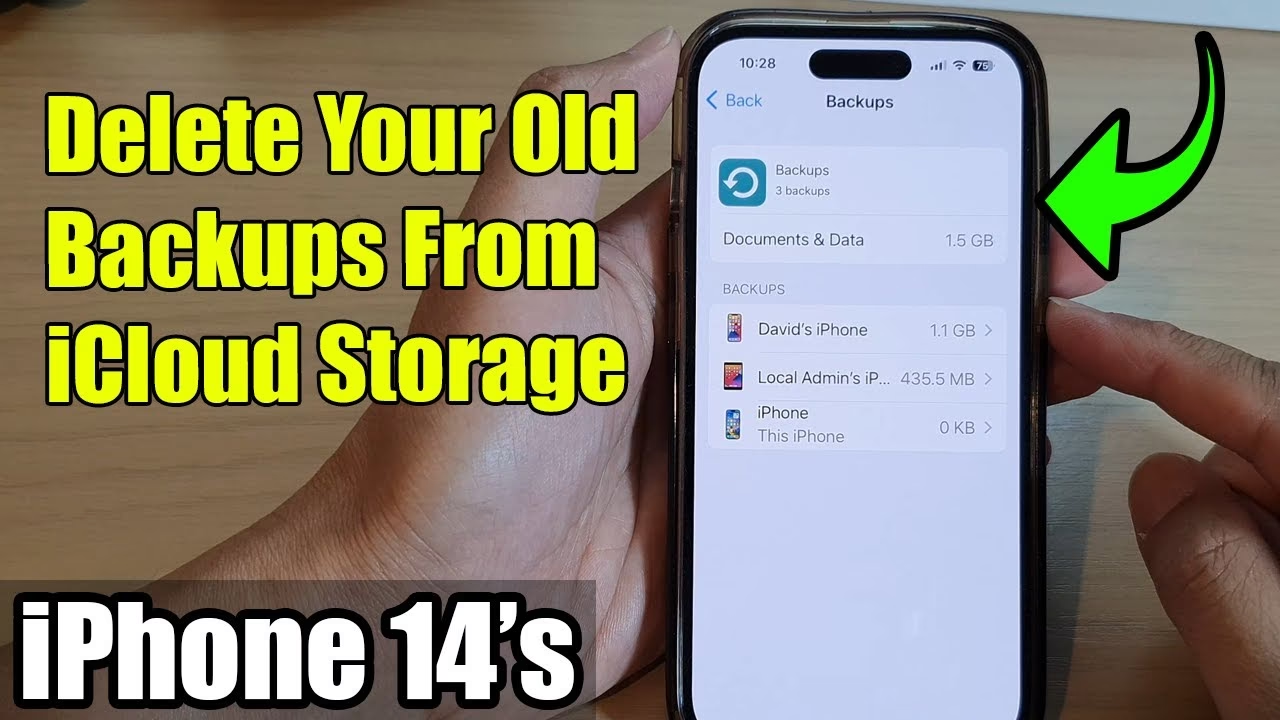
Jak smazat staré zálohy iCloudu na iPhonu nebo iPadu
Nejčastější a nejpřímější způsob, jak spravovat a mazat zálohy, je přímo z vašeho zařízení. Postup je jednoduchý a rychlý:
- Otevřete aplikaci Nastavení (Settings) na vašem iPhonu nebo iPadu.
- Klepněte na svůj banner s Apple ID, který se nachází hned nahoře na obrazovce. Je to vaše jméno a fotografie (pokud ji máte nastavenou).
- Klepněte na iCloud.
- V sekci iCloud klepněte na Spravovat úložiště účtu (Manage Account Storage).
- Zde uvidíte rozpis využití vašeho iCloud úložiště. Klepněte na Zálohy (Backups).
- Zobrazí se seznam všech zařízení, která mají zálohu na vašem iCloudu. Vyberte zařízení, jehož zálohu chcete smazat. Obvykle to bude název vašeho starého iPhonu nebo iPadu.
- Přejděte dolů a klepněte na Vypnout a smazat (Turn Off & Delete).
- Potvrďte svou volbu klepnutím na Vypnout a smazat znovu v potvrzovacím okně.
Důležité: Použitím této metody se nejen smaže vybraná záloha, ale také se vypne funkce zálohování iCloudu pro dané zařízení. Pokud se jedná o zařízení, které stále používáte, nezapomeňte zálohování znovu zapnout v nastavení iCloudu po smazání staré zálohy. Pokud se jedná o starý telefon, který již nepoužíváte, nemusíte se obávat.
Jak smazat staré zálohy iCloudu na Macu
Pokud preferujete správu iCloudu z vašeho počítače Mac, můžete staré zálohy smazat i zde. Postup je velmi podobný:
- Otevřete Nastavení systému (System Settings) z Docku, Finderu nebo kliknutím na ikonu Apple v levém horním rohu obrazovky.
- Klikněte na své Apple ID v levém postranním panelu a v případě potřeby se přihlaste.
- V pravém okně klikněte na iCloud.
- Klikněte na tlačítko Spravovat... (Manage...) vedle "Úložiště účtu" (Account Storage).
- V novém okně, které se objeví, klikněte v levém sloupci na Zálohy (Backups).
- Vyberte zálohu zařízení, kterou si přejete smazat.
- Klikněte na tlačítko mínus (-) pod seznamem záloh.
- Klikněte na Smazat (Delete) pro trvalé smazání zálohy v potvrzovacím okně.
Tímto způsobem můžete efektivně spravovat své iCloud zálohy i z pohodlí vašeho Macu.
Srovnání: Zálohování přes iCloud vs. Místní záloha (iTunes/Finder)
Kromě iCloudu existuje i možnost zálohování vašeho iPhonu lokálně na počítač, a to buď přes aplikaci iTunes (pro starší verze macOS a Windows) nebo přímo přes Finder (pro novější verze macOS). Obě metody mají své výhody a nevýhody, a pro maximální bezpečnost dat je ideální je kombinovat.
| Funkce | iCloud Záloha | Místní záloha (iTunes/Finder) |
|---|---|---|
| Automatizace | Plně automatická (při Wi-Fi, nabíjení, uzamčení) | Ruční (nebo vyžaduje připojení k PC) |
| Dostupnost | Kdekoli s internetovým připojením | Pouze na počítači, kde je záloha uložena |
| Úložiště | Omezeno plánem iCloudu (5 GB zdarma) | Omezeno místem na disku počítače |
| Rychlost | Závisí na rychlosti internetu, počáteční záloha může trvat dlouho | Obvykle rychlejší, protože je lokální |
| Šifrování | Šifrováno během přenosu a na serverech Applu | Volitelně šifrováno heslem (doporučeno pro bezpečnost dat) |
| Obsah | Nezahrnuje hudbu, filmy, podcasty stažené z Apple Music/TV, fotografie (pokud je zapnutá iCloud Fotky) | Zahrnuje téměř všechna data, včetně médií, pokud nejsou synchronizována |
| Pohodlí | Velmi vysoké, "nastav a zapomeň" | Vyžaduje připojení k počítači |
Zatímco iCloud zálohy jsou nesmírně pohodlné, mít místní zálohu na počítači může být užitečné jako dodatečná pojistka, zejména pro velmi velká zařízení nebo v situacích, kdy potřebujete rychlou obnovu bez závislosti na rychlosti internetu. Místní zálohy také nezabírají místo ve vašem iCloud plánu. Ačkoli se tento článek primárně zaměřuje na iCloud, je dobré vědět, že máte i jiné možnosti pro zabezpečení vašich dat.
Často kladené otázky (FAQ)
Proč bych měl mazat staré zálohy iCloudu?
Hlavním důvodem je uvolnění cenného místa v iCloud úložišti. Apple nabízí pouze 5 GB zdarma, což se rychle zaplní. Mazáním starých a nepotřebných záloh zajistíte, že budete mít dostatek místa pro aktuální zálohy vašeho hlavního zařízení a pro další iCloud služby, jako jsou iCloud Fotky a iCloud Drive. Pomáhá to také udržet váš účet přehledný a organizovaný.
Co se stane, když smažu zálohu iCloudu?
Když smažete zálohu, všechna data, která byla součástí této konkrétní zálohy, budou trvale odstraněna z iCloudu. Neovlivní to data na vašem aktuálně používaném iPhonu, pokud se nejedná o zálohu tohoto konkrétního zařízení, a zároveň se vypne automatické zálohování pro toto zařízení. Pokud zálohu smazaného zařízení potřebujete, nebude již k dispozici pro obnovu. Proto je důležité mazat pouze zálohy, které již nepotřebujete – například zálohy starých, prodaných nebo již nepoužívaných zařízení.
Mohu obnovit smazanou zálohu iCloudu?
Ne, jakmile je záloha smazána z iCloudu, je trvale pryč a nelze ji obnovit. Proto buďte velmi opatrní a ujistěte se, že záloha, kterou mažete, je skutečně ta, kterou již nepotřebujete. Ideální je mít vždy aktuální zálohu vašeho primárního zařízení.
Jak často bych měl zálohovat svůj iPhone?
Služba iCloud je navržena tak, aby zálohovala váš iPhone automaticky každý den, když je připojen k Wi-Fi, nabíjí se a je uzamčen. Doporučuje se nechat tuto automatickou funkci zapnutou. Pokud však provádíte významné změny na svém zařízení (např. instalace nové verze iOS, přechod na nový telefon), je dobré provést ruční zálohu, abyste měli jistotu, že máte nejaktuálnější stav. Mazání starých záloh by mělo probíhat spíše podle potřeby, například když se zaplní úložiště nebo po pořízení nového zařízení.
Jak zjistím, kolik místa zabírají mé zálohy na iCloudu?
Množství místa, které zabírají vaše zálohy, můžete zkontrolovat přímo na svém iPhonu nebo iPadu. Přejděte do Nastavení > klepněte na své jméno (Apple ID banner) > iCloud > Spravovat úložiště účtu > Zálohy. Zde uvidíte seznam všech záloh a velikost, kterou každá z nich zabírá. To vám pomůže identifikovat největší zálohy, které by mohly být kandidátem na smazání.
Závěr
Správa iCloud úložiště nemusí být složitá. Dodržováním jednoduchých kroků popsaných v tomto průvodci můžete snadno uvolnit cenné místo a zajistit, že váš iCloud je efektivně využíván. Pravidelná údržba záloh je klíčem k bezproblémovému fungování vašeho iPhonu a k ochraně vašich cenných dat. Ať už upgradujete na nejnovější iPhone, nebo jen optimalizujete své stávající zařízení, vědět, jak spravovat své zálohy, je dovednost, která se vám bude hodit. Nezapomeňte, že vaše data jsou cenná, a jejich ochrana začíná správnou správou záloh. Tak se pusťte do úklidu a užívejte si více volného místa!
Chceš-li si přečíst další články podobné jako Jak smazat staré zálohy iCloudu na iPhonu, navštiv kategorii Uložiště.