
06/05/2022
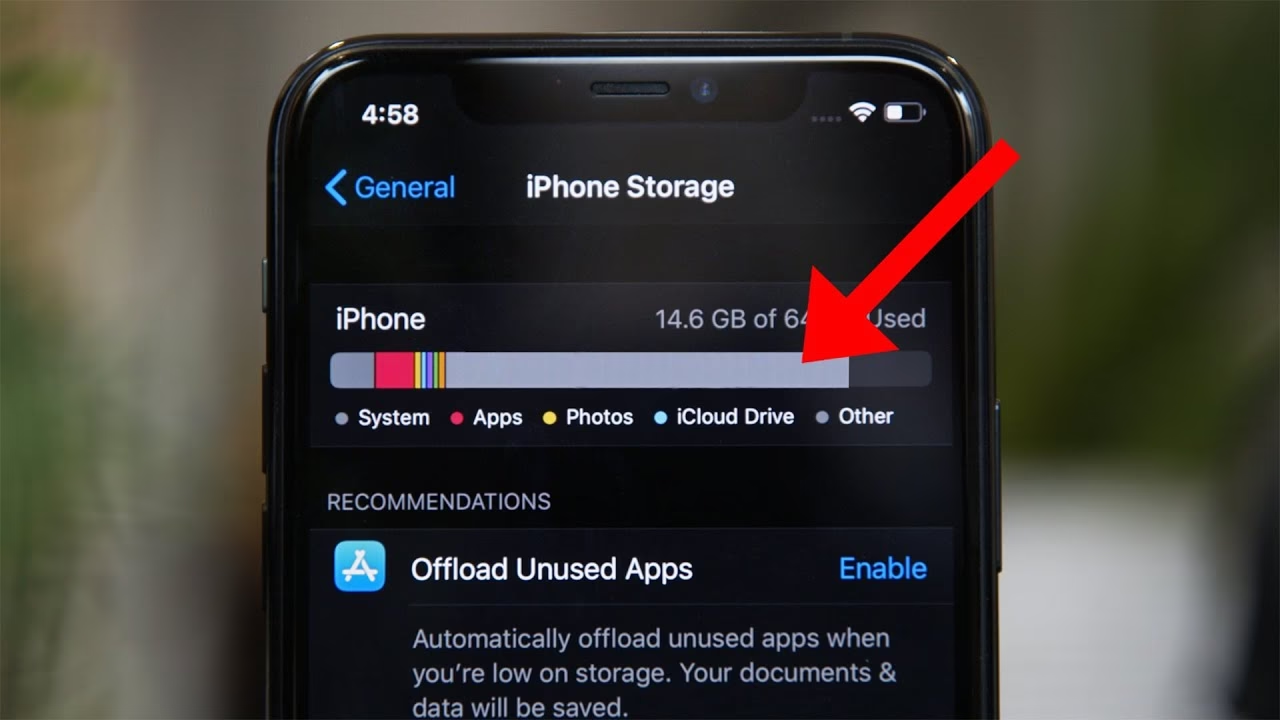
Máte pocit, že se úložiště vašeho iPhonu plní záhadně rychle, a velká část místa je označena jako „Jiné“? Nejste sami. Tato kategorie, často zobrazená jako tmavě šedá část v grafu využití úložiště, je pro mnoho uživatelů iPhonů zdrojem frustrace a zmatku. Co přesně se pod tímto označením skrývá a jak se ho zbavit? Pojďme se ponořit do hlubin vašeho iPhonu a odhalit tajemství „Jiné“ úložiště.
I když vlastníte jeden z nejnovějších modelů iPhone, jako je například iPhone 15 Pro Max s obrovským úložištěm, absence slotu na microSD kartu může způsobit, že se i tak ocitnete v situaci, kdy vám místo dochází. Fotografie, videa, aplikace – to vše se sčítá. A zatímco většina dat je snadno identifikovatelná, „Jiné“ úložiště se tváří jako neproniknutelná zeď. Dobrou zprávou je, že vyčištění „Jiné“ úložiště je snazší, než si myslíte, a my vám ukážeme, jak na to.
Co je "Jiné" úložiště na iPhonu a proč se plní?
Kategorie „Jiné“ je v podstatě sbírka souborů, které nezapadají do žádné z ostatních hlavních kategorií, jako jsou Aplikace, Fotky, Média nebo Systém. Představte si ji jako „ostatní“ složku na vašem počítači, kam se ukládají dočasné soubory, mezipaměti a systémové komponenty. Patří sem například:
- Mezipaměti aplikací: Data, která si aplikace ukládají pro rychlejší spuštění a běh. Patří sem například mezipaměti streamovacích služeb (Netflix, Spotify, YouTube), které ukládají části obsahu pro plynulé přehrávání, nebo mezipaměti sociálních sítí.
- Systémové soubory a protokoly: Data generovaná samotným operačním systémem iOS, jako jsou protokoly chyb, dočasné soubory aktualizací nebo hlasy Siri.
- Mezipaměti webových prohlížečů: Data z prohlížení webu (Safari, Chrome), jako jsou obrázky, skripty a styly stránek, které se ukládají, aby se stránky načítaly rychleji při opakovaných návštěvách.
- Přílohy zpráv: Obrázky, videa a další soubory, které vám byly zaslány prostřednictvím aplikace Zprávy. I když se mohou zdát jako „Média“, jejich mezipaměti a metadata často spadají pod „Jiné“.
- Stahování a aktualizace: Neúplné stahování souborů nebo zbytky po instalaci aktualizací iOS.
Velikost „Jiné“ úložiště přirozeně kolísá v závislosti na tom, jak iPhone používáte. Čím více streamujete, procházíte web nebo používáte aplikace náročné na data, tím více se tato kategorie bude plnit. Apple uvádí, že kolísání je normální, ale pokud se „Jiné“ úložiště stane abnormálně velkým a brání vám v běžném používání telefonu, je čas jednat.
Jak zkontrolovat velikost "Jiné" úložiště na iPhonu?
Než se pustíte do čištění, je dobré vědět, kolik místa „Jiné“ úložiště zabírá. Postup je jednoduchý:
- Otevřete Nastavení na svém iPhonu.
- Klepněte na Obecné.
- Vyberte Úložiště iPhone.
Zde uvidíte barevný pruh, který vizuálně znázorňuje rozdělení vašeho úložiště. „Jiné“ úložiště se obvykle zobrazuje jako tmavě šedá sekce. Může trvat několik sekund, než se data načtou a vypočítají, takže buďte trpěliví.
Nejúčinnější metoda: Zálohování a Obnovení iPhonu
Pokud „Jiné“ úložiště zabírá skutečně velkou část vašeho místa a ostatní metody nepomáhají, nejspolehlivější způsob, jak se ho zbavit, je provést kompletní zálohu vašeho iPhonu a následně ho obnovit z této zálohy. Tento proces v podstatě provede „čistou instalaci“ vašeho operačního systému, přičemž staré a nepotřebné mezipaměti a systémové zbytky jsou odstraněny.
Proč to funguje?
Když obnovíte iPhone z čisté zálohy, operační systém se znovu nainstaluje a všechny staré, zbytečné soubory, které spadají do kategorie „Jiné“, jsou vymazány. Vaše data (aplikace, fotky, zprávy) se pak znovu stáhnou a nainstalují, ale bez nahromaděných nepotřebných mezipamětí. Je to jako „reset“ pro vaše úložiště.
Možnosti zálohování: Počítač vs. iCloud
Máte dvě hlavní možnosti, jak zálohovat svůj iPhone:
- Záloha na počítač (Mac nebo PC s iTunes): Tato metoda je často doporučována, protože je zpravidla zdarma (pokud máte dostatek místa na disku počítače) a rychlejší, zejména pro velké zálohy. Na Macu se používá Finder, na PC s Windows aplikace iTunes.
- Záloha na iCloud: Pohodlné, protože nevyžaduje počítač, ale Apple nabízí zdarma pouze 5 GB úložiště na iCloudu. Pokud máte více dat, budete si muset dokoupit placený tarif, což se může prodražit, zvláště pokud jde o jednorázovou akci.
| Metoda zálohování | Výhody | Nevýhody | Doporučení pro "Jiné" úložiště |
|---|---|---|---|
| Počítač (Finder/iTunes) | Nevyžaduje placené cloudové úložiště; rychlejší pro velké zálohy; záloha je lokální. | Vyžaduje počítač a USB kabel; nutnost mít na počítači dostatek volného místa. | Vysoce doporučeno pro jednorázové čištění; nejlepší poměr cena/výkon. |
| iCloud | Pohodlné, bezdrátové; záloha dostupná odkudkoli; automatické zálohování. | Omezená bezplatná kapacita (5 GB); pro větší zálohy nutné platit; rychlost závisí na internetu. | Použitelné, pokud již máte placený tarif iCloudu nebo málo dat. |
Postup zálohování a obnovy:
- Zálohujte svůj iPhone:
- Na Macu (macOS Catalina a novější): Připojte iPhone k Macu. Otevřete Finder, vyberte svůj iPhone v bočním panelu. Klikněte na „Zálohovat všechna data z iPhonu na tento Mac“. Pro vyšší bezpečnost a zachování hesel k Wi-Fi doporučujeme zaškrtnout „Šifrovat místní zálohu“ a nastavit si heslo (to si zapamatujte!).
- Na PC s Windows nebo starším Macu s iTunes: Připojte iPhone k počítači. Otevřete iTunes, klikněte na ikonu zařízení. V sekci „Zálohy“ vyberte „Tento počítač“ a klikněte na „Zálohovat“. Opět zvažte šifrování.
- Na iCloud: Jděte do Nastavení > [Vaše jméno] > iCloud > Záloha na iCloudu a klepněte na „Zálohovat“.
- Vymažte veškerý obsah a nastavení:
- Po úspěšné záloze odpojte iPhone od počítače (pokud jste zálohovali na počítač).
- Na iPhonu jděte do Nastavení > Obecné > Přenést nebo resetovat iPhone > Smazat data a nastavení.
- Potvrďte akci. Tím se iPhone zcela vymaže a vrátí se do továrního nastavení.
- Obnovte iPhone ze zálohy:
- Po vymazání se iPhone restartuje a zobrazí se úvodní obrazovka „Dobrý den“.
- Projděte počátečním nastavením a zvolte „Obnovit ze zálohy iCloudu“ nebo „Obnovit z Macu nebo PC“ (v závislosti na tom, kam jste zálohovali).
- Postupujte podle pokynů na obrazovce.
Po dokončení obnovy byste měli zaznamenat výrazné zmenšení kategorie „Jiné“ úložiště. Tento proces je nejúčinnější metodou, jak se zbavit nahromaděných nepotřebných dat.
Další efektivní metody, jak zmenšit "Jiné" úložiště
Pokud nechcete provádět kompletní zálohu a obnovu, existují i méně drastické, ale stále účinné způsoby, jak snížit velikost „Jiné“ úložiště.
1. Vymazání starých zpráv
Aplikace Zprávy může být překvapivě velkým žroutem místa, zejména pokud si posíláte hodně fotografií a videí. Ve výchozím nastavení iPhone ukládá zprávy „Navždy“.
- Přejděte do Nastavení > Zprávy.
- Posuňte se dolů k sekci Historie zpráv a klepněte na Ponechat zprávy.
- Změňte nastavení z „Navždy“ na „1 rok“ nebo „30 dní“.
- Potvrďte akci. Tím se automaticky vymažou staré zprávy (včetně příloh), které překračují zvolený časový limit.
Tato jednoduchá změna může uvolnit značné množství místa, které dříve spadalo pod „Jiné“ úložiště kvůli nahromaděným přílohám a mezipamětem.
2. Vyčištění mezipaměti prohlížečů
Webové prohlížeče, jako je Safari nebo Chrome, ukládají velké množství dat do mezipaměti, aby urychlily načítání stránek. Tato mezipaměť se časem hromadí a může přispívat k „Jinému“ úložišti.

Pro Safari:
- Otevřete Nastavení > Safari.
- Posuňte se dolů a klepněte na Smazat historii a data webových stránek.
- Potvrďte. Tím se odstraní veškerá historie procházení, soubory cookie a data webových stránek.
Pro Google Chrome:
- Otevřete aplikaci Google Chrome.
- Klepněte na ikonu tří teček (Více) v pravém dolním rohu a zvolte Nastavení.
- Přejděte na Soukromí a zabezpečení > Vymazat data prohlížení.
- Vyberte časové období (např. „Celou dobu“) a zaškrtněte „Data webů a soubory cookie“ a „Obrázky a soubory v mezipaměti“.
- Klepněte na Vymazat data prohlížení.
Opakování tohoto kroku pravidelně pomáhá udržet „Jiné“ úložiště pod kontrolou.
3. Odinstalování a přeinstalování aplikací
Některé aplikace, zejména ty pro streamování médií (Netflix, Spotify, YouTube, Podcasty) nebo sociální sítě (Facebook, Instagram), mohou hromadit obrovské množství dat v mezipaměti, které se často započítávají do „Jiné“ kategorie. I když aplikace samotná nezabírá moc místa, její "Dokumenty a data" ano.
Pokud zjistíte, že konkrétní aplikace zabírá neúměrné množství místa (můžete to zkontrolovat v Nastavení > Obecné > Úložiště iPhone, kde uvidíte podrobný rozpis pro každou aplikaci), zkuste ji odinstalovat a znovu nainstalovat. Tím se obvykle vymaže veškerá mezipaměť a dočasná data spojená s touto aplikací.
- Klepněte a podržte ikonu aplikace na ploše, dokud se nezobrazí menu.
- Zvolte Odstranit aplikaci a poté Smazat aplikaci.
- Přejděte do App Store a stáhněte aplikaci znovu.
Tato metoda je skvělá pro cílené řešení problémových aplikací, aniž byste museli zálohovat celý telefon.
4. Správa stahování a offline obsahu
Pokud často stahujete filmy, seriály nebo podcasty pro offline prohlížení, tato data se mohou také počítat do „Jiné“ kategorie. Nezapomeňte pravidelně kontrolovat a mazat stažený obsah, který už nepotřebujete, přímo v aplikacích, jako je Netflix, Spotify nebo Apple TV.
Často kladené otázky (FAQ) o "Jiné" úložišti
Je "Jiné" úložiště nebezpečné pro můj iPhone?
Ne, „Jiné“ úložiště není samo o sobě nebezpečné. Jsou to v podstatě dočasné soubory a systémové komponenty, které váš iPhone potřebuje k normálnímu fungování. Problém nastává, když se tato kategorie rozroste natolik, že zabírá příliš mnoho cenného místa a brání vám v instalaci nových aplikací nebo pořizování fotografií.
Jak často bych měl "Jiné" úložiště čistit?
Není třeba čistit „Jiné“ úložiště pravidelně, pokud nemáte problémy s nedostatkem místa. Pokud si všimnete, že váš iPhone je pomalý, nebo že se blížíte k plnému úložišti, pak je čas se na to podívat. Pro většinu uživatelů stačí provést čištění jednou za několik měsíců nebo podle potřeby.
Ztratím data, když vyčistím "Jiné" úložiště?
Pokud použijete metodu zálohování a obnovy, vaše osobní data (fotografie, kontakty, aplikace, zprávy) budou zachována, protože je obnovíte ze zálohy. Při mazání mezipaměti prohlížečů nebo zpráv ztratíte pouze dočasná data nebo staré zprávy, nikoli vaše hlavní soubory. Vždy je však doporučeno provést zálohu před jakýmkoli větším zásahem do úložiště.
Existuje nějaká aplikace, která "Jiné" úložiště vyčistí za mě?
Na App Storu najdete mnoho aplikací, které slibují „vyčištění“ vašeho iPhonu. Většina z nich však nemá přístup k systémovým souborům a hlubokým mezipamětem, které tvoří většinu „Jiné“ kategorie, kvůli bezpečnostním omezením iOS. Tyto aplikace obvykle pouze mažou snadno dostupné mezipaměti nebo duplicitní fotografie. Nejúčinnější metody jsou ty, které jsme popsali výše a které jsou doporučeny samotným Applem.
Mohu zabránit tomu, aby se "Jiné" úložiště plnilo?
Úplně zabránit hromadění „Jiné“ úložiště nelze, protože je to přirozená součást fungování iOS a aplikací. Můžete však minimalizovat jeho růst pravidelným čištěním mezipaměti prohlížečů, správou stahování aplikací a zpráv a občasným odinstalováním a přeinstalováním aplikací, které používáte nejvíce. Pravidelná údržba je klíčová.
Závěrem, „Jiné“ úložiště je sice záhadné, ale není nepřemožitelné. S pochopením, co představuje, a použitím správných metod, můžete efektivně spravovat úložiště svého iPhonu a zajistit, aby vám vždy zbývalo dostatek místa pro to, co je pro vás skutečně důležité. Nejúčinnější metodou zůstává zálohování a obnova, ale i menší kroky mohou mít velký dopad. Udržujte svůj iPhone v kondici a užívejte si ho naplno!
Chceš-li si přečíst další články podobné jako Jak uvolnit „Jiné“ úložiště na iPhonu?, navštiv kategorii Uložiště.