
18/11/2023
Uživatelé iPhonů často využívají službu iCloud Fotky, která jim umožňuje ukládat cenné snímky a videa do cloudového úložiště společnosti Apple. Tato funkce je nesmírně pohodlná, protože zajišťuje, že vaše vzpomínky jsou v bezpečí, i když se s vaším zařízením něco stane. Navíc nabízí možnost optimalizace úložiště, kdy se na iPhonu uchovávají menší verze fotografií, zatímco plné rozlišení zůstává na iCloudu. Nicméně, je důležité si uvědomit, že iCloud Fotky nejsou jen obyčejná úložná služba; jedná se primárně o synchronizační službu. To znamená, že když je synchronizace zapnutá, veškeré fotografie smazané z vašeho iPhonu budou automaticky odstraněny i z iCloudu. To může být frustrující, pokud si přejete uvolnit místo na svém zařízení, ale zároveň si chcete ponechat kompletní galerii na cloudu.
Ačkoliv neexistuje přímá možnost, jak smazat fotografie z iPhonu a automaticky je ponechat na iCloudu bez změny nastavení, existuje několik praktických řešení, která vám umožní dosáhnout tohoto cíle. V tomto komplexním průvodci projdeme všechna dostupná řešení krok za krokem, abyste si mohli vybrat to, které nejlépe vyhovuje vašim potřebám.
- 1. Vypnutí synchronizace iCloud fotografií
- 2. Přihlášení k jinému Apple ID
- 3. Použití jiné cloudové služby
- 4. Export fotografií z iPhonu
- Co se stane, když smažete obsah iCloudu na iPhonu?
- Důležité úvahy a tipy
- Často kladené otázky (FAQ)
- Mohu smazat fotografie z iPhonu, ale ponechat je na iCloudu přímo?
- Co se stane, když vypnu synchronizaci iCloud fotografií?
- Ztratím fotografie, když se odhlásím z Apple ID?
- Jak zjistím, zda jsou mé fotografie plně nahrány na iCloud?
- Co je „Optimalizovat úložiště iPhonu“?
- Jak mohu zálohovat své fotografie bez iCloudu?
- Je bezpečné mazat fotografie z iPhonu po jejich zálohování na jinou cloudovou službu?
1. Vypnutí synchronizace iCloud fotografií
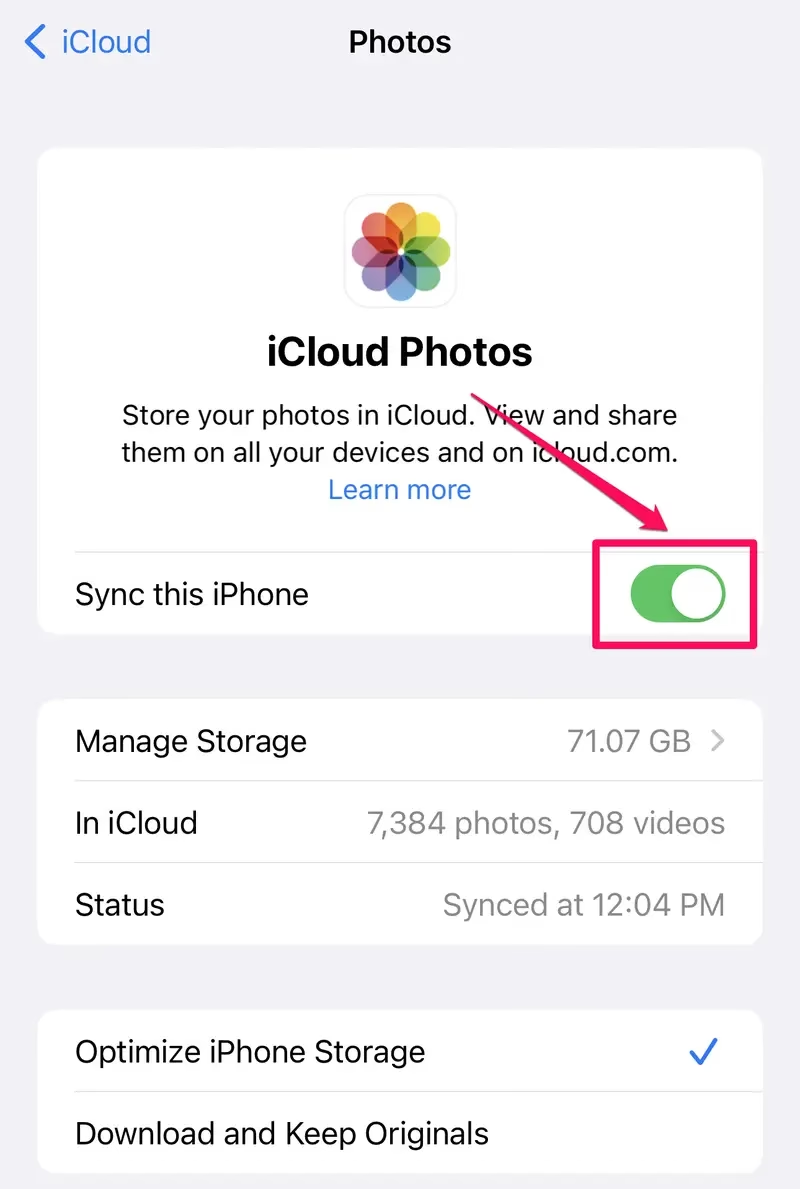
Nejjednodušší a nejméně komplikovanou možností, jak zabránit smazání fotografií z iCloudu po jejich odstranění z iPhonu, je vypnutí synchronizace iCloud fotografií. Je však důležité si uvědomit, že jakmile je synchronizace vypnutá, nové fotografie pořízené vaším iPhonem se již nebudou nahrávat na iCloud. Fotografie, které již na iCloudu byly před vypnutím synchronizace, však zůstanou nedotčené. Před provedením tohoto kroku se ujistěte, že všechny fotografie ve vaší knihovně byly plně nahrány na iCloud, aby nedošlo ke ztrátě dat.
Jak vypnout synchronizaci iCloud fotografií:
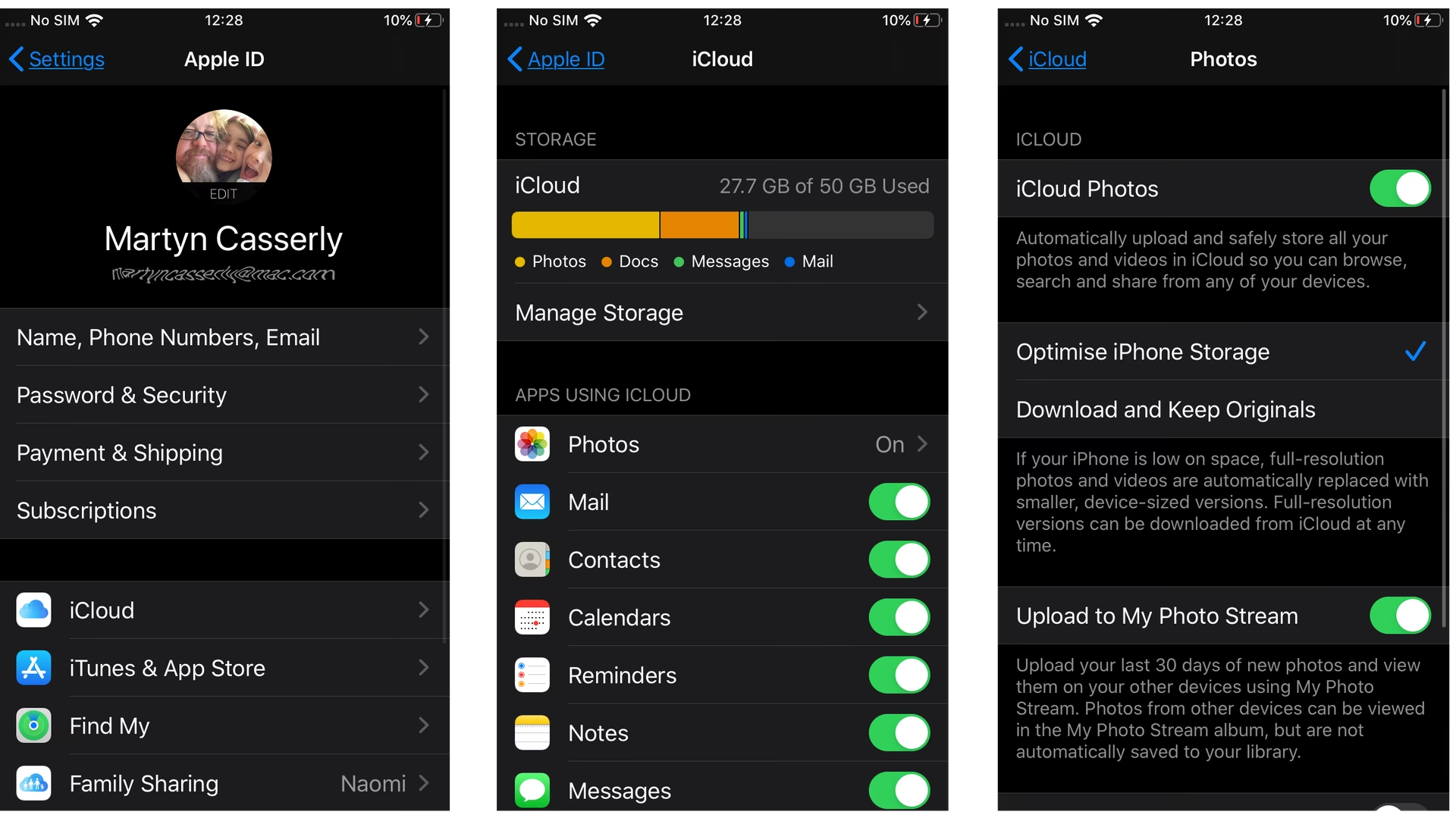
- Přejděte do aplikace Nastavení na vašem iPhonu. Najdete ji buď na domovské obrazovce, nebo v knihovně aplikací.
- V horní části obrazovky klepněte na svou Kartu Apple ID (kde je vaše jméno a fotografie).
- Na další obrazovce klepněte na položku iCloud.
- Dále klepněte na možnost Fotky.
- Nyní vypněte přepínač u možnosti Synchronizovat tento iPhone, která se nachází pod sekcí iCloud Fotky.
To je vše; synchronizace je nyní vypnutá. Nyní můžete mazat obrázky z vašeho iPhonu, aniž byste se museli obávat, že budou smazány z iCloudu. Pamatujte, že toto řešení je ideální pro ty, kteří chtějí uvolnit místo na zařízení, ale zároveň nechtějí, aby se nové fotografie automaticky zálohovaly na iCloud. Pokud chcete budoucí fotografie zálohovat, budete muset zvážit jinou metodu nebo synchronizaci znovu zapnout a fotografie ručně spravovat.
2. Přihlášení k jinému Apple ID
Tato metoda může být trochu složitější, protože zahrnuje odhlášení z jednoho Apple ID a přihlášení k jinému. Nicméně, zajistí to, že vaše již synchronizované fotografie zůstanou na původním iCloud účtu. Fotografie, které se synchronizují s novým iCloud účtem, budou smazány z tohoto nového účtu, jakmile je odstraníte z iPhonu. Tato metoda je užitečná, pokud chcete mít oddělené knihovny fotografií pro různé účely nebo pokud chcete mít jistotu, že vaše staré fotografie zůstanou na původním iCloudu, zatímco na iPhonu začnete s „čistým štítem“.
Jak použít jiné Apple ID:
- Přejděte do aplikace Nastavení na vašem iPhonu.
- Klepněte na svou Kartu Apple ID v horní části obrazovky.
- Přejděte dolů na konec stránky a klepněte na Odhlásit se. Budete vyzváni k zadání hesla k Apple ID a volbě, které datové typy chcete ponechat na iPhonu (např. kontakty, kalendáře). Pro fotografie se ujistěte, že jste je předtím zálohovali jinou metodou, pokud je chcete mít i na zařízení.
- Jakmile jste odhlášeni, přihlaste se s jiným Apple ID.
Nyní můžete mazat fotografie z galerie. Fotografie, které již byly synchronizovány s vaším původním iCloud účtem, nebudou ovlivněny, protože jsou spojeny s jiným Apple ID. Tento způsob je účinný, ale vyžaduje pečlivé zvážení, zda chcete spravovat více Apple ID a jejich přidružené cloudové úložiště.
3. Použití jiné cloudové služby
Pokud hledáte řešení, které by vám umožnilo zálohovat fotografie nezávisle na iCloudu a zároveň vám ponechalo možnost mazat je z iPhonu, aniž byste se museli starat o synchronizaci, pak je využití jiné cloudové služby ideální volbou. Existuje mnoho alternativ, jako jsou Google Fotky, Dropbox nebo Microsoft OneDrive. Pro demonstraci procesu použijeme jako příklad Google Fotky, které nabízejí robustní a často bezplatné (v omezené kvalitě) řešení pro zálohování fotografií.
Jak zálohovat fotografie pomocí Google Fotek:
- Pokud aplikace Google Fotky není nainstalována na vašem iPhonu, přejděte do App Storu.
- V App Storu klepněte na kartu Hledat v pravém dolním rohu obrazovky.
- Zadejte do vyhledávacího pole Google Fotky a vyhledejte ji.
- Z výsledků vyhledávání klepněte na ikonu Získat/Cloud pro stažení a instalaci aplikace.
- Po instalaci spusťte aplikaci z domovské obrazovky nebo knihovny aplikací.
- Přihlaste se pomocí svých přihlašovacích údajů Google. Pokud máte na iPhonu nainstalovanou jinou aplikaci Google, automaticky načte podrobnosti. V případě, že chcete změnit účet, klepněte na šipku dolů a přihlaste se pomocí požadovaných přihlašovacích údajů účtu.
- Dále budete muset vybrat kvalitu obrázků. Můžete zvolit Úspora místa (která sníží kvalitu fotografií/videí pro zmenšení jejich velikosti) nebo Původní kvalita (která je uloží v jejich původní kvalitě).
- Ve výchozím nastavení Google Fotky zálohují fotografie pouze při připojení k Wi-Fi. Pokud to chcete změnit, zapněte přepínač u možnosti Používat mobilní data, když není k dispozici Wi-Fi. Po konfiguraci klepněte na Potvrdit.
- Můžete obdržet výzvu k povolení oznámení. Klepněte na Povolit, chcete-li je povolit, jinak klepněte na Nepovolit.
- Poté klepněte na Povolit přístup ke všem fotografiím. To vyvolá na obrazovce výzvu k potvrzení.
A to je vše, Google začne okamžitě zálohovat vaše obrázky. Chcete-li zkontrolovat stav, klepněte na svůj Obrázek účtu/iniciály v pravém horním rohu. Uvidíte, kolik fotografií ještě zbývá nahrát. Jakmile je záloha na Google Fotkách dokončena, můžete zakázat zálohování iCloudu pomocí kroků uvedených v první části tohoto průvodce a mazat obrázky z vaší fotogalerie. I když synchronizaci iCloudu nezakážete, vaše obrázky budou v bezpečí na Google Fotkách.
Srovnání iCloud Fotky vs. Google Fotky:
Pro lepší představu o rozdílech mezi těmito dvěma populárními cloudovými službami pro fotografie, podívejte se na následující srovnávací tabulku:
| Funkce | iCloud Fotky | Google Fotky |
|---|---|---|
| Typ služby | Synchronizační | Zálohovací |
| Výchozí úložiště zdarma | 5 GB | 15 GB (sdílené s Gmailem/Diskem) |
| Integrace s iOS/macOS | Hluboká, nativní | Vyžaduje aplikaci |
| Optimalizace úložiště na zařízení | Ano (menší verze na iPhonu) | Ano (úspora místa s kompresí) |
| Mazání z iPhonu | Maže i z cloudu (při synchronizaci) | Neovlivňuje zálohu (pokud je záloha dokončena) |
| Dostupnost napříč platformami | Primárně Apple ekosystém | Všechny platformy (web, iOS, Android) |
4. Export fotografií z iPhonu
Tato možnost je ideální pro ty, kteří chtějí ušetřit místo na zařízení a zároveň mít fyzickou kopii svých fotografií uloženou lokálně, například na počítači. Můžete exportovat všechny fotografie z vašeho iPhonu do počítače se systémem Windows nebo Mac. Zde si ukážeme proces na počítači se systémem Windows, který je o něco složitější než na Macu, kde je proces importu integrovanější do aplikace Fotky.
Tento proces se skládá ze tří hlavních kroků: nejprve musíte na iPhonu zakázat synchronizaci iCloud Fotek. Poté nainstalujte iCloud na váš počítač (pokud používáte Windows) a povolte tam synchronizaci fotografií. Nakonec exportujte všechny obrázky z vašeho iPhonu do počítače a zároveň je vymažte z iPhonu.
Jak exportovat fotografie na počítač se systémem Windows:
- Zakázání synchronizace iCloud Fotek na iPhonu: Postupujte podle kroků uvedených v první části tohoto průvodce (Nastavení > Apple ID > iCloud > Fotky > vypnout „Synchronizovat tento iPhone“). Je to klíčové, aby se fotografie po smazání z iPhonu neodstranily i z iCloudu.
- Instalace a konfigurace iCloudu pro Windows:
- Nyní budete muset povolit zálohování fotografií z počítače a k tomu budete potřebovat aplikaci iCloud. Pokud ji nemáte nainstalovanou, přejděte do nabídky Start a zadejte „Store“. Z výsledků vyhledávání klepněte na dlaždici Microsoft Store.
- Nyní zadejte „iCloud“ do vyhledávacího panelu.
- Z výsledků najeďte myší na dlaždici iCloud a klepněte na tlačítko Získat.
- Po instalaci spusťte aplikaci z nabídky Start.
- Nyní se přihlaste pomocí svých přihlašovacích údajů k Apple ID, na kterém chcete uchovávat zálohu fotografií.
- Po přihlášení uvidíte obrazovku nastavení. Klepněte na zaškrtávací políčko u možnosti iCloud Fotky. Ve výchozím nastavení iCloud vytvoří vlastní adresář a obrázky v něm umístěné budou synchronizovány.
- Import fotografií z iPhonu do počítače a jejich smazání:
- Poznámka: Než budete pokračovat, ujistěte se, že je váš mobilní telefon připojen k počítači se systémem Windows pomocí kabelu USB.
- Jakmile připojíte svůj iPhone k počítači se systémem Windows, obdržíte na iPhonu výzvu. Klepněte na Důvěřovat tomuto počítači.
- Poté na počítači se systémem Windows dvakrát klepněte na ikonu Tento počítač nebo stiskněte klávesovou zkratku Windows + E.
- Dále klikněte pravým tlačítkem myši na disk Apple iPhone a vyberte možnost Importovat obrázky a videa. Tím se na obrazovce otevře samostatné okno.
- Jakmile systém Windows naskenuje všechny obrázky, zobrazí celkový počet obrázků a videí, které mají být importovány. Nyní klepněte na Další možnosti. Tím se na obrazovce otevře nové okno.
- V novém okně klepněte na tlačítko Procházet u možností Fotky a Videa a vyberte adresář iCloud pomocí okna Průzkumníka souborů, které se otevře. Jakmile to provedete, klepněte na OK pro uložení změn.
- Nakonec klepněte na Importovat pro zahájení importu všech obrázků a videí do vašeho počítače.
- Nyní v okně importu zaškrtněte políčko Vymazat po importu, aby se všechny obrázky po dokončení importu do počítače vymazaly.
Tato metoda je účinná pro vytvoření lokální zálohy a důkladné uvolnění místa na iPhonu. Je však třeba dbát na to, aby byl import dokončen a fotografie byly správně uloženy před jejich smazáním.
Co se stane, když smažete obsah iCloudu na iPhonu?
Tato otázka je mírně odlišná od původního dotazu, ale je s ním úzce spjata a často vede k nedorozuměním. Pokud chcete smazat obsah z iCloudu (např. prostřednictvím webové stránky iCloud.com), ale ponechat ho na iPhonu, musíte postupovat opatrně. Klíčem je správné nastavení synchronizace.

Nejprve se ujistěte, že je vypnuté nastavení „Synchronizovat tento iPhone“ pro iCloud Fotky. Pokud byste měli tuto možnost povolenou, pak by smazání obsahu z iCloudu vedlo k jeho odstranění i z iPhonu, což by popřelo účel akce. Nehody se stávají, takže pamatujte, že máte 30 dní na záchranu smazaných fotografií a videí ze složky „Nedávno smazané“.
Jak smazat fotografie z iCloudu, ale ponechat je na iPhonu:
- Přejděte do aplikace Nastavení, klepněte na Vaše jméno, přejděte na iCloud a poté na Fotky.
- Zakažte možnost Synchronizovat tento iPhone.
- Nyní se přihlaste na iCloud.com z internetového prohlížeče (na jakémkoli zařízení – iPhone, Mac, Windows počítač), přejděte na Fotky a smažte položky, které chcete odstranit. Smazání fotografií a videí je neodstraní z iPhonu, protože telefon a váš iCloud účet nejsou synchronizovány.
Dále je důležité pochopit jedno klíčové nastavení iPhonu: Optimalizovat úložiště iPhonu. Tato funkce automaticky přesune fotografie a videa v plném rozlišení na iCloud, aby uvolnila místo. To znamená, že váš iPhone si ponechá pouze menší verze. Pokud používáte tuto funkci optimalizace úložiště, musíte být opatrní, abyste nesmazali původní soubory. Chcete-li zajistit, aby soubory ve vysokém rozlišení nebyly smazány, povolte možnost Stáhnout a ponechat originály. Tím se všechny plné verze fotografií a videí stáhnou zpět do vašeho iPhonu, což sice zabere více místa, ale zajistí, že máte originály lokálně.
Důležité úvahy a tipy
- Ujistěte se, že jsou fotografie plně nahrány: Před jakýmkoli pokusem o manipulaci s fotografiemi a synchronizací je naprosto klíčové ověřit, že všechny vaše fotografie a videa jsou plně nahrány na iCloud nebo na jinou cloudovou službu. Stav nahrávání můžete obvykle zkontrolovat na spodní části záložky „Knihovna“ v aplikaci Fotky na iPhonu. Zobrazení „Aktualizuji...“ nebo „Nahrávání...“ znamená, že proces stále probíhá.
- Složka „Nedávno smazané“: Vždy pamatujte, že smazané fotografie a videa z iPhonu nebo iCloudu se nejprve přesunou do složky „Nedávno smazané“, kde zůstanou po dobu 30 dnů. Během této doby je můžete obnovit. Po uplynutí 30 dnů jsou trvale odstraněny.
- Rozdíl mezi „Optimalizovat úložiště iPhonu“ a „Stáhnout a ponechat originály“:
- Optimalizovat úložiště iPhonu: Tato možnost šetří místo na vašem zařízení. Plné verze fotografií a videí jsou uloženy na iCloudu, zatímco na iPhonu jsou uchovávány menší, optimalizované verze. Když si je prohlížíte nebo upravujete, iPhone je stáhne v plném rozlišení.
- Stáhnout a ponechat originály: Tato možnost zajistí, že všechny fotografie a videa v plném rozlišení jsou uloženy jak na iCloudu, tak i lokálně na vašem iPhonu. To sice zabere podstatně více místa na zařízení, ale máte jistotu, že máte vždy přístup k originálům bez nutnosti stahování.
- Pravidelné zálohování: Kromě fotografií je vždy dobré pravidelně zálohovat celý iPhone. Můžete to provést buď na iCloud (záloha celého zařízení), nebo lokálně na počítač pomocí Finderu (na Macu) nebo iTunes (na Windows). To poskytuje další vrstvu ochrany pro vaše data.
Často kladené otázky (FAQ)
Mohu smazat fotografie z iPhonu, ale ponechat je na iCloudu přímo?
Ne, pokud je zapnutá funkce „iCloud Fotky“ a možnost „Synchronizovat tento iPhone“, iCloud funguje jako synchronizační služba. Smazání fotografie z iPhonu ji automaticky smaže i z iCloudu. Musíte buď vypnout synchronizaci, nebo použít jinou metodu, jak je popsáno v tomto článku.
Co se stane, když vypnu synchronizaci iCloud fotografií?
Když vypnete synchronizaci iCloud fotografií, nové fotografie pořízené vaším iPhonem se již nebudou nahrávat na iCloud. Fotografie, které již na iCloudu byly před vypnutím synchronizace, zůstanou nedotčené. Následné smazání fotografií z iPhonu je neovlivní na iCloudu.
Ztratím fotografie, když se odhlásím z Apple ID?
Ne, fotografie, které byly již synchronizovány s vaším původním Apple ID, zůstanou na iCloudu spojeném s tímto účtem. Když se odhlásíte, iPhone vám nabídne možnost ponechat některé datové typy lokálně, ale pro fotografie je nejbezpečnější ujistit se, že jsou plně synchronizovány na iCloud nebo zálohovány jinou metodou před odhlášením.
Jak zjistím, zda jsou mé fotografie plně nahrány na iCloud?
Otevřete aplikaci Fotky na iPhonu a přejděte na záložku „Knihovna“. Sjeďte úplně dolů. Měla by se zde zobrazit zpráva o stavu, například „Všechny fotografie jsou synchronizovány“ nebo „Nahrávání...“ s počtem zbývajících položek.
Co je „Optimalizovat úložiště iPhonu“?
„Optimalizovat úložiště iPhonu“ je nastavení iCloud Fotek, které pomáhá šetřit místo na vašem zařízení. Místo plného rozlišení fotografií a videí se na iPhonu ukládají menší, optimalizované verze, zatímco originály jsou uloženy na iCloudu. Plné rozlišení se stáhne pouze v případě potřeby (např. pro úpravy nebo sdílení).
Jak mohu zálohovat své fotografie bez iCloudu?
Existuje několik způsobů, jak zálohovat fotografie bez iCloudu: můžete použít jiné cloudové služby jako Google Fotky, Dropbox nebo OneDrive, nebo můžete exportovat fotografie přímo do počítače (Mac nebo Windows) a ukládat je tam lokálně.
Je bezpečné mazat fotografie z iPhonu po jejich zálohování na jinou cloudovou službu?
Ano, pokud jste si jisti, že všechny fotografie byly úspěšně nahrány a zálohovány na jinou cloudovou službu (např. Google Fotky) a zároveň jste vypnuli synchronizaci iCloud Fotek, pak můžete fotografie z iPhonu bezpečně smazat. Vždy doporučujeme zkontrolovat stav zálohy na zvolené cloudové službě před smazáním z iPhonu.
Synchronizace iCloud Fotek je bezpochyby skvělá funkce, ale může být opravdu frustrující, když si přejete smazat fotografie z iPhonu, aniž by zmizely z iCloudu. Ačkoliv neexistuje přímá cesta k dosažení tohoto cíle, tento průvodce vám, naštěstí, nabídl mnoho praktických řešení. Ať už se rozhodnete pro vypnutí synchronizace, použití jiného Apple ID, využití alternativní cloudové služby nebo export fotografií do počítače, nyní máte nástroje k tomu, abyste spravovali své fotografie přesně tak, jak potřebujete, a udrželi své vzpomínky v bezpečí, ať už jsou kdekoli.
Chceš-li si přečíst další články podobné jako Jak smazat fotky z iPhonu, ale ponechat je na iCloudu?, navštiv kategorii iPhone.