

18/08/2022
Pro mnoho uživatelů iPhonů je správa fotografií neustálým bojem. Na jedné straně chceme zachytit každý okamžik, což rychle zaplňuje úložiště telefonu. Na druhé straně si přejeme, aby naše vzpomínky byly v bezpečí a dostupné v cloudu. Často se objevuje otázka: „Mohu smazat fotky z iPhonu, ale ponechat je na iCloudu?“ Standardní chování iCloud Fotek je plná synchronizace, což znamená, že cokoli smažete z iPhonu, smaže se i z vaší knihovny iCloud Fotek. To může být frustrující, ale existují způsoby, jak tento proces obejít a ochránit vaše fotografie.
V tomto článku se podíváme na různé metody, jak uvolnit místo na vašem iPhonu, aniž byste obětovali své cenné snímky uložené v iCloudu, nebo jak zajistit jejich bezpečné zálohování jinde, než je jen iPhone. Probereme jak přímá řešení, tak i doporučené alternativní postupy, které vám zajistí klid na duši.
Metoda 1: Vypnutí synchronizace iCloud Fotek (s výhradami)
Nejpřímější způsob, jak smazat fotky z iPhonu, ale ne z iCloudu, spočívá ve vypnutí synchronizace iCloud Fotek na vašem zařízení. Je však důležité pochopit, jak tato metoda funguje a jaká rizika s sebou nese, zejména pokud se rozhodnete synchronizaci v budoucnu znovu zapnout. Tato metoda je nejúčinnější, pokud chcete, aby fotografie zůstaly v iCloudu, ale už se neukládaly na vašem iPhonu, a zároveň chcete mít kontrolu nad tím, co se synchronizuje.
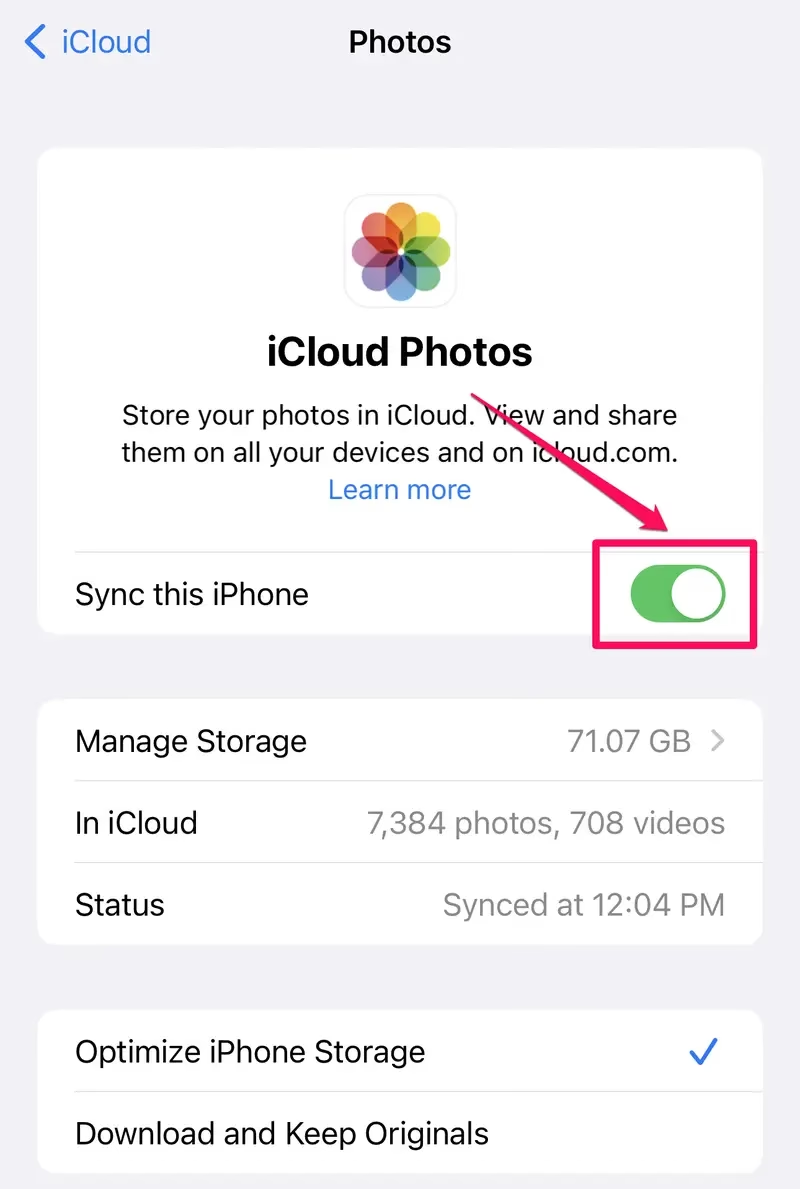
Jak vypnout synchronizaci iCloud Fotek:
- Otevřete aplikaci Nastavení na vašem iPhonu.
- Klepněte na banner s vaším jménem v horní části obrazovky (vaše Apple ID).
- Klepněte na iCloud.
- Klepněte na Fotky.
- Přepněte přepínač u možnosti „Synchronizovat tento iPhone“ (nebo „iCloud Fotky“ v závislosti na verzi iOS) do polohy Vypnuto.
Po vypnutí synchronizace se vám zobrazí dvě možnosti:
- Odstranit z iPhonu: Tato volba odstraní všechny fotografie a videa, které jsou aktuálně uloženy na vašem iPhonu, ale ponechá je v iCloudu. To je ideální pro uvolnění místa na zařízení. Mějte na paměti, že se z iPhonu odstraní pouze originály, optimalizované verze se již nebudou stahovat.
- Stáhnout fotky a videa: Tato volba stáhne všechny originály fotografií a videí z iCloudu zpět do vašeho iPhonu. Pokud je vaším cílem uvolnit místo, tato volba není vhodná. Je spíše pro ty, kteří chtějí mít všechny své fotky lokálně a rozhodnout se později, co si ponechají.
Pro váš cíl – smazat z iPhonu a ponechat v iCloudu – zvolte „Odstranit z iPhonu“.
Důležité upozornění a rizika:
Jakmile vypnete synchronizaci iCloud Fotek, nové fotografie pořízené na vašem iPhonu se nebudou automaticky zálohovat do iCloudu. To znamená, že pokud ztratíte svůj telefon nebo dojde k jeho poškození, aniž byste provedli manuální zálohu (například do počítače), přijdete o tyto nové vzpomínky. Proto se doporučuje tuto funkci nechat zapnutou a pro zálohování využít jiné metody, které probereme níže.
Největší riziko spočívá v opětovném zapnutí synchronizace. Pokud vypnete synchronizaci, smažete fotky z iPhonu a poté synchronizaci znovu zapnete, existuje vysoká pravděpodobnost, že se úložiště iCloudu aktualizuje a smaže i ty fotografie, které jste odstranili z iPhonu, protože synchronizace se snaží udržet jednotný stav. Z tohoto důvodu je metoda vypnutí synchronizace sice přímá, ale nikoli vždy bezpečné řešení pro dlouhodobé uchování fotografií v iCloudu, pokud je zároveň pravidelně mažet z telefonu.
Metoda 2: Bezpečné alternativní zálohování (Doporučeno)
Vzhledem k výše uvedeným rizikům se důrazně doporučuje nespoléhat se pouze na vypínání a zapínání synchronizace iCloud Fotek. Pokud chcete uvolnit místo na iPhonu a zároveň si být jisti, že vaše fotky zůstanou v bezpečí, nejlepší strategií je zálohovat je na jiná média nebo do jiných cloudových služeb, předtím než je smažete z iPhonu (což je při zapnuté synchronizaci smaže i z iCloudu).
1. Přenos fotografií do počítače (Mac nebo Windows)
Přenesení fotografií z iPhonu do počítače je klasická a spolehlivá metoda. Můžete si tak vytvořit lokální kopii všech svých snímků a poté je bez obav smazat z iPhonu (což je, jak už víte, smaže i z iCloudu, pokud je synchronizace zapnutá). Jakmile jsou fotky na počítači, máte nad nimi plnou kontrolu.
- Na Macu: Použijte aplikaci Fotky (Photos). Připojte iPhone k Macu, otevřete Fotky, vyberte váš iPhone v postranním panelu a importujte požadované snímky.
- Na Windows: Připojte iPhone k počítači pomocí USB kabelu. iPhone by se měl zobrazit jako přenosné zařízení. Můžete přistupovat k jeho vnitřnímu úložišti a ručně kopírovat fotky ze složky DCIM. Případně můžete použít aplikaci Fotky (Photos) od Microsoftu, která nabízí funkci importu.
Tato metoda vám poskytuje fyzickou kopii vašich dat, která není závislá na internetovém připojení ani na cloudových službách.
2. Zálohování na externí pevný disk nebo flash disk
Externí pevné disky nebo USB flash disky jsou vynikajícími přenosnými řešeními pro ukládání fotografií mimo iPhone. Nabízejí velké kapacity a jsou ideální, pokud nechcete zaplňovat úložiště počítače nebo se spoléhat na cloud. Existují dva hlavní typy disků:
- HDD (Hard Disk Drive): Jsou cenově dostupnější a nabízejí velkou kapacitu, ale jsou náchylnější k poškození pádem, protože obsahují pohyblivé části.
- SSD (Solid State Drive): Jsou rychlejší, odolnější a méně náchylné k poškození dat, protože nemají pohyblivé části. Jsou však dražší.
Pro důležité vzpomínky se doporučuje investovat do SSD disku pro jeho spolehlivost. Zvažte také pojištění dat nebo redundantní zálohu (např. na dvou různých discích). K přenosu fotek z iPhonu na externí disk budete obvykle potřebovat počítač jako mezičlánek.
3. Využití cloudových služeb třetích stran
Kromě iCloudu existuje mnoho dalších spolehlivých cloudových služeb, které nabízejí ukládání fotografií a videí. Tyto služby mohou sloužit jako dodatečná záloha nebo dokonce jako primární úložiště, pokud nechcete využívat iCloud Fotky. Mezi populární možnosti patří:
- Google Photos: Nabízí automatickou zálohu a pokročilé funkce pro organizaci a vyhledávání fotografií.
- Dropbox: Všestranné cloudové úložiště, které dobře funguje i pro fotografie a videa.
- Flickr: Zaměřuje se primárně na fotografie a nabízí velké úložiště pro vizuální umělce a nadšence.
- OneDrive (Microsoft): Integrovaný s ekosystémem Microsoftu, nabízí solidní možnosti pro ukládání fotografií.
Tyto služby vám umožní přístup k vašim fotkám z jakéhokoli zařízení s připojením k internetu a zároveň poskytují další úroveň zabezpečení proti ztrátě dat, jelikož jsou nezávislé na iCloudu. Mnoho z nich nabízí i bezplatné plány s omezenou kapacitou.
| Metoda | Jak to funguje | Výhody | Nevýhody |
|---|---|---|---|
| Vypnutí synchronizace iCloud Fotek (a Odstranit z iPhonu) | Fotky zůstanou v iCloudu, ale smažou se z iPhonu. Nové fotky se nebudou automaticky zálohovat. | Rychlé uvolnění místa na iPhonu. Fotky jsou stále v iCloudu. | Riziko ztráty nových fotek. Při opětovné aktivaci synchronizace se mohou smazat i z iCloudu. |
| Přenos na počítač | Kopie fotek se uloží na PC/Mac. Fotky z iPhonu můžete poté smazat (včetně iCloudu). | Plná kontrola nad daty. Nezávislé na iCloudu. | Vyžaduje manuální přenos. Není vždy po ruce. |
| Zálohování na externí disk | Fotky se uloží na přenosný disk. Fotky z iPhonu můžete poté smazat (včetně iCloudu). | Velká kapacita, bez nutnosti internetu. | Riziko fyzického poškození disku. Vyžaduje manuální přenos. |
| Služby třetích stran (Google Photos, Dropbox atd.) | Fotky se nahrají na jiný cloud. Fotky z iPhonu můžete poté smazat (včetně iCloudu). | Přístup odkudkoli, často zdarma/levně. Další úroveň zálohy. | Závislost na třetí straně. Potenciální náklady na větší úložiště. |
Nejčastější dotazy (FAQ)
Mohu smazat fotky z iPhonu a nechat je na iCloudu?
Ano, je to možné, ale s výhradami a potenciálními riziky. Nejpřímější cesta je vypnout synchronizaci iCloud Fotek na vašem iPhonu a zvolit „Odstranit z iPhonu“. To uvolní místo na vašem zařízení, zatímco kopie zůstanou v iCloudu. Je však klíčové si uvědomit, že pokud později synchronizaci znovu zapnete, smazané fotky z iPhonu se mohou synchronizovat zpět do iCloudu a způsobit jejich smazání i tam. Pro bezpečné dlouhodobé uchování se doporučují alternativní zálohy.
Co se stane, když vypnu synchronizaci iCloud Fotek?
Když vypnete „Synchronizovat tento iPhone“ v nastavení iCloud Fotek, vaše stávající fotografie a videa, které již byly synchronizovány, zůstanou v iCloudu. Z vašeho iPhonu se mohou odstranit (pokud zvolíte „Odstranit z iPhonu“), čímž se uvolní místo. Nejdůležitější je, že nové fotografie pořízené na vašem iPhonu se již nebudou automaticky zálohovat do iCloudu, dokud synchronizaci znovu nezapnete.
Je bezpečné vypnout synchronizaci iCloud Fotek trvale?
Není to doporučená dlouhodobá strategie pro zálohování. Hrozí riziko ztráty nových fotografií, které se nebudou automaticky zálohovat. Pokud ztratíte telefon nebo dojde k jeho poškození, přijdete o všechny nenasynchronizované snímky. Pro ochranu vašich vzpomínek se vždy doporučuje používat jiné záložní metody, jako je zálohování do počítače, na externí disk nebo do jiných cloudových služeb.
Jak mohu zálohovat fotky z iPhonu bez iCloudu?
Existuje několik spolehlivých alternativních metod pro zálohování fotografií bez použití iCloudu. Můžete je snadno přenést na počítač (Mac nebo Windows) pomocí USB kabelu a příslušného softwaru (aplikace Fotky na Macu, Průzkumník souborů na Windows). Další možností je přímý přenos na externí pevný disk nebo USB flash disk. Kromě toho můžete využít cloudové služby třetích stran jako Google Photos, Dropbox, Flickr nebo Microsoft OneDrive, které nabízejí robustní možnosti pro ukládání a správu fotografií.
Mám si zvýšit úložiště na iCloudu?
Zvýšení úložiště na iCloudu řeší problém s nedostatkem místa v cloudu, nikoliv přímo problém mazání fotek z iPhonu a jejich uchování v iCloudu. Pokud máte plný iCloud, zvýšení kapacity vám umožní nadále synchronizovat všechny fotky z iPhonu do iCloudu. Pokud však chcete uvolnit místo na iPhonu a fotky z něj smazat, ale ponechat je jen v iCloudu, pak je možnost „Optimalizovat úložiště iPhonu“ (která nechává plné rozlišení v cloudu a na iPhonu jen optimalizované verze) nebo výše popsané metody.
Závěr
Smazání fotografií z iPhonu a jejich uchování v iCloudu je možné, ale vyžaduje pochopení synchronizačního mechanismu. Zatímco vypnutí synchronizace iCloud Fotek a volba „Odstranit z iPhonu“ je přímou cestou, nese s sebou rizika, pokud se rozhodnete synchronizaci v budoucnu znovu zapnout. Pro skutečný klid na duši a ochranu vašich vzpomínek se důrazně doporučují alternativní metody zálohování – ať už na počítač, externí disk, nebo do jiných cloudových služeb. Tyto metody vám umožní uvolnit cenné místo na iPhonu s jistotou, že vaše fotografie jsou bezpečně uloženy na více místech. Vždy myslete na duplicitní zálohování těch nejcennějších okamžiků!
Chceš-li si přečíst další články podobné jako Smazání fotek z iPhonu a jejich uchování v iCloudu, navštiv kategorii iPhone.