
14/06/2023
Správa fotografií na iPhonech může být někdy matoucí, zejména pokud vlastníte více zařízení nebo využíváte cloudové služby, jako je iCloud. Častou otázkou je, zda smazání fotografie z jednoho iPhonu ovlivní ostatní zařízení nebo zda zůstane v cloudu. Tento článek se podrobně zabývá různými scénáři mazání fotografií, vysvětluje, jak funguje synchronizace, a poskytuje praktické kroky pro trvalé odstranění snímků, ať už z jednoho zařízení, nebo ze všech. Naučíte se, jak si udržet kontrolu nad svými vizuálními vzpomínkami a zároveň uvolnit cenné úložiště.
- Smazání fotek z jednoho iPhonu a jejich zachování na jiném zařízení
- Jak smazat fotky z iPhonu, ale ponechat je na iCloudu?
- Synchronizace a smazání napříč zařízeními: Co byste měli vědět
- Trvalé smazání fotek z iPhonu: Kompletní průvodce
- Jak smazat data ze starého iPhonu bez ovlivnění nového
- Obnova smazaných fotek: Je to možné?
- Často kladené otázky (FAQ) o fotkách na iPhonu
Smazání fotek z jednoho iPhonu a jejich zachování na jiném zařízení
Pokud máte více iPhonů a přejete si smazat fotografie pouze z jednoho z nich, zatímco na ostatních je chcete zachovat, je klíčové pochopit, jak funguje synchronizace s iCloud Fotky. Ve většině případů, pokud jsou všechna vaše zařízení přihlášena ke stejnému Apple ID a mají aktivovanou knihovnu iCloud Fotky, smazání fotografie z jednoho zařízení ji automaticky odstraní ze všech ostatních synchronizovaných zařízení a z iCloudu. Důvodem je, že iCloud Fotky funguje jako synchronizační služba, která udržuje vaši sbírku fotografií a videí konzistentní napříč všemi vašimi zařízeními.
Pokud je vaším cílem smazat fotografie pouze z jednoho iPhonu, aniž by se to projevilo na ostatních, existují dvě hlavní možnosti:
- Použití různých Apple ID: Pokud jsou vaše iPhony přihlášeny k různým Apple ID, smazání fotografií z jednoho zařízení neovlivní fotografie na druhém, protože nejsou vzájemně synchronizovány.
- Deaktivace iCloud Fotky: Na iPhonu, ze kterého chcete fotografie smazat, můžete dočasně vypnout iCloud Fotky. Přejděte do Nastavení > [Vaše jméno] > iCloud > Fotky a vypněte přepínač u „iCloud Fotky“. Systém se vás zeptá, zda si přejete stáhnout kopie fotografií do zařízení nebo je odstranit. Pokud je vypnete, fotografie zůstanou v iCloudu a na ostatních zařízeních, ale na tomto konkrétním iPhonu se nebudou synchronizovat. Poté můžete fotografie z tohoto iPhonu smazat ručně. Po smazání je můžete znovu zapnout, ale buďte opatrní, aby nedošlo k neúmyslnému smazání.
Jak smazat fotky z iPhonu, ale ponechat je na iCloudu?
Toto je velmi častá otázka, zejména pro uživatele, kteří chtějí uvolnit místo na svém zařízení, ale nechtějí přijít o své fotografie v cloudu. Naštěstí Apple nabízí řešení přímo v nastavení iCloud Fotky. Pokud máte aktivovanou službu iCloud Fotky, existují dvě možnosti, jak spravovat ukládání fotografií na zařízení:
- Optimalizovat úložiště iPhonu: Tato možnost automaticky ukládá plné rozlišení fotografií a videí do iCloudu a na zařízení ponechává menší, optimalizované verze. Když potřebujete plnou verzi, stáhne se z iCloudu. To je ideální pro úsporu místa bez nutnosti ručního mazání.
- Stáhnout a ponechat originály: Tato možnost ukládá plné rozlišení fotografií a videí jak na zařízení, tak v iCloudu. To může rychle zaplnit úložiště vašeho iPhonu.
Pokud chcete smazat fotografie z jednoho zařízení, ale zachovat je v iCloudu, musíte použít konkrétní postup, který je však spíše o správě úložiště než o mazání:
- Ujistěte se, že máte v Nastavení > [Vaše jméno] > iCloud > Fotky aktivovanou službu „iCloud Fotky“ a zvolenou možnost „Optimalizovat úložiště iPhonu“.
- Otevřete aplikaci Fotky na svém zařízení.
- Vyberte fotografie, které chcete „smazat“ (ve skutečnosti je jen odstraníte z lokálního úložiště).
- Klepněte na ikonu koše.
- Zde by se měla objevit možnost „Odstranit z iPhonu/iPadu“. Vyberte tuto možnost.
- Potvrďte akci.
Tímto způsobem se fotografie odstraní z vašeho zařízení, ale zůstanou k dispozici v iCloudu v plném rozlišení. Pokud k nim budete chtít znovu přistupovat na svém zařízení, můžete tak učinit otevřením aplikace Fotky, a ty se stáhnou z iCloudu. Toto je efektivní způsob, jak uvolnit místo na zařízení, aniž byste přišli o své fotografie.
Synchronizace a smazání napříč zařízeními: Co byste měli vědět
Zda se fotografie po smazání na jednom zařízení odstraní i z ostatních, závisí výhradně na způsobu synchronizace vašich zařízení. Pochopení tohoto mechanismu je klíčové pro správu vašich digitálních vzpomínek.
- iCloud Fotky (doporučeno): Pokud používáte iCloud Fotky, vaše fotky a videa se automaticky nahrávají do iCloudu a jsou dostupné na všech vašich zařízeních (iPhone, iPad, Mac, iCloud.com), která jsou přihlášena ke stejnému Apple ID a mají tuto funkci aktivovanou. V tomto případě platí jednoduché pravidlo: co smažete na jednom zařízení, smaže se všude. To platí i pro album „Nedávno smazané“. Pokud fotografii smažete tam, zmizí ze všech synchronizovaných míst.
- Jiné cloudové služby (např. Google Fotky): Podobně jako iCloud Fotky, i jiné cloudové služby pro fotografie (jako je Google Fotky) fungují na principu synchronizace. Pokud máte aktivovanou synchronizaci s těmito službami, smazání fotografie v aplikaci služby na jednom zařízení povede k jejímu smazání ze všech zařízení a z cloudu, které jsou s daným účtem synchronizovány.
- Lokální úložiště bez synchronizace: Pokud vaše zařízení nejsou synchronizována s žádnou cloudovou službou pro fotografie (což je v dnešní době méně běžné pro většinu uživatelů iPhonu, ale může nastat například u starých záloh), smazání fotografie na jednom zařízení neovlivní fotografie na žádném jiném zařízení. Fotografie jsou v tomto případě uloženy pouze lokálně.
- Různá Apple ID: Jak již bylo zmíněno, pokud jsou vaše iPhony přihlášeny k různým Apple ID, nejsou mezi sebou propojeny z hlediska synchronizace fotografií, a tedy smazání na jednom zařízení neovlivní druhé.
Je proto nesmírně důležité pochopit, jak jsou vaše zařízení synchronizována, než začnete mazat jakékoli fotografie, abyste předešli neúmyslné ztrátě důležitých snímků. Kromě toho se doporučuje pravidelně zálohovat fotografie na externí pevný disk nebo online zálohovací službu, aby se zajistilo, že se neztratí v případě ztráty nebo poškození zařízení.
Trvalé smazání fotek z iPhonu: Kompletní průvodce
Pokud chcete fotografie z iPhonu trvale odstranit, je nutné provést více než jen klepnout na ikonu koše. Apple má bezpečnostní mechanismus, který uchovává smazané fotografie po určitou dobu, aby je bylo možné v případě potřeby obnovit.
Metoda 1: Smazání z alba Nedávno smazané
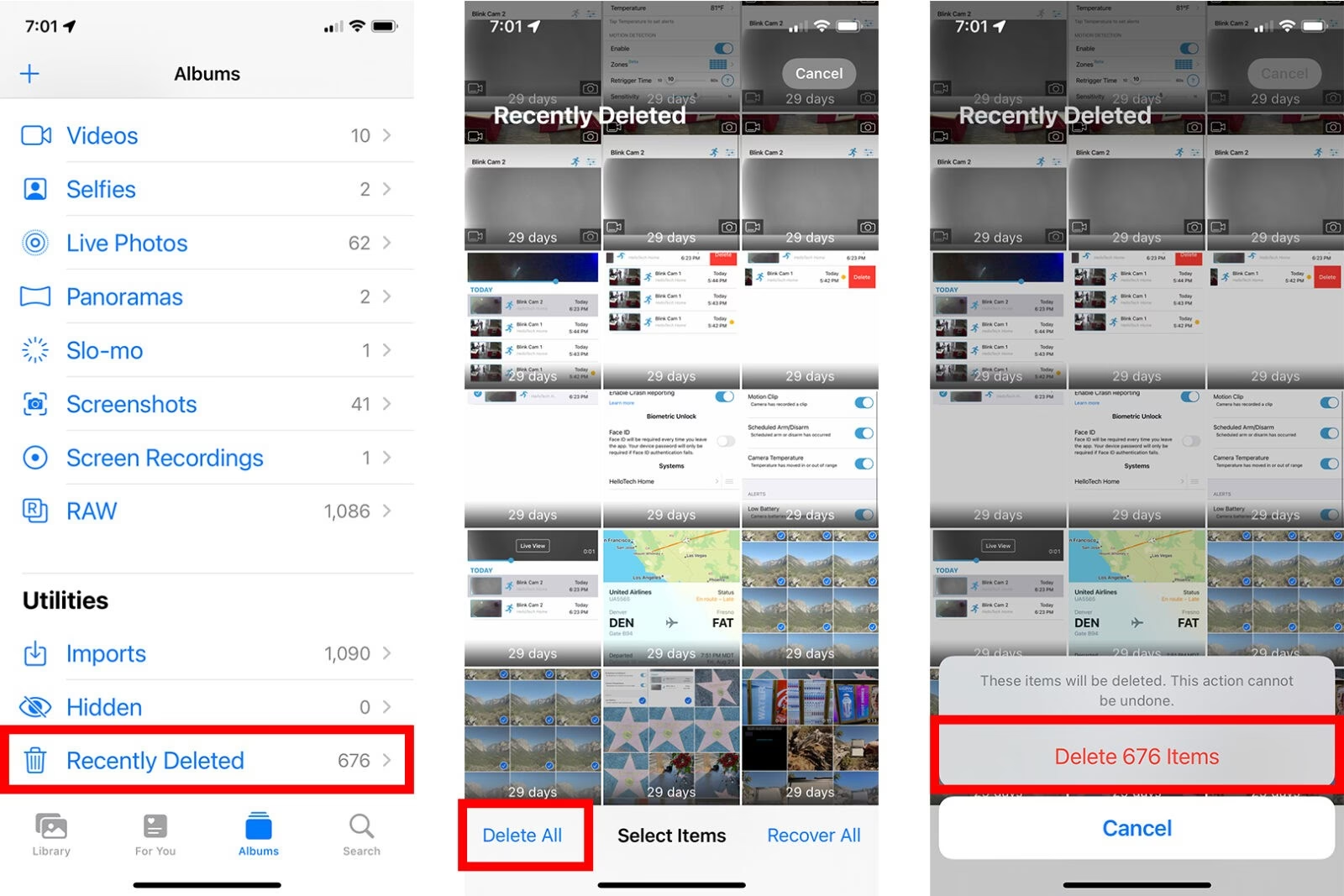
Když fotografie smažete z hlavní knihovny, přesunou se do alba „Nedávno smazané“, kde zůstanou po dobu 30 dnů, než budou trvale odstraněny. Pokud je chcete smazat okamžitě a trvale, postupujte takto:
- Otevřete aplikaci Fotky na svém iPhonu.
- Klepněte na záložku „Alba“ ve spodní části obrazovky.
- Přejděte dolů a najděte album „Nedávno smazané“. Možná budete muset zadat svůj přístupový kód nebo použít Face ID/Touch ID pro přístup k tomuto albu.
- Klepněte na „Vybrat“ v pravém horním rohu.
- Vyberte všechny fotografie, které chcete trvale smazat, nebo klepněte na „Smazat vše“ v levém dolním rohu.
- Potvrďte akci klepnutím na „Smazat“ nebo „Smazat [počet] položek“.
Tento krok zajistí, že fotografie budou okamžitě a trvale odstraněny z vašeho zařízení i z iCloudu (pokud máte zapnuté iCloud Fotky).
Metoda 2: Smazání celých fotoalb
Pokud chcete smazat velké množství fotografií uspořádaných do alb, můžete smazat celá alba. Tím se smažou všechny fotografie obsažené v daném albu. Mějte na paměti, že smazání alba z alba „Moje alba“ smaže fotografie i z hlavní knihovny a přesune je do alba „Nedávno smazané“.
- Otevřete aplikaci Fotky a klepněte na „Alba“.
- V sekci „Moje alba“ klepněte na „Zobrazit vše“ v pravém horním rohu.
- Klepněte na „Upravit“ v pravém horním rohu.
- U alb, která můžete smazat (tato se zobrazí s červenou ikonou mínus), klepněte na červenou ikonu mínus a poté na „Smazat album“.
- Nezapomeňte pak vyprázdnit i album „Nedávno smazané“, jak je popsáno v Metodě 1.
Metoda 3: Smazání fotek uložených na iCloudu
Pokud máte aktivované iCloud Fotky, fotografie jsou uloženy v cloudu a synchronizovány s vašimi zařízeními. Pro trvalé smazání z iCloudu můžete použít následující postup:
- Přejděte na webovou stránku iCloud.com ve webovém prohlížeči (na počítači nebo iPadu pro plnou funkčnost).
- Přihlaste se svým Apple ID a heslem. Pokud je vyžadováno, zadejte ověřovací kód dvoufaktorového ověřování.
- Klepněte na ikonu „Fotky“.
- Vyberte fotografie, které chcete smazat. Můžete vybrat více fotografií podržením klávesy Command (Mac) nebo Ctrl (Windows) a klikáním, nebo tažením myši.
- Klepněte na ikonu koše v pravém horním rohu obrazovky.
- Potvrďte smazání. Tyto fotografie se poté přesunou do alba „Nedávno smazané“ na iCloudu a na všech synchronizovaných zařízeních, odkud je musíte trvale odstranit (viz Metoda 1).
Metoda 4: Smazání fotek z iTunes zálohy (specifický případ)
Tato metoda je méně relevantní pro přímé mazání fotografií z iPhonu, protože iTunes se primárně používá k synchronizaci a zálohování, nikoli k přímému mazání jednotlivých fotografií. Pokud však máte fotografie synchronizované s iTunes z počítače, můžete je odstranit z iPhonu tím, že zrušíte synchronizaci nebo odstraníte zdrojovou složku z počítače. Tím se smazané fotografie odstraní z iPhonu při další synchronizaci.
- Připojte svůj iPhone k počítači a otevřete iTunes (nebo Finder na macOS Catalina a novějších).
- Vyberte své zařízení.
- Přejděte na záložku „Fotky“.
- Zrušte zaškrtnutí políčka „Synchronizovat fotky“.
- Potvrďte, že chcete fotografie z iPhonu odstranit.
Metoda 5: Použití specializovaného softwaru pro trvalé smazání
V situacích, kdy prodáváte nebo darujete svůj starý iPhone a chcete mít absolutní jistotu, že vaše fotografie a data jsou trvale a nenávratně pryč, existují nástroje třetích stran, jako je například AnyTrans. Tyto programy jsou navrženy tak, aby přepsaly data na disku, čímž znemožní jejich obnovu. I když to přesahuje běžné mazání z alba „Nedávno smazané“, pro maximální soukromí a bezpečnost dat je to nejefektivnější cesta před prodejem zařízení. Vždy si vyberte renomovaný software a postupujte podle jeho pokynů.
Jak smazat data ze starého iPhonu bez ovlivnění nového
Pokud přecházíte na nový iPhone a chcete smazat všechna data ze starého zařízení, aniž byste ovlivnili data na novém, máte několik bezpečných možností:
- Záloha a obnovení (doporučeno):
Nejprve si zálohujte starý iPhone (buď do iCloudu, nebo do počítače přes iTunes/Finder). Ujistěte se, že je záloha kompletní a uložena na bezpečném místě. Poté resetujte starý iPhone do továrního nastavení (Nastavení > Obecné > Přenést nebo resetovat iPhone > Smazat data a nastavení). Tím se ze starého zařízení vymažou všechna data. Váš nový iPhone pak můžete obnovit z této zálohy, takže bude mít všechna vaše data, zatímco starý iPhone bude čistý. - Ruční smazání dat:
Pokud nechcete resetovat starý iPhone, můžete data mazat ručně. To znamená procházet každou aplikaci (Fotky, Zprávy, Kontakty, Mail atd.) a mazat nechtěná data. Tato metoda je časově náročná a méně spolehlivá pro úplné vymazání všech stop dat. - Vypnutí synchronizace iCloudu:
Pokud používáte iCloud k synchronizaci dat mezi zařízeními, můžete na starém iPhonu vypnout synchronizaci pro jednotlivé aplikace. Přejděte do Nastavení > [Vaše jméno] > iCloud a vypněte přepínače u aplikací (např. Fotky, Kontakty, Kalendáře), které nechcete synchronizovat. Systém se vás zeptá, zda chcete data ponechat na iPhonu nebo je odstranit. Vyberte možnost odstranit, aby se data vymazala z tohoto konkrétního zařízení, ale zůstala v iCloudu a na vašem novém iPhonu.
Bez ohledu na zvolenou možnost vždy doporučujeme provést kompletní zálohu dat před jakýmikoli změnami na vašem iPhonu.
Obnova smazaných fotek: Je to možné?
Pokud fotografie smažete z alba „Nedávno smazané“, jsou považovány za trvale smazané. Nicméně, v některých případech je stále možné je obnovit, zejména pokud nebyly přepsány novými daty. Existují specializované nástroje pro obnovu dat iOS, jako je například PhoneRescue, které slibují obnovu smazaných souborů přímo ze zařízení, z iTunes nebo iCloud záloh.
Tyto nástroje prohledávají paměť zařízení nebo záložní soubory a pokoušejí se obnovit smazaná data. Úspěšnost se liší v závislosti na tom, jak dlouho jsou data smazána a zda byla oblast paměti přepsána. Pro nejlepší šanci na obnovu je důležité přestat zařízení používat ihned po smazání a co nejdříve spustit proces obnovy.
Často kladené otázky (FAQ) o fotkách na iPhonu
Mohu smazat fotky z iPhonu a ponechat je na iCloudu?
Ano, je to možné! Pokud máte aktivovanou službu iCloud Fotky a zvolenou možnost „Optimalizovat úložiště iPhonu“ (Nastavení > [Vaše jméno] > iCloud > Fotky), váš iPhone ukládá menší, optimalizované verze fotografií na zařízení, zatímco plné rozlišení je uloženo v iCloudu. Pokud poté v aplikaci Fotky klepnete na ikonu koše a zvolíte „Odstranit z iPhonu/iPadu“, fotografie se odstraní z vašeho zařízení, ale zůstanou v iCloudu. Kdykoli je pak můžete znovu stáhnout.
Proč nemohu smazat fotky z knihovny fotek?
Existuje několik důvodů, proč se vám nemusí dařit smazat fotografie z knihovny fotek:
- Synchronizace s iTunes: Pokud jste fotografie synchronizovali s iPhonem pomocí iTunes z počítače, nelze je přímo smazat z iPhonu. Musíte je odstranit z původní složky na počítači a znovu synchronizovat s iTunes.
- Přístupová práva: Někdy mohou být fotografie z nějakého důvodu chráněny proti smazání.
- Chyba softwaru: Vzácně se může jednat o dočasnou softwarovou chybu. Restartování iPhonu často pomůže.
- Omezené úložiště: I když to přímo nebrání mazání, nedostatek místa může ovlivnit celkové fungování aplikace Fotky.
Kam se přesunou trvale smazané fotky z iPhonu?
Trvale smazané fotografie, tedy ty, které byly smazány i z alba „Nedávno smazané“, jsou odstraněny z vašeho zařízení i z iCloudu. V podstatě jsou označeny jako místo k přepsání a nejsou již přímo dostupné pro uživatele. Nicméně, dokud není jejich paměťové místo přepsáno novými daty, mohou být teoreticky obnoveny pomocí specializovaného softwaru pro obnovu dat, jakým je například PhoneRescue. Je důležité si uvědomit, že jakmile jsou jednou trvale smazány, nejsou již součástí vaší knihovny fotek ani iCloudu a jejich obnovení již není zaručeno.
Správa fotografií na iPhonu je klíčová pro udržení pořádku a soukromí. Doufáme, že tento komplexní průvodce vám pomohl pochopit, jak efektivně mazat fotografie z vašeho zařízení, ať už jednotlivě, nebo ve velkém, a jak si udržet kontrolu nad vašimi digitálními vzpomínkami.
Chceš-li si přečíst další články podobné jako Jak efektivně mazat fotky z vašeho iPhonu?, navštiv kategorii iPhone.