
26/02/2026
V dnešní době, kdy se fotografie a videa staly nedílnou součástí naší komunikace a digitálního života, je správa a organizace těchto souborů klíčová. Apple iPhone nabízí řadu funkcí pro snadné sdílení obsahu s přáteli a rodinou, jako jsou například sdílená alba a funkce „Sdíleno s vámi“. Ačkoliv jsou tyto nástroje nesmírně užitečné pro udržení kontaktu a sdílení zážitků, může nastat situace, kdy budete chtít některé fotografie nebo videa odstranit, ať už z důvodu soukromí, relevance nebo jednoduše pro udržení pořádku. Tento článek vás provede podrobnými kroky, jak mazat obsah ze sdílených alb a jak efektivně spravovat funkci „Sdíleno s vámi“, abyste měli plnou kontrolu nad svými médii.
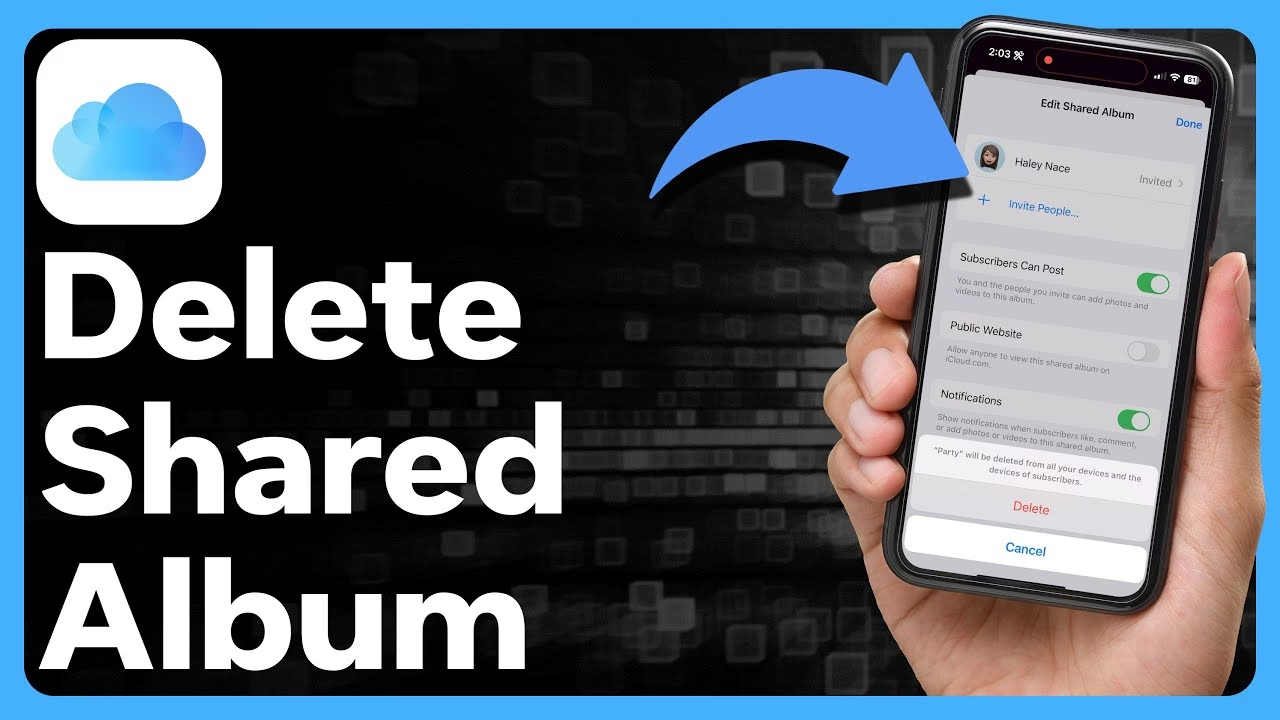
- Mazání fotek a videí ze sdílených alb
- Pochopení a správa funkce „Sdíleno s vámi“
- Jak vypnout „Sdíleno s vámi“ na iPhonu (4 způsoby)
- Často kladené otázky (FAQ)
- Co se stane, když smažu fotku ze sdíleného alba?
- Ovlivní vypnutí „Sdíleno s vámi“ mé soukromé zprávy?
- Mohu obnovit smazané fotky ze sdíleného alba?
- Proč se mi stále zobrazuje obsah od někoho, koho jsem skryl v „Sdíleno s vámi“?
- Je funkce „Sdíleno s vámi“ dostupná i pro jiné aplikace než Fotky?
- Jak se liší mazání ze sdíleného alba od mazání z mé osobní knihovny?
- Má vypnutí „Sdíleno s vámi“ vliv na úložiště mého iPhonu?
Mazání fotek a videí ze sdílených alb
Sdílená alba na iPhonu jsou skvělým způsobem, jak společně s přáteli a rodinou shromažďovat fotografie a videa z různých událostí. Je však důležité vědět, že pravidla pro mazání obsahu se liší v závislosti na tom, zda jste tvůrcem alba, nebo pouze jeho odběratelem.
Kdo může mazat co?
- Tvůrci alba: Pokud jste album vytvořili vy, máte plnou moc nad jeho obsahem. Můžete smazat jakoukoli fotografii, video nebo komentář, bez ohledu na to, kdo je přidal.
- Odběratelé alba: Jako odběratel můžete smazat pouze obsah, který jste do alba přidali vy osobně. Nemůžete mazat obsah, který přidali ostatní účastníci, ani komentáře, které napsali.
Důležité je si uvědomit, že cokoli, co smažete ze sdíleného alba, se automaticky odstraní ze sdíleného alba na všech vašich zařízeních a na zařízeních všech odběratelů. To zajišťuje konzistenci a aktuálnost obsahu pro všechny.
Postup mazání fotografií nebo videí ze sdíleného alba:
- Otevřete aplikaci Fotky na svém iPhonu.
- V dolní části obrazovky klepněte na záložku „Alba“.
- Přejděte dolů a najděte sekci „Sdílená alba“ a poté klepněte na konkrétní album, ze kterého chcete obsah smazat.
- Dlouze stiskněte fotografii nebo video, které chcete odstranit.
- Zobrazí se kontextové menu. Klepněte na možnost „Smazat ze sdíleného alba“.
- Potvrďte svou volbu klepnutím na „Smazat fotku“ nebo „Smazat video“.
Tímto způsobem se vybraný mediální soubor okamžitě odstraní z alba pro všechny účastníky.
Postup mazání komentářů ze sdíleného alba:
Kromě fotografií a videí můžete mazat i komentáře, které jste přidali vy nebo které byly přidány k vašemu obsahu (pokud jste tvůrcem alba).
- Otevřete aplikaci Fotky a přejděte do sdíleného alba, jak je popsáno výše.
- Najděte komentář, který chcete smazat.
- Dlouze stiskněte komentář.
- Z kontextového menu klepněte na „Smazat“.
Komentář bude okamžitě odstraněn.
Pochopení a správa funkce „Sdíleno s vámi“
Funkce „Sdíleno s vámi“ v aplikaci Zprávy (Messages) společnosti Apple automaticky zobrazuje média a další obsah (např. odkazy, hudbu, zprávy) sdílené ostatními přímo v relevantních aplikacích, jako jsou Fotky, Apple Music, Apple TV, Zprávy, Podcasty a Safari. Ačkoliv je jejím cílem usnadnit přístup k obsahu, který s vámi byl sdílen, nemusí tato funkce vyhovovat každému. Můžete ji chtít vypnout z několika důvodů.
Proč byste mohli chtít vypnout „Sdíleno s vámi“?
Existuje několik pádných důvodů, proč uživatelé preferují deaktivaci této funkce nebo alespoň její částečné omezení:
- Soukromí a diskrétnost: Některá sdílená média mohou být soukromá. Možná si nepřejete, aby ostatní viděli, kdo vám poslal určité fotografie nebo videa, když procházejí vaši aplikaci Fotky. Vypnutím této funkce zajistíte větší bezpečnost vašich dat.
- Irelevantní obsah: Obsah sdílený některými vašimi kontakty pro vás nemusí být relevantní a nechcete, aby se automaticky zobrazoval ve vaší aplikaci Fotky nebo jiných aplikacích. Může to být například hromadné zasílání vtipných obrázků, které vás nezajímají.
- Nepořádek a přehlednost: Aplikace Fotky může být již tak plná různých sekcí a alb. Další sekce, jako je „Sdíleno s vámi“, může přispívat k nepořádku a ztěžovat hledání vlastních fotografií.
- Osobní preference: Jednoduše vás funkce „Sdíleno s vámi“ nezajímá a nechcete ji vůbec používat. Preferujete ruční správu obsahu.
Jak vypnout „Sdíleno s vámi“ na iPhonu (4 způsoby)
Existuje několik způsobů, jak deaktivovat funkci „Sdíleno s vámi“ v aplikaci Zprávy na vašem iPhonu, což ovlivní i zobrazování obsahu v aplikaci Fotky a dalších podporovaných aplikacích.
Metoda 1: Vypnutí „Sdíleno s vámi“ pro konkrétní kontakt
Pokud nechcete, aby se média sdílená konkrétní osobou zobrazovala v sekci „Sdíleno s vámi“ v aplikaci Fotky (a dalších aplikacích), můžete tohoto odesílatele skrýt. Tím se jejich sdílený obsah přestane zobrazovat nejen ve Fotkách, ale také v Apple Music, Apple TV, Apple News, Podcastech a Safari.
- Otevřete aplikaci Zprávy na svém iPhonu.
- Vyberte konverzaci s osobou, kterou chcete skrýt.
- Klepněte na obrázek kontaktu/jméno v horní části obrazovky.
- Na následující obrazovce vypněte přepínač vedle možnosti „Zobrazit v Sdíleno s vámi“.
Alternativní způsob: Můžete také dlouze stisknout na vlákno konverzace v aplikaci Zprávy a poté z kontextového menu vybrat „Skrýt v Sdíleno s vámi“.
Když někoho skryjete z „Sdíleno s vámi“, obsah, který s vámi sdílel z jiných aplikací než Fotky, se také přestane zobrazovat v příslušných sekcích „Sdíleno s vámi“.
Metoda 2: Vypnutí „Sdíleno s vámi“ pouze pro aplikaci Fotky
Pokud si přejete, aby se v aplikaci Fotky nezobrazovaly žádné obrázky ani videa, které s vámi byly sdíleny prostřednictvím Zpráv, můžete jednoduše deaktivovat funkci „Sdíleno s vámi“ specificky pro aplikaci Fotky.
- Otevřete aplikaci Nastavení na svém iPhonu.
- Přejděte dolů a vyberte „Zprávy“.
- V sekci Zprávy klepněte na „Sdíleno s vámi“.
- Na další obrazovce vypněte přepínač vedle možnosti „Fotky“.
Tímto krokem zajistíte, že i když bude funkce „Sdíleno s vámi“ aktivní pro jiné aplikace, v aplikaci Fotky se žádný sdílený obsah zpráv automaticky nezobrazí.
Metoda 3: Kompletní vypnutí „Sdíleno s vámi“ pro Zprávy
Pokud si nepřejete, aby se žádný obsah sdílený s vámi prostřednictvím Zpráv automaticky zobrazoval v jakékoli aplikaci Apple, můžete funkci „Sdíleno s vámi“ zcela vypnout pro celou aplikaci Zprávy. Toto je nejradikálnější řešení pro ty, kteří tuto funkci nechtějí využívat vůbec.
- Otevřete aplikaci Nastavení.
- Přejděte na „Zprávy“.
- Na následující obrazovce klepněte na „Sdíleno s vámi“.
- Vypněte přepínač „Automatické sdílení“.
Deaktivací „Automatického sdílení“ se veškerý obsah, který s vámi byl sdílen, přestane objevovat v příslušných sekcích „Sdíleno s vámi“ napříč všemi podporovanými aplikacemi.
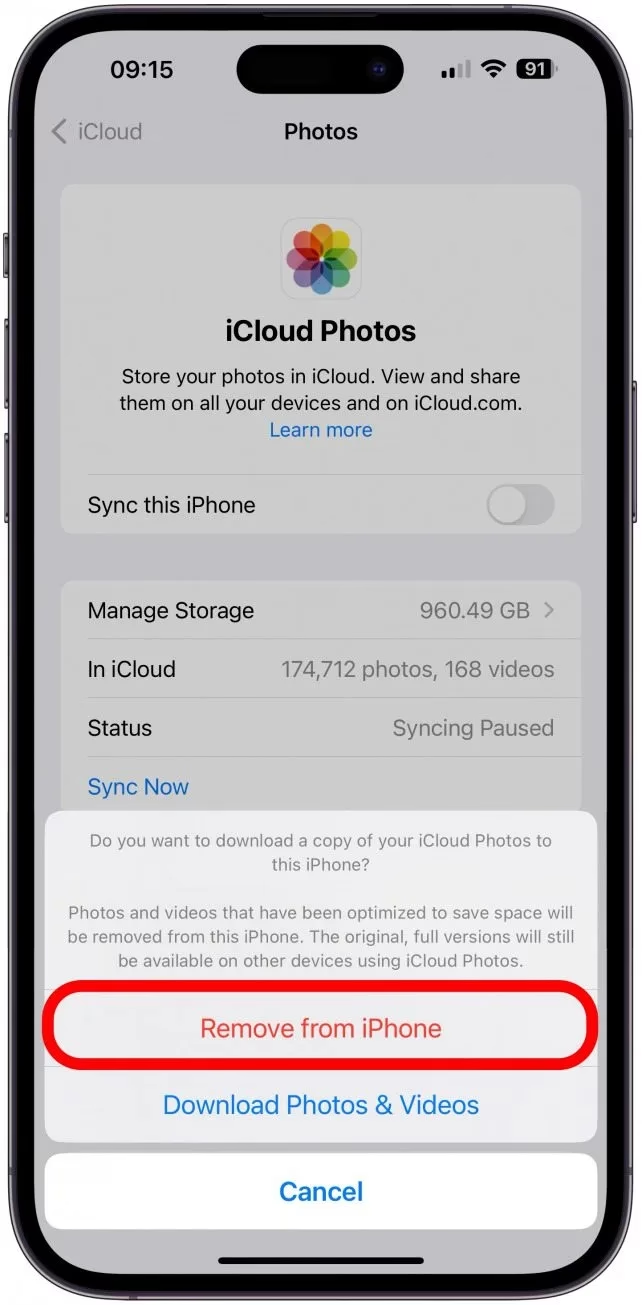
Metoda 4: Mazání obsahu „Sdíleno s vámi“ z vašeho zařízení
Je důležité si uvědomit jednu klíčovou věc: Jakmile odešlete médium někomu prostřednictvím Zpráv, nemůžete jej odstranit ze sekce „Sdíleno s vámi“ na zařízeních ostatních uživatelů. Jakmile klepnete na tlačítko „Odeslat“, médium se okamžitě zobrazí na iPhonu příjemce. Je na příjemci, jak si své zařízení nastavil a jaký obsah se mu bude zobrazovat v sekci „Sdíleno s vámi“. Vy můžete odstranit pouze soubory a média, které jste obdrželi od někoho jiného na svém vlastním iPhonu, nikoli na zařízeních ostatních.
Mazání obsahu pomocí aplikace Zprávy:
Nejjednodušší způsob, jak odstranit obsah, který jste obdrželi od někoho jiného, je přímo z aplikace Zprávy.
- Otevřete aplikaci Zprávy na svém iPhonu.
- Vyberte konverzaci, ze které chcete sdílený obsah odstranit.
- Uvnitř vybrané konverzace klepněte na obrázek kontaktu/jméno v horní části obrazovky.
- Dále klepněte na „Zobrazit vše“ pod sekcí „Fotky“ a najděte médium, které chcete odstranit.
- Dlouze stiskněte médium, které chcete odstranit, a vyberte „Smazat“.
Tímto se vybrané médium odstraní z aplikace Zprávy a z vaší historie konverzace.
Mazání obsahu pomocí aplikace Fotky:
Obsah „Sdíleno s vámi“ můžete odstranit i přímo z aplikace Fotky.
- Otevřete aplikaci Fotky na svém iPhonu.
- V dolní části obrazovky vyberte záložku „Pro vás“.
- Na další obrazovce vyberte sekci „Sdíleno s vámi“ a otevřete médium, které chcete smazat.
- Když je médium otevřené, klepněte na ikonu koše v pravém dolním rohu a potvrďte smazání z iPhonu.
Tímto způsobem se médium odstraní z vaší knihovny Fotek a již se nebude zobrazovat v sekci „Sdíleno s vámi“.
Často kladené otázky (FAQ)
Co se stane, když smažu fotku ze sdíleného alba?
Pokud smažete fotku ze sdíleného alba (a máte k tomu oprávnění jako tvůrce nebo jste ji sami přidali), fotka se okamžitě odstraní ze sdíleného alba pro všechny účastníky na všech jejich zařízeních. Nezůstane nikde v albu.
Ovlivní vypnutí „Sdíleno s vámi“ mé soukromé zprávy?
Ne, vypnutí funkce „Sdíleno s vámi“ ovlivňuje pouze to, zda se sdílený multimediální obsah automaticky zobrazuje ve vašich aplikacích (jako jsou Fotky, Hudba atd.). Samotné zprávy a konverzace v aplikaci Zprávy zůstanou nedotčené a stále k nim budete mít přístup.
Mohu obnovit smazané fotky ze sdíleného alba?
Jakmile je fotka smazána ze sdíleného alba, nelze ji přímo obnovit z koše jako běžné fotky z vaší knihovny. Pokud jste tvůrcem alba a fotka je stále ve vaší osobní knihovně, můžete ji do alba přidat znovu. Pokud ji smazal někdo jiný nebo ji nemáte v osobní knihovně, obnova je komplikovaná a obvykle vyžaduje, aby ji znovu nahrál ten, kdo ji původně přidal, pokud ji má stále uloženou.
Proč se mi stále zobrazuje obsah od někoho, koho jsem skryl v „Sdíleno s vámi“?
Ujistěte se, že jste správně provedli kroky pro skrytí kontaktu (Metoda 1). Pokud jste skryli kontakt, ale stále vidíte starší obsah, je možné, že tento obsah byl již do vaší knihovny Fotek přidán předtím, než jste kontakt skryli. Nový obsah by se však již zobrazovat neměl. Pro odstranění staršího obsahu musíte postupovat podle Metody 4.
Je funkce „Sdíleno s vámi“ dostupná i pro jiné aplikace než Fotky?
Ano, funkce „Sdíleno s vámi“ je integrována s několika aplikacemi Apple. Kromě Fotek zahrnuje Apple Music, Apple TV, Apple News, Podcasty a Safari. Obsah sdílený ve Zprávách se může automaticky zobrazovat v relevantních sekcích těchto aplikací.
Jak se liší mazání ze sdíleného alba od mazání z mé osobní knihovny?
Mazání ze sdíleného alba odstraní fotku pouze z tohoto konkrétního sdíleného alba pro všechny účastníky. Fotka může stále zůstat ve vaší osobní knihovně Fotek, pokud jste ji tam měli uloženou. Naopak mazání z vaší osobní knihovny přesune fotku do složky „Nedávno smazané“ (kde zůstane 30 dní) a odstraní ji z vašeho zařízení, ale nemá vliv na její přítomnost ve sdíleném albu (pokud tam byla).
Má vypnutí „Sdíleno s vámi“ vliv na úložiště mého iPhonu?
Vypnutí funkce „Sdíleno s vámi“ samo o sobě přímo neuvolňuje úložiště, protože tato funkce primárně organizuje a zobrazuje obsah, který je již na vašem zařízení nebo je k němu přístupný. Pokud však smažete konkrétní média, která byla doručena prostřednictvím „Sdíleno s vámi“ (Metoda 4), pak to samozřejmě uvolní místo na vašem úložišti.
Správa sdíleného obsahu na iPhonu je klíčová pro udržení pořádku a ochranu vašeho soukromí. Ať už chcete smazat konkrétní fotku ze sdíleného alba, nebo zcela deaktivovat funkci „Sdíleno s vámi“ pro určitý kontakt či aplikaci, iPhone vám poskytuje nástroje, jak mít nad svými médii plnou kontrolu. Doufáme, že vám tento podrobný průvodce pomohl lépe porozumět těmto funkcím a efektivně je spravovat podle vašich potřeb.
Chceš-li si přečíst další články podobné jako Jak spravovat a mazat sdílené fotky na iPhone, navštiv kategorii iPhone.