
26/02/2026
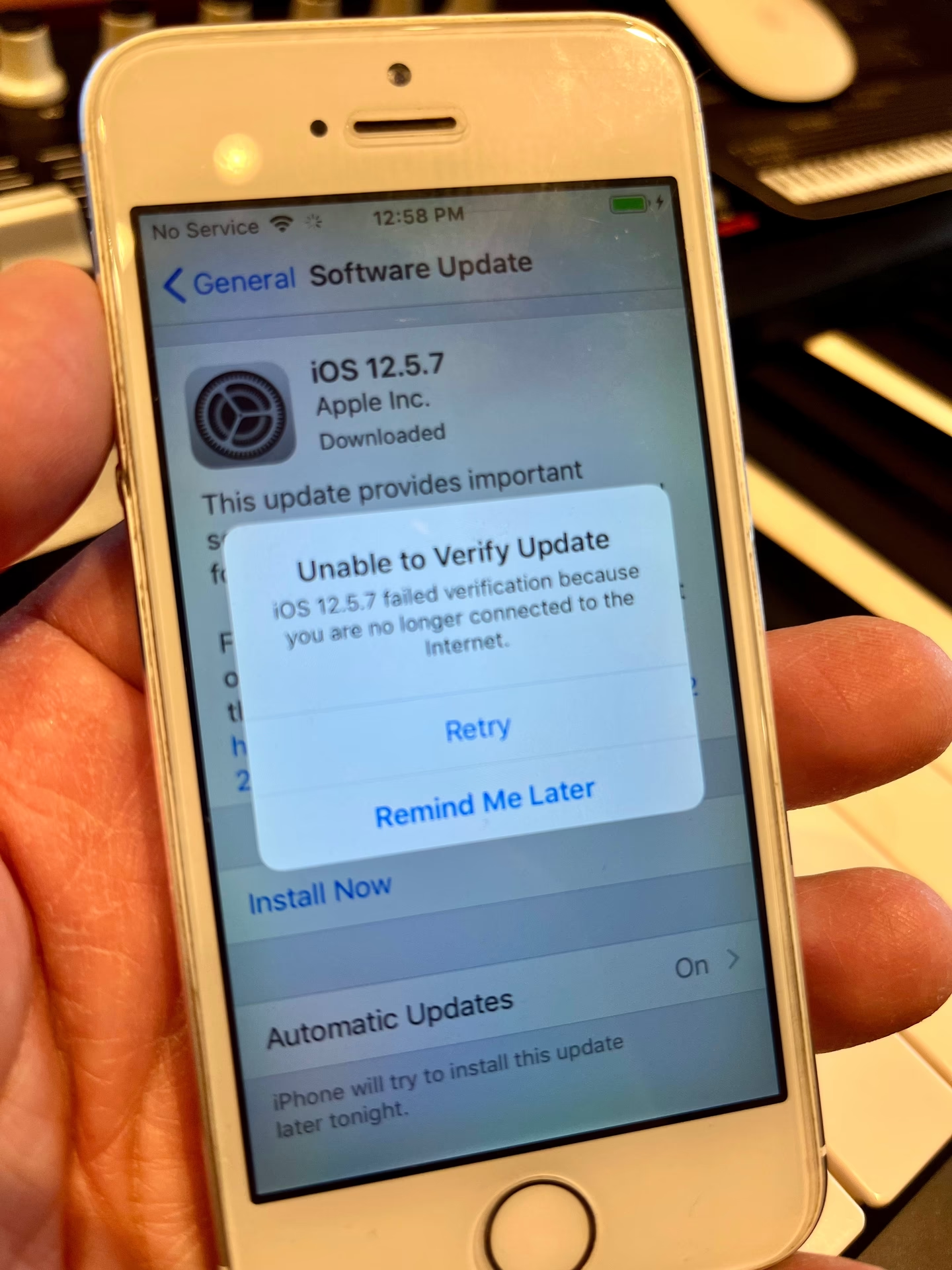
Aktualizace operačního systému iOS na vašem iPhonu nebo iPadu je obvykle bezproblémový proces, který přináší nové funkce, vylepšení zabezpečení a optimalizace výkonu. Co se ale stane, když se aktualizace nezdaří? Panika často nastupuje, ale důležité je vědět, že v mnoha případech je situace řešitelná a vaše data jsou zachranitelná. Tento podrobný průvodce vás provede všemi kroky, od bezpečné přípravy na aktualizaci, přes řešení nejčastějších problémů, které mohou vést k selhání, až po obnovu dat a dokonce i návrat k předchozím verzím iOS, pokud je to nutné. Připravte se na to, že budete plně vybaveni znalostmi pro správu aktualizací vašeho zařízení Apple.

- Jak bezpečně aktualizovat iOS na vašem iPhonu nebo iPadu
- Běžné důvody selhání aktualizace iOS a jejich řešení
- Jak obnovit data po neúspěšné aktualizaci iOS
- Instalace beta verzí iOS
- Jak nainstalovat soubor IPSW pro obnovení na váš iPhone nebo iPad
- Jak přejít z iOS beta nebo Gold Master na oficiální verzi
- Jak vrátit iPhone nebo iPad z beta verze iOS
- Často kladené dotazy (FAQ)
Jak bezpečně aktualizovat iOS na vašem iPhonu nebo iPadu
Než se pustíte do jakékoli aktualizace, je naprosto nezbytné podniknout preventivní kroky k ochraně vašich cenných dat. Předejdete tak potenciální ztrátě informací v případě nečekaných komplikací. Proces aktualizace je sice navržen tak, aby byl co nejhladší, ale vždy existuje malé riziko, a proto je záloha vaší pojistkou.
Zálohování dat je klíčové
Před zahájením jakékoli aktualizace iOS se ujistěte, že máte zálohována všechna data z vašeho iPhonu nebo iPadu. Máte dvě hlavní možnosti: zálohu přes iTunes (nebo Finder na novějších macOS) nebo přes iCloud. Obě metody mají své výhody a je dobré vědět, jak je efektivně využít.
- Záloha přes iTunes/Finder: Toto je často doporučovaná metoda pro její spolehlivost a kontrolu nad umístěním záložních souborů. Připojte svůj iPhone k počítači a v iTunes (nebo Finderu) vyberte své zařízení. Klikněte na „Zálohovat nyní“. Doporučujeme uložit tyto soubory na bezpečné místo, ideálně vytvořit kopii zálohy a uložit ji na externí disk nebo do cloudového úložiště (např. Dropbox) jako „plán B“. Pokud nevíte, kde se soubory iTunes záloh nacházejí na vašem počítači, podrobnosti naleznete v dokumentaci Apple.
- Záloha přes iCloud: Zálohování do iCloudu je pohodlné, protože probíhá bezdrátově. Přejděte do Nastavení → [Vaše jméno] → iCloud → Záloha na iCloudu a klepněte na „Zálohovat nyní“. Po dokončení zálohy je důležité deaktivovat automatické zálohování iCloudu. To zabrání nechtěnému přepsání vaší čerstvé zálohy neúplnou nebo poškozenou zálohou v případě, že by se aktualizace nezdařila. Pro deaktivaci přejděte do Nastavení → [Vaše jméno] → iCloud → Záloha na iCloudu a vypněte přepínač. Potvrďte svůj výběr.
Jakmile máte data bezpečně zálohována, jste připraveni provést bezpečnou aktualizaci iOS. Postup je jednoduchý a nabízí dvě hlavní cesty.
Metody aktualizace: iCloud (OTA) vs. iTunes
Máte dvě základní možnosti, jak aktualizovat svůj iPhone nebo iPad na nejnovější verzi iOS:
1. Aktualizace přes iCloud (Over-The-Air – OTA):
- Ujistěte se, že jste připojeni k rychlé a stabilní Wi-Fi síti.
- Přejděte do Nastavení → Obecné → Aktualizace softwaru.
- Pokud je dostupná aktualizace, uvidíte možnost „Stáhnout a instalovat“. Klepněte na ni.
- Pokud máte aktivní PIN pro omezení, budete vyzváni k jeho zadání.
- Počkejte, až se aktualizace stáhne a nainstaluje. Během tohoto procesu nechte zařízení připojené k napájení a Wi-Fi.
2. Aktualizace pomocí iTunes/Finder:
- Ujistěte se, že máte na počítači nainstalovanou nejnovější verzi iTunes (nebo macOS Catalina a novější používají Finder).
- Připojte svůj iPhone nebo iPad k počítači pomocí USB kabelu.
- V iTunes/Finderu vyberte své iOS zařízení.
- Na záložce „Souhrn“ (nebo „Obecné“ ve Finderu) vyberte „Vyhledat aktualizaci“ a poté zvolte „Stáhnout a aktualizovat“.
- Počkejte, dokud se proces aktualizace nedokončí. Během aktualizace neodpojujte iPhone od počítače.
| Funkce | iCloud (OTA) | iTunes/Finder |
|---|---|---|
| Potřeba počítače | Ne | Ano |
| Potřeba kabelu | Ne | Ano |
| Pohodlí | Vyšší (bezdrátově) | Nižší (vyžaduje připojení k PC) |
| Spolehlivost | Dobrá, ale náchylnější na chyby sítě | Velmi vysoká, méně náchylná na chyby sítě |
| Velikost stahování | Menší (stahují se jen změny) | Větší (stahuje se celý firmware) |
| Řešení problémů | Méně možností při selhání | Více možností obnovy a řešení problémů |
Běžné důvody selhání aktualizace iOS a jejich řešení
Aktualizace iOS se může z různých důvodů nezdařit. Zde jsou ty nejčastější a doporučená řešení, která by měla zajistit úspěšnou příští aktualizaci.
Chyba sítě
Pokud používáte metodu OTA (přes Wi-Fi), je to nejčastější důvod selhání aktualizace iOS. Obdržíte zprávu, která vám sdělí, že „při stahování iOS došlo k chybě“. Pokud jste zkusili restartovat iPhone nebo jste deaktivovali a znovu aktivovali Wi-Fi a stále to nefunguje, máte řešení: resetujte své bezdrátové připojení. Přejděte do Nastavení → Obecné → Přenést nebo resetovat iPhone → Resetovat → Obnovit nastavení sítě. Tím se vymažou všechna uložená Wi-Fi hesla a nastavení sítě. Po resetování zkontrolujte své Wi-Fi připojení a zkuste aktualizaci znovu.
Nedostatek volného místa
Výchozí zpráva pro tuto chybu je často: „Nedostatečný prostor pro stažení“. Někdy je důvodem selhání aktualizace iOS nedostatečné množství volného místa na telefonu. K vyřešení tohoto problému povolte dočasné smazání aplikací, nebo v nejhorším případě proveďte zálohu iTunes/iCloud a poté odstraňte některé soubory (fotky, videa, velké aplikace). Jakmile máte zálohy, můžete si soubory kdykoli po aktualizaci vrátit zpět. iOS je navržen tak, aby si v případě potřeby dočasně uvolnil místo smazáním dat aplikací, které pak znovu stáhne, ale pokud je místa opravdu málo, může tento proces selhat.
Výpadek napájení nebo odpojený kabel
Toto je nepříjemný problém a jeho oprava může být složitější. Musíte zkontrolovat, zda iPhone stále funguje. Nejlepším řešením je připojit jej k počítači a poté zahájit obnovu přes iTunes/Finder. Po dokončení obnovy (která obvykle nainstaluje nejnovější stabilní verzi iOS) můžete zkusit aktualizovat iPhone na požadovanou verzi iOS znovu. V extrémních případech, kdy se iPhone nezapne nebo se zasekne na logu Apple, může být nutné uvést zařízení do režimu obnovy (Recovery Mode) nebo DFU (Device Firmware Update) a provést obnovu.
Jak obnovit data po neúspěšné aktualizaci iOS
Někdy namísto aktualizace na iOS uvíznete s neúspěšnou aktualizací nebo se starší verzí a poškozenou zálohou. I když se aktualizace pokazí, stále můžete získat data zpět, pokud jste provedli zálohu. V závislosti na tom, kam byla vaše data zálohována, doporučujeme prozkoumat průvodce obnovou dat z iCloudu nebo získáním dat zpět ze záloh iTunes/Finder. Existují také nástroje třetích stran, jako je iPhone Backup Extractor, které vám mohou pomoci selektivně obnovit soubory z těchto záloh, i když jsou poškozené nebo neúplné. Vždy si pamatujte, že pravidelné zálohování je nejlepší obranou proti ztrátě dat.
Instalace beta verzí iOS
Instalace beta verzí iOS vám umožní vyzkoušet nadcházející funkce a vylepšení ještě před jejich oficiálním vydáním. Je však důležité si uvědomit, že beta verze jsou určeny primárně pro testování a mohou obsahovat chyby, které ovlivní stabilitu nebo výkon vašeho zařízení. Proto se nedoporučuje instalovat beta verze na vaše primární zařízení.
Důležité věci, které byste měli vědět před instalací beta verze
Před jakoukoli instalací beta verze iOS důrazně doporučujeme provést zálohu pomocí iTunes/Finder nebo iCloudu. Ve skutečnosti by takové zálohy měly být prováděny pravidelně pro případ, že byste se na ně někdy potřebovali spolehnout. To vás ochrání v těchto situacích:
- iTunes/Finder nechce obnovit data.
- Nechcete všechna svá data z iCloudu nebo iTunes/Finder – jen konkrétní soubory.
- Chcete přístup ke všem datům vašeho iOS zařízení offline na vašem počítači.
Jak získáte přístup k datům, pokud se stane něco z výše uvedeného? Je to jednoduché. Použijte nástroje pro extrakci záloh, které běží na Windows nebo macOS, a získejte přístup k zálohám iTunes nebo iCloudu několika kliknutími. Odborná podpora je vždy ráda pomůže a podělí se o své znalosti a zkušenosti, takže pokud narazíte na problémy nebo potřebujete pomoc, obraťte se na ně.
Pro instalaci plného obrazu beta verze iOS na váš iPhone, iPad nebo iPod byste měli použít nejnovější vydanou verzi iTunes/Finder. Pokud ji nemáte nainstalovanou, můžete si ji stáhnout z webových stránek společnosti Apple. Nicméně moderní verze iOS lze aktualizovat na beta verzi pomocí „over the air“ (OTA) zálohy. OTA aktualizace jsou rychlejší a jednodušší a nevyžadují použití iTunes/Finder – nebo dokonce počítače.
Instalace iOS beta (iOS 10 a novější)
Instalace beta verze na moderních zařízeních iOS je výrazně jednodušší než v minulosti.
Přes vývojářskou beta verzi
Tato cesta je určena pro registrované vývojáře.
- Na svém iOS zařízení přejděte v Safari na developer.apple.com (poznámka: odkaz je zde pouze pro ilustraci, v reálném článku by nebyl).
- Klikněte na „účet“ a přihlaste se pomocí svých přihlašovacích údajů Apple developer účtu.
- Vyberte sekci „downloads“ (stahování).
- Najděte nejnovější instalační profil beta verze iOS a klikněte na něj pro stažení.
- Váš iPhone zobrazí výzvu s dotazem, zda chcete nainstalovat konfigurační profil: zvolte instalaci.
- Na vašem iPhonu přejděte do Nastavení → Obecné → Aktualizace softwaru a klepněte na „Stáhnout a instalovat“.
- Počkejte na instalaci a restart – a máte hotovo!
Přes veřejnou beta verzi
Tato cesta je dostupná pro širokou veřejnost, která se chce podílet na testování.
- Na svém iOS zařízení přejděte v Safari na beta.apple.com/profile (poznámka: odkaz je zde pouze pro ilustraci, v reálném článku by nebyl) a klepněte na sekci „Download Profile“ (Stáhnout profil) pro registraci vašeho zařízení.
- Váš iPhone zobrazí výzvu s dotazem, zda chcete nainstalovat konfigurační profil: zvolte instalaci.
- Na vašem iPhonu přejděte do Nastavení → Obecné → Aktualizace softwaru a klepněte na „Stáhnout a instalovat“.
- Počkejte na instalaci a restart – a máte hotovo!
O programech Apple iOS beta
Existují dva typy beta verzí iOS: veřejná beta a vývojářská beta, dostupná prostřednictvím programu Apple Developer Program. Rozdíl mezi veřejnou beta a vývojářskou beta je v tom, že ta druhá umožňuje vývojářům vytvářet nebo aktualizovat aplikace třetích stran pro iOS. To může zahrnovat přístup k dalším zdrojům ve srovnání s těmi, které jsou součástí veřejné beta verze.
Není dobrý nápad spouštět beta verze na vašem primárním iOS zařízení, v neposlední řadě proto, že mohou vést ke ztrátě dat a pravidelným pádům, a může být obtížné se z nich vrátit zpět. Přinejmenším bez ztráty dat. Vývojářská beta začíná několik týdnů před veřejnými beta verzemi a je aktualizována dříve a někdy častěji. Obě verze obsahují aplikaci „Feedback Assistant“, která zaznamenává vstupy od těch, kteří jsou do beta programu zapsáni. „Apple Beta Agreement“ obsahuje dohodu o mlčenlivosti, takže pokud jste zapsáni, nemůžete o softwaru mluvit nad rámec toho, co Apple sám zveřejňuje. Beta verze Apple by měly být instalovány na zařízení, které není sdíleno s ostatními a které není vaším primárním zařízením. Instalace beta aktualizace nezruší vaši hardwarovou záruku. Každý rok je snazší se do beta verzí přihlásit. Šťastné zkoumání!
| Funkce | Veřejná Beta | Vývojářská Beta |
|---|---|---|
| Dostupnost | Široká veřejnost | Registrovaní vývojáři (placený program) |
| Účel | Obecné testování stability a funkcí | Testování a vývoj aplikací třetích stran |
| Přístup k zdrojům | Standardní | Další nástroje a zdroje pro vývojáře |
| Doba vydání | Několik týdnů po vývojářské beta verzi | Dříve, častěji aktualizovaná |
| Riziko | Může obsahovat chyby, nedoporučuje se na primární zařízení | Vyšší riziko nestability a chyb |
Instalace starší beta verze iOS (iOS 9 a starší)
Před změnami v iOS 10, které zjednodušily proces instalace beta verzí, bylo pro instalaci beta verzí ze starších verzí iTunes/Finder nutné provést několik dalších kroků. Konkrétně byla vyžadována registrace UDID vašeho zařízení. Pro registraci UDID a přístup k beta verzím je vyžadováno členství v Apple Developer Programu, které má roční členský poplatek.
Jak najít UDID vašeho iPhonu
UDID (Unique Device Identifier) je unikátní 40místný řetězec, který identifikuje vaše zařízení.
- Pomocí iTunes/Finder:
- Připojte své iOS zařízení a spusťte iTunes/Finder.
- Vyberte své zařízení.
- Na záložce „Souhrn“ (nebo „Obecné“) klikněte na popisek „Sériové číslo“. Tím se odhalí 40místný řetězec UDID.
- Pravým tlačítkem myši klikněte na UDID a poté zvolte „Kopírovat“.
- Pomocí Xcode (na Macu):
- Připojte své iOS zařízení a spusťte Xcode na Macu.
- Přejděte do „Organizer“ a vyberte své zařízení.
- Zvýrazněte a zkopírujte řetězec UDID.
Jak zaregistrovat UDID iPhonu v Centru členů
S UDID ve schránce se přihlaste do Apple Member Center, klikněte na Certificates, Identifiers & Profiles a vyberte Devices. Klikněte na symbol „+“ pro registraci. Pojmenujte své iOS zařízení a vložte svůj Unique Device Identifier zkopírovaný z iTunes/Finder nebo Xcode. Klikněte na „continue“ a potvrďte svůj záznam pro dokončení registračního procesu. Poté se vraťte na stránku Member Center a navigujte se přes SDK, iOS a iOS {verze} beta. Vyberte své zařízení a začněte stahovat. Tím získáte stažený soubor .dmg nebo .zip k extrakci. Tyto soubory obsahují soubor .IPSW, který potřebujete pro instalaci.
Otevření souborů DMG ve Windows
Beta verze z iOS 7 a starších byly distribuovány jako archivy DMG. Uživatelé Windows tyto soubory nemohou nativně otevřít, ale existují aplikace třetích stran (např. DMG Extractor), které to za vás zvládnou. Tyto nástroje vám umožní extrahovat soubor .IPSW potřebný pro instalaci.
Jak nainstalovat soubor IPSW pro obnovení na váš iPhone nebo iPad
Soubory IPSW jsou obrazy firmwaru, které můžete použít k ručnímu obnovení nebo aktualizaci vašeho zařízení iOS. Tato metoda je často používána pro instalaci beta verzí nebo pro návrat k dřívějším verzím iOS, dokud je Apple stále „podepisuje“ (umožňuje jejich instalaci).
- Před pokračováním vypněte funkci „Najít můj iPhone“ v Nastavení → [Vaše jméno] → Najít → Najít můj iPhone.
- Připojte své iOS zařízení k počítači.
- Spusťte iTunes/Finder a vyberte své zařízení.
- Pokud vás iOS zařízení požádá o důvěru počítači, souhlaste a zadejte kód na svém zařízení.
- Vytvořte aktuální zálohu iTunes/Finder, abyste měli svá data v bezpečí. Doporučujeme lokální zálohu do iTunes/Finder, protože je rychlejší jak pro zálohování, tak pro obnovení.
- Na záložce „Souhrn“ (nebo „Obecné“) držte klávesu ⇧ Shift (na Windows) nebo ⌥ Option (na Macu) a klikněte na tlačítka „Obnovit iPhone“ nebo „Vyhledat aktualizaci“.
- Vyberte obraz IPSW souboru (např. iOS beta IPSW) a klikněte na „Otevřít“ pro zahájení instalace.
- iTunes/Finder vás informuje, že aktualizuje vaše iOS zařízení (i když jste vybrali starší firmware) a ověří tuto aktualizaci u Apple; klikněte na „Aktualizovat“.
- Vaše zařízení se po dokončení instalace restartuje; pro dokončení aktivace je vyžadováno síťové připojení.
- Po restartu se objeví „Přejetím prstem aktualizovat“: odemkněte, zadejte heslo, v případě potřeby aktivujte a počkejte, až se proces instalace dokončí.
A je to! Měli byste nyní úspěšně aktualizovat na vybranou verzi iOS.
Jak přejít z iOS beta nebo Gold Master na oficiální verzi
Pokud jste vývojář a používáte verzi Gold Master iOS z programu vývojářské beta verze, víte, že často je Gold Master binárně identický s oficiálním vydáním. Pokud tomu tak je, není třeba aktualizovat. Někdy však tomu tak není a neexistuje zřejmý způsob, jak se dostat na finální vydání. Řešením je klasická záloha, aktualizace a obnovení. Budete muset stáhnout vydání Gold Master iOS, než budete postupovat podle kroků, které jsme popsali výše pro instalaci souboru IPSW pro obnovení. V podstatě se jedná o čistou instalaci finální verze iOS a následné obnovení vašich dat ze zálohy.
Jak vrátit iPhone nebo iPad z beta verze iOS
Návrat na starší verzi iOS, známý jako downgrade, je možný, ale má svá omezení a rizika. Důležité je si uvědomit, že nebudete moci obnovit zálohu iOS beta z iTunes/Finder nebo iCloudu na starší verzi iOS. Pokud jste používali novější verzi iOS, data shromážděná během tohoto období nemusí být kompatibilní se starší verzí. Také – pokud jste uživatel „jailbreaku“ – vaše uložené „blobs“ (digitální podpisy firmwaru) budou po downgradu ztraceny.
Důležité: Před downgradem z iOS beta
- Je nezbytné zálohovat vaše iOS zařízení buď na iCloud nebo do iTunes/Finder, abyste v případě, že se něco pokazí, mohli obnovit svá data. Nemůžeme to dostatečně zdůraznit: ujistěte se, že jste zálohovali své zařízení, než začnete s následujícími kroky.
- Měli byste používat nejnovější verzi iTunes/Finder.
- Downgrade iOS může vést ke ztrátě nebo nedostupnosti dat. Apple nedoporučuje downgrade, proto je třeba dbát opatrnosti.
- Downgrade je možný, dokud Apple stále „podepisuje“ firmware, na který byste chtěli downgradovat. Apple obvykle přestává podepisovat starší verze iOS přibližně týden nebo dva po novém vydání. Pokud obdržíte chybovou zprávu „Toto zařízení není způsobilé pro požadovanou sestavu“, může to znamenat, že Apple přestal podepisovat firmware iOS, nebo jste stáhli nesprávný.
Kroky pro downgrade
- Stáhněte si starší firmware (soubor IPSW) pro vaše zařízení. Ujistěte se, že stahujete vhodnou verzi pro váš iPhone, iPad nebo iPod.
- Před pokračováním vypněte funkci „Najít můj iPhone“ v Nastavení → [Vaše jméno] → Najít → Najít můj iPhone.
- Připojte své iOS zařízení k počítači.
- Spusťte iTunes/Finder a vyberte své zařízení.
- Vytvořte aktuální zálohu iTunes/Finder, abyste měli svá data v bezpečí (i když ji nebudete moci obnovit na starší iOS, máte ji pro budoucí použití).
- Uveďte své zařízení do režimu DFU (Device Firmware Update). Postup je následující: vypněte zařízení, držte tlačítko napájení po dobu 3 sekund, zatímco držíte tlačítko Domů (nebo snížení hlasitosti u novějších modelů bez tlačítka Domů) po dobu 10 sekund. Uvolněte tlačítko napájení a pokračujte v držení tlačítka Domů (nebo snížení hlasitosti), dokud iTunes/Finder nezobrazí potvrzení režimu obnovy. Klikněte na „OK“.
- Poté klikněte na tlačítko „Obnovit iPhone“ a vyberte „Obnovit a aktualizovat“ pro potvrzení.
- iTunes/Finder vám poskytne některé informace o aktualizaci iOS a počká, až kliknete na tlačítka „Další“ a „Souhlasím“.
- iOS se stáhne a nainstaluje do vašeho zařízení.
- Vaše zařízení se po dokončení instalace restartuje; pro dokončení aktivace je vyžadováno síťové připojení.
- Po restartu se objeví „Přejetím prstem aktualizovat“: odemkněte, zadejte heslo, v případě potřeby aktivujte a počkejte, až se proces instalace dokončí.
A je to! Úspěšně jste provedli downgrade.
Často kladené dotazy (FAQ)
Jak aktualizovat operační systém mého iPhonu?
Existují dva hlavní způsoby: Over-The-Air (OTA) přímo na zařízení (Nastavení → Obecné → Aktualizace softwaru) nebo pomocí iTunes/Finder připojením k počítači. Před aktualizací vždy doporučujeme provést zálohu, abyste v případě problémů mohli obnovit svá data. Proces obvykle trvá jen několik minut a zajistí, že si uchováte všechna svá data a nastavení.
Co dělat, když se aktualizace zasekne nebo selže?
Pokud se aktualizace zasekne nebo selže, nejprve zkontrolujte připojení k internetu (u OTA) a dostatek volného místa na zařízení. Můžete zkusit restartovat iPhone. Pokud to nepomůže, připojte zařízení k počítači a zkuste provést obnovu přes iTunes/Finder. V závažnějších případech může být nutné uvést zařízení do režimu obnovy (Recovery Mode) nebo DFU a provést obnovu firmwaru. Vždy se ujistěte, že máte aktuální zálohu dat.
Ztratím data při downgradu na starší verzi iOS?
Ano, je to vysoce pravděpodobné. Zálohy vytvořené na novější verzi iOS (např. beta verzi) nejsou kompatibilní se staršími verzemi iOS. To znamená, že po downgradu nebudete moci obnovit zálohu, kterou jste vytvořili, když jste měli nainstalovanou novější verzi. Proto je klíčové zálohovat data před pokusem o downgrade, a být si vědom, že tato záloha bude sloužit spíše jako pojistka pro budoucí použití (např. pro opětovný upgrade na nejnovější iOS) než pro okamžitou obnovu po downgradu.
Mohu nainstalovat beta verzi iOS na svůj primární iPhone?
Důrazně se to nedoporučuje. Beta verze jsou nedokončený software, který může obsahovat chyby, vést k nestabilitě systému, snížené výdrži baterie, pádům aplikací a potenciální ztrátě dat. Ideální je instalovat beta verze na sekundární zařízení, které není kriticky důležité pro vaše každodenní používání.
Co je to soubor IPSW a k čemu slouží?
Soubor IPSW (iPhone Software) je formát souboru firmwaru používaný společností Apple pro instalaci operačního systému iOS na iPhony, iPady a iPody Touch. Obsahuje veškerý potřebný software pro zařízení. Tyto soubory se používají k ručnímu aktualizaci, obnovení nebo downgradu zařízení pomocí iTunes/Finder. Jsou nezbytné pro pokročilé postupy řešení problémů nebo pro instalaci specifických verzí iOS.
Zvládnutí procesů aktualizace, obnovy a dokonce i downgradu iOS je cenná dovednost pro každého uživatele iPhonu. I když se setkáte s problémy, vězte, že existují ověřené postupy pro jejich řešení a ochranu vašich dat. Klíčem je vždy pečlivá příprava, zejména pravidelné a důkladné zálohování. S těmito znalostmi můžete s větší jistotou procházet aktualizacemi a udržovat své zařízení Apple v optimálním stavu.
Chceš-li si přečíst další články podobné jako iOS Aktualizace: Průvodce po selhání, navštiv kategorii iPhone.