
10/09/2022
V dnešní době, kdy se naše iPhony stávají centrem veškeré naší digitální zábavy, není neobvyklé, že se rychle zaplní drahocenným úložným prostorem. Jedním z největších žroutů místa je často hudba. Ať už jste vášnivý posluchač s obrovskou sbírkou, nebo jen potřebujete uvolnit místo pro nové fotografie a aplikace, vědět, jak efektivně spravovat a mazat hudbu z vašeho iPhonu, je klíčové. Proces se může zdát na první pohled jednoduchý, ale mnoho uživatelů se potýká s otázkami, zda mazáním skladeb z iPhonu zároveň neodstraňují hudbu z iCloudu nebo iTunes. Tento komplexní průvodce vám ukáže, jak na to, s jasnými pokyny pro ty, kteří používají Apple Music, i pro ty, kteří nikoli, a objasní všechny související nejasnosti.
Pochopení toho, co se stane s vaší hudbou při jejím smazání, je zásadní. Nechcete přece nechtěně vymazat oblíbené skladby z vaší hlavní knihovny, jen abyste uvolnili místo na zařízení. Existují různé scénáře – možná chcete smazat veškerou hudbu z iPhonu, ale ponechat ji ve své knihovně na iCloudu, nebo naopak odstranit konkrétní skladbu odkudkoli. V následujících odstavcích se podíváme na všechny tyto možnosti, abyste měli vždy plnou kontrolu nad svou hudební sbírkou a především nad úložným prostorem vašeho zařízení.
- Rozdíl Mezi Smazáním a Odstraněním Stahování: Klíč k Pochopení
- Jak Smazat Hudbu Přímo z Aplikace Hudba na iPhone
- Jak Odstranit Pouze Stažené Soubory v Apple Music (Uvolnění Místa)
- Jak Hromadně Smazat Veškerou Hudbu z iPhone (Přes Nastavení)
- Jak Smazat Hudbu z Knihovny iTunes na Počítači (Mac/PC)
- Často Kladené Otázky (FAQ)
Rozdíl Mezi Smazáním a Odstraněním Stahování: Klíč k Pochopení
Než se pustíme do konkrétních kroků, je nezbytné pochopit zásadní rozdíl mezi odstraněním staženého souboru a smazáním skladby z vaší knihovny. Tento rozdíl je klíčový, zejména pokud jste předplatitelem Apple Music nebo používáte iTunes Match.
Pro Předplatitele Apple Music a iTunes Match:
Předplatitelé Apple Music a iTunes Match mají přístup k Knihovně hudby na iCloudu. Když si stáhnete skladbu z cloudu do svého zařízení, je stažena lokálně, což vám umožní poslouchat ji offline.
- Pokud odstraníte stažený soubor (Remove Download): Skladba již nebude dostupná offline na vašem iPhonu, ale stále zůstane ve vaší Knihovně hudby na iCloudu. Znamená to, že je stále dostupná pro online poslech na všech vašich zařízeních připojených k iCloudu (přes Wi-Fi nebo mobilní data). Skladba je také stále dostupná prostřednictvím iTunes na vašem počítači. Tato možnost je ideální pro uvolnění místa, aniž byste přišli o skladbu ve své knihovně.
- Pokud smažete skladbu z knihovny (Delete from Library): Tímto krokem skladbu smažete ze své sbírky, což znamená, že ji odstraníte z vaší Knihovny hudby na iCloudu. Nebude již dostupná na žádném z vašich zařízení a zmizí i z iTunes. Tímto způsobem skladbu odstraníte trvale ze své kolekce.
Pro Uživatelé Bez Předplatného Apple Music:
Pokud nepoužíváte Apple Music, veškerá hudba, kterou synchronizujete z iTunes, je uložena lokálně na vašem zařízení.
- Když smažete skladbu z iPhonu: Odstraníte ji ze všech vašich zařízení, na která byla synchronizována. Nicméně, skladba, kterou smažete z iPhonu, zůstane k dispozici ve vaší knihovně iTunes na počítači nebo prostřednictvím vašich nákupů v iTunes Store. Zakoupené skladby můžete kdykoli znovu stáhnout z iTunes Store. Pokud jde o skladby, které jste importovali (např. z CD), ty zůstanou v iTunes na vašem počítači.
Pro lepší přehlednost se podívejme na rozdíly v dopadu smazání hudby v závislosti na vašem uživatelském scénáři:
| Akce | Předplatitel Apple Music | Uživatel bez Apple Music |
|---|---|---|
| Odstranit stažený soubor (Remove Download) | Skladba zůstává v Knihovně hudby na iCloudu, ale není offline na iPhonu. | Není relevantní (hudba je vždy lokální, pokud není streamovaná). |
| Smazat z knihovny (Delete from Library) | Smazáno z Knihovny hudby na iCloudu a všech zařízení. | Smazáno z iPhonu, ale zůstává v iTunes na počítači nebo v iTunes Store (pokud zakoupeno). |
Jak Smazat Hudbu Přímo z Aplikace Hudba na iPhone
Toto je nejintuitivnější způsob, jak odstranit jednotlivé skladby nebo celá alba přímo z vašeho iPhonu. V závislosti na tom, zda používáte Apple Music, se však liší dopad této akce.
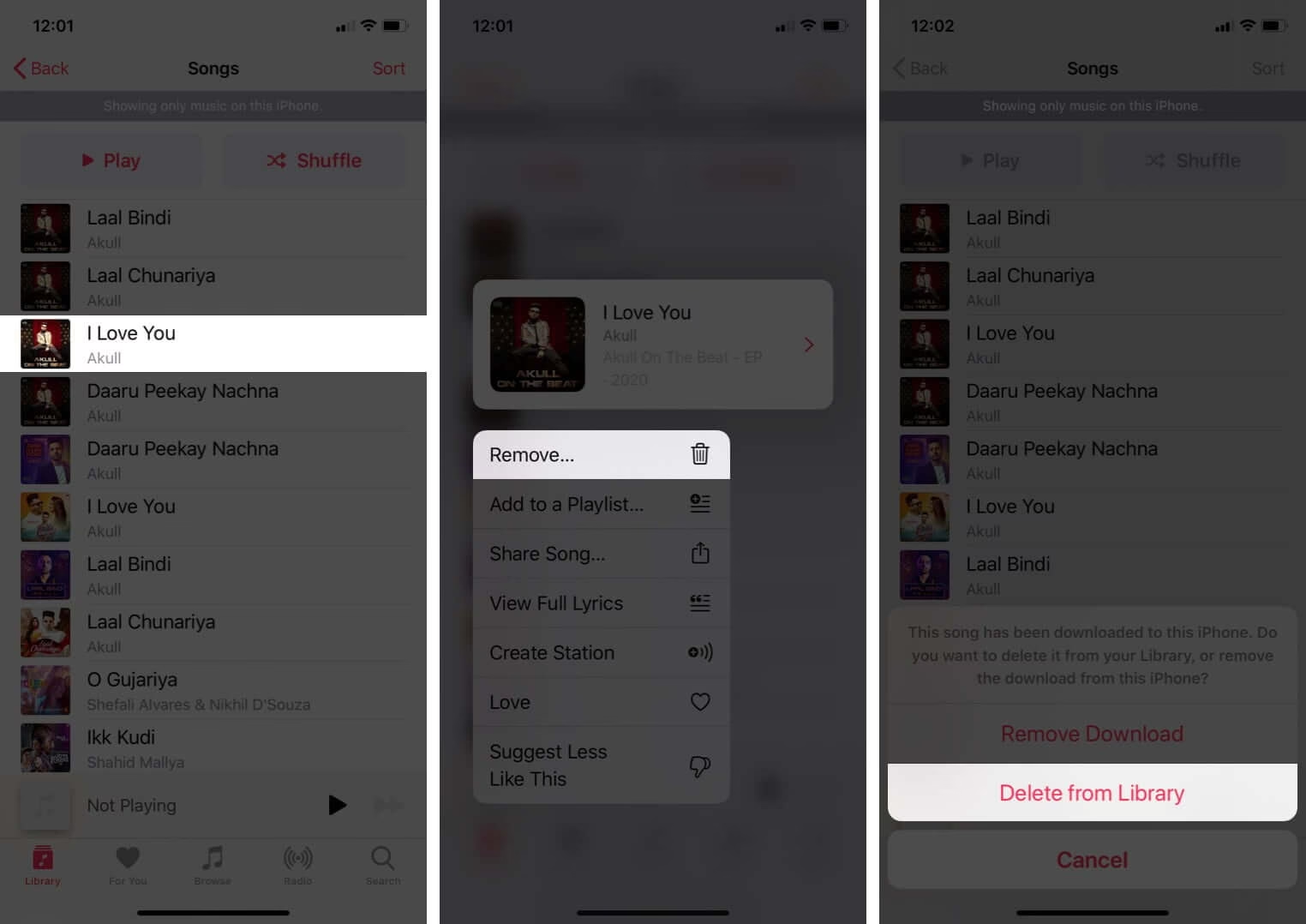
- Otevřete aplikaci Hudba na vašem iPhonu.
- Přejděte na záložku Knihovna a najděte skladbu nebo album, které chcete smazat. Můžete procházet podle skladeb, alb, interpretů nebo žánrů.
- Dlouze stiskněte (nebo použijte 3D Touch/Haptic Touch, pokud jej vaše zařízení podporuje) na skladbu nebo album, dokud se nezobrazí kontextové menu.
- V zobrazeném menu vyberte možnost "Odstranit..." (Remove...).
- Zde se rozlišíte podle vašeho předplatného:
- Pro uživatele Apple Music: Zobrazí se vám dvě možnosti: "Odstranit stažený soubor" a "Smazat z knihovny".
- Pokud chcete pouze uvolnit místo na iPhonu, ale skladbu ponechat v Knihovně hudby na iCloudu, zvolte "Odstranit stažený soubor".
- Pokud chcete skladbu smazat kompletně ze své Knihovny hudby na iCloudu a ze všech svých zařízení, zvolte "Smazat z knihovny". Tímto krokem se zároveň odstraní i stažený soubor. Skladbu můžete kdykoli znovu najít v Apple Music a přidat ji zpět do své knihovny.
- Pro uživatele bez Apple Music: Zobrazí se vám možnost "Smazat z knihovny".
- Klepnutím na "Smazat z knihovny" odstraníte skladbu z vašeho iPhonu a všech ostatních zařízení připojených k vašemu Apple ID. Pokud je skladba zakoupena z iTunes Store, můžete ji kdykoli znovu stáhnout navštívením iTunes Store a obnovením svých nákupů. Pokud je to skladba, kterou jste importovali (např. z CD nebo z jiného zdroje), zůstane v knihovně iTunes na vašem počítači.
Jak Odstranit Pouze Stažené Soubory v Apple Music (Uvolnění Místa)
Tato sekce se týká výhradně uživatelů Apple Music a je skvělým způsobem, jak uvolnit úložný prostor na vašem iPhonu, aniž byste přišli o své skladby z Knihovny hudby na iCloudu. Skladba zůstane ve vaší knihovně a bude dostupná pro streamování, ale nebude zabírat místo na zařízení.
- Otevřete aplikaci Hudba na vašem iPhonu.
- Najděte skladbu nebo album, u kterého chcete odstranit stažený soubor.
- Dlouze stiskněte (nebo použijte 3D Touch/Haptic Touch) na skladbu nebo album, dokud se nezobrazí kontextové menu.
- V zobrazeném menu vyberte možnost "Odstranit..." (Remove...).
- Nyní zvolte "Odstranit stažený soubor" (Remove Download(s)). Tímto krokem se skladba odstraní z lokálního úložiště vašeho iPhonu, ale zůstane ve vaší Knihovně hudby na iCloudu.
Jak Hromadně Smazat Veškerou Hudbu z iPhone (Přes Nastavení)
Pokud potřebujete smazat veškerou hudbu nebo velké množství hudby z vašeho iPhonu či iPadu, nejrychlejší a nejefektivnější cestou je to udělat přímo v aplikaci Nastavení. Tato metoda vám umožní spravovat vaši hudební sbírku a hromadně mazat skladby, aniž byste museli procházet každou jednotlivou skladbu v aplikaci Hudba.
- Otevřete aplikaci Nastavení na vašem iPhonu.
- Přejděte dolů a klepněte na "Hudba".
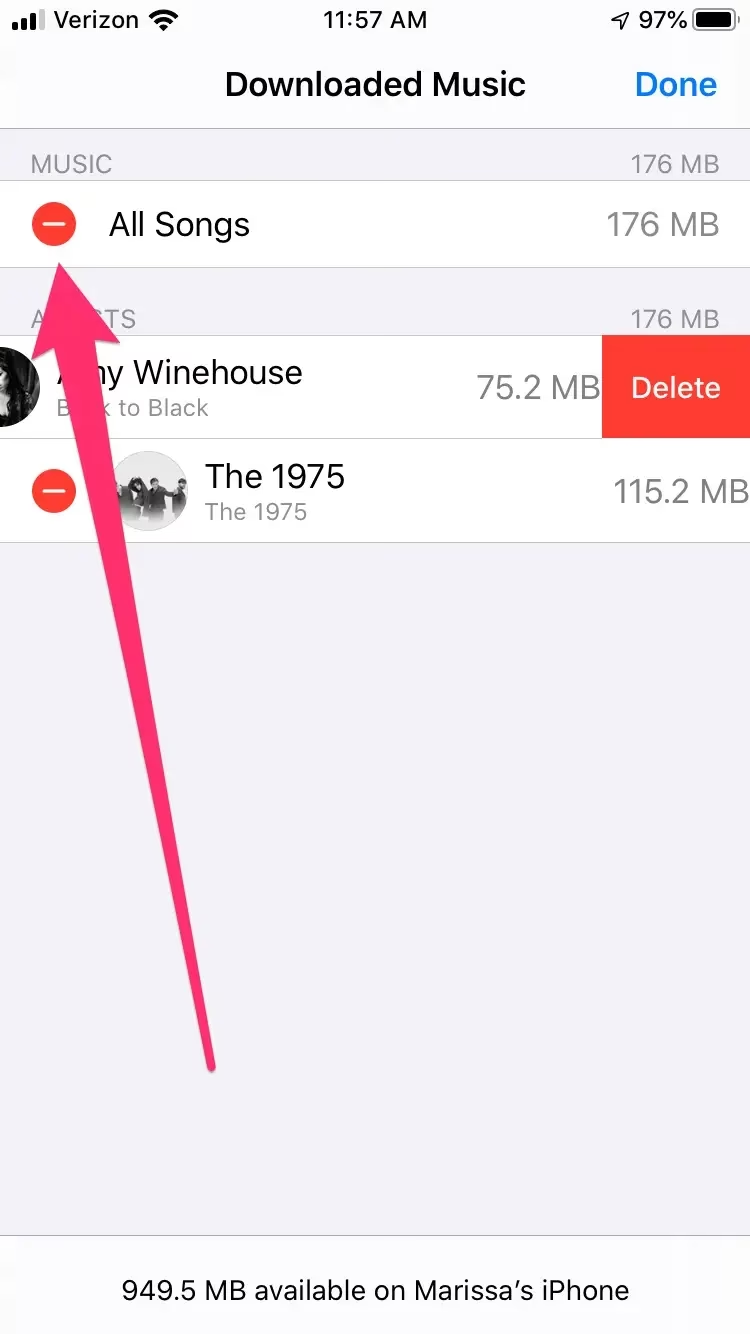
- V sekci "Stažené soubory" klepněte na "Stažená hudba" (Downloaded Music). Zde uvidíte seznam interpretů a celkovou velikost hudby na vašem zařízení.
- V pravém horním rohu klepněte na "Upravit" (Edit).
- Nyní máte dvě možnosti pro hromadné mazání:
- Smazat veškerou hudbu: Klepněte na červený kruh vedle "Všechny skladby" a poté klepněte na "Smazat". Tímto krokem odstraníte veškerou hudbu staženou na vašem iPhonu.
- Selektivní hromadné mazání: Klepněte na červený kruh vedle jména jakéhokoli interpreta, jehož hudbu chcete smazat, a poté klepněte na "Smazat". Tímto způsobem můžete odstranit celou diskografii konkrétních interpretů.
- Po dokončení mazání hudby klepněte na "Hotovo" (Done) v pravém horním rohu.
Důležité upozornění:
- Pro předplatitele Apple Music: Tato metoda pouze odstraní stažené soubory z vašeho iPhonu. Vaše Knihovna hudby na iCloudu zůstane nedotčena a skladby budou stále dostupné pro streamování. Je to skvělá volba pro rychlé uvolnění místa.
- Pro uživatele bez Apple Music: Tato metoda odstraní hudbu z vašeho iPhonu. Skladby, které byly synchronizovány z iTunes na vašem počítači, zůstanou v iTunes knihovně. Zakoupenou hudbu z iTunes Store můžete kdykoli znovu stáhnout.
Jak Smazat Hudbu z Knihovny iTunes na Počítači (Mac/PC)
Pokud stále spravujete svou hudbu prostřednictvím iTunes na počítači (Mac nebo PC), můžete skladby smazat i přímo zde. Dopad smazání se liší v závislosti na zdroji hudby.
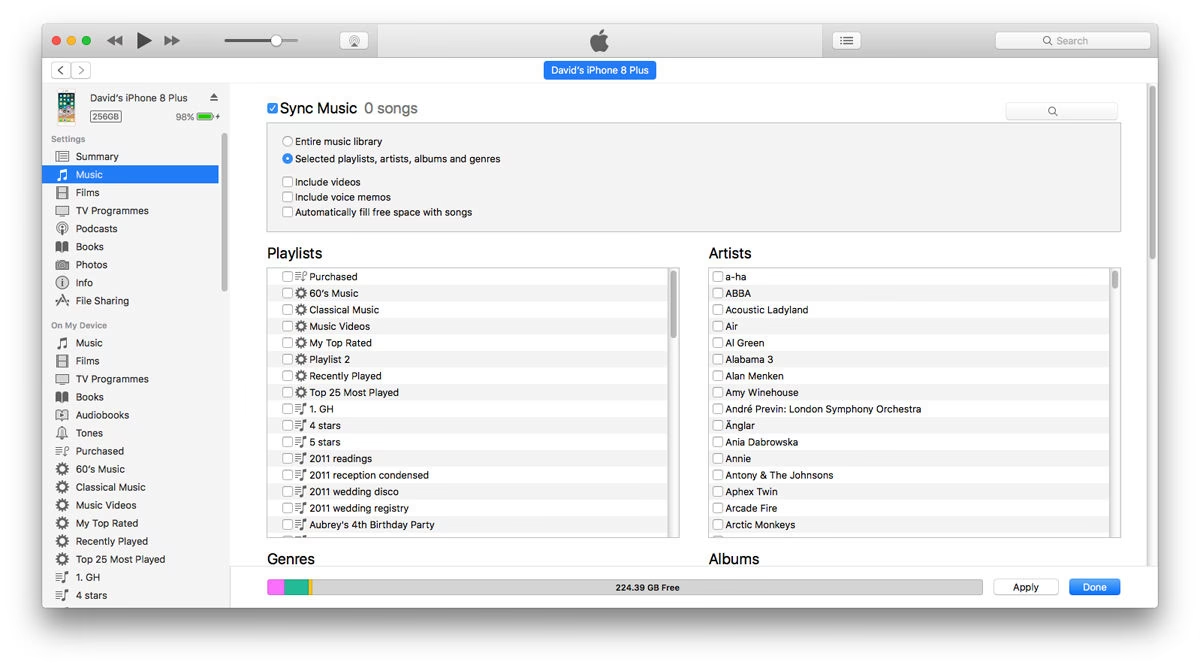
- Otevřete aplikaci iTunes na vašem Macu nebo PC. Software je v zásadě stejný na obou platformách, takže kroky jsou univerzální.
- Najděte skladbu nebo album, které chcete smazat. Můžete vybrat i více skladeb najednou.
- Klikněte pravým tlačítkem myši na vybranou skladbu (nebo použijte Ctrl+klik na Macu).
- V kontextovém menu vyberte "Smazat" (Delete) nebo "Smazat z knihovny" (Delete from Library).
- iTunes se vás zeptá, zda chcete skladbu přesunout do koše (nebo Odpadkového koše na Macu) a smazat soubor z vašeho počítače, nebo zda chcete soubor ponechat.
- Pokud zvolíte "Přesunout do koše", soubor bude smazán z vašeho pevného disku a skladba z iTunes knihovny. Pokud je to skladba, kterou jste importovali (např. z CD nebo z jiného zdroje), bude odstraněna trvale.
- Pokud zvolíte "Ponechat soubor", skladba bude odstraněna z vaší knihovny iTunes, ale soubor zůstane na vašem počítači. Můžete ji později znovu importovat.
Důsledky pro různé typy hudby:
- Zakoupená hudba z iTunes Store: I když ji smažete z iTunes knihovny, můžete ji kdykoli znovu stáhnout z iTunes Store obnovením svých nákupů.
- Skladby z Apple Music: Pokud smažete skladbu, která je součástí vaší Knihovny hudby na iCloudu (tedy z Apple Music), bude smazána z této knihovny a tedy ze všech vašich zařízení.
- Importovaná hudba (např. z CD, jiných zdrojů): Pokud se rozhodnete smazat soubor, bude skladba trvale odstraněna z vašeho počítače a iTunes.
Často Kladené Otázky (FAQ)
Pokud smažu hudbu z iPhonu, zůstane v iTunes nebo na iCloudu?
Odpověď závisí na tom, zda jste předplatitelem Apple Music a jakou metodu mazání použijete. Pokud jste uživatelem Apple Music a zvolíte "Odstranit stažený soubor", hudba zůstane v Knihovně hudby na iCloudu. Pokud však zvolíte "Smazat z knihovny", bude odstraněna z iCloudu a ze všech zařízení. Pro uživatele bez Apple Music se hudba smazaná z iPhonu obvykle zachová v knihovně iTunes na vašem počítači, pokud tam byla synchronizována.
Jak mohu obnovit smazanou hudbu na iPhonu?
Existují dva hlavní způsoby, jak získat smazanou hudbu zpět:
- Znovu stažení z iTunes Store: Pokud jste si hudbu zakoupili v iTunes Store, můžete ji zdarma znovu stáhnout. Otevřete aplikaci iTunes Store na iPhonu, klepněte na "Více" > "Zakoupeno", vyberte "Hudba" a poté "Není na tomto iPhonu". Najděte skladbu a klepněte na ikonu stahování.
- Znovu synchronizace z iTunes: Pokud máte svou hudební knihovnu na počítači v iTunes, můžete svůj iPhone znovu synchronizovat s počítačem. Tím se hudba, která je stále v knihovně iTunes, znovu nahraje na váš iPhone.
Uvolní smazání hudby místo na iPhonu?
Ano, smazání hudby z iPhonu uvolní úložný prostor. Každá skladba zabírá určité množství místa, ať už se jedná o několik megabajtů pro jednu skladbu nebo gigabajty pro celá alba. Odstraněním hudby, kterou nepotřebujete, můžete významně zvýšit dostupnou kapacitu pro fotografie, videa, aplikace a další data.
Jaký je rozdíl mezi „Odstranit stažený soubor“ a „Smazat z knihovny“ v Apple Music?
"Odstranit stažený soubor" (Remove Download) pouze odstraní lokální kopii skladby z vašeho iPhonu, čímž uvolní místo, ale skladba zůstane ve vaší Knihovně hudby na iCloudu a je stále dostupná pro streamování. "Smazat z knihovny" (Delete from Library) odstraní skladbu kompletně z vaší Knihovny hudby na iCloudu a ze všech vašich zařízení, včetně iPhonu.
Mohu smazat hudbu z iPhonu bez připojení k internetu?
Ano, pokud je hudba lokálně stažena na vašem iPhonu, můžete ji smazat i bez připojení k internetu. Aplikace Hudba i Nastavení umožňují odstranit stažené soubory offline. Pokud však chcete smazat skladbu z Knihovny hudby na iCloudu (pro uživatele Apple Music), budete potřebovat připojení k internetu, aby se změny synchronizovaly s cloudem.
Doufáme, že tento podrobný průvodce vám pomohl lépe pochopit, jak efektivně spravovat a mazat hudbu z vašeho iPhonu. Ať už potřebujete uvolnit místo, nebo jen udržovat svou hudební sbírku v pořádku, s těmito tipy budete mít vždy plnou kontrolu nad svými oblíbenými skladbami.
Chceš-li si přečíst další články podobné jako Jak Smazat Hudbu z iPhone: Kompletní Průvodce, navštiv kategorii iPhone.