
18/02/2024
V dnešní době, kdy chytré telefony disponují fotoaparáty s vysokým rozlišením, není nic neobvyklého, že se naše galerie plní tisíci snímky. Ať už jde o momentky z večírku s přáteli, nebo fotografie důležitých dokumentů, naše iPhony dokážou pojmout obrovské množství obrázků. Často se však stane, že se synchronizované fotky začnou hromadit a zabírat cenné místo, zejména pokud jste je synchronizovali z jiných zařízení nebo platforem, které již nepotřebujete. V takovém případě je klíčové vědět, jak bezpečně a efektivně odstranit synchronizované fotografie z vašeho iPhonu, aniž byste si nechtěně smazali důležité vzpomínky z iCloudu nebo jiných zařízení. Tento komplexní průvodce vám krok za krokem ukáže, jak na to, ať už jste začátečník nebo pokročilý uživatel.
- iCloud vs. Úložiště zařízení: Klíč k pochopení
- Jak odstranit synchronizované fotky z iPhonu (ale ponechat je na iCloudu)
- Jak smazat všechny synchronizované fotky z iPhonu a dalších synchronizovaných zařízení
- Jak smazat synchronizovaná média z iCloudu (ale ponechat na iPhonu)
- Jak odstranit synchronizované fotky z iPhonu, které byly přeneseny z Macu/PC
- Závěrečné tipy k úložišti
- Často kladené dotazy
iCloud vs. Úložiště zařízení: Klíč k pochopení
Než se pustíme do mazání, je nezbytné pochopit, jak funguje synchronizace fotografií s iCloudu a jak se liší od tradičního zálohování. iCloud Fotky synchronizuje vaše obrázky a videa napříč všemi vašimi zařízeními Apple. To znamená, že jakákoli změna provedená na vašem iPhonu – když přidáte, upravíte nebo smažete fotografii – se projeví na iCloudu a na všech synchronizovaných zařízeních. Toto nastavení sice poskytuje bezproblémový přístup, ale také vede k jedné z největších chyb, kterou uživatelé dělají, když mažou synchronizovaná média na iPhonu, aniž by si uvědomili, že iCloud je odstraní i z každého synchronizovaného zařízení.
Na rozdíl od tradičního cloudového úložiště, iCloud zrcadlí celou vaši knihovnu fotografií. Pokud smažete synchronizovanou fotografii, zmizí ze všech zařízení, pokud neupravíte určitá nastavení. Mnoho uživatelů si to uvědomí, až když je příliš pozdě.
Jak zkontrolovat aktuální nastavení iCloudu
Nejprve musíme zjistit, zda jsou iCloud Fotky aktuálně povoleny. Pokud ano, jakákoli fotografie, kterou smažete z iPhonu, zmizí také z iCloudu a všech ostatních synchronizovaných zařízení. Toto nastavení můžete zkontrolovat několika klepnutími:
- Otevřete Nastavení.
- Klepněte na [Vaše jméno] > iCloud > Fotky.
- Hledejte přepínač iCloud Fotky – „Synchronizovat tento iPhone“ vám řekne, zda se vaše fotografie synchronizují s iCloud.
Dále zkontrolujte, jak váš iPhone spravuje úložiště synchronizovaných fotografií. iCloud Fotky nabízejí dva režimy úložiště, které přímo ovlivňují, kolik místa fotografie zabírají na vašem iPhonu:
- Optimalizovat úložiště iPhonu: Ukládá kopie s nižším rozlišením na váš iPhone, zatímco plné rozlišení zůstává na iCloudu. V tomto případě smazání fotografií neuvolní mnoho místa, protože už tak zabíraly minimální úložiště.
- Stáhnout a ponechat originály: Ukládá fotografie v plném rozlišení přímo na vašem zařízení. Pokud bylo toto nastavení povoleno, váš iPhone ukládal plnohodnotné fotografie jak na vašem zařízení, tak na iCloudu. To znamená, že jakmile vypnete synchronizaci a smažete fotografie, které nepotřebujete, uvidíte znatelné zvýšení volného místa.
Mějte to na paměti, abyste věděli, co očekávat po smazání.
Jak odstranit synchronizované fotky z iPhonu (ale ponechat je na iCloudu)
Nyní, když máme za sebou teorii, pojďme k praxi. Zde jsou čtyři kroky, které bezpečně odstraní synchronizované fotografie z vašeho iPhonu, aniž by ovlivnily váš iCloud.
Krok 1: Vypněte iCloud Fotky na iPhonu
Jak už jste pravděpodobně pochopili z předchozího textu, nejprve byste měli deaktivovat iCloud Fotky, než cokoli smažete. Pokud byly iCloud Fotky již vypnuté, když jste kontrolovali nastavení, můžete tento krok přeskočit a přejít ke Kroku 2. Jinak postupujte podle následujících kroků:
- Otevřete Nastavení.
- Klepněte na [Vaše jméno] > iCloud > Fotky.
- Vypněte přepínač iCloud Fotky.
Po vypnutí se v případě, že jste měli povoleno „Optimalizovat úložiště iPhonu“, zobrazí dvě možnosti:
- „Odstranit z iPhonu“: Toto smaže všechny synchronizované fotografie z vašeho zařízení, ale ponechá je na iCloudu. Stále k nim budete mít přístup na iCloud.com a na jakémkoli jiném zařízení Apple, kde zůstanou iCloud Fotky povoleny.
- „Stáhnout fotky a videa“: Toto stáhne všechny vaše fotografie z iCloudu v plném rozlišení na váš iPhone před deaktivací synchronizace.
Pokud tedy vidíte tyto možnosti a chcete smazat všechny synchronizované fotografie z vašeho iPhonu, klepněte na „Odstranit z iPhonu“. Nebo pokud dáváte přednost výběru konkrétních fotografií, vyberte „Stáhnout fotky a videa“ a smažte je sami v dalším kroku. Mějte však na paměti, že tato možnost vyžaduje dostatek místa pro uložení verzí v plném rozlišení.
Pokud jste měli po celou dobu povoleno „Stáhnout a ponechat originály“, tyto možnosti se neobjeví. V takovém případě se iCloud Fotky jednoduše vypnou a můžete přejít ke Kroku 2.
Krok 2: Smažte synchronizované fotky
Dobře, vaše fotografie se nyní nesynchronizují s iCloudem a můžete je bezpečně smazat z vašeho iPhonu. Máte dvě možnosti pro odstranění synchronizovaných médií z iPhonu: automatické mazání nebo ruční mazání.
Možnost A: Smazat fotky automaticky (Pomocí aplikace)
Většina lidí už ví, jak ručně mazat soubory z knihovny Fotky, a tomu se budeme věnovat také. Ale pojďme si promluvit o jednodušším a rychlejším způsobu. Spousta aplikací pro čištění iPhonu může tento proces zjednodušit na pouhých několik klepnutí a ušetřit vám spoustu času a úsilí. Testovali jsme jich poměrně dost a můžeme doporučit například Clever Cleaner: Free Photo Cleaner. Je to 100% bezplatná aplikace, takže ji můžete vyzkoušet bez omezení. Dokáže skenovat vaši knihovnu fotografií a detekovat:
- Duplikáty a vizuálně podobné snímky: Její AI algoritmy identifikují identické a podobné obrázky a dokážou automaticky vyčistit veškerý nechtěný přebytek.
- Snímky obrazovky: Najde staré snímky obrazovky, které pravděpodobně už nepotřebujete, a může je smazat všechny jedním klepnutím.
- Velké video soubory: Seřadí všechna videa ve vaší knihovně od největšího po nejmenší, takže můžete rychle smazat největší videa.
- Live Photos: Nabízí možnost převést Live Photos na standardní obrázky bez krátkého videoklipu, aby se ušetřilo místo.
Použití Clever Cleaner je intuitivní. Stačí stáhnout aplikaci, přejít na záložku „Podobné“ a buď ručně procházet skupiny podobných fotek, nebo zvolit „Chytré čištění“, které automaticky navrhne, co smazat. Po výběru stačí klepnout na „Přesunout do koše“ a poté „Vyprázdnit koš“. Tento nástroj je velmi účinný pro rychlé uvolnění místa.
Možnost B: Smazat fotky ručně
Pokud chcete jít zcela ručně, můžete synchronizovaný obsah z iPhonu odstranit sami prostřednictvím aplikace Fotky. Tato metoda vám dává plnou kontrolu nad tím, co zůstane a co zmizí, ale zabere mnohem více času.
Jak ručně smazat synchronizované fotografie z vašeho iPhonu:
- Otevřete aplikaci Fotky.
- Klepněte na Vybrat v pravém horním rohu.
- Vyberte fotografie, které chcete smazat.
- Klepněte na ikonu koše a potvrďte smazání.
Nezapomeňte ani na album Duplikáty. Je sice velmi omezené ve srovnání s předchozí možností, ale pokud jste se rozhodli pro ruční smazání, může to alespoň odstranit všechny přesné kopie. Použití:
- Otevřete Fotky > Utility > Duplikáty.
- Zkontrolujte identické fotografie seskupené dohromady.
- Klepněte na Sloučit – tím se zachová verze v nejvyšší kvalitě a zbytek se smaže.
| Výhody ručního mazání | Nevýhody ručního mazání |
|---|---|
| Plná kontrola nad výběrem | Časově náročné, zejména u velkého množství fotek |
| Nevyžaduje žádné aplikace třetích stran | Chybí pokročilé funkce (např. detekce podobných snímků, velké soubory) |
| Jednoduché pro malé množství fotek | Riziko přehlédnutí duplikátů nebo nepotřebných souborů |
Krok 3: Vyprázdněte složku „Nedávno smazané“
Bez ohledu na to, jakou možnost jste zvolili, vaše smazané fotografie ještě nejsou skutečně pryč. Když odstraníte obrázky z knihovny, přesunou se do složky Nedávno smazané, kde zůstanou po dobu 30 dnů, než budou trvale smazány. Do té doby stále zabírají úložný prostor. Pokud chcete okamžitě uvolnit místo, musíte složku „Nedávno smazané“ ručně vyprázdnit:
- Otevřete aplikaci Fotky.
- Přejděte dolů a klepněte na Nedávno smazané (pod „Utility“).
- Klepněte na Vybrat v pravém horním rohu.
- Vyberte Smazat vše a poté potvrďte.
Důležité upozornění: Jakmile to uděláte, fotografie jsou pryč navždy. Pokud si myslíte, že byste něco mohli chtít obnovit, můžete si složku před smazáním prohlédnout a obnovit fotografie, které stále potřebujete. Nyní jsou vaše smazané fotografie skutečně pryč a úložiště vašeho iPhonu konečně ukáže uvolněné místo.
Alternativy pro selektivní synchronizaci fotek
Pokud v budoucnu znovu povolíte iCloud Fotky, váš iPhone se znovu synchronizuje s iCloudem a obnoví všechny fotografie, které jsou stále uloženy na iCloudu, zpět do vašeho zařízení. Pokud chcete být selektivní ohledně toho, co se synchronizuje do vašeho telefonu, Apple nenabízí vestavěný způsob, jak synchronizovat pouze určité fotografie a ostatní vynechat z iCloudu. Buď synchronizujete celou knihovnu, nebo žádnou. Můžete však vyzkoušet některé alternativy pro přístup k vybraným fotografiím bez synchronizace všeho:
- Použijte sdílená alba: Pokud chcete mít iCloud Fotky vypnuté, ale stále mít snadný přístup k určitým obrázkům, mohou vám pomoci sdílená alba. Nejprve vypněte iCloud Fotky na svém iPhonu, poté přejděte na iCloud.com nebo jiné zařízení Apple, kde jsou vaše fotografie stále k dispozici. Přesuňte pouze obrázky, které skutečně chcete mít na svém iPhonu, do sdíleného alba. Když povolíte sdílená alba (bez opětovného zapnutí iCloud Fotky), můžete si prohlížet a stahovat pouze tyto fotografie a vše ostatní ponechat mimo vaše zařízení.
- Přesuňte se na jinou cloudovou službu: Pokud vám iCloud Fotky připadají příliš omezující, přechod na jinou cloudovou službu, jako je Google Photos nebo Dropbox, vám může poskytnout větší flexibilitu. Vypněte iCloud Fotky, aby se nic nesynchronizovalo s vaším iPhonem. Poté použijte aplikaci třetí strany k nahrání pouze těch fotografií, které chcete uložit do cloudu.
- Ponechte iCloud Fotky vypnuté a stahujte ručně: Pro maximální kontrolu ponechejte iCloud Fotky zcela vypnuté a stahujte obrázky pouze tehdy, když je potřebujete. Můžete jít na iCloud.com z jakéhokoli webového prohlížeče, najít konkrétní fotografii a uložit ji do svého iPhonu. Není to automatické, ale je to jednoduché a udržuje vše přesně tam, kde chcete.
Jak smazat všechny synchronizované fotky z iPhonu a dalších synchronizovaných zařízení
Pokud chcete smazat všechny synchronizované fotografie z vašeho iPhonu a každého dalšího připojeného zařízení, musíte se ujistit, že jsou iCloud Fotky povoleny, aby se změny synchronizovaly napříč všemi zařízeními. Na rozdíl od Kroku 1, kde bylo vypnutí iCloud Fotek nezbytné pro smazání fotografií pouze z vašeho iPhonu, v tomto případě musíte mít iCloud Fotky zapnuté, aby se smazání vztahovalo na celou vaši knihovnu iCloud.
Důležité: Aby bylo smazání konečné a plně synchronizované, ujistěte se, že je vše správně nastaveno:
- Váš iPhone, iPad, Mac a všechna ostatní zařízení Apple musí být připojena k internetu, protože iCloud Fotky se bez aktivního připojení neaktualizují.
- Zkontrolujte také, zda je vypnutý režim nízké spotřeby, protože když je povolen, iCloud může pozastavit synchronizaci, aby šetřil baterii.
- Nakonec zkontrolujte, zda jsou všechna zařízení přihlášena ke stejnému Apple ID – pokud i jedno zařízení používá jiný účet, změny se neprojeví.
Chcete-li zkontrolovat a povolit iCloud Fotky:
- Otevřete Nastavení na svém iPhonu.
- Klepněte na [Vaše jméno] > iCloud > Fotky.
- Zkontrolujte, zda je přepínač iCloud Fotky zapnutý. Pokud je vypnutý, povolte „Synchronizovat tento iPhone“.
Nyní smažte fotografie z vašeho iPhonu pomocí pokynů z Kroku 2: Smazat synchronizované fotografie. Jelikož jsou iCloud Fotky aktivní, vaše smazání se projeví na iCloudu a všech připojených zařízeních. Jakmile jsou fotografie smazány ze všech zařízení a iCloud.com, jsou trvale pryč, pokud je neobnovíte ze složky „Nedávno smazané“ do 30 dnů. Pokud chcete okamžité a nevratné smazání, postupujte podle Kroku 3 a vyprázdněte složku „Nedávno smazané“.
Jak smazat synchronizovaná média z iCloudu (ale ponechat na iPhonu)
Pokud chcete vyčistit iCloud Fotky, ale ponechat všechny své obrázky na iPhonu, je to v podstatě opak prvního scénáře. Klíčový krok však zůstává stejný – nejprve musíte vypnout iCloud Fotky, aby váš telefon přestal synchronizovat smazané položky. Pokud tento krok přeskočíte a smažete fotografie z iCloudu, zatímco je synchronizace stále aktivní, zmizí i z vašeho iPhonu.
Abyste tomu zabránili, postupujte podle pokynů z Kroku 1: Vypněte iCloud Fotky, ale tentokrát se ujistěte, že při výzvě vyberete „Stáhnout fotky a videa“. Tím se bezpečně zkopírují všechny fotografie uložené na iCloudu do vašeho iPhonu, než budete pokračovat.
Jakmile jsou iCloud Fotky vypnuty, můžete volně mazat fotografie z iCloudu, aniž by to ovlivnilo váš iPhone:
- Otevřete webový prohlížeč na jakémkoli zařízení a přejděte na iCloud.com.
- Přihlaste se svým Apple ID.
- Klepněte na Fotky.
- Vyberte fotografie, které chcete smazat.
- Klepněte na ikonu koše a poté potvrďte smazání.
Jelikož jsou iCloud Fotky nyní na vašem iPhonu zakázány, tato smazání se nebudou synchronizovat s vaším zařízením a vaše lokální kopie zůstanou nedotčeny. Pokud si to rozmyslíte, smazané fotografie zůstanou ve složce „Nedávno smazané“ po dobu 30 dnů, takže je stále můžete obnovit. Ale pokud jste si jisti, že je již nepotřebujete, můžete je trvale smazat ze složky „Nedávno smazané“, abyste okamžitě uvolnili úložiště na iCloudu.
Jak odstranit synchronizované fotky z iPhonu, které byly přeneseny z Macu/PC
Někteří lidé se snaží smazat fotografie ze svého iPhonu, jen aby zjistili, že nemohou – ikona koše je zašedlá a neexistuje způsob, jak je odstranit z aplikace Fotky. K tomu dochází, když jsou fotografie přeneseny z Macu nebo PC, spíše než staženy z iCloudu nebo pořízeny fotoaparátem iPhonu. Pokud jste ve stejné situaci, problém je v tom, že tyto synchronizované fotografie jsou spravovány z vašeho počítače, nikoli z vašeho iPhonu, takže k jejich odstranění budete muset použít počítač.
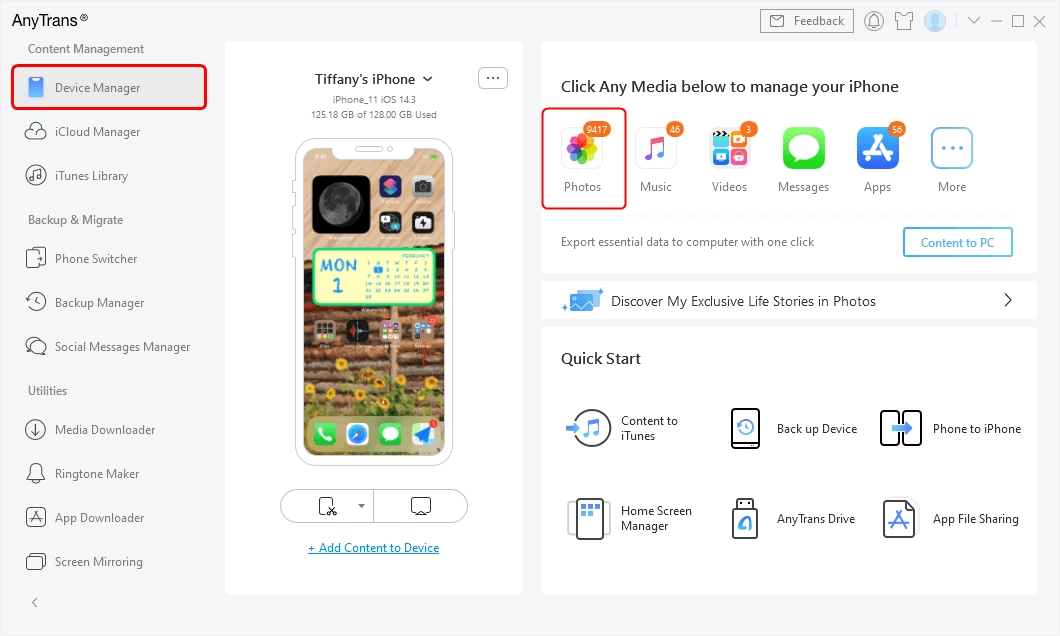
Pro smazání synchronizovaných fotografií musíte synchronizovat svůj iPhone s jinou (prázdnou) složkou, abyste přepsali existující synchronizovaná média. Zde je postup:
- Připojte svůj iPhone k Macu nebo PC pomocí kabelu USB.
- Pokud používáte Mac, otevřete Finder. Pokud jste na Windows, otevřete iTunes.
- Vyberte svůj iPhone z bočního panelu.
- Na Macu nebo PC vytvořte novou prázdnou složku kdekoli – nezáleží na tom, kde, pokud neobsahuje žádné fotografie.
- Ve Finderu (Mac) nebo iTunes (PC) přejděte na záložku Fotky pod nastavením vašeho iPhonu.
- Vyberte Synchronizovat fotky a zvolte prázdnou složku, kterou jste právě vytvořili.
- Klepněte na Použít nebo Synchronizovat.
Jakmile je proces synchronizace dokončen, iOS nahradí existující synchronizované fotografie prázdnou složkou, což v podstatě smaže všechny synchronizované fotografie z vašeho iPhonu, které byly přeneseny z vašeho Macu nebo PC.
Závěrečné tipy k úložišti
Pokud vaším hlavním cílem bylo vyčistit úložiště a získat zpět volné místo na vašem iPhonu, vězte, že ačkoli fotografie obvykle zabírají nejvíce místa, nejsou jediným místem, kde hledat. Vaše zařízení obsahuje spoustu dalších dat, která mohou plýtvat místem. Mezi další způsoby, jak uvolnit úložiště na vašem iPhonu, patří:
- Vyčištění Dokumentů a dat, což jsou soubory a mezipaměti, které aplikace generují v průběhu času. Po fotografiích je to největší skrytý žrout úložiště na většině iPhonů.
- Smazání stahovaných souborů, na které jste zapomněli a které se skrývají ve vašem úložišti.
- Vymazání dočasných souborů a odstranění zbytkového systémového nepořádku.
- Vyčištění „Systémového“ úložiště, které může zabírat příliš mnoho místa.
Pro pokročilou správu a zálohování fotografií bez iCloudu nebo iTunes můžete zvážit nástroje třetích stran, jako je DearMob iPhone Manager. Umožňuje přenášet, zálohovat a mazat fotografie bez obav ze synchronizace. Také Sdílená alba jsou skvělou alternativou, pokud chcete mít iCloud, ale nechcete, aby každá fotka zabírala místo na všech zařízeních, protože nespotřebovávají vaše iCloud úložiště.
Často kladené dotazy
Je možné odstranit fotky z iPhonu po synchronizaci?
Ano, je to možné, ale musíte být opatrní, abyste je omylem nesmazali také z iCloudu. Pokud jsou iCloud Fotky povoleny, jakákoli fotografie, kterou odstraníte z vašeho iPhonu, bude také smazána z iCloudu a všech ostatních synchronizovaných zařízení. Takže nejprve deaktivujte iCloud Fotky, pokud nechcete, aby se vaše smazání synchronizovalo napříč všemi zařízeními. Jakmile jsou iCloud Fotky vypnuty, máte dvě možnosti:
- Smazat je ručně: Otevřete aplikaci Fotky, vyberte obrázky, které chcete odstranit, a přesuňte je do koše.
- Použít čisticí aplikaci třetí strany: Aplikace, které dokážou automaticky skenovat a mazat duplikáty, podobné fotografie, rozmazané snímky, snímky obrazovky a velké soubory.
Jakmile jsou fotografie pryč, zkontrolujte složku „Nedávno smazané“ a vyprázdněte ji, abyste okamžitě uvolnili úložiště.
Jak smazat synchronizované fotky z iPhonu bez použití iTunes?
Synchronizované fotografie můžete smazat bez použití iTunes ručním smazáním v aplikaci Fotky. Bude to však vyžadovat trochu úsilí a některé fotografie byste mohli minout. Pro snadné smazání synchronizovaných fotografií můžete použít software třetí strany. Ten dokáže mazat, spravovat, přenášet a zálohovat fotografie a data z iPhonu bez iTunes.
Smaže smazání synchronizovaných fotek z iPhonu také fotky z iCloudu?
Všechny synchronizované fotografie, které jsou smazány, zatímco je váš iCloud aktivní, budou smazány také z iCloudu. Pokud se však rozhodnete iCloud na chvíli vypnout a smazat synchronizované fotografie, obrázky zůstanou na iCloudu. Musíte však vzít na vědomí, že tyto fotografie budou obnoveny do vašeho zařízení, jakmile iCloud znovu zapnete.
Jak smazat fotky z iPhonu z PC?
Pokud je váš iPhone synchronizován s iCloudem a iCloud Fotky jsou povoleny, můžete smazat fotografie z jakéhokoli zařízení, včetně PC, a změny se synchronizují napříč všemi připojenými zařízeními. Zde je postup:
- Otevřete webový prohlížeč na svém PC a přejděte na iCloud.com.
- Přihlaste se svým Apple ID.
- Klepněte na Fotky.
- Vyberte fotografie, které chcete smazat.
- Klepněte na ikonu koše a poté potvrďte smazání.
Jelikož jsou iCloud Fotky povoleny, tato smazání se automaticky synchronizují a odstraní fotografie z vašeho iPhonu a všech ostatních zařízení připojených ke stejnému účtu iCloud.
Co se stane, když smažu synchronizované fotky na svém iPhonu?
Když smažete synchronizované fotky na svém iPhonu, aniž byste předtím vypnuli synchronizaci s iCloudem (pokud je zapnutá), tyto fotky budou smazány nejen z vašeho iPhonu, ale také z iCloudu a všech ostatních zařízení připojených k vašemu Apple ID. Pokud však nejprve vypnete iCloud Fotky a poté smažete fotky, zůstanou v iCloudu nedotčeny. Po smazání se fotky přesunou do složky „Nedávno smazané“, kde zůstanou 30 dní, než budou trvale odstraněny a uvolní se tak místo.
Chceš-li si přečíst další články podobné jako Jak bezpečně smazat synchronizované fotky z iPhonu?, navštiv kategorii Uložiště.