
09/11/2024
V dnešní digitální době je spolehlivé a bezpečné připojení k internetu naprosto klíčové. Pro uživatele iPhonů je Wi-Fi často preferovanou volbou pro rychlý a úsporný přístup k datům. Nicméně, občas se stane, že se váš iPhone, iPad nebo jiné zařízení Apple automaticky připojí k síti, ke které se připojit nechcete, nebo která není optimální. Možná je to síť vašeho souseda s překvapivě silnějším signálem, veřejná Wi-Fi, kterou jste kdysi použili, nebo prostě jen jiný přístupový bod ve vaší domácnosti, který nechcete upřednostnit. Takové automatické připojení může být frustrující, může zpomalovat vaše připojení, nebo dokonce představovat bezpečnostní riziko. Naštěstí Apple nabízí jednoduchá řešení, jak převzít plnou kontrolu nad tím, ke kterým Wi-Fi sítím se vaše zařízení připojuje. V tomto komplexním průvodci se dozvíte, jak efektivně spravovat svá Wi-Fi připojení, ať už chcete síť úplně zapomenout, nebo jen zabránit automatickému připojení.
Jak jednou provždy zapomenout síť Wi-Fi na iPhonu a iPadu
Pokud se chcete trvale odpojit od konkrétní Wi-Fi sítě a zajistit, aby se k ní vaše zařízení již nikdy automaticky nepřipojilo, je funkce "Zapomenout tuto síť" přesně to, co potřebujete. Tato volba je ideální pro veřejné sítě, sítě bývalých pracovišť nebo jakékoli sítě, které již nepotřebujete a nechcete, aby se k nim váš iPhone pokoušel připojit. Proces je jednoduchý a rychlý.
Postup pro zapomenutí sítě:
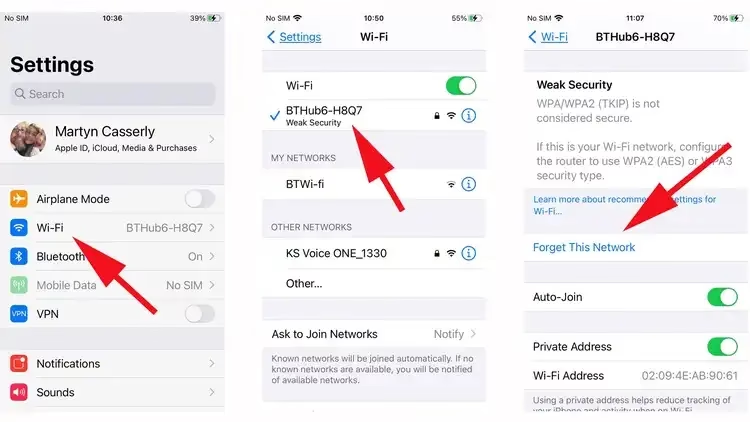
- Otevřete aplikaci Nastavení na svém iPhonu nebo iPadu.
- Klepněte na položku Wi-Fi. Zde uvidíte seznam dostupných a dříve připojených sítí.
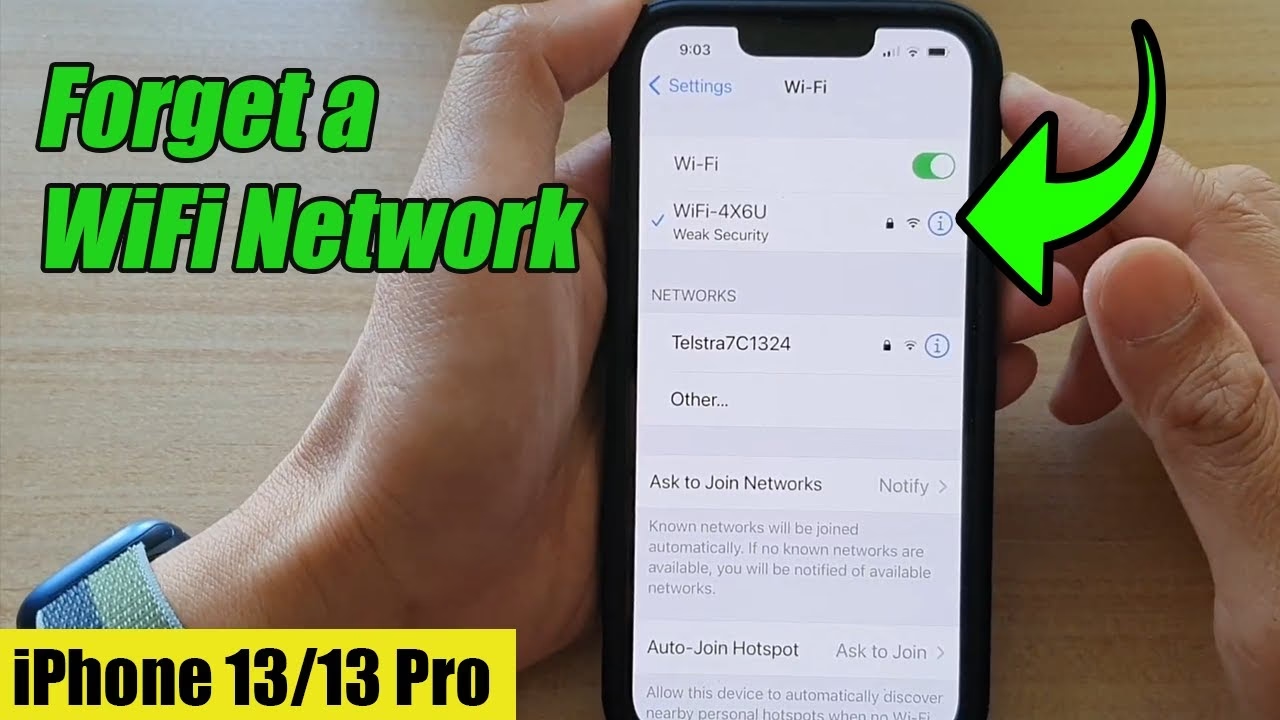
- Vedle názvu sítě, kterou chcete zapomenout, klepněte na modrou ikonu informací, která vypadá jako malé písmeno „i“ v kruhu.
- Na další obrazovce uvidíte podrobnosti o síti. Zde klepněte na možnost "Zapomenout tuto síť". Tato volba je obvykle zvýrazněna modře.
- Systém vás vyzve k potvrzení. Klepněte na "Zapomenout".
Jakmile síť zapomenete, váš iPhone ji již nebude mít uloženou v paměti a nebude se k ní pokoušet automaticky připojit. Pokud se k ní budete chtít v budoucnu znovu připojit, budete muset znovu zadat heslo (pokud je síť chráněna).
Zastavení automatického připojení k síti Wi-Fi, aniž byste ji zapomněli
Někdy nechcete síť úplně zapomenout, protože se k ní občas připojujete, ale nechcete, aby se váš iPhone připojoval automaticky pokaždé, když je v dosahu. Typickým příkladem může být Wi-Fi síť u přátel, v oblíbené kavárně nebo ve vaší práci, kde chcete mít možnost volby. Pro tyto případy je ideální vypnout funkci "Automatické připojení". Tato možnost byla zavedena v iOS 11 a je velmi užitečná pro správu priorit vašich připojení.
Postup pro vypnutí automatického připojení:
- Otevřete aplikaci Nastavení.
- Klepněte na položku Wi-Fi.
- Vedle názvu sítě, u které chcete vypnout automatické připojení, klepněte na modrou ikonu informací (malé „i“ v kruhu).
- Na obrazovce s podrobnostmi o síti najdete přepínač "Automatické připojení". Přepněte jej do polohy vypnuto (bude šedý).
Tímto nastavením zůstane síť uložena ve vašem zařízení, ale váš iPhone se k ní automaticky nepřipojí. Pokud se k ní budete chtít připojit, budete ji muset vybrat ručně ze seznamu dostupných sítí v nastavení Wi-Fi. Je to skvělé řešení pro udržení kontroly nad tím, kdy a kde se váš iPhone připojuje k internetu.
Jak zjistit, zda je síť Wi-Fi v dosahu dostupná, a získat upozornění
Pokud rádi objevujete nové sítě nebo chcete být upozorněni na dostupné Wi-Fi sítě v okolí, můžete si zapnout funkci "Zeptat se na připojení k sítím". Ačkoli se váš iPhone nikdy automaticky nepřipojí k neznámé síti bez vašeho svolení (bez ohledu na toto nastavení), tato funkce vám pomůže aktivně objevovat sítě, ke kterým se můžete připojit.
Postup pro zapnutí upozornění:
- Otevřete aplikaci Nastavení.
- Klepněte na položku Wi-Fi.
- Sjeďte dolů na konec stránky.
- Zapněte přepínač "Zeptat se na připojení k sítím". Bude zelený, když je zapnutý.
Jakmile je toto nastavení aktivní, váš iPhone vás upozorní, když detekuje novou, neznámou Wi-Fi síť v dosahu, a zeptá se vás, zda se k ní chcete připojit. Je důležité si uvědomit, že pokud jste se k nějaké síti již dříve připojili, váš iPhone se k ní automaticky připojí znovu, jakmile bude v dosahu, i když je toto nastavení vypnuté. Toto nastavení se týká pouze nových a neznámých sítí.
Kdy použít "Zapomenout tuto síť" a kdy "Vypnout automatické připojení"?
Rozhodování mezi úplným zapomenutím sítě a pouhým vypnutím automatického připojení závisí na vaší konkrétní situaci a potřebách. Obě možnosti slouží k ovládání chování vašeho iPhonu při připojování k Wi-Fi, ale s různými důsledky.
Tabulka srovnání:
| Funkce | Zapomenout tuto síť | Vypnout automatické připojení |
|---|---|---|
| Účel | Trvale odstranit síť z paměti zařízení. | Zabránit automatickému připojení, ale síť ponechat uloženou pro ruční připojení. |
| Důsledky | Pro opětovné připojení musíte znovu zadat heslo. | Síť je stále v seznamu Wi-Fi sítí, můžete se k ní připojit ručně bez zadávání hesla. |
| Kdy použít | Pro veřejné sítě, sítě, které již nikdy nebudete používat, nebo sítě, které způsobují problémy (např. připojování k sousedově slabší síti). | Pro sítě, které občas používáte (např. u přátel, v práci, v oblíbené kavárně), ale nechcete, aby se k nim iPhone připojoval bez vašeho vědomí. |
| Znovu připojení | Vyžaduje ruční výběr a zadání hesla (pokud je síť chráněná). | Vyžaduje ruční výběr, ale heslo již není potřeba. |
Vaše volba by měla záviset na tom, jak často a za jakých okolností se k dané síti připojujete, a jak moc chcete mít nad připojením kontrolu.
Proč se můj iPhone připojuje k cizí síti a jak to ovlivňuje výkon?
Jak bylo zmíněno v úvodu, iPhone má tendenci se připojovat k síti s nejsilnějším signálem, pokud je tato síť v jeho paměti jako "známá" (tedy jste se k ní již dříve připojili). To je často důvod, proč se vaše zařízení může připojit k síti souseda, i když máte doma vlastní Wi-Fi. I když se zdá, že signál sousedovy sítě je silnější, nemusí to nutně znamenat lepší internetové připojení. Mohou nastat následující problémy:
- Nižší rychlost: Sousedova síť může být přetížená, mít pomalejší internetové připojení, nebo být sdílena mezi mnoha zařízeními.
- Bezpečnostní rizika: Veřejné nebo neznámé sítě mohou být nezabezpečené a vystavit vaše data riziku. I když je síť sousedova a "důvěryhodná", stále je to cizí síť, nad kterou nemáte plnou kontrolu.
- Nežádoucí datové toky: Některé aplikace mohou začít stahovat aktualizace nebo synchronizovat data na pozadí, aniž byste si toho všimli, což může spotřebovávat cizí datový limit nebo zpomalovat síť pro ostatní uživatele.
- Nestabilita připojení: Pokud se iPhone neustále přepíná mezi dvěma sítěmi (vaší a sousedovou), může to vést k nestabilitě připojení, přerušování hovorů FaceTime nebo online hraní.
Správná správa Wi-Fi připojení je klíčová pro optimalizaci výkonu vašeho zařízení a zajištění plynulého uživatelského zážitku.
Bezpečnostní aspekty připojení k Wi-Fi: Na co si dát pozor?
Kromě otázek automatického připojení je důležité myslet i na bezpečnost Wi-Fi sítí. Ne všechny sítě jsou stejně bezpečné a připojení k nesprávné síti může mít vážné důsledky pro vaše soukromí a data.
- Veřejné Wi-Fi sítě: Sítě v kavárnách, letištích nebo obchodních centrech jsou často nezabezpečené nebo mají slabé šifrování. Vyhněte se provádění citlivých transakcí (online bankovnictví, nákupy) na těchto sítích. Pokud musíte, zvažte použití VPN (Virtual Private Network), která šifruje veškerý váš datový provoz.
- Neznámé sítě: Nikdy se nepřipojujte k sítím s podezřelými názvy (např. "Free_Public_Wi-Fi" bez hesla), které by mohly být nastaveny hackery k odposlouchávání dat.
- Silné heslo a šifrování: U své domácí sítě vždy používejte silné a jedinečné heslo a nastavte ji na WPA2 nebo WPA3 šifrování, pokud váš router tuto možnost nabízí.
- Soukromá adresa Wi-Fi: iOS 14 a novější verze nabízejí funkci „Soukromá adresa Wi-Fi“ (Private Wi-Fi Address). Zapnutím této funkce pro každou síť, ke které se připojujete, se vaše zařízení bude připojovat s náhodnou, neustále se měnící MAC adresou. To ztěžuje sledování vaší aktivity napříč různými Wi-Fi sítěmi a zvyšuje vaše soukromí. Doporučuje se mít tuto funkci zapnutou pro většinu sítí, s výjimkou vaší domácí sítě nebo jiných, kde potřebujete, aby váš router rozpoznával vaše zařízení.
Udržování bezpečnosti Wi-Fi je stejně důležité jako správa automatického připojení.
Často kladené otázky (FAQ)
- Proč se můj iPhone stále připojuje k sousedově síti, i když mám svou vlastní?
- Váš iPhone se pravděpodobně připojuje k síti s nejsilnějším signálem, pokud tuto síť zná (tedy jste se k ní již dříve připojili). Pokud má váš soused silnější signál, váš iPhone ji může upřednostnit. Řešením je buď "Zapomenout tuto síť", nebo vypnout "Automatické připojení" pro sousedovu síť.
- Co se stane, když zapomenu síť Wi-Fi?
- Když zapomenete síť, iPhone ztratí veškeré uložené informace o ní, včetně hesla. Pro opětovné připojení budete muset síť vybrat ze seznamu dostupných sítí a znovu zadat heslo.
- Můžu se k síti znovu připojit, když jsem ji zapomněl?
- Ano, samozřejmě. Když síť zapomenete, jednoduše zmizí ze seznamu známých sítí. Pokud se k ní budete chtít v budoucnu znovu připojit, stačí ji vybrat ze seznamu dostupných sítí a znovu zadat heslo. Je to jako připojení k úplně nové síti.
- Je bezpečné se připojovat k veřejným Wi-Fi sítím?
- Veřejné Wi-Fi sítě jsou často méně bezpečné než soukromé sítě. Mějte se na pozoru před prováděním citlivých operací (bankovnictví, nákupy) na těchto sítích. Pro zvýšení bezpečnosti zvažte použití VPN.
- Jak poznám, že je síť Wi-Fi bezpečná?
- Bezpečná síť by měla být chráněna heslem a používat moderní šifrování (WPA2 nebo WPA3). Vyhněte se otevřeným sítím bez hesla, pokud to není absolutně nezbytné a víte, že jsou důvěryhodné. Dále je dobré mít zapnutou funkci "Soukromá adresa Wi-Fi" pro zvýšení soukromí.
- Ovlivňuje nastavení automatického připojení spotřebu baterie?
- Ano, může. Pokud váš iPhone neustále hledá sítě nebo se pokouší připojit k síti, která je nestabilní nebo mimo dosah, může to mít mírný vliv na spotřebu baterie. Vypnutím automatického připojení u sítí, které nechcete neustále používat, můžete mírně prodloužit výdrž baterie.
- Co když se mi nedaří zapomenout síť nebo vypnout automatické připojení?
- Ujistěte se, že jste v dosahu dané Wi-Fi sítě, aby se zobrazila v seznamu. Někdy může pomoci restartovat iPhone. Pokud problémy přetrvávají, můžete zkusit resetovat síťová nastavení (Nastavení > Obecné > Přenést nebo resetovat iPhone > Resetovat > Resetovat nastavení sítě). Upozorňujeme, že toto vymaže všechna uložená Wi-Fi hesla a další síťová nastavení.
Správa Wi-Fi připojení na vašem iPhonu je klíčová pro plynulý, bezpečný a efektivní uživatelský zážitek. Ať už se potýkáte s automatickým připojováním k sousedově síti, chcete udržet kontrolu nad veřejnými Wi-Fi sítěmi, nebo jen optimalizovat výkon vašeho zařízení, výše uvedené kroky vám poskytnou potřebné nástroje. Vždy pamatujte, že správné nastavení Wi-Fi nejen zvyšuje vaše soukromí a bezpečnost, ale také zajišťuje, že váš iPhone funguje přesně tak, jak si přejete. Díky těmto jednoduchým tipům budete mít své připojení pevně v rukou.
Chceš-li si přečíst další články podobné jako iPhone a Wi-Fi: Zastavte Nežádoucí Připojení, navštiv kategorii iPhone.