
08/11/2023
V dnešní digitální době je iPhone centrem našeho digitálního života. Obsahuje naše fotografie, videa, hudbu, dokumenty a mnoho dalšího. Udržet tento obsah aktuální a dostupný napříč všemi zařízeními je klíčové pro plynulý uživatelský zážitek. Synchronizace je proces, který zajistí, že vaše data jsou konzistentní a přístupná, ať už na vašem iPhonu, počítači, nebo v cloudu. Tento článek se podrobně zaměří na dva hlavní způsoby synchronizace obsahu s vaším iPhonem: pomocí aplikace Apple Devices pro Windows a prostřednictvím služby iCloud.
Synchronizace obsahu pomocí aplikace Apple Devices (pro Windows PC)
Aplikace Apple Devices pro Windows představuje moderní a efektivní nástroj pro správu vašeho iPhonu přímo z osobního počítače. Slouží nejen k aktualizaci softwaru, vytváření záloh a přenosu dat, ale především k synchronizaci informací mezi vaším iPhonem a PC. Díky této aplikaci získáváte plnou kontrolu nad tím, jaký obsah se přenáší a jak často.
Pomocí aplikace Apple Devices můžete synchronizovat širokou škálu multimediálního obsahu, včetně hudby, filmů a televizních pořadů. Aplikace vám dává flexibilitu vybrat si, zda chcete synchronizovat všechny položky určitého typu (například všechny filmy nebo všechny fotografie), nebo pouze konkrétní vybrané položky. Tato granularita vám umožňuje optimalizovat úložný prostor na vašem iPhonu a mít s sebou jen to, co skutečně potřebujete.
Kroky pro synchronizaci obsahu s iPhonem pomocí aplikace Apple Devices:
- Otevřete aplikaci Apple Devices: Na svém počítači se systémem Windows spusťte aplikaci Apple Devices. Ujistěte se, že máte nainstalovanou nejnovější verzi pro optimální funkčnost.
- Připojte iPhone a odemkněte jej: Pomocí USB kabelu připojte svůj iPhone k počítači. Po připojení nezapomeňte iPhone odemknout, aby počítač mohl navázat komunikaci. Jakmile je telefon připojen a rozpoznán, v aplikaci Apple Devices se zobrazí možnosti pro jeho správu.
- Vyberte zařízení (pokud je jich více): Pokud máte k počítači připojeno více zařízení Apple, vyberte svůj iPhone ze seznamu zařízení v postranním panelu aplikace.
- Zvolte typ obsahu k synchronizaci: V postranním panelu aplikace vyberte typ obsahu, který chcete synchronizovat do svého iPhonu. Pro účely tohoto průvodce použijeme jako příklad filmy, ale postup je analogický pro hudbu a televizní pořady.
- Důležité předpoklady: Pro synchronizaci hudby, filmů a televizních pořadů musíte mít na svém PC nainstalované aplikace Apple Music a Apple TV. Tyto aplikace slouží jako zdroje obsahu, který bude synchronizován.
- Poznámka k iCloudu: Pokud používáte iCloud Photos a máte předplatné Apple Music, nebudou se vám v aplikaci Apple Devices zobrazovat možnosti synchronizace pro tyto kategorie. Je to proto, že tyto služby již automaticky spravují synchronizaci obsahu přes cloud.
- Aktivace synchronizace: Klikněte na zaškrtávací políčko „Synchronizovat filmy do [název zařízení]“ (nebo podobné pro jiný typ obsahu), abyste jej vybrali. Tím aktivujete synchronizaci pro daný typ obsahu.
- Synchronizace veškerého obsahu: Pokud chcete synchronizovat všechny položky daného typu obsahu (v tomto případě všechny filmy), stačí toto políčko zaškrtnout. Aplikace automaticky synchronizuje všechny dostupné filmy do vašeho iPhonu.
- Synchronizace konkrétních položek: Chcete-li synchronizovat pouze vybrané filmy, zaškrtněte také políčko „Automaticky zahrnout“. Poté z rozbalovací nabídky, která původně uvádí „vše“, vyberte počet nedávných nebo neshlédnutých filmů, které chcete synchronizovat. Následně ze seznamu filmů, playlistů a vypůjčených položek vyberte jednotlivé filmy, které chcete synchronizovat.
- Spuštění synchronizace: Jakmile máte vše nastaveno podle svých představ, klikněte na tlačítko „Použít“ (Apply) pro zahájení synchronizace. Proces synchronizace může trvat různě dlouho v závislosti na množství dat.
Důležitá poznámka: Pokud odstraníte položku, která je automaticky synchronizována s vaším iPhonem, z vašeho počítače se systémem Windows, tato položka bude automaticky odstraněna i z vašeho iPhonu, jakmile jej příště synchronizujete s počítačem. To zajišťuje konzistenci dat mezi oběma zařízeními.
Tyto kroky opakujte pro každou kategorii obsahu, pro kterou chcete synchronizovat data. Aplikace Apple Devices pro Windows poskytuje snadný způsob, jak spravovat váš iPhone z PC a udržovat jej v synchronizaci. Máte plnou kontrolu nad tím, který konkrétní obsah, jako jsou filmy, hudba, fotografie a další, se přenáší mezi zařízeními. Je to ideální řešení pro ty, kteří preferují lokální správu médií a záloh.
Synchronizace obsahu s iCloudem
Zatímco aplikace Apple Devices se zaměřuje na lokální synchronizaci s počítačem, iCloud nabízí bezproblémové cloudové řešení, které udržuje vaše data aktuální napříč všemi vašimi zařízeními Apple. iCloud je cloudová služba společnosti Apple, která automaticky ukládá vaše fotografie, soubory, zálohy, zprávy a mnoho dalšího. Díky iCloudu se nemusíte starat o manuální přenos dat – vše se děje automaticky na pozadí, když jste připojeni k internetu.
Změna nastavení synchronizace aplikací a ukládání dat s iCloudem
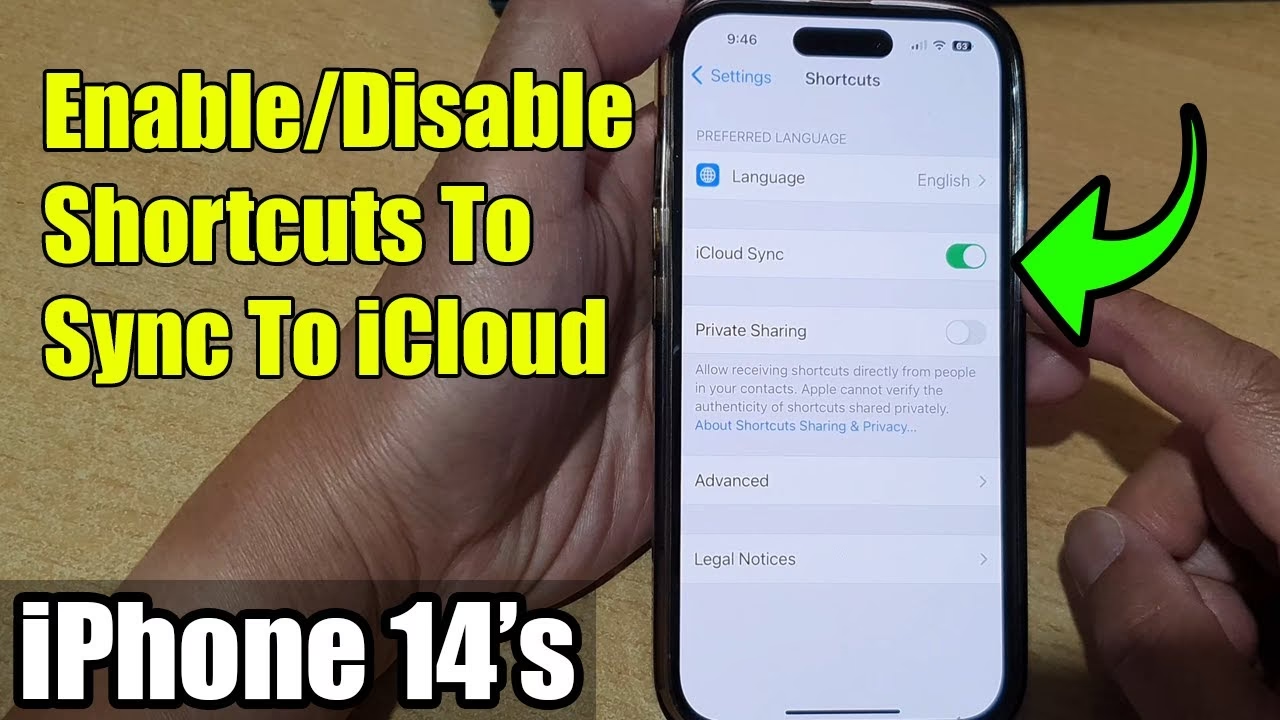
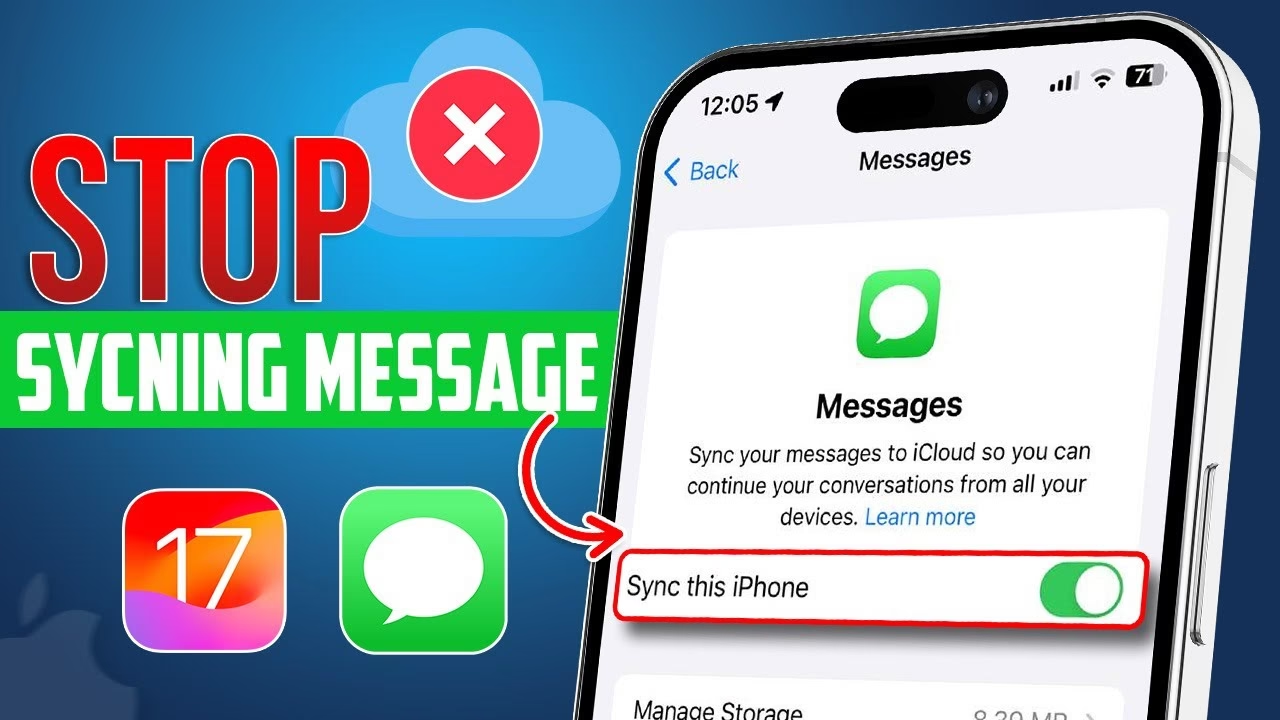
V nastavení iCloudu si můžete vybrat, které aplikace na vašem zařízení budou synchronizovat a ukládat data do iCloudu. Když zapnete iCloud pro aplikaci, její informace jsou bezpečně uloženy v iCloudu a automaticky synchronizovány napříč vašimi zařízeními. Když jej vypnete, aplikace se již nepřipojuje k iCloudu, takže vaše data existují pouze na vašem zařízení. To je užitečné pro správu úložného prostoru a ochranu soukromí.

Výběr aplikací pro použití s iCloudem:
Po přihlášení k iCloudu na svých zařízeních se naučte, jak najít nastavení iCloudu na svém iPhonu, iPadu, Macu, PC nebo Apple Vision Pro.
Na iPhonu, iPadu nebo Apple Vision Pro:
- Přejděte do Nastavení > [vaše jméno].
- Klepněte na iCloud.
- Klepněte na Zobrazit vše vedle „Uloženo do iCloudu“. (V iOS 17 nebo starších verzích klepněte na Zobrazit vše pod „Aplikace používající iCloud“.)
- Klepněte na aplikaci a zvolte, zda ji chcete synchronizovat nebo používat s vaším zařízením, nebo ne.
Na Macu:
- Zvolte menu Apple > Nastavení systému, poté klikněte na své jméno.
- Klikněte na iCloud.
- Pod „Uloženo do iCloudu“ klikněte a vyberte, které aplikace chcete používat s iCloudem. Pokud aplikaci nevidíte, klikněte na Zobrazit vše pro úplný seznam. (V macOS Sonoma nebo starších verzích klikněte na Aplikace používající iCloud, poté klikněte na Zobrazit více aplikací, pokud aplikaci nevidíte.)
Některé funkce nemusí být dostupné nebo jsou uvedeny jinak v dřívějších verzích macOS.
Na Windows PC:
- Otevřete aplikaci iCloud pro Windows.
- Klikněte na tlačítko šipky vedle každé aplikace, kterou chcete synchronizovat s iCloudem, a poté ji zapněte.
- Klikněte na Hotovo.
Některé funkce nemusí být dostupné na vašem PC nebo jsou uvedeny jinak, v závislosti na tom, zda má váš počítač nainstalovaný Microsoft Outlook 2016 nebo starší. Připomínky iCloudu se v Outlooku 2016 nebo novějším nazývají „Úkoly“.
- Pokud máte nainstalovaný Outlook: Použijte iCloud Mail, Kontakty, Kalendáře a Úkoly v Outlooku. Pokud vypnete Mail, Kontakty, Kalendáře a Úkoly, informace iCloudu zůstanou dostupné v Microsoft Outlooku, ale nebudou aktualizovány v iCloudu a na vašich ostatních zařízeních.
- Pokud nemáte nainstalovaný Outlook: Použijte iCloud Mail, Kontakty, Kalendáře a Připomínky ve vašem webovém prohlížeči na iCloud.com.
Vypnutí iCloudu
Pokud se odhlásíte z iCloudu, iCloud přestane synchronizovat vaše data a zálohovat informace na vašem iPhonu, iPadu nebo Apple Vision Pro. Pro udržení vašich informací v bezpečí doporučujeme zálohovat vaše zařízení pomocí Macu nebo PC před odhlášením. Úplné odhlášení z iCloudu také deaktivuje funkci „Najít můj iPhone“ a zámek aktivace, což je důležité mít na paměti v případě ztráty nebo krádeže zařízení.
Detailní kontrola nad synchronizací dat
Kromě obecného nastavení iCloudu existují i další místa, kde můžete ovlivnit synchronizaci dat na vašem iPhonu. Je důležité být si vědom všech možností, abyste měli plnou kontrolu nad tím, co se s vašimi daty děje.
- Předplatné Apple Music: Pokud máte předplatné Apple Music, vaše hudební knihovna se automaticky synchronizuje napříč všemi vašimi zařízeními. Pokud nechcete, aby se vaše hudba synchronizovala, ujistěte se, že jste zakázali „Synchronizovat knihovnu“ v Nastavení > Hudba. Toto nastavení ovlivňuje, zda jsou vaše playlisty, alba a skladby dostupné na všech zařízeních připojených k vašemu Apple ID.
- E-mailové, kalendářové a kontaktní účty: Používání aplikací Mail, Kalendář, Kontakty a Připomínky k ověřování vašeho e-mailu synchronizuje tyto informace s e-mailovými servery poskytovatele e-mailových služeb. Můžete zkontrolovat a spravovat tyto synchronizace v Nastavení > Mail, Nastavení > Kontakty, Nastavení > Poznámky a Nastavení > Připomínky. Zde můžete vypnout synchronizaci pro jednotlivé účty nebo typy dat.
- Aplikace třetích stran: Mnoho aplikací třetích stran také synchronizuje data se svými vlastními servery. Správu této synchronizace byste měli provádět na základě jednotlivých aplikací v jejich vlastním nastavení. Pokud si nejste jisti, jak tuto funkci zakázat, doporučujeme kontaktovat vývojáře aplikace. Často najdete možnosti synchronizace v nastavení aplikace přímo v aplikaci nebo v nastavení iPhonu pod sekcí pro danou aplikaci.
Srovnání metod synchronizace
Pro lepší pochopení rozdílů mezi synchronizací přes Apple Devices a iCloudem se podívejme na srovnávací tabulku:
| Kritérium | Apple Devices App (Windows PC) | iCloud |
|---|---|---|
| Typ synchronizace | Lokální (PC k iPhone) | Cloudová (iPhone k iCloud a zpět) |
| Primární obsah | Hudba, filmy, TV pořady (vybrané fotografie/videa pro starší metody) | Fotografie, videa, dokumenty, kontakty, kalendáře, poznámky, zprávy, zálohy, data aplikací |
| Potřeba kabelu | Ano (pro první připojení a spolehlivou synchronizaci) | Ne (synchronizace probíhá bezdrátově přes internet) |
| Internetové připojení | Není nutné pro lokální synchronizaci po instalaci | Nutné pro synchronizaci s cloudem |
| Úložný prostor | Využívá prostor na PC a iPhonu | Využívá prostor na iCloudu a iPhonu |
| Ovládání | Manuální výběr, plná kontrola nad přenášeným obsahem | Automatická synchronizace, možnost zapnutí/vypnutí pro aplikace |
| Zálohování | Umožňuje kompletní lokální zálohy iPhonu na PC | Automatické cloudové zálohy iPhonu |
Často kladené otázky (FAQ)
Proč se mi nesynchronizují fotky přes Apple Devices App?
Pokud používáte iCloud Photos, vaše fotografie jsou automaticky synchronizovány s iCloudem a spravovány tam. Aplikace Apple Devices v takovém případě nenabízí možnosti pro synchronizaci fotografií, protože se o ně stará cloudová služba.
Co se stane, když vypnu iCloud pro aplikaci?
Když vypnete iCloud pro konkrétní aplikaci, její data se přestanou synchronizovat s iCloudem a budou existovat pouze na vašem zařízení. To znamená, že změny provedené v této aplikaci na jednom zařízení se neprojeví na ostatních zařízeních připojených k vašemu Apple ID.
Mohu synchronizovat iPhone bez USB kabelu?
Ano, pro synchronizaci s iCloudem není USB kabel potřeba, protože vše probíhá bezdrátově přes internet. Některé verze iTunes (předchůdce Apple Devices) a teoreticky i Apple Devices App umožňují Wi-Fi synchronizaci, pokud ji máte jednou nastavenou přes USB kabel.
Jak zjistím, co se mi synchronizuje?
Vždy si můžete zkontrolovat nastavení synchronizace. Pro Apple Devices App se podívejte do postranního panelu aplikace. Pro iCloud jděte do Nastavení > [vaše jméno] > iCloud na vašem iPhonu/iPadu nebo do Systémových nastavení > [vaše jméno] > iCloud na vašem Macu či do aplikace iCloud pro Windows na PC.
Je synchronizace bezpečná?
Ano, synchronizace je navržena tak, aby byla bezpečná. Apple používá silné šifrování pro data uložená v iCloudu a pro přenos dat. Při lokální synchronizaci s PC je bezpečnost závislá na zabezpečení vašeho počítače.
Můžu synchronizovat jen část obsahu?
Ano, jak v aplikaci Apple Devices, tak v iCloudu máte možnost zvolit, které konkrétní položky nebo kategorie obsahu se budou synchronizovat. To vám dává velkou flexibilitu a pomáhá šetřit úložný prostor na vašem zařízení.
Synchronizace obsahu s vaším iPhonem je základní funkcí, která výrazně zlepšuje uživatelský zážitek. Ať už preferujete lokální synchronizaci prostřednictvím aplikace Apple Devices pro Windows, nebo bezdrátové pohodlí a dostupnost iCloudu, máte k dispozici robustní nástroje pro správu svých dat. Pochopení rozdílů a možností vám umožní efektivně spravovat váš iPhone a zajistit, že váš důležitý obsah je vždy tam, kde ho potřebujete. Mějte svá data vždy aktuální a dostupná s maximální lehkostí a kontrolou.
Chceš-li si přečíst další články podobné jako Jak synchronizovat obsah s vaším iPhonem, navštiv kategorii iPhone.