
08/11/2023
Přenos souborů mezi počítačem (ať už PC nebo Mac) a zařízeními iOS, jako jsou iPhone a iPad, byl po dlouhou dobu pro mnohé uživatele doslova noční můrou. Je to obzvláště frustrující, když se jedná o velké soubory – například celou novou sezónu vašeho oblíbeného seriálu, 4K videa z nedávné rodinné dovolené, hromadu PDF dokumentů od vašeho účetního, nebo vaši osobní sbírku vysoce kvalitních nekomprimovaných zvukových souborů. Představte si, že byste mohli spárovat svůj počítač a iPhone či iPad během několika sekund a přenést jakýkoli soubor, který si přejete. Zní to jako něco, po čem jste vždy toužili, že? Díky aplikaci Documents od společnosti Readdle je to nyní snadnější než kdy jindy.
V tomto článku se podrobně podíváme na to, jak můžete přenášet soubory mezi vašimi zařízeními iPhone/iPad a počítači PC nebo Mac pomocí funkce Wi-Fi Přenos v aplikaci Documents. Tato metoda představuje dosud nejjednodušší a nejefektivnější způsob, jak se zbavit starostí s přenosem dat.
Co je Wi-Fi Přenos a proč je to nejlepší řešení?
Wi-Fi Přenos je zdaleka nejjednodušší a nejefektivnější způsob, jak přenášet soubory z PC nebo Mac na váš iPhone nebo iPad a naopak. Vše, co potřebujete, je aplikace Documents nainstalovaná na vašem iPhonu nebo iPadu (kterou získáte zdarma z App Storu) a připojená Wi-Fi síť. Alternativně, v případě problémů s Wi-Fi nebo pro ještě větší stabilitu, můžete použít i USB kabel, což zaručuje nepřetržitý a spolehlivý přenos.
Tato funkce transformuje způsob, jakým interagujete se svými soubory. Už žádné hledání správného kabelu, žádné zdlouhavé synchronizace přes iTunes, žádné obavy z omezení velikosti souborů, jako je tomu u cloudových služeb. Wi-Fi Přenos funguje na principu lokální sítě, což znamená, že rychlost přenosu není ovlivněna vaší rychlostí internetového připojení. Soubory se přenášejí přímo mezi vašimi zařízeními, což je nejen rychlejší, ale i bezpečnější, protože data neputují přes vzdálené servery.
Podrobný průvodce: Jak přenést soubory z PC/Mac do iPhone/iPad
Proces připojení a přenosu souborů je neuvěřitelně intuitivní a rychlý. Následující kroky vás provedou celým procesem:
Příprava:
- Stáhněte si aplikaci Documents od Readdle zdarma z App Storu na svůj iPhone nebo iPad, pokud ji ještě nemáte.
- Ujistěte se, že váš iPhone/iPad i počítač (PC nebo Mac) jsou připojeny ke stejné Wi-Fi síti. To je klíčové pro správnou funkci Wi-Fi Přenosu.
Kroky pro připojení:
- Otevřete aplikaci Documents na svém iPhonu nebo iPadu.
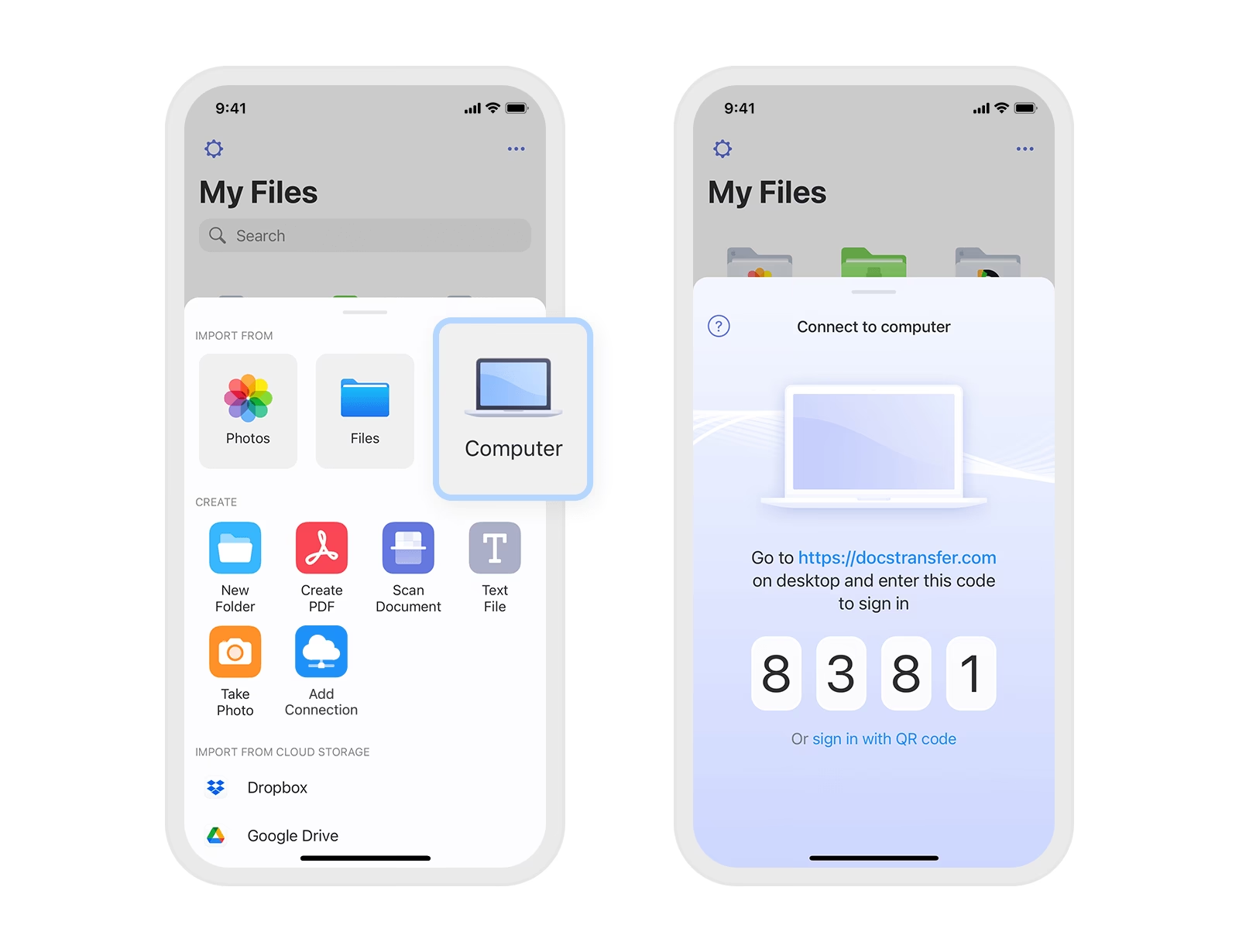
- V aplikaci Documents klepněte na tlačítko '+' (plus) a poté vyberte možnost 'Připojit k počítači' (Connect to Computer).
- Na svém počítači otevřete webový prohlížeč (Chrome, Edge, Safari, Firefox – jakýkoli) a přejděte na webovou adresu https://docstransfer.com.
- Na webové stránce, která se zobrazí na vašem počítači, zadejte čtyřmístný kód, který se zobrazuje na obrazovce vašeho iPhonu/iPadu v aplikaci Documents.
- Po zadání kódu se váš iPhone/iPad a počítač okamžitě propojí! Potvrzení uvidíte na obou zařízeních.
A to je vše! Nyní jste připraveni okamžitě přenášet soubory mezi vaším PC a iPhonem nebo iPadem.
Přenos souborů z iPhonu na PC:
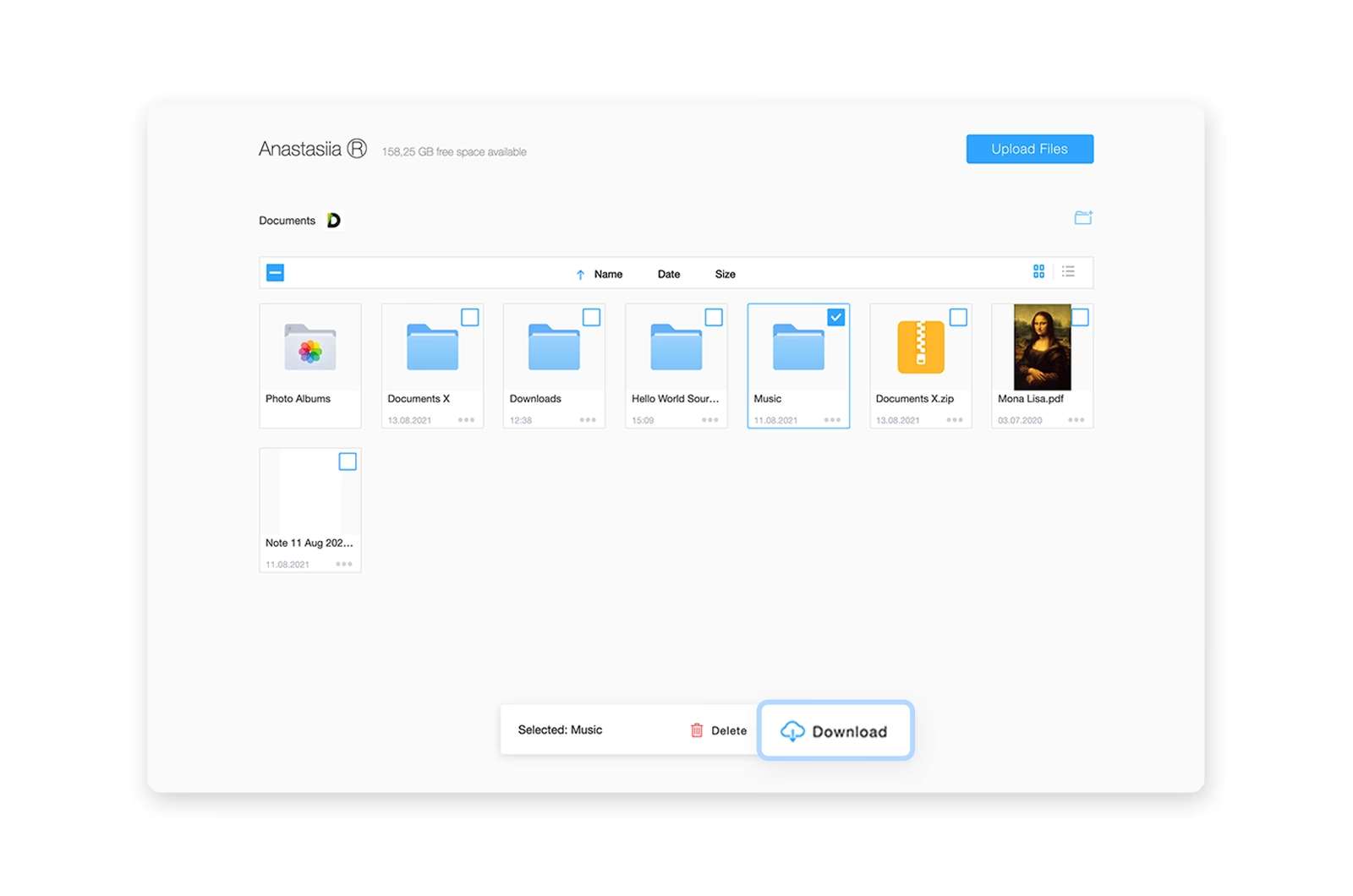
Jakmile jsou zařízení propojena, okno prohlížeče na vašem počítači zobrazí všechny soubory a složky, které jsou dostupné v aplikaci Documents na vašem iPhonu. Můžete si procházet své dokumenty, obrázky, videa, hudbu a cokoli dalšího, jako byste procházeli lokální disk.
- Jednoduše vyberte jeden nebo více souborů či složek, které chcete přenést.
- Klikněte na tlačítko 'Stáhnout' (Download) v prohlížeči. Vybrané soubory se okamžitě stáhnou do vašeho počítače do výchozí složky pro stahování.
Přenos souborů z PC na iPhone:
Nahrávání souborů z počítače do iPhonu je stejně snadné a intuitivní:
- V okně prohlížeče na vašem počítači klikněte na tlačítko 'Nahrát soubory' (Upload Files) a vyberte soubory, které chcete nahrát.
- Ještě jednodušší je soubory přímo přetáhnout myší (drag & drop) z plochy nebo libovolné složky na vašem počítači přímo do okna webového prohlížeče.
Můžete nahrávat fotografie, hudbu, videa, dokumenty, archivy – v podstatě jakýkoli typ souboru. Data se okamžitě přenesou do aplikace Documents na vašem iPhonu, kde je budete mít k dispozici. Tato flexibilita a rychlost jsou bezkonkurenční.
Odpojení:
Jakmile dokončíte přenos souborů, stačí klepnout na tlačítko 'Odpojit' (Disconnect) v aplikaci Documents na vašem iPhonu, zavřít webovou stránku v prohlížeči na počítači nebo jednoduše zavřít aplikaci Documents. Vaše spojení bude bezpečně ukončeno.
Wi-Fi Přenos vs. ostatní metody: Proč je Documents vítězem?
Ačkoli existuje řada způsobů, jak přenášet soubory z PC na iPhone nebo iPad a naopak, každá metoda má svá omezení – a často jsou tato omezení velmi nepříjemná. Pojďme se podívat, proč je Wi-Fi Přenos s aplikací Documents často superiorní volbou.
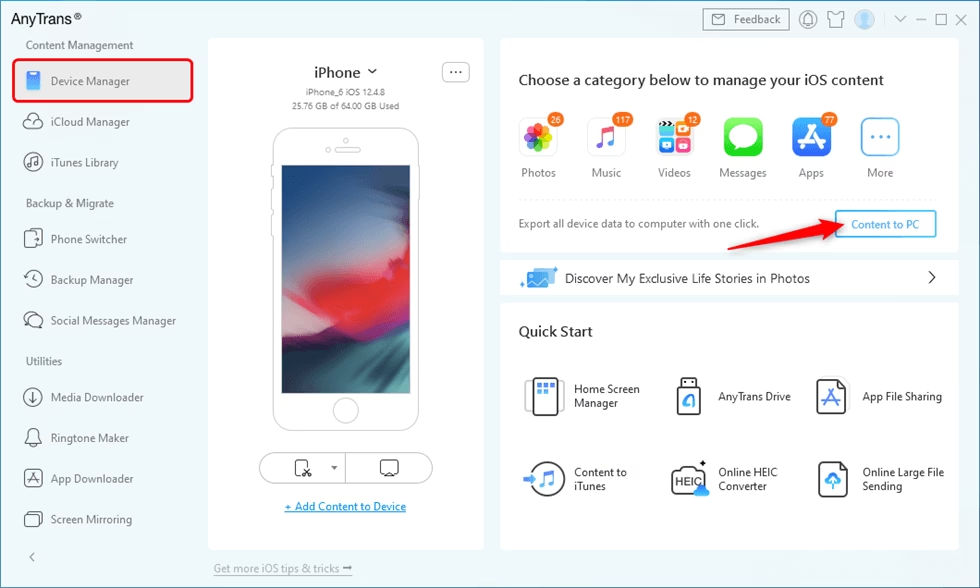
Vezměme si například AirDrop, což je výchozí funkce společnosti Apple pro bezdrátový přenos souborů na a z iPhonu a iPadu. Za prvé, AirDrop nefunguje na počítačích s Windows nebo Linuxem, což okamžitě diskvalifikuje obrovskou část uživatelů. Wi-Fi Přenos v Documents naproti tomu funguje na všech Mac, Windows a Linux PC. AirDrop navíc nepodporuje přenos celých složek mezi zařízeními iOS a počítači Mac, což je pro organizaci souborů značné omezení. A konečně, AirDrop je všeobecně známý tím, že nefunguje vždy tak, jak by měl, často se mu nedaří zobrazit dostupná zařízení nebo přenosy selhávají. Wi-Fi Přenos je naopak mnohem spolehlivější a v tom vzácném případě, že vaše Wi-Fi síť funguje podivně, můžete jednoduše připojit obě zařízení pomocí USB kabelu a Wi-Fi Přenos může pokračovat tam, kde jste skončili, což je obrovská výhoda.
V případě použití iCloudu byste museli společnosti Apple platit nemalé částky za přenos souborů větších než 5 GB volného úložiště, které Apple zahrnuje do všech účtů iCloud. Navíc, protože přenosy přes iCloud probíhají přes internet, můžete se dívat na hodiny čekání na přenos několika gigabajtů souborů, pokud nemáte extrémně rychlé připojení. Mnoho uživatelů se také obává o soukromí dat, když jsou soubory uloženy na vzdálených serverech.
Použití iTunes Sdílení souborů nebo přímého kopírování souborů přes Průzkumníka souborů (ve Windows) vyžaduje fyzické připojení USB kabelem, což může být nepohodlné, zvláště pokud často přenášíte soubory mezi více zařízeními nebo pracujete na cestách. iTunes navíc může být pro mnoho uživatelů příliš složité a neohrabané pro jednoduchý přenos souborů, navíc je nutné mít jej nainstalovaný a aktualizovaný.
Další cloudové služby jako Disk Google nebo Dropbox sice nabízejí podobné funkce, ale opět narážíte na omezení úložiště, nutnost nahrávat soubory na internet a následně je stahovat, což je časově náročné a vyžaduje stabilní internetové připojení. Navíc, pokud jde o citlivá data, mnoho uživatelů preferuje přímý lokální přenos namísto nahrávání do cloudu.
Wi-Fi Přenos je navíc zcela zdarma – nemusíte se registrovat ani platit za žádné předplatné nebo nákupy v aplikaci. Velikost souborů přenášených pomocí Wi-Fi Přenosu je omezena pouze dostupnou pamětí vašeho iPhonu nebo iPadu, což je obrovská výhoda pro ty, kteří pracují s velkými multimediálními soubory.
| Metoda | Kompatibilita (PC/Mac/Linux) | Omezení velikosti | Rychlost | Spolehlivost | Cena | Poznámky |
|---|---|---|---|---|---|---|
| Wi-Fi Přenos (Documents) | PC, Mac, Linux (přes prohlížeč) | Omezeno pouze pamětí zařízení | Velmi rychlá (lokální síť) | Vysoká, lze přepnout na USB | Zdarma | Podporuje složky, jednoduché rozhraní |
| AirDrop | Pouze Mac (žádné PC/Linux) | Žádné, ale horší pro velké soubory/složky | Rychlá, pokud funguje | Často nespolehlivá, problémy s detekcí | Zdarma | Nepodporuje složky, jen pro Apple ekosystém |
| iCloud Drive | PC (s aplikací), Mac (vestavěno) | 5 GB zdarma, pak placené tarify | Závisí na rychlosti internetu (pomalá pro velké soubory) | Vysoká | Částečně zdarma, pak placené | Vyžaduje internet, soubory v cloudu |
| iTunes Sdílení souborů | PC, Mac (s iTunes) | Omezeno aplikacemi, ne systémově | Rychlá (přes USB) | Vysoká | Zdarma | Vyžaduje USB kabel a instalaci iTunes, méně flexibilní |
| Kabel (Průzkumník souborů) | Pouze PC (Windows) | Omezeno na fotky/videa | Rychlá (přes USB) | Vysoká | Zdarma | Vyžaduje USB kabel, velmi omezená funkčnost |
| Disk Google / Dropbox | PC, Mac, Linux (přes prohlížeč/aplikaci) | Omezeno volným tarifem, pak placené | Závisí na rychlosti internetu | Vysoká | Částečně zdarma, pak placené | Vyžaduje internet, soubory v cloudu, soukromí |
Tipy pro bezproblémové používání Wi-Fi Přenosu
Aby byl váš zážitek z Wi-Fi Přenosu co nejlepší a nejplynulejší, mějte na paměti několik důležitých tipů:
- Stejná síť: Jak název napovídá, Wi-Fi Přenos funguje přes Wi-Fi síť. Ujistěte se, že obě vaše zařízení jsou připojena ke stejné zabezpečené síti. To je absolutně nezbytné pro navázání spojení. Pokud používáte veřejnou Wi-Fi síť, buďte opatrní a zvažte rizika. Pro nejlepší výkon a bezpečnost doporučujeme použít vaši domácí síť.
- Alternativa USB: V případě, že máte problémy s Wi-Fi připojením (např. nestabilní síť, rušení), můžete obě zařízení připojit pomocí USB kabelu. Wi-Fi Přenos se automaticky přepne na kabelové připojení a vy můžete pokračovat v přenosu souborů bez přerušení. Tato funkce zajišťuje bezkonkurenční spolehlivost.
- Nezávislost na internetu: Wi-Fi Přenos nevyžaduje internetové připojení k fungování, a proto není závislý na rychlosti vašeho internetu. Přenosy souborů pomocí Wi-Fi Přenosu jsou okamžité, protože data putují přímo mezi vašimi zařízeními v lokální síti. To je obrovská výhoda oproti cloudovým řešením.
- Bez omezení velikosti souborů: Wi-Fi Přenos nepřichází s žádnými limity velikosti souborů – jste omezeni pouze dostupnou pamětí na vašem iPhonu nebo iPadu. Můžete přenášet gigabajty dat bez obav, že narazíte na nějaké skryté limity nebo poplatky.
- Aplikace musí zůstat otevřená: Během přenosu souborů mezi zařízeními musí váš prohlížeč na počítači a aplikace Documents na iPhonu zůstat otevřené a aktivní. Pokud se jedno z nich zavře, připojení se přeruší. Pokud se tak stane, máte ještě 10 sekund na obnovení připojení. Pokud se opětovné připojení neuskuteční včas, budete muset restartovat přenos souborů. Doporučujeme tedy během přenosu minimalizovat přepínání mezi aplikacemi nebo okny.
- Bezpečnost: Jelikož se jedná o lokální přenos, vaše data neopouštějí vaši domácí síť a neputují přes cizí servery. To zajišťuje vyšší úroveň soukromí a bezpečnosti vašich osobních dat.
Často kladené otázky (FAQ)
- Je aplikace Documents zdarma?
- Ano, aplikace Documents od Readdle je k dispozici ke stažení zdarma v App Storu. Funkce Wi-Fi Přenosu je součástí bezplatné verze a nevyžaduje žádné placené předplatné ani nákupy v aplikaci.
- Potřebuji k Wi-Fi Přenosu internetové připojení?
- Ne, internetové připojení není nutné. Wi-Fi Přenos funguje na lokální Wi-Fi síti, což znamená, že data putují přímo mezi vaším počítačem a iPhonem/iPadem. Rychlost přenosu tak není ovlivněna rychlostí vašeho internetu.
- Mohu přenášet celé složky?
- Ano! Na rozdíl od AirDropu a některých jiných metod, Wi-Fi Přenos v aplikaci Documents plně podporuje přenos celých složek. To je velmi užitečné pro udržování organizace vašich souborů.
- Existují nějaká omezení velikosti souborů?
- Ne, Wi-Fi Přenos nemá žádná umělá omezení velikosti souborů. Jste omezeni pouze volným místem na vašem iPhonu nebo iPadu. Můžete tak přenášet i velmi velké soubory, jako jsou 4K videa nebo velké archivy.
- Co se stane, když se během přenosu přeruší připojení?
- Pokud se připojení přeruší (například pokud zavřete aplikaci Documents nebo prohlížeč), máte 10 sekund na jeho obnovení. Pokud se připojení neobnoví v tomto časovém rámci, budete muset přenos souboru restartovat. Doporučujeme udržovat aplikaci i prohlížeč aktivní během celého procesu.
- Je Wi-Fi Přenos bezpečný?
- Ano, je to velmi bezpečné. Protože se data přenášejí přímo v rámci vaší lokální sítě a neputují přes externí servery, minimalizuje se riziko zachycení dat třetími stranami. Používejte vždy zabezpečenou Wi-Fi síť pro maximální bezpečnost.
- Funguje to i s Linuxem?
- Ano, jelikož Wi-Fi Přenos používá webový prohlížeč na straně počítače (docstransfer.com), je kompatibilní s jakýmkoli operačním systémem, který má moderní webový prohlížeč, včetně Linuxu.
Závěr
Doufáme, že nyní plně rozumíte, jak nejrychleji a nejsnadněji přenášet soubory mezi vaším iPhonem a Macem nebo PC. Funkce Wi-Fi Přenos v aplikaci Documents od Readdle představuje skutečnou revoluci v oblasti správy souborů pro uživatele Apple zařízení. Je to bezplatné, rychlé, spolehlivé a neuvěřitelně jednoduché řešení, které překonává omezení tradičních metod, jako jsou AirDrop, iCloud nebo iTunes.
Pokud hledáte efektivní, bezpečný a uživatelsky přívětivý způsob, jak spravovat své soubory a přenášet je mezi zařízeními bez zbytečných komplikací, nehledejte nic jiného. Stáhněte si naši bezplatnou aplikaci Documents ještě dnes a začněte využívat Wi-Fi Přenos – nejlepší alternativu k AirDropu a dalším metodám, která vám ušetří čas i nervy.
Chceš-li si přečíst další články podobné jako Přenos souborů z PC/Mac na iPhone přes Wi-Fi, navštiv kategorii iPhone.