
16/02/2024
Blokátory reklam a nástroje pro filtrování obsahu se staly nedílnou součástí moderního procházení internetu. Jejich primárním účelem je chránit vás před rušivými reklamami, vyskakovacími okny a sledovacími skripty, které by mohly ohrozit vaše soukromí. Existují však situace, kdy je nutné nebo žádoucí blokování reklam dočasně či trvale vypnout. Ať už se jedná o přístup k webovým stránkám, které se s aktivním blokátorem nenačtou správně, nebo o podporu tvůrců obsahu, kteří se spoléhají na příjmy z reklamy, znalost toho, jak tyto nástroje spravovat, je klíčová. V tomto podrobném průvodci se zaměříme na to, jak efektivně vypnout blokátory reklam v prohlížeči Safari na vašem Macu a iPhonu.
Proč byste mohli chtít vypnout blokování reklam?
Existuje mnoho pádných důvodů, proč byste se mohli rozhodnout pro dočasné nebo trvalé vypnutí blokátorů reklam ve svém webovém prohlížeči. Nejčastějším a nejzjevnějším důvodem je potřeba přistupovat k určitým webovým stránkám, které s aktivním blokátorem reklam jednoduše nefungují nebo se nenačítají správně. Mnoho webů, zejména ty závislé na reklamních příjmech, detekuje přítomnost blokátoru a buď blokuje přístup k obsahu, dokud jej nevypnete, nebo se jejich funkčnost stane omezenou. Například některé formuláře, interaktivní prvky nebo videa se nemusí zobrazit, dokud blokátor nepozastavíte. V takových případech je dočasné vypnutí blokátoru nutné pro plné využití webu.
Dalším důvodem je podpora tvůrců obsahu. Mnoho webových stránek, které denně navštěvujeme a jejichž obsah nám přináší hodnotu, se spoléhá na příjmy z reklamy k financování své činnosti. Pokud se reklamy zobrazují nevtíravým způsobem a nenarušují výrazně uživatelský zážitek, zvážení jejich povolení může být etickým gestem podpory. Tímto způsobem přispíváte k udržitelnosti kvalitního bezplatného obsahu na internetu.
V neposlední řadě může být důvodem i testování webových stránek pro vývojáře nebo správce webu. Pro zajištění správného zobrazení a funkčnosti webu pro všechny uživatele je někdy nutné vidět stránku přesně tak, jak byla zamýšlena, včetně všech reklamních prvků. Pochopení, jak spravovat tyto nástroje, vám dává plnou kontrolu nad vaším online zážitkem.
Jak vypnout blokování reklam v Safari na Macu
Safari na Macu disponuje vestavěným systémem blokování obsahu, který má za úkol zamezit zobrazování reklam, vyskakovacích oken, sledovačů a dalších nežádoucích prvků na webových stránkách. Tato možnost je ve výchozím nastavení obvykle zapnutá, ale můžete ji snadno deaktivovat v Předvolbách Safari, abyste viděli webovou stránku se všemi jejími prvky tak, jak byla původně navržena.
Metoda 1: Zakázání blokování obsahu v nastavení Safari
Pro konkrétní webovou stránku:
Pokud chcete zakázat blokování obsahu pouze pro jednu konkrétní webovou stránku, spusťte aplikaci Safari na vašem Macu a přejděte na webovou stránku, pro kterou chcete blokování obsahu vypnout. Zde klikněte pravým tlačítkem myši (nebo Control-klikněte) na adresní řádek stránky. Z rozbalovacího menu, které se objeví, vyberte možnost 'Nastavení pro tuto webovou stránku'.
Tato akce vyvolá další vyskakovací nabídku v horní části okna Safari. V této nabídce zrušte zaškrtnutí políčka 'Povolit blokování obsahu'.
Tímto krokem dojde k deaktivaci blokování obsahu pouze pro tuto konkrétní webovou stránku, zatímco pro ostatní navštívené weby zůstane blokování aktivní. Po deaktivaci blokování obsahu pro danou webovou stránku se stránka automaticky znovu načte a tentokrát by se měly zobrazit všechny prvky stránky tak, jak byly původně zamýšleny.
Pro více webových stránek nebo budoucí návštěvy:
Zatímco výše uvedená metoda je užitečná pro deaktivaci blokování reklam pro jednotlivou webovou stránku, pokud chcete spravovat blokování pro více webových stránek nebo nastavit výchozí chování pro budoucí návštěvy, postupujte jinak. Spusťte aplikaci Safari na vašem Macu a z horní lišty menu vyberte 'Safari' > 'Předvolby'.
Jakmile se načte okno Předvolby Safari, přejděte v horní části na kartu 'Webové stránky' a poté v levém postranním panelu klikněte na 'Blokátory obsahu'.
V pravém panelu byste měli vidět seznam všech webových stránek, které jsou aktuálně otevřené v Safari, a těch, pro které jste konfigurovali blokování obsahu, rozdělené do dvou různých sekcí. Pokud si přejete zakázat blokování obsahu pro konkrétní webovou stránku, vyberte u ní vpravo možnost 'Vypnuto'.
Pokud webová stránka, na které plánujete zakázat blokování obsahu, není v tomto okně uvedena, nebo pokud chcete tuto možnost zakázat pro všechny ostatní webové stránky, které navštívíte v budoucnu, můžete tak učinit výběrem možnosti 'Vypnuto' v rozbalovací nabídce 'Při návštěvě ostatních webových stránek'.
Webovou stránku z nakonfigurovaných webů můžete také odebrat tak, že ji vyberete ze sekce 'Konfigurované webové stránky' a poté kliknete na 'Odebrat'.
Metoda 2: Zakázání rozšíření pro blokování reklam
Pokud pro blokování reklam používáte rozšíření třetí strany v Safari, můžete ho také zakázat, abyste odblokovali určitý prvek z webové stránky. Všechna rozšíření třetích stran mají vyhrazené tlačítko, které lze povolit vedle adresního řádku Safari nahoře. Toto tlačítko můžete použít k dočasnému vypnutí blokátoru reklam nebo k jeho trvalému vypnutí při návštěvě webové stránky.
Dočasné zakázání rozšíření:
Chcete-li dočasně zakázat rozšíření blokující reklamy, otevřete aplikaci Safari na vašem Macu. V Safari přejděte na webovou stránku, kterou chcete pro svůj blokátor reklam povolit. Nyní klepněte na ikonu rozšíření blokátoru reklam na panelu nástrojů nahoře.
Odtud můžete klepnout na možnost, která vyhovuje vašim požadavkům:
- Pozastavit blokování (Pause Blocking): Když vyberete tuto možnost, v podstatě deaktivujete svůj blokátor reklam pro vaši aktuální relaci procházení. Tím se blokátor reklam vypne a zabrání zobrazování reklam, dokud blokátor reklam pro Safari znovu nezapnete.
- Povolit reklamy (Whitelist Ads): Výběrem této možnosti se blokátor reklam deaktivuje pro konkrétní webovou stránku. Když na webové stránce povolíte reklamy, budete reklamy vidět při každé budoucí návštěvě této webové stránky, dokud ji znovu nezakážete.
Ačkoli se názvy těchto možností mohou u jednotlivých rozšíření lišit, jejich funkčnost zůstane víceméně stejná.
Trvalé zakázání rozšíření:
Chcete-li trvale zakázat blokátory reklam v Safari, budete muset deaktivovat rozšíření třetí strany z nativního prohlížeče vašeho Macu. Chcete-li to provést, otevřete nastaveníSafari tak, že přejdete na 'Safari' > 'Předvolby' z panelu nabídek.
Jakmile se načte okno Předvolby, vyberte nahoře 'Rozšíření'.
Na obrazovce Rozšíření zrušte zaškrtnutí políček vedle několika funkcí rozšíření vašeho blokátoru reklam z levého postranního panelu. Můžete zrušit zaškrtnutí všech políček rozšíření blokátoru reklam, abyste deaktivovali všechny části funkcí aplikace. Pokud jste si jisti, že již nebudete mít z rozšíření v Safari žádný užitek, můžete jej odebrat z vašeho Macu tak, že vyberete rozšíření z levého postranního panelu a poté kliknete na 'Odinstalovat' v pravém panelu.
Jak vypnout blokování reklam v Safari na iPhonu
Podobně jako v Safari na macOS, můžete blokátory obsahu zakázat také v nativním prohlížeči iOS na vašem iPhonu. Abyste však mohli nastavení blokátoru obsahu na vašem iPhonu vidět, musíte nejprve nainstalovat aplikaci blokátoru obsahu třetí strany pro iOS a poté ji povolit v aplikaci Nastavení. V tomto příkladu budeme používat aplikaci 1Blocker, která má vyhrazená rozšíření Safari pro iOS.
Jakmile máte na iOS nainstalovanou aplikaci blokátoru obsahu, můžete blokátor dočasně, pro konkrétní webovou stránku nebo trvale zakázat v závislosti na vašich preferencích.
Metoda 1: Dočasné zakázání blokátoru reklam
Chcete-li dočasně zakázat blokátor reklam pro všechny webové stránky, které aktuálně navštěvujete, otevřete aplikaci Safari na vašem iOS zařízení a spusťte libovolnou webovou stránku. Jakmile se webová stránka načte, klepněte na ikonu 'aA' v adresním řádku, abyste zobrazili vyskakovací nabídku 'Zobrazení webu'.
V této nabídce klepněte na 'Vypnout blokátory obsahu', abyste dočasně zabránili blokátoru reklam v práci během vaší aktuální relace procházení.
Metoda 2: Zakázání blokátoru reklam pro jednu webovou stránku
Pokud si přejete zakázat blokátor reklam pro konkrétní webovou stránku, musíte znovu přistupovat k nabídce 'Zobrazení webu' v Safari.
Otevřete aplikaci Safari na vašem iPhonu, a přejděte na webovou stránku, kde chcete blokátor reklam zakázat. Zde klepněte na ikonu 'aA' v adresním řádku.
Jakmile se objeví nabídka 'Zobrazení webu', klepněte na 'Nastavení webové stránky' pro spuštění specifických ovládacích prvků pro danou webovou stránku.
Na vyskakovací obrazovce vypněte přepínač 'Použít blokátory obsahu', abyste povolili reklamy pro vybranou webovou stránku.
Metoda 3: Trvalé zakázání blokátoru reklam
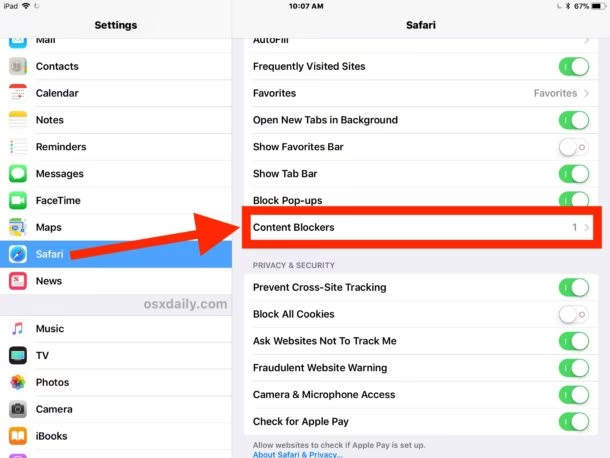
V případě, že nechcete blokátor reklam používat po dlouhou dobu nebo trvale, můžete jej zakázat v nastaveníSafari na iOS.
Otevřete aplikaci 'Nastavení' na vašem iPhonu, posuňte se dolů a vyberte 'Safari'.
V nastavení Safari se posuňte dolů a klepněte na 'Blokátory obsahu' pod sekcí 'Obecné'.
Odtud deaktivujte všechny moduly blokátoru obsahu, které již nechcete používat.
Výše uvedený přístup můžete použít, pokud nechcete aplikaci blokátoru reklam z iOS odebrat, ale chcete ji pouze zakázat v Safari. Pokud již nechcete aplikaci blokátoru reklam používat, můžete ji jednoduše odinstalovat z iOS dlouhým stisknutím ikony aplikace na domovské obrazovce nebo v knihovně aplikací a výběrem možnosti 'Smazat aplikaci'.
Srovnání vestavěného blokátoru obsahu a rozšíření třetích stran
Pro lepší pochopení rozdílů mezi vestavěným blokátorem obsahu Safari a rozšířeními třetích stran pro blokování reklam, uvádíme následující srovnávací tabulku:
| Funkce / Aspekt | Vestavěný blokátor obsahu (Safari) | Rozšíření třetích stran (např. 1Blocker) |
|---|---|---|
| Dostupnost | Integrovaný přímo v prohlížeči Safari, vždy k dispozici. | Vyžaduje samostatnou instalaci z App Store nebo z webu vývojáře. |
| Ovládání | Spravuje se přímo v nastavení Safari (Předvolby na Macu, Nastavení na iPhonu) nebo přes kontextové menu adresního řádku. | Často má vlastní ikonu na panelu nástrojů prohlížeče a detailní nastavení v rámci své aplikace nebo v sekci rozšíření Safari. |
| Rozsah blokování | Základní blokování reklam, sledovačů a vyskakovacích oken. Zaměřeno na obsah, který ruší uživatelský zážitek. | Často nabízí pokročilejší filtry, možnost blokování specifických prvků, regionálních reklam, sociálních widgetů, a detailní přizpůsobení. |
| Flexibilita | Možnost vypnout/zapnout pro jednotlivé weby nebo pro všechny. Méně granulární kontrola. | Vyšší flexibilita s funkcemi jako "whitelist" (povolení reklam na konkrétních webech), "blacklist" (zakázání na konkrétních webech), pauza blokování pro relaci, a customizovatelné filtry. |
| Trvalé vypnutí | Snadné deaktivace v nastavení Safari, nebo nastavení výchozího stavu "Vypnuto". | Trvalé vypnutí obvykle znamená deaktivaci rozšíření v nastavení Safari nebo jeho úplnou odinstalaci z Macu/iPhonu. |
| Výkon a zdroje | Obecně efektivní a optimalizovaný, s minimálním dopadem na výkon prohlížeče. | Výkon se může lišit v závislosti na kvalitě a složitosti rozšíření. Některá mohou spotřebovávat více zdrojů. |
Často kladené dotazy (FAQ)
Proč bych měl vypnout blokování reklam v Safari?
Existuje mnoho důvodů, proč byste mohli chtít deaktivovat blokátory reklam ve vašem webovém prohlížeči. Největším důvodem je samozřejmě přístup k webovým stránkám, které nejsou viditelné, když máte blokátory reklam povolené. Některé webové stránky závisí výhradně na příjmech, které generují zobrazováním reklam, a dokážou detekovat, když používáte blokátor reklam, aby zabránily jejich zobrazení. Jediný způsob, jak k těmto stránkám přistupovat, je vypnout blokátory reklam na těchto webových stránkách.
Většina webových stránek může být přístupná s povolenými blokátory reklam, ale části z nich, jako jsou webové formuláře, se v některých případech nenačtou. V takových situacích je lepší dočasně pozastavit blokátor reklam, abyste mohli dokončit svou práci nebo odeslat formulář, a poté se vrátit k opětovné aktivaci blokátoru reklam.
Dalším významným důvodem pro vypnutí blokátorů reklam je etický. Deaktivací blokování obsahu můžete podpořit weby a společnosti, jejichž obsah se vám líbí a často ho konzumujete. Pokud web zobrazuje méně rušivé reklamy, které nenarušují vaše procházení, můžete je nechat odblokované, abyste mohli nadále podporovat jejich příjmy. V konečném důsledku jde o vyvážení pohodlí a podpory tvůrců obsahu.
Lze zakázat detekci blokátorů reklam v Safari?
'Vypadá to, že používáte blokátor reklam.'
Toto je jedna z frází, se kterou se můžete setkat při návštěvě webové stránky, která detekuje, když používáte blokátor reklam, aby zabránila vyskakování reklam na stránce. K tomu dochází, když stránka zjistí, že její reklamní zdroje jsou skryty nebo odmítnuty vaším prohlížečem. Některé webové stránky jsou navrženy tak, aby sledovaly přítomnost blokátoru reklam extrahováním části kódu JavaScriptu.
Lze tedy zakázat schopnost webu detekovat blokátor reklam v Safari?
Ano. Jedním ze způsobů, jak toho dosáhnout, je použití rozšíření Anti-Adblock Killer ve vašem webovém prohlížeči. Rozšíření lze nainstalovat do většiny populárních prohlížečů, včetně Safari, ale jeho použití není tak přímočaré jako instalace rozšíření v Safari. Chcete-li zabránit stránce v detekci vašeho blokátoru reklam v Safari, musíte nejprve nainstalovat rozšíření pro Safari, poté se přihlásit k odběru různých seznamů filtrů a nainstalovat uživatelské skripty. Tento proces může být pro běžného uživatele poměrně složitý a vyžaduje technické znalosti.
Pokud nechcete procházet tímto složitým procesem, existují jiné, snadné, ale účinné způsoby, jak se vyhnout detekci blokátoru reklam. Patří mezi ně:
- Použití soukromých oken v Safari: Přejít do anonymního režimu je téměř nejlepší alternativou k blokování. Je to proto, že reklamy, které se vám zobrazují, nebudou cílené na vás, a i když na některou kliknete, nehrozí vám, že budete propojeni s vaším účtem. Soukromé okno v Safari můžete otevřít tak, že v horní nabídce přejdete na 'Soubor' > 'Nové soukromé okno'. Tím se zajistí, že vaše relace nebude ukládat historii procházení ani soubory cookie, což ztěžuje sledování a zobrazování cílených reklam.
- Povolení režimu čtečky v Safari: Nativní webový prohlížeč společnosti Apple nabízí vyhrazený režim čtení, který po povolení může vynutit zobrazení stránek bez JavaScriptu. Když přepnete režim čtečky pro webovou stránku, budete moci vidět pouze text a obrázky. S povoleným režimem čtečky se reklamy ani výzvy k detekci reklam nenačtou ani nebudou viditelné na webové stránce. Režim čtečky lze povolit pomocí tlačítka 'Režim čtečky' v adresním řádku webové stránky nebo pomocí klávesové zkratky Command + Shift + R na webové stránce. Tento režim je ideální pro čtení článků bez rušivých elementů.
- Zakázání JavaScriptu v Safari: JavaScript můžete také trvale zakázat pro Safari tak, že přejdete na 'Safari' > 'Předvolby' > 'Zabezpečení' > 'Webový obsah' a poté zrušíte zaškrtnutí políčka 'Povolit JavaScript'. I když se můžete vyhnout reklamám a detekci, můžete se také setkat s problémy při načítání webových stránek, protože některé prvky stránky se v Safari nemusí načíst nebo mohou fungovat nesprávně. Mnoho moderních webů se spoléhá na JavaScript pro interaktivitu a funkčnost, takže toto řešení by mělo být používáno s opatrností a pouze v případě, že jste si vědomi potenciálních dopadů na použitelnost webu.
Závěr
Správa blokátorů reklam v Safari na Macu i iPhonu je dovednost, která vám umožní plně ovládat vaše online procházení. Ať už potřebujete dočasně povolit reklamy pro přístup k obsahu, nebo se rozhodnete trvale podpořit své oblíbené webové stránky, nyní máte k dispozici všechny potřebné nástroje a znalosti. Pamatujte, že správné vyvážení mezi ochranou soukromí a podporou obsahu je klíčové pro obohacující a bezproblémový internetový zážitek. S těmito postupy můžete s jistotou navigovat ve světě online obsahu.
Chceš-li si přečíst další články podobné jako Jak vypnout blokování reklam v Safari na iPhone a Mac, navštiv kategorii Technologie.