
30/03/2024
Moderní iPhony a iPady jsou vybaveny řadou chytrých funkcí, které mají za cíl zjednodušit každodenní používání a prodloužit životnost zařízení. Jednou z takových funkcí je automatický jas, který využívá senzor okolního světla k inteligentnímu přizpůsobování jasu displeje podle aktuálních světelných podmínek. V jasném slunci se displej zesvětlí, v tmavé místnosti naopak ztmavne. Ačkoli je tato funkce navržena pro optimalizaci vizuálního komfortu a šetření výdrže baterie, pro některé uživatele může být její neustálé zasahování do nastavení jasu spíše frustrující. Možná preferujete stálý jas pro čtení e-knih, sledování videí nebo hraní her, bez ohledu na okolní osvětlení. Pokud patříte mezi ty, které automatické úpravy jasu rozptylují, máme pro vás řešení. V tomto článku vám podrobně ukážeme, jak tuto funkci vypnout a převzít plnou kontrolu nad jasem vašeho iPhonu.
- Co je automatický jas a proč jej Apple doporučuje?
- Proč chtít vypnout automatický jas?
- Jak vypnout automatický jas na iPhonu (moderní iOS)
- Důsledky vypnutí automatického jasu
- Tipy pro správu jasu po vypnutí automatiky
- Další funkce související s displejem a zrakem
- Problémy: Jas se mění i po vypnutí automatického jasu?
- Porovnání: Automatický jas vs. Ruční nastavení
- Často kladené dotazy
- Závěr
Co je automatický jas a proč jej Apple doporučuje?
Automatický jas je funkce, která dynamicky upravuje úroveň podsvícení displeje vašeho iPhonu na základě dat ze senzoru okolního světla. Cílem je zajistit optimální viditelnost displeje v různých prostředích a zároveň šetřit energii. V jasném prostředí (např. venku na slunci) systém jas zvýší, aby byl obsah čitelný. V tmavém prostředí (např. večer v místnosti) jej naopak sníží, aby nedocházelo k oslňování očí a aby se snížila spotřeba energie. Apple sám uvádí, že vypnutí automatického jasu „může ovlivnit životnost baterie a dlouhodobý výkon displeje“. To naznačuje, že tato funkce je nejen o komfortu, ale i o ochraně hardwaru a optimalizaci energetické účinnosti. Displej je jedním z největších žroutů baterie na iPhonu, a tak automatické snížení jasu, kdykoli to není nezbytně nutné, přispívá k lepší celkové výdrži baterie. Přestože je tato funkce užitečná, existují legitimní důvody, proč se ji uživatelé rozhodnou vypnout.
Proč chtít vypnout automatický jas?
Ačkoli má automatický jas své nesporné výhody, existují situace, kdy může být spíše na obtíž:
- Nestabilní prostředí: Pokud se často pohybujete mezi různě osvětlenými místnostmi, neustálé změny jasu mohou být rušivé.
- Specifické požadavky: Pro některé aplikace, jako jsou grafické editory, hry nebo sledování filmů, můžete preferovat stálý, neměnný jas bez ohledu na okolní světlo.
- Osobní preference: Někteří uživatelé jednoduše preferují mít plnou kontrolu nad jasem a nechtějí, aby jej systém automaticky upravoval.
- Úspora baterie dle vlastních pravidel: I když automatický jas šetří baterii, můžete mít vlastní strategii úspory – například mít jas nastavený na nízkou úroveň i v jasném prostředí, abyste maximalizovali výdrž.
Jak vypnout automatický jas na iPhonu (moderní iOS)
V novějších verzích iOS se nastavení automatického jasu přesunulo do sekce přístupnosti. To může být pro mnoho uživatelů matoucí, jelikož by ho intuitivně hledali v nastavení displeje. Zde je podrobný návod, jak jej vypnout:
- Otevřete aplikaci Nastavení: Na domovské obrazovce vašeho iPhonu klepněte na ikonu „Nastavení“ (šedá ikona s ozubenými koly).
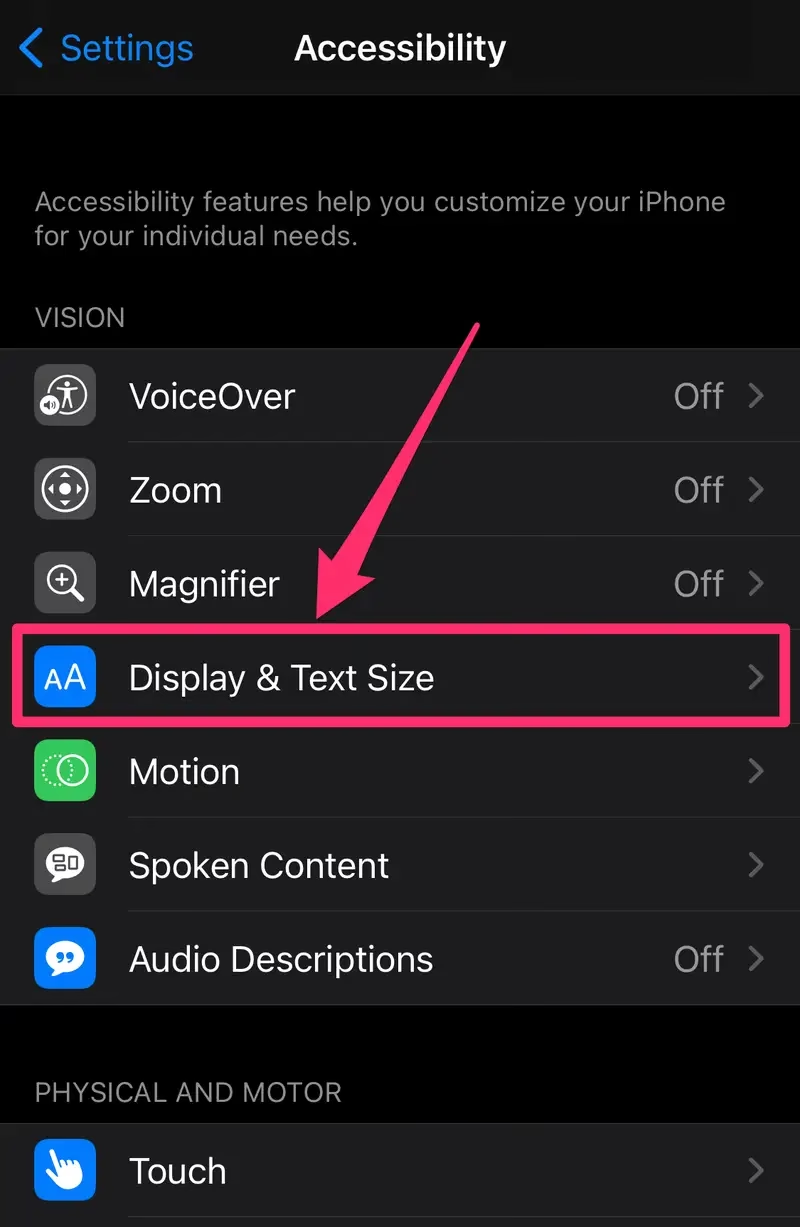
- Přejděte do „Zpřístupnění“: V menu Nastavení sjeďte dolů a klepněte na položku „Zpřístupnění“ (nebo „Accessibility“ v anglické verzi).
- Vyberte „Displej a velikost textu“: V sekci Zpřístupnění najděte a klepněte na „Displej a velikost textu“.
- Najděte a vypněte „Automatický jas“: Sjeďte úplně dolů v tomto menu. Zde uvidíte přepínač „Automatický jas“. Klepněte na něj, aby se přepnul do polohy „Vypnuto“ (šedá barva).
Po provedení těchto kroků se jas vašeho iPhonu již nebude automaticky přizpůsobovat okolnímu světlu. Budete jej muset nastavovat ručně.
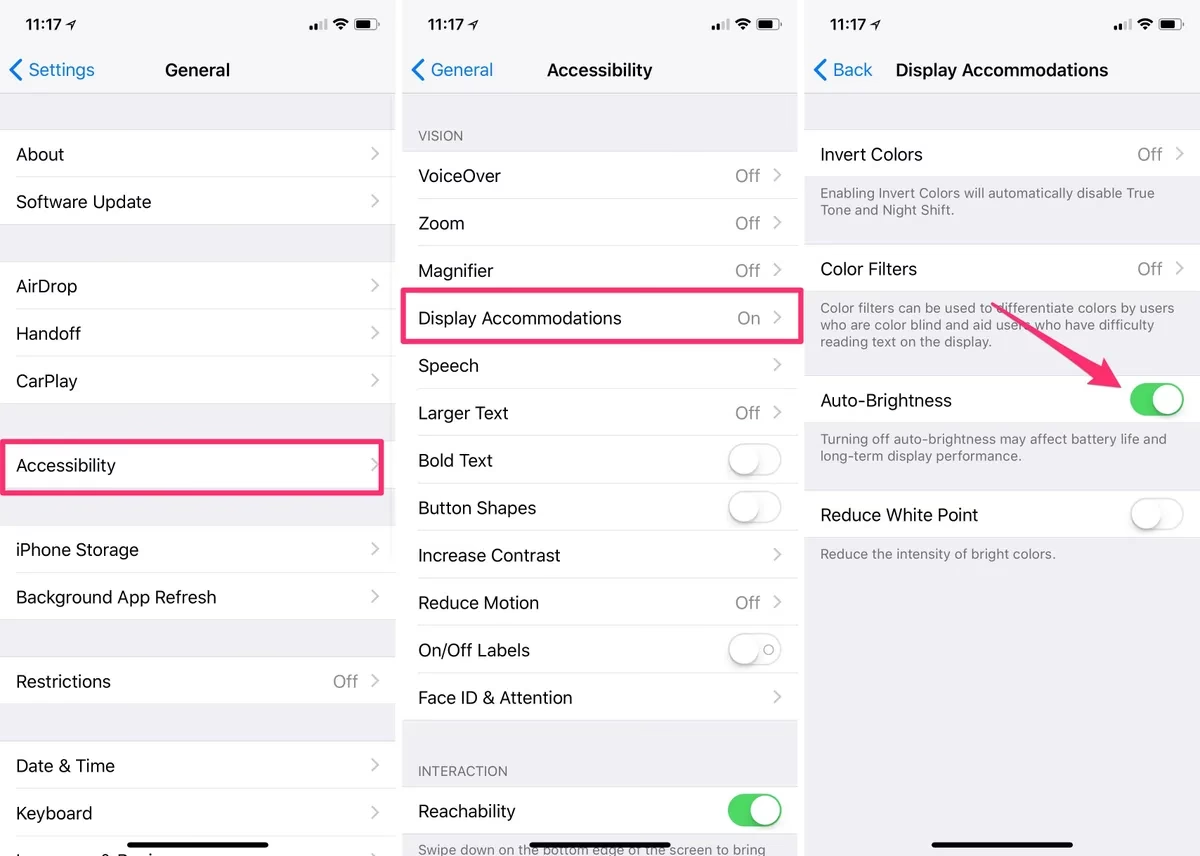
Pro starší verze iOS (před iOS 13)
Pokud používáte starší verzi iOS, postup se může mírně lišit:
- Otevřete aplikaci Nastavení.
- Přejděte do Obecné.
- Klepněte na Zpřístupnění.
- Vyberte Přizpůsobení displeje.
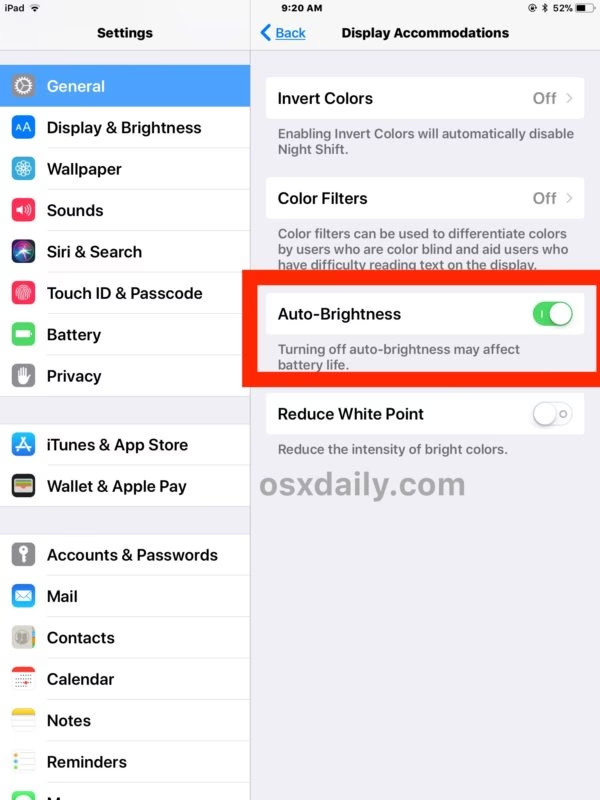
- Zde najdete přepínač pro Automatický jas.
Důsledky vypnutí automatického jasu
Vypnutí automatického jasu dává uživateli plnou kontrolu, ale nese s sebou i určité důsledky, na které je dobré být připraven:
- Nutnost ruční úpravy: Budete muset jas displeje ručně upravovat pomocí Ovládacího centra nebo v Nastavení. To znamená, že pokud přejdete z tmavé místnosti na slunce, displej může být příliš tmavý, dokud jej sami nezvýšíte. Naopak v noci může být příliš jasný.
- Potenciální dopad na baterii: Pokud nebudete dbát na ruční snižování jasu v tmavých prostředích, váš iPhone může spotřebovávat více energie, než by bylo nutné, což zkrátí jeho výdrž baterie.
- Dlouhodobý výkon displeje: Apple naznačuje, že trvalé nastavení vysokého jasu může ovlivnit dlouhodobou životnost displeje. Je to však spíše teoretické riziko pro extrémní případy.
Tipy pro správu jasu po vypnutí automatiky
Pokud se rozhodnete pro ruční ovládání jasu, zde je několik tipů, jak s ním efektivně pracovat:
- Ovládací centrum: Nejrychlejší způsob, jak změnit jas, je přes Ovládací centrum. Stačí přejet prstem dolů z pravého horního rohu (u iPhonů s Face ID) nebo nahoru z dolní části obrazovky (u iPhonů s Touch ID) a použít posuvník jasu.
- Nastavení pro rychlý přístup: Vytvořte si „Zkratku zpřístupnění“ pro rychlý přístup k nastavení jasu, pokud jej často měníte.
- Optimalizace pro prostředí: Zvykněte si snižovat jas v noci nebo v tmavých místnostech a zvyšovat ho venku na slunci.
Další funkce související s displejem a zrakem
Kromě automatického jasu nabízí iOS řadu dalších užitečných funkcí, které mohou ovlivnit vizuální komfort a spotřebu energie:
Režim Dark Mode (Tmavý režim)
Režim Dark Mode, neboli tmavý režim, je celosystémové nastavení, které přepne uživatelské rozhraní iPhonu a kompatibilních aplikací na tmavé barevné schéma (tmavé pozadí, světlý text). Nejenže vypadá moderně a elegantně, ale má i praktické výhody:
- Úleva pro oči: V tmavém prostředí je tmavý režim mnohem šetrnější k očím, snižuje oslnění a únavu zraku.
- Úspora baterie: Na iPhonech s OLED displeji (iPhone X a novější) tmavý režim výrazně šetří baterii, protože černé pixely jsou skutečně vypnuté a nespotřebovávají žádnou energii.
- Nastavení: Tmavý režim můžete aktivovat v
Nastavení > Zobrazení a jas, kde si můžete nastavit i automatické zapnutí (např. od západu do východu slunce).
Night Shift
Funkce Night Shift automaticky upravuje barvy displeje na teplejší odstíny světelného spektra, čímž snižuje vyzařování modrého světla. Modré světlo může narušovat produkci melatoninu, hormonu spánku, a tak ztěžovat usínání.
- Výhody: Pomáhá zlepšit kvalitu spánku, snižuje únavu očí při večerním používání.
- Nastavení: Najdete ji v
Nastavení > Zobrazení a jas > Night Shift. Můžete si nastavit časový rozvrh (např. od západu do východu slunce) nebo ji zapnout ručně.
Invertovat barvy (Smart Invert a Classic Invert)
Tyto funkce jsou součástí přístupnosti a jsou primárně určeny pro uživatele s vizuálním postižením, ale mohou být zajímavé i pro ostatní:
- Klasické invertování: Převrátí všechny barvy na obrazovce – bílá se stane černou, černá bílou atd. Může být užitečné pro některé typy obsahu, ale celkově je obrazovka velmi neobvyklá.
- Chytré invertování: Inteligentně převrátí barvy displeje s výjimkou obrázků, médií a některých aplikací, které již používají tmavé barevné schéma. Je to pokročilejší a méně rušivá verze klasického invertování, která se snaží napodobit tmavý režim pro aplikace, které jej nepodporují.
- Nastavení: Najdete v
Nastavení > Zpřístupnění > Displej a velikost textu > Invertovat barvy.
Barevné filtry
Barevné filtry umožňují uživatelům s barvoslepostí nebo jinými zrakovými vadami přizpůsobit zobrazení barev na displeji. Lze nastavit různé typy filtrů (např. pro protanopii, deuteranopii, tritanopii) a intenzitu. Najdete je v Nastavení > Zpřístupnění > Displej a velikost textu > Barevné filtry.
Problémy: Jas se mění i po vypnutí automatického jasu?
Někteří uživatelé hlásí, že se jas jejich iPhonu mění sám od sebe, i když mají automatický jas vypnutý. K tomu může docházet z několika důvodů:
- Přehřívání zařízení: iPhone může automaticky snížit jas displeje, pokud se začne přehřívat (například při dlouhodobém hraní graficky náročných her, natáčení 4K videa nebo používání v horkém prostředí). Toto je ochranný mechanismus, který nelze vypnout.
- Specifické aplikace: Některé aplikace (zejména ty pro sledování videí nebo hry) mohou mít vlastní nastavení jasu, které dočasně potlačí systémová nastavení.
- True Tone: Pokud máte iPhone s funkcí True Tone (iPhone 8 a novější), tato funkce automaticky upravuje vyvážení bílé barvy displeje tak, aby odpovídalo barvě světla v okolí. Ačkoli se nejedná o jas, může to vizuálně působit jako změna jasu. True Tone můžete vypnout v
Nastavení > Zobrazení a jas.
Pokud se jas stále mění a nejste si jisti proč, zkuste restartovat zařízení. V případě přetrvávajících problémů může být užitečné zkontrolovat aktualizace iOS nebo se obrátit na podporu Apple.
Porovnání: Automatický jas vs. Ruční nastavení
| Funkce | Automatický jas | Ruční nastavení jasu |
|---|---|---|
| Pohodlí | Vysoké (systém se stará o vše) | Střední (vyžaduje pravidelné úpravy) |
| Spotřeba baterie | Optimalizovaná (systém šetří, kdykoli je to možné) | Závisí na uživateli (může být vyšší, pokud se zapomene snížit) |
| Vizuální komfort | Obecně dobrý (přizpůsobuje se prostředí) | Plná kontrola (možnost nastavit přesně, co vyhovuje) |
| Dopad na oči | Šetrnější (snižuje oslnění v tmavých místnostech) | Závisí na uživateli (riziko oslnění, pokud se nezmírní v noci) |
| Přesnost pro specifické úkoly | Méně přesné (může se měnit nečekaně) | Vysoká (stálý jas pro hry, filmy, práci) |
Často kladené dotazy
Co je automatický jas?
Automatický jas je funkce iPhonu, která pomocí senzoru okolního světla automaticky upravuje úroveň jasu displeje podle aktuálních světelných podmínek, aby optimalizovala viditelnost a šetřila baterii.
Proč bych měl/a vypnout automatický jas?
Vypnutí automatického jasu vám dává plnou kontrolu nad jasem displeje. To je užitečné, pokud preferujete stálý jas pro specifické aktivity (např. sledování filmů, hraní her) nebo pokud vás automatické úpravy jasu ruší.
Ovlivní vypnutí automatického jasu výdrž mé baterie?
Ano, může. Automatický jas je navržen tak, aby optimalizoval spotřebu baterie. Pokud jej vypnete a nebudete ručně snižovat jas v tmavých prostředích, váš iPhone může spotřebovávat více energie, což zkrátí výdrž baterie.
Mohu automatický jas znovu zapnout?
Samozřejmě. Stačí postupovat podle stejných kroků uvedených výše (Nastavení > Zpřístupnění > Displej a velikost textu) a přepínač „Automatický jas“ zapnout (zelená barva).
Co je Night Shift?
Night Shift je funkce, která automaticky upravuje barvy displeje na teplejší odstíny, čímž snižuje vyzařování modrého světla. To může pomoci snížit únavu očí a zlepšit kvalitu spánku při večerním používání iPhonu.
Proč se mi jas mění, i když mám automatický jas vypnutý?
To může být způsobeno přehříváním zařízení (iPhone sníží jas jako ochranný mechanismus), specifickými aplikacemi, které mají vlastní nastavení jasu, nebo funkcí True Tone, která upravuje vyvážení bílé, což může vizuálně působit jako změna jasu.
Závěr
Vypnutí automatického jasu na vašem iPhonu je jednoduchý proces, který vám umožní převzít plnou kontrolu nad displejem vašeho zařízení. Ať už preferujete stálý jas pro specifické aktivity, nebo vás jednoduše ruší neustálé změny, tento návod vám ukázal, jak na to. Pamatujte, že s nově získanou kontrolou přichází i odpovědnost – budete muset ručně spravovat jas, aby nedocházelo k nadměrné spotřebě baterie nebo zbytečnému namáhání očí v tmavých podmínkách. Apple sice doporučuje automatický jas pro optimalizaci výdrže baterie a dlouhodobý výkon displeje, ale konečné rozhodnutí je vždy na vás. Díky našim tipům a informacím o dalších funkcích displeje můžete svůj iPhone přizpůsobit přesně svým potřebám a užít si tak maximální komfort při jeho používání. Experimentujte, najděte si to, co vám vyhovuje, a užívejte si svůj iPhone naplno!
Chceš-li si přečíst další články podobné jako Jak vypnout automatický jas na iPhonu?, navštiv kategorii Návody.