

09/08/2022
Vítejte ve světě Apple! Pokud jste si právě pořídili nový iPhone nebo iPad, nebo jste přešli z jiného operačního systému, jako je Android, možná se ptáte, jak nejlépe využít potenciál svého nového zařízení. Jednou z prvních věcí, kterou budete chtít udělat, je stáhnout si aplikace. A co je lepšího než bezplatné aplikace, které vám umožní prozkoumat širokou škálu funkcí a zábavy, aniž byste utratili jedinou korunu? Tento podrobný průvodce vás provede celým procesem stahování bezplatných aplikací z App Store, od základního vyhledávání až po řešení neočekávaných požadavků na platební metodu, které se mohou objevit.
App Store je digitální obchod společnosti Apple, který nabízí miliony aplikací pro iPhone, iPad, Mac, Apple Watch a Apple TV. Je to bezpečné a spolehlivé místo, kde můžete objevit nástroje pro produktivitu, kreativní aplikace, vzdělávací programy, sociální sítě, zábavu a samozřejmě nespočet her. Sledování tohoto průvodce vám pomůže orientovat se v App Store s lehkostí a začít si užívat všechny výhody, které váš Apple zařízení nabízí.
Průvodce App Storem: Kde hledat bezplatné poklady?
Nalezení a stažení bezplatných aplikací na vašem iPhonu nebo iPadu je překvapivě jednoduché, pokud víte, kam se podívat. App Store je navržen tak, aby byl intuitivní a uživatelsky přívětivý. Zde je krok za krokem, jak na to:
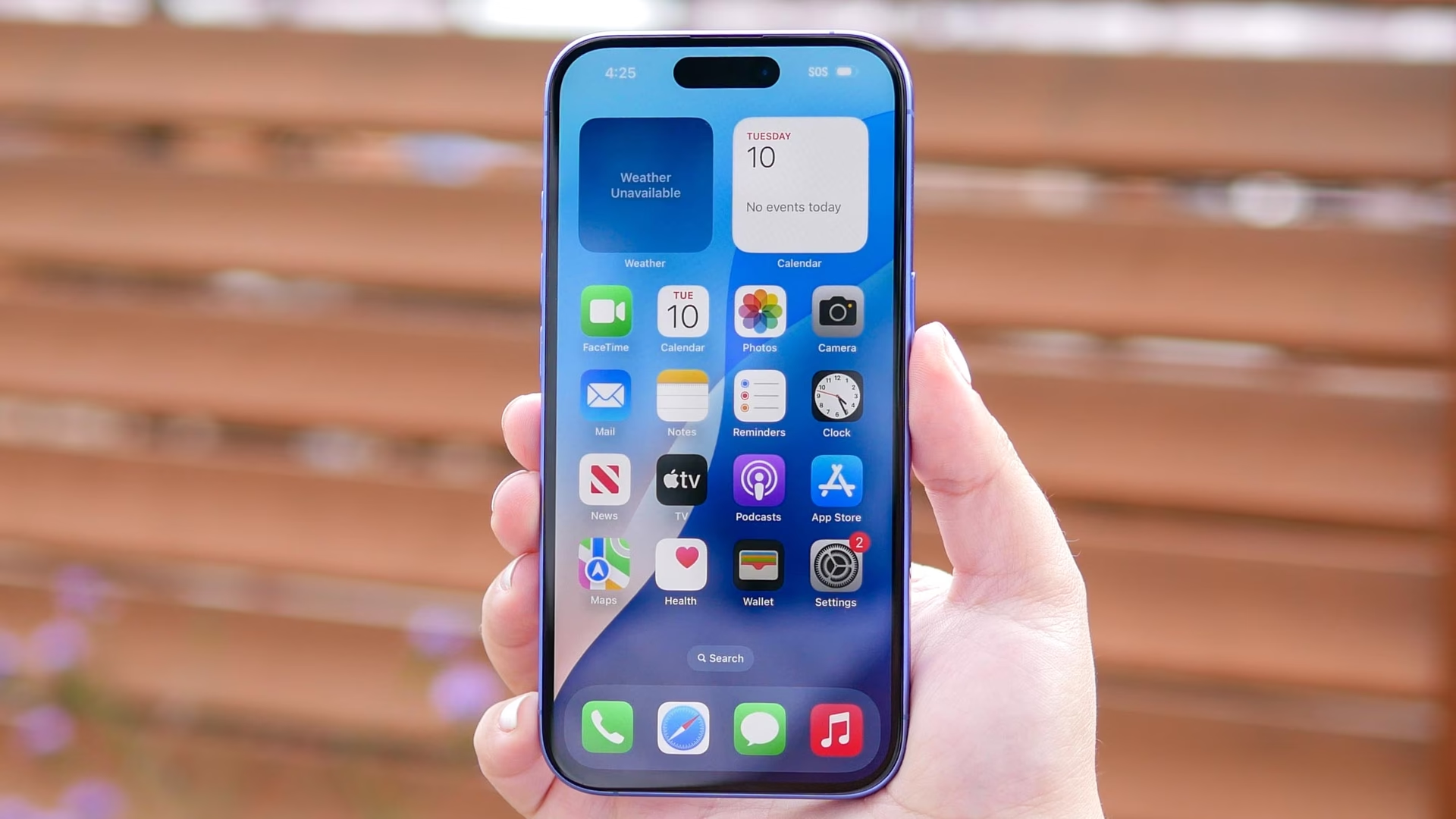
- Otevřete aplikaci App Store: Na domovské obrazovce vašeho iPhonu nebo iPadu najděte ikonu App Store. Vypadá jako modrá ikona s bílým „A“ uprostřed. Klepněte na ni, abyste obchod otevřeli.
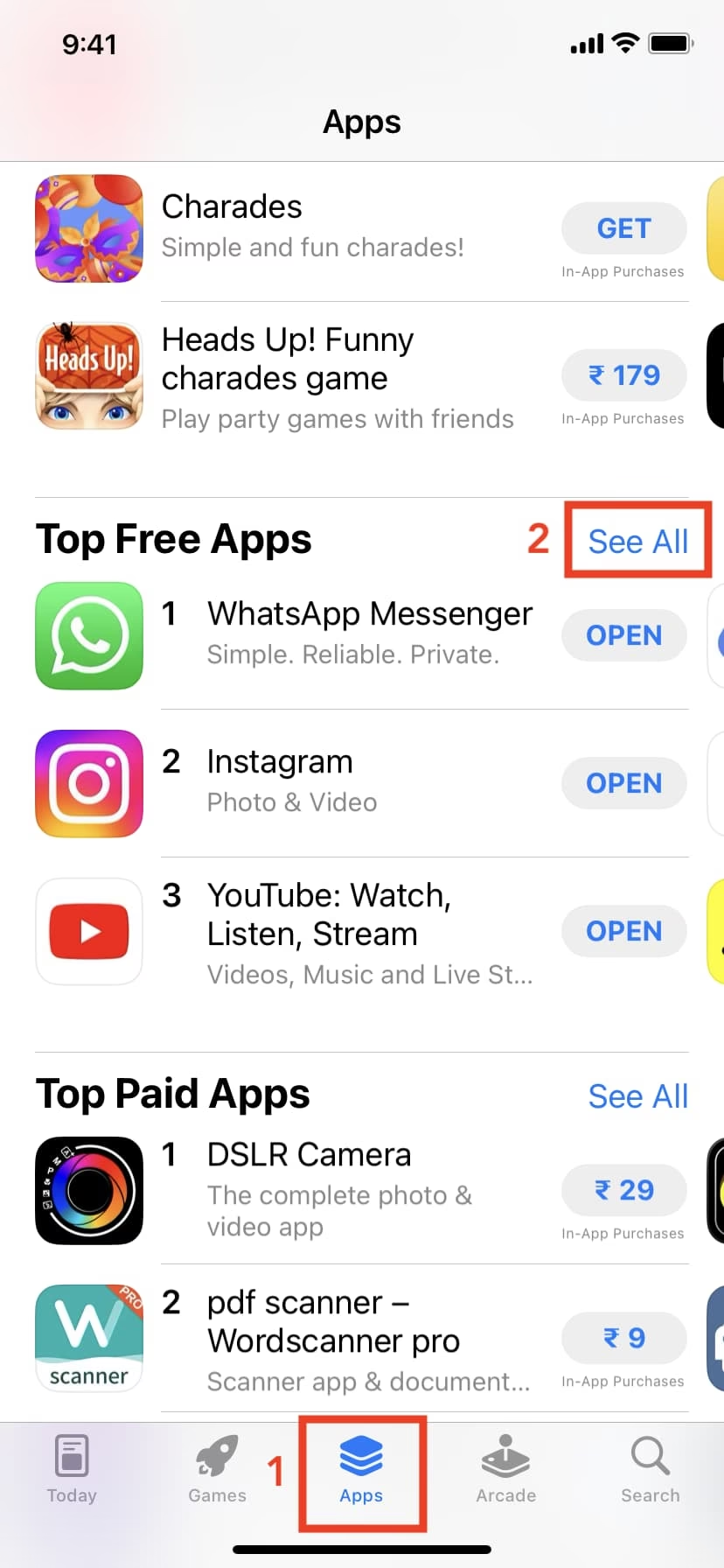
- Procházení kategorií: Jakmile jste v App Storu, uvidíte několik záložek ve spodní části obrazovky:
- Dnes (Today): Tato záložka nabízí denní doporučení, příběhy o aplikacích, rozhovory s vývojáři a speciální kolekce. Je to skvělé místo pro objevování nových a zajímavých aplikací, které byste jinak možná nenašli. Často zde naleznete tipy na skvělé bezplatné aplikace.
- Hry (Games): Pokud hledáte zábavu, tato záložka je pro vás. Nabízí širokou škálu her, od akčních a dobrodružných po logické a karetní hry. Mnoho z nich je k dispozici zdarma, buď jako plná verze, nebo s možností nákupů v aplikaci (in-app purchases).
- Aplikace (Apps): Tato záložka je domovem pro všechny ostatní typy aplikací – produktivitu, sociální sítě, fotografie a video, životní styl, zdraví a fitness, a mnoho dalších. Zde můžete objevit nástroje pro každodenní život, práci i zábavu.
- Arcade: Tato sekce je určena pro předplatitele služby Apple Arcade, která nabízí exkluzivní sbírku her bez reklam a nákupů v aplikaci. Pokud uvidíte hru s logem „Arcade“, znamená to, že k jejímu hraní musíte mít aktivní předplatné.
- Hledání konkrétní aplikace: Pokud už víte, jakou aplikaci hledáte, nebo chcete najít aplikace na konkrétní téma, klepněte na záložku Hledat (Search) v pravém dolním rohu obrazovky. Zde můžete zadat název aplikace, vývojáře, nebo klíčové slova (např. „foto editor“, „počasí zdarma“). Výsledky vyhledávání vám rychle ukážou relevantní aplikace.
- Stažení aplikace: Jakmile najdete aplikaci, kterou chcete stáhnout, podívejte se na tlačítko vedle jejího názvu.
- Pokud uvidíte tlačítko „Získat“ (Get), znamená to, že aplikace je bezplatná. Klepněte na něj.
- Pokud uvidíte cenu (např. „99 Kč“), jedná se o placenou aplikaci.
- Pokud uvidíte tlačítko „Otevřít“ (Open), znamená to, že už jste si tuto aplikaci stáhli nebo zakoupili v minulosti a je již nainstalována na vašem zařízení.
- Potvrzení stahování: Po klepnutí na „Získat“ vás systém může požádat o potvrzení vaší identity pomocí Face ID, Touch ID nebo hesla k vašemu Apple ID. Toto je bezpečnostní opatření, které zajišťuje, že nikdo nemůže stahovat aplikace bez vašeho svolení. Po potvrzení se aplikace začne stahovat a objeví se na vaší domovské obrazovce.
Proč App Store vyžaduje platební metodu i pro bezplatné aplikace?
Jedním z nejčastějších dotazů, zejména od nových uživatelů Apple, je, proč App Store někdy vyžaduje přidání platební metody, i když si stahujete aplikaci, která je zdarma. Je to běžná praxe a existuje pro ni několik důvodů. Důležité je si uvědomit, že pokud je aplikace označena jako „Získat“, nebudete za ni účtováni, ani když zadáte platební údaje.
Časté důvody pro požadavek platební metody:
Následující tabulka shrnuje hlavní důvody, proč byste mohli být požádáni o přidání platební metody, i když stahujete bezplatnou aplikaci:
| Důvod | Vysvětlení |
|---|---|
| Nevyrovnaný zůstatek | Máte-li na svém účtu Apple ID nedoplatek za předchozí nákupy (např. za placené aplikace, předplatné), Apple vás nenechá stahovat ani bezplatné aplikace, dokud nedoplatek neuhradíte. |
| Problém s aktuální platební metodou | Pokud je vaše stávající platební metoda (kreditní/debetní karta) neplatná, vypršela jí platnost, nebo s ní jsou jiné problémy, Apple může vyžadovat aktualizaci nebo přidání nové, funkční metody. |
| Aktivní předplatné | Máte-li aktivní předplatné (např. Apple Music, iCloud úložiště, nebo předplatné v aplikaci), Apple vyžaduje, abyste měli v záznamech alespoň jednu platnou platební metodu (jinou než kredit Apple ID), pro případ, že by kredit na vašem Apple ID nestačil na obnovu předplatného. |
| První přihlášení | Při prvním přihlášení do App Store a dalších mediálních služeb Apple může systém z bezpečnostních důvodů vyžadovat přidání kreditní karty nebo jiných platebních informací, i když plánujete stahovat jen bezplatný obsah. |
| Specifické typy nákupů | Některé typy nákupů, jako jsou dárky nebo dárkové karty, se neúčtují z vašeho zůstatku Apple ID, ale z primární platební metody. Některá předplatná nemusí být účtována z vašeho zůstatku Apple ID. |
| Vnitřní politika Apple | Někdy je to prostě politika Apple, která vyžaduje platební metodu v souboru, i když používáte zůstatek Apple ID k provedení nákupu. Je to způsob, jak zajistit, že máte vždy záložní metodu pro případné budoucí transakce. |
Co se stane, když přidám platební metodu pro bezplatnou aplikaci?
Důležité je si pamatovat, že nebudete účtováni za bezplatnou aplikaci, i když zadáte své platební údaje. Systém je navržen tak, aby rozpoznal, že aplikace je zdarma, a pouze ověří, že máte platnou platební metodu pro případné budoucí nákupy nebo pro splnění výše uvedených požadavků. Pokud máte na svém Apple ID zůstatek (např. z dárkových karet), ten bude obvykle použit přednostně pro placené nákupy.
Správa platebních metod: Jak přidat, změnit nebo odstranit?
Pokud potřebujete přidat nebo upravit své platební údaje, proces je jednoduchý. Můžete to udělat přímo na svém iPhonu nebo iPadu:
- Přejděte do Nastavení (Settings).
- Klepněte na své jméno v horní části obrazovky (váš Apple ID).
- Zvolte Platba a doručení (Payment & Shipping).
- Možná budete muset zadat heslo k vašemu Apple ID.
- Zde můžete Přidat platební metodu (Add Payment Method), upravit stávající, nebo je odstranit.
Kdy nelze odstranit platební metodu?
Existují situace, kdy nebudete moci odstranit svou poslední platební metodu nebo použít své Apple ID bez platební metody:
- Aktivní předplatné: Jak již bylo zmíněno, pokud máte aktivní předplatné, musíte mít v záznamech alespoň jednu platební metodu (jinou než kredit Apple ID).
- Nedoplatek: Pokud máte na svém účtu nedoplatek, nebudete moci odstranit platební metodu, dokud nebude uhrazen.
- První nákup/přihlášení: Apple může vyžadovat, abyste měli platební metodu v záznamech při prvním nákupu nebo přihlášení do mediálních služeb.
Pokud se ocitnete v situaci, kdy nemůžete stáhnout bezplatnou aplikaci kvůli požadavku na platební metodu, a víte, že nemáte žádné aktivní předplatné ani nedoplatky, zkuste přidat platební metodu, stáhněte aplikaci a poté se pokuste platební metodu odstranit. Někdy je potřeba ji mít jen dočasně.
Co dělat, když se nedaří stáhnout aplikace?
Pokud i po ověření platebních metod stále nemůžete stahovat aplikace, existuje několik dalších kroků, které můžete zkusit:
- Zkontrolujte připojení k internetu: Ujistěte se, že jste připojeni k stabilní Wi-Fi síti nebo máte dostatečné mobilní datové připojení.
- Restartujte zařízení: Někdy jednoduchý restart iPhonu nebo iPadu může vyřešit dočasné softwarové závady.
- Zkontrolujte aktualizace iOS/iPadOS: Ujistěte se, že vaše zařízení běží na nejnovější verzi operačního systému. Někdy starší verze mohou mít problémy s kompatibilitou s novějšími aplikacemi nebo App Storem.
- Zkontrolujte nastavení data a času: Ujistěte se, že jsou datum a čas na vašem zařízení nastaveny automaticky. Nesprávné nastavení může způsobovat problémy s připojením k serverům Apple.
- Odhlaste se a znovu se přihlaste k Apple ID: Přejděte do Nastavení > vaše jméno > Média a nákupy > Odhlásit se. Poté se znovu přihlaste.
- Obnovte nastavení sítě: Přejděte do Nastavení > Obecné > Přenést nebo resetovat iPhone > Obnovit > Obnovit nastavení sítě. Tím se resetují všechna síťová nastavení.
- Kontaktujte podporu Apple: Pokud nic z výše uvedeného nepomůže, je nejlepší se obrátit přímo na podporu Apple. Mohou mít přístup k informacím o vašem účtu, které vám pomohou vyřešit problém. Navštivte oficiální webové stránky podpory Apple a vyberte svou zemi/region, abyste získali kontaktní informace.
Často kladené otázky (FAQ)
- Proč musím přidat platební metodu pro bezplatnou aplikaci?
- Apple může vyžadovat platební metodu z několika důvodů, i když stahujete bezplatnou aplikaci. Mezi nejčastější patří nevyrovnaný zůstatek, problémy s vaší stávající platební metodou, aktivní předplatné, nebo jednoduše jako požadavek při prvním přihlášení do App Store. Důležité je, že za bezplatnou aplikaci nebudete účtováni.
- Budu účtován, když si stáhnu bezplatnou aplikaci?
- Ne, pokud je aplikace označena jako „Získat“ (Get), nebudete za ni účtováni. Jakékoli požadavky na platební metodu slouží pouze k ověření účtu nebo k pokrytí potenciálních budoucích placených transakcí (např. předplatné, nákupy v aplikaci).
- Mohu odstranit platební metodu po stažení bezplatné aplikace?
- Ano, v mnoha případech můžete platební metodu odstranit poté, co si stáhnete bezplatnou aplikaci. Nicméně, pokud máte aktivní předplatné nebo nedoplatek na svém účtu Apple ID, nebudete moci odstranit svou poslední platební metodu.
- Kde najdu seznam nejlepších bezplatných aplikací?
- V App Storu můžete prozkoumat záložky „Dnes“, „Hry“ a „Aplikace“, kde Apple pravidelně doporučuje populární a vysoce hodnocené bezplatné aplikace. Můžete také použít funkci „Hledat“ a filtrovat výsledky podle „zdarma“ nebo jednoduše sledovat tlačítko „Získat“.
- Co je Apple Arcade a proč za něj musím platit?
- Apple Arcade je služba předplatného, která poskytuje přístup k exkluzivní sbírce her bez reklam a nákupů v aplikaci. Je to placená služba, protože nabízí prémiový herní zážitek s novými tituly přidávanými pravidelně. Pokud chcete hrát hry označené jako „Arcade“, musíte si tuto službu předplatit.
Stahování bezplatných aplikací na váš iPhone nebo iPad je brána k nekonečné zábavě a užitečným nástrojům. Doufáme, že tento průvodce vám poskytl všechny potřebné informace, abyste se cítili jistě při procházení App Storu a získávání aplikací, které potřebujete a chcete. Pamatujte, že i když se občas objeví požadavek na platební metodu, pro bezplatné aplikace nebudete nikdy účtováni. Ponořte se do objevování a užívejte si svůj Apple zařízení naplno!
Chceš-li si přečíst další články podobné jako Jak stáhnout bezplatné aplikace na iPhone?, navštiv kategorii iPhone.