
13/11/2023
V dnešní digitální éře, kde vizuální obsah vládne sociálním médiím, se animované GIFy staly nepostradatelným nástrojem pro vyjádření emocí, reakcí a humoru. Od rychlých odpovědí na zprávy až po poutavé příspěvky na Facebooku, Twitteru či WhatsAppu, GIFy dokážou oživit každou konverzaci a získat pozornost. A pokud hledáte ten největší a nejlepší zdroj pro bezplatné GIFy, pak je Giphy jasnou volbou. Tato platforma nabízí obrovskou knihovnu animací pro každou příležitost, a co je nejlepší, jejich stahování je překvapivě snadné, ať už používáte iPhone, Android telefon, nebo stolní počítač Mac či Windows. V tomto článku vám ukážeme ty nejjednodušší způsoby, jak si stáhnout libovolný GIF z Giphy přímo do vašeho zařízení, abyste mohli okamžitě sdílet radost a smích s přáteli a rodinou.
Proč právě Giphy?
Giphy si získalo pověst největší a nejobsáhlejší databáze GIFů na světě, a to z dobrého důvodu. Nabízí neuvěřitelné množství animací, od filmových klipů a televizních pořadů, přes populární memy, až po originální umělecká díla. Všechny tyto GIFy jsou navíc k dispozici zcela zdarma. Důvodů, proč je Giphy tak populární a proč byste jej měli využívat, je hned několik:
- Obrovská knihovna: Giphy je domovem milionů GIFů, které jsou neustále aktualizovány a doplňovány. Ať už hledáte jakoukoli emoci, situaci nebo téma, s největší pravděpodobností to na Giphy najdete.
- Snadné vyhledávání: Díky intuitivnímu vyhledávacímu systému můžete rychle najít přesně to, co potřebujete. Giphy také nabízí trendy GIFy a tematické kolekce, které vám pomohou objevit nový a zajímavý obsah.
- Integrace se sociálními sítěmi: Většina populárních sociálních médií a komunikačních aplikací, jako jsou Facebook, Twitter, WhatsApp nebo iMessage, má přímou integraci s Giphy, což usnadňuje sdílení. Někdy však chcete mít GIF uložený offline, a právě k tomu je tento článek určen.
- Dostupnost na všech zařízeních: Ať už preferujete mobilní aplikaci nebo webové rozhraní, Giphy je snadno dostupné na všech typech zařízení, což z něj dělá univerzální nástroj pro každého uživatele.
Ačkoliv se může zdát, že stahování GIFů je komplikované, Giphy udělalo obrovský pokrok v zjednodušení celého procesu. Dny, kdy bylo nutné spoléhat se na složité postupy nebo externí nástroje, jsou dávno pryč. Nyní vám ukážeme tři hlavní metody, které vám umožní stáhnout GIFy z Giphy na jakékoli zařízení, včetně vašeho iPhonu.
Tři nejlepší metody pro stažení GIFů z Giphy
Nyní se podíváme na konkrétní postupy, jak si uložit své oblíbené animace. Tyto metody pokrývají nejčastěji používaná zařízení, takže si každý najde ten svůj ideální způsob.
- Stažení GIFu na Androidu (pomocí aplikace Giphy pro Android)
- Stažení GIFu na Androidu a iPhonu (online metoda přes prohlížeč)
- Stažení GIFu na Windows a Mac (online metoda přes prohlížeč)
Metoda 1: Stažení GIFu na Androidu (pomocí aplikace Giphy pro Android)
Pokud jste uživatelem telefonu s operačním systémem Android, nejjednodušší a nejpohodlnější způsob, jak stahovat GIFy z Giphy, je prostřednictvím oficiální mobilní aplikace. Tato aplikace je velmi dobře optimalizovaná a nabízí intuitivní uživatelské rozhraní. Navíc je na Google Play Store označena jako „Volba redakce“, což svědčí o její kvalitě a popularitě.
Krok 1: Instalace aplikace Giphy a výběr GIFu
Nejprve si musíte nainstalovat aplikaci Giphy z obchodu Google Play. Jakmile je instalace dokončena, aplikaci spusťte. Procházejte rozsáhlou knihovnou GIFů, nebo použijte vyhledávací pole k nalezení konkrétní animace. Jakmile najdete GIF, který si chcete uložit, jednoduše na něj klepněte. Tím se GIF otevře v plné velikosti.
Krok 2: Klepnutí na tři tečky
Po otevření GIFu v plné velikosti se na obrazovce objeví animace. V pravém dolním rohu, nebo někdy uprostřed vpravo, uvidíte ikonu tří teček (nebo někdy šipky dolů, v závislosti na verzi aplikace). Klepněte na tuto ikonu. Tato ikona obvykle signalizuje „více možností“ nebo „nastavení“.
Krok 3: Uložení GIFu
Po klepnutí na tři tečky se objeví nabídka s několika možnostmi. Obvykle zde najdete volby jako „Sdílet GIF“, „Zkopírovat odkaz“, a hlavně „Uložit GIF“ (nebo „Save GIF“). Klepněte na možnost „Uložit GIF“. Aplikace poté stáhne animaci přímo do galerie vašeho telefonu, odkud ji můžete sdílet nebo použít dle libosti. Je to neuvěřitelně snadné a rychlé.
Metoda 2: Stažení GIFu na Androidu a iPhonu (online metoda)
Pokud nechcete instalovat další aplikaci, nebo preferujete stahování přímo z webového prohlížeče, tato online metoda je pro vás ideální. Funguje skvěle jak na zařízeních s Androidem, tak na iPhonu, a to bez nutnosti jakýchkoli speciálních aplikací. Doporučujeme použít prohlížeč Google Chrome pro nejlepší kompatibilitu, ale podobný postup by měl fungovat i v Safari na iPhonu nebo jiných moderních prohlížečích.
Krok 1: Otevření prohlížeče a návštěva Giphy.com
Spusťte svůj oblíbený webový prohlížeč na vašem Android telefonu nebo iPhonu (např. Google Chrome, Safari, Firefox). Do adresního řádku zadejte Giphy.com a stiskněte Enter. Webová stránka Giphy se načte. Uvidíte tisíce GIFů, které jsou připraveny ke stažení. Vyberte si libovolný GIF, který se vám líbí, a klepněte na něj. GIF se otevře na nové stránce nebo v pop-up okně v plné velikosti.
Krok 2: Podržení prstu na GIFu (dlouhý stisk)
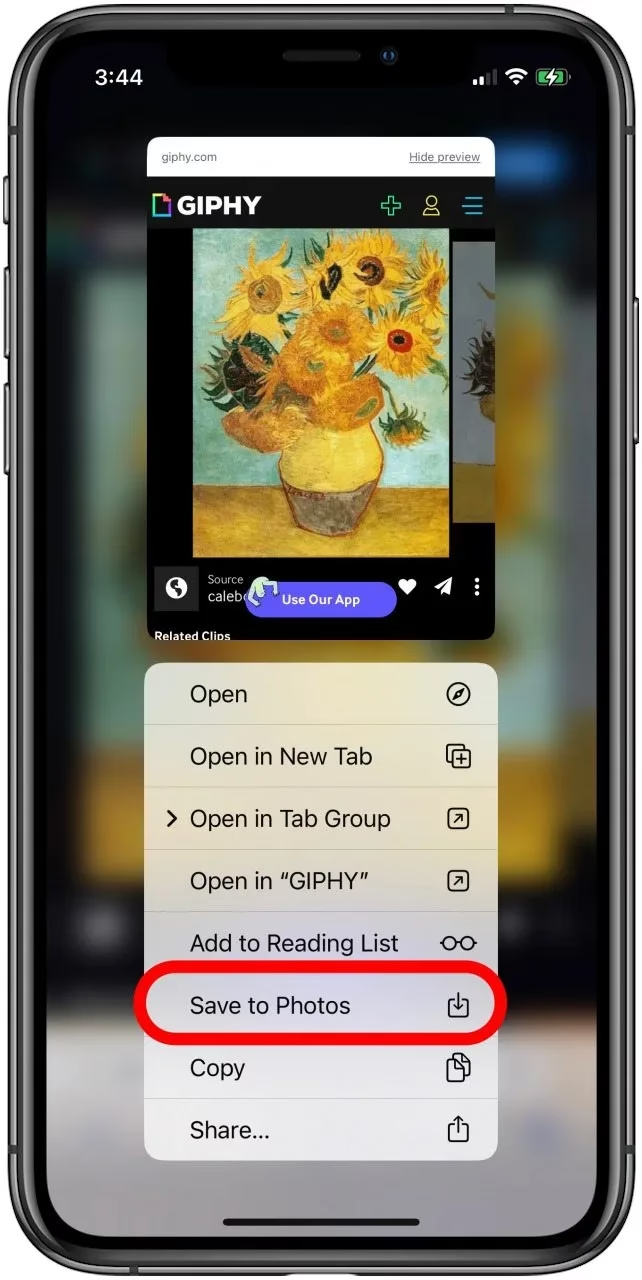
Jakmile se GIF načte v plné velikosti, jednoduše na něj podržte prst (dlouhý stisk) po dobu jedné nebo dvou sekund. Tímto gestem vyvoláte kontextovou nabídku, která je typická pro mobilní prohlížeče při práci s obrázky. Na iPhonu se tato možnost může objevit jako „Uložit obrázek“ nebo „Add to Photos“ (Přidat do fotek), zatímco na Androidu to bude „Stáhnout obrázek“ nebo „Save image“.
Krok 3: Klepnutí na „Stáhnout obrázek“ / „Uložit obrázek“
Z kontextové nabídky, která se objevila po dlouhém stisku, vyberte možnost „Stáhnout obrázek“ nebo „Uložit obrázek“ (na iPhonu to bude pravděpodobně „Uložit obrázek“ nebo „Add to Photos“). Prohlížeč stáhne GIF přímo do galerie vašeho telefonu (na iPhonu do aplikace Fotky). Tato metoda je velmi univerzální a nevyžaduje žádné speciální dovednosti. Je to rychlý a efektivní způsob, jak získat GIFy bez dalších aplikací.
Metoda 3: Stažení GIFu na Windows a Mac (online metoda)
Stahování GIFů z Giphy na stolním počítači nebo notebooku je stejně jednoduché, ne-li ještě jednodušší, než na mobilních zařízeních. Opět platí, že nepotřebujete žádný speciální software, stačí vám webový prohlížeč. Tato metoda je ideální pro ty, kteří pracují s GIFy na počítači a potřebují je uložit pro offline použití nebo pro úpravy.
Krok 1: Otevření prohlížeče a návštěva Giphy.com
Spusťte svůj preferovaný webový prohlížeč na vašem počítači s Windows nebo Macem (např. Google Chrome, Mozilla Firefox, Microsoft Edge, Safari). Do adresního řádku zadejte Giphy.com a stiskněte Enter. Web Giphy se načte. Procházejte si dostupné GIFy nebo použijte vyhledávání. Jakmile najdete GIF, který chcete stáhnout, jednoduše na něj klepněte, aby se zobrazil v plné velikosti.
Krok 2: Kliknutí pravým tlačítkem myši na GIF
Jakmile se GIF otevře v plné velikosti, umístěte kurzor myši nad animaci a klikněte na ni pravým tlačítkem. Tím se vyvolá kontextová nabídka prohlížeče. Tato nabídka obsahuje různé možnosti, které se týkají obrázku, na který jste klikli.
Krok 3: Uložení GIFu
Z kontextové nabídky, která se objevila, vyberte možnost „Uložit obrázek jako...“ (nebo „Save image as...“). Otevře se dialogové okno pro uložení souboru, kde si můžete vybrat, kam na svém počítači chcete GIF uložit a pod jakým názvem. Doporučujeme ponechat původní název souboru, pokud nemáte specifický důvod jej měnit. Klikněte na tlačítko „Uložit“. GIF se stáhne do vámi zvolené složky na vašem disku. Nyní máte animaci k dispozici offline a můžete ji použít kdekoli potřebujete.
Srovnání metod stahování GIFů z Giphy
Abychom vám usnadnili rozhodování, která metoda je pro vás nejvhodnější, připravili jsme srovnávací tabulku:
| Metoda | Zařízení | Požadavek | Složitost | Výhody | Nevýhody |
|---|---|---|---|---|---|
| Aplikace Giphy | Android | Instalace aplikace | Nízká | Nejpohodlnější, rychlé, přímé ukládání | Zabírá místo, pouze pro Android |
| Online (Mobilní) | Android, iPhone | Webový prohlížeč | Nízká | Univerzální, bez instalace aplikací, funguje na iPhone | Může se lišit chování prohlížečů |
| Online (Desktop) | Windows, Mac | Webový prohlížeč | Velmi nízká | Nejrychlejší pro PC, intuitivní | Pouze na PC/Mac |
Často kladené otázky (FAQ)
GIFy jsou populární, protože dokážou rychle a výstižně vyjádřit emoce, reakce nebo myšlenky, které by jinak vyžadovaly delší text nebo složitější obrázky. Jsou vizuálně poutavé, zábavné a snadno se sdílejí. Pomáhají oživit konverzace a přidávají osobní nádech digitální komunikaci.
Je Giphy zdarma k použití a stahování GIFů?
Ano, Giphy je zcela zdarma. Můžete procházet, vyhledávat a stahovat miliony GIFů bez jakýchkoli poplatků nebo skrytých nákladů. Giphy se financuje primárně z reklamy a partnerství s tvůrci obsahu.
Potřebuji účet Giphy ke stažení GIFů?
Ne, pro stahování GIFů z Giphy nepotřebujete žádný účet. Můžete si procházet a stahovat obsah jako host. Účet je vyžadován pouze v případě, že chcete nahrávat vlastní GIFy, spravovat oblíbené položky nebo využívat pokročilejší funkce platformy.
Mohu stáhnout GIFy z Giphy na jakékoli zařízení?
Ano, jak bylo ukázáno v tomto článku, GIFy z Giphy lze stáhnout na širokou škálu zařízení, včetně Android telefonů, iPhonů, tabletů, počítačů s Windows a Maců. Díky webovému rozhraní a specializovaným aplikacím je Giphy univerzálně dostupné.
Jaký je nejlepší způsob stahování GIFů z Giphy?
Nejlepší způsob závisí na vašem zařízení a osobních preferencích. Pro Android uživatele je obvykle nejpohodlnější oficiální aplikace Giphy. Pro uživatele iPhonu a ty, kteří nechtějí instalovat další aplikace, je online metoda přes prohlížeč ideální. Pro počítače je online metoda s pravým kliknutím myši nejrychlejší a nejjednodušší. Všechny metody jsou však velmi efektivní.
Liší se kvalita stažených GIFů?
Obvykle Giphy poskytuje GIFy ve velmi dobré kvalitě. Kvalita staženého GIFu bude odpovídat kvalitě, ve které je zobrazen na webu nebo v aplikaci. Giphy se snaží optimalizovat velikost souborů tak, aby byly GIFy rychlé a zároveň vizuálně příjemné.
Závěr
Jak vidíte, stahování GIFů z Giphy je proces, který je nyní neuvěřitelně jednoduchý a dostupný pro každého, bez ohledu na to, jaké zařízení používáte. Ať už jste uživatelem Androidu, iPhonu, nebo stolního počítače, existuje pro vás rychlá a efektivní metoda, jak získat tyto zábavné animace do offline úložiště. Díky Giphy máte na dosah ruky nekonečný zdroj vizuálního obsahu, který můžete použít k oživení svých konverzací, sociálních médií nebo prezentací. Doufáme, že tento komplexní průvodce vám pomohl pochopit všechny potřebné kroky a nyní si můžete bez obav užívat a sdílet své oblíbené GIFy. Pokud se vám tento článek líbil, budeme rádi, když ho budete sdílet se svými přáteli a pomůžete tak i jim objevit snadnost stahování GIFů z Giphy!
Chceš-li si přečíst další články podobné jako GIFy z Giphy: Snadné stažení na iPhone a další, navštiv kategorii Návody.