
23/05/2023
V digitálním věku, kdy se naše iPhony stávají hlavními nástroji pro zachycování vzácných okamžiků, je správa fotografií a videí naprosto klíčová. Ať už jste vášnivý fotograf, nebo jen rádi dokumentujete svůj každodenní život, dříve či později narazíte na potřebu vytvořit kopii nějakého snímku. Možná chcete experimentovat s úpravami, aniž byste poškodili původní verzi, nebo potřebujete rychle vložit fotografii do e-mailu či prezentace. Naštěstí nabízí aplikace Fotky na iPhonu dva velmi užitečné nástroje: možnost duplikovat a kopírovat. I když se na první pohled mohou zdát podobné, slouží k odlišným účelům a jejich pochopení vám ušetří spoustu času a potenciálních starostí. V tomto podrobném průvodci se ponoříme do obou těchto funkcí, ukážeme si, jak je efektivně využívat, a poradíme, kdy je která metoda nejvhodnější pro vaše potřeby.
- Proč duplikovat fotografie a videa na iPhonu?
- Jak duplikovat fotografii nebo video (iOS 16 a novější)
- Duplikování v dřívějších verzích iOS (před iOS 16)
- Kopírování fotografie: Účel a použití
- Jak kopírovat fotografii na iPhonu
- Duplikovat vs. Kopírovat: Kdy použít co?
- Důležité úvahy a tipy pro správu kopií
- Často kladené otázky (FAQ)
- Q: Jaký je rozdíl mezi duplikováním a sdílením?
- Q: Mohu duplikovat více fotografií najednou?
- Q: Způsobí duplikování fotografií, že se mi iPhone zaplní?
- Q: Zůstávají metadata (datum, čas, poloha) stejná u duplikovaných fotek?
- Q: Proč nevidím možnost "Duplikovat" v aplikaci Fotky?
- Q: Můžu duplikovat fotografii a pak ji upravit bez ovlivnění originálu?
- Q: Jak dlouho zůstane zkopírovaná fotografie ve schránce?
- Závěr
Proč duplikovat fotografie a videa na iPhonu?
Duplikování fotografie nebo videa znamená vytvoření přesné kopie existujícího souboru přímo ve vaší knihovně fotografií. Původní snímek zůstává nedotčen, což je obzvláště užitečné z několika důvodů. Jedním z nejčastějších scénářů je touha provádět úpravy. Představte si, že máte dokonalou fotografii západu slunce, ale chcete vyzkoušet různé filtry nebo oříznutí. Místo abyste riskovali ztrátu nebo poškození původního snímku, jednoduše jej duplikujete a všechny experimenty provádíte na kopii. Tím si zajistíte, že originál zůstane vždy zachován v původní podobě.
Dalším důvodem může být potřeba mít stejný snímek v různých verzích – například jednu fotografii s portrétním efektem a druhou bez něj, nebo video zkrácené na různé délky pro různé platformy. Duplikování je také praktické, pokud chcete sdílet upravenou verzi s přáteli, ale zároveň si ponechat čistý originál pro archivaci. Je to jednoduchý, ale nesmírně efektivní způsob, jak zajistit nedestruktivní pracovní postup s vašimi vizuálními daty.
Jak duplikovat fotografii nebo video (iOS 16 a novější)
Pro uživatele, kteří mají na svém iPhonu nainstalován iOS 16 nebo novější, je proces duplikování mimořádně intuitivní. Apple tuto funkci přesunul na viditelnější místo, což usnadňuje přístup. Následujte tyto jednoduché kroky:
- Otevřete aplikaci Fotky na vašem iPhonu.
- Vyhledejte a klepněte na fotografii nebo video, které chcete duplikovat, abyste jej otevřeli na celé obrazovce.
- V pravém horním rohu obrazovky uvidíte ikonu se třemi tečkami (...). Klepněte na ni.
- Z rozbalovací nabídky, která se objeví, vyberte možnost Duplikovat (nebo "Duplicate" v angličtině).
- A je to! Duplikovaná kopie se okamžitě objeví ve vaší knihovně fotografií hned vedle původního souboru. Nyní můžete s kopií volně manipulovat, aniž byste se museli obávat o originál.
Tento postup platí jak pro jednotlivé fotografie, tak pro videa. Můžete také vybrat více fotografií nebo videí najednou a duplikovat je hromadně. Stačí v zobrazení knihovny klepnout na "Vybrat" v pravém horním rohu, označit požadované soubory a poté klepnout na ikonu tří teček v pravém dolním rohu a zvolit "Duplikovat".
Duplikování v dřívějších verzích iOS (před iOS 16)
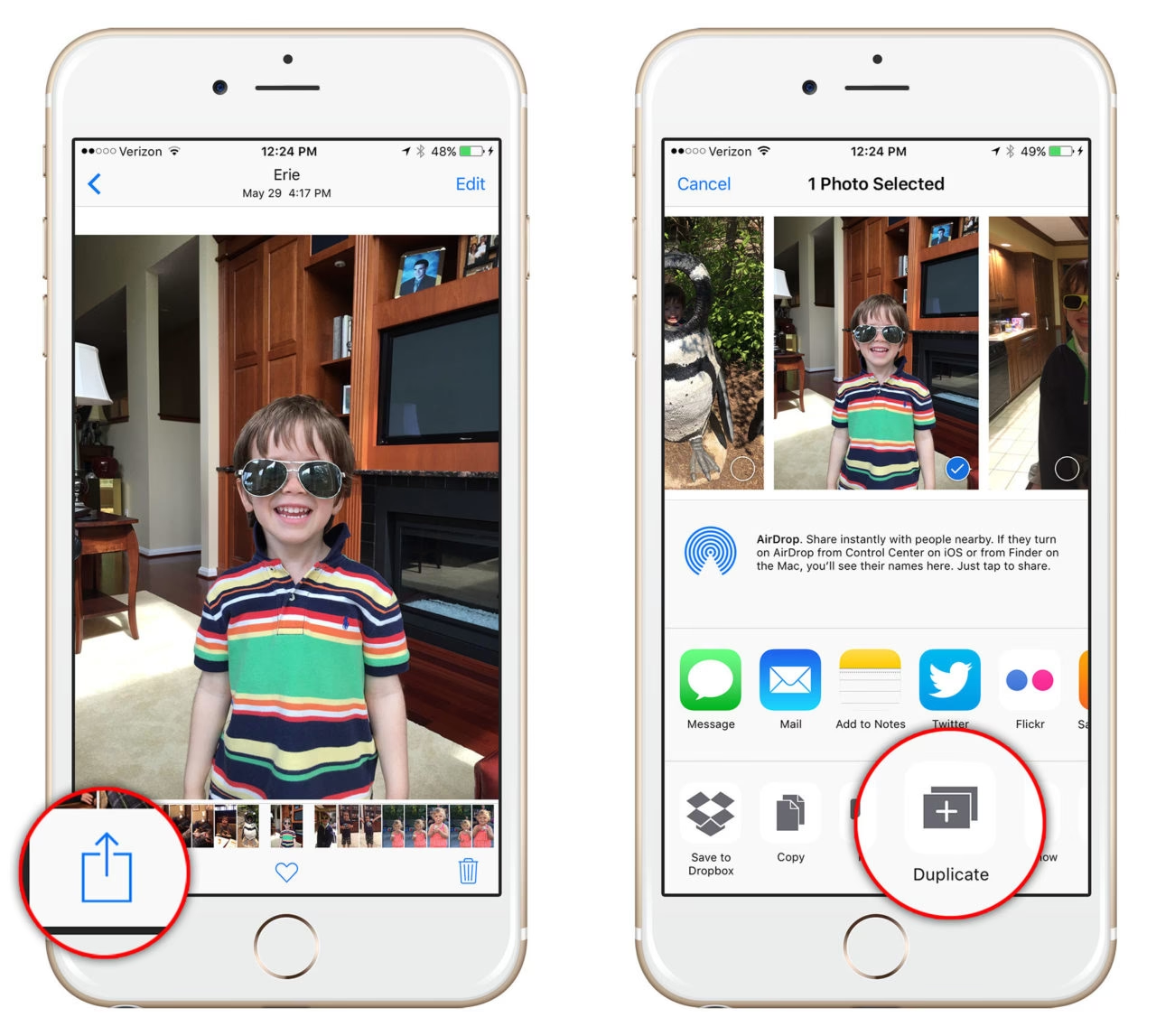
Pokud stále používáte starší verzi iOS než 16, proces duplikování se mírně lišil, ačkoli základní funkce zůstala stejná. V dřívějších verzích byla možnost duplikování často schována v menu sdílení. Uživatelé tak museli klepnout na ikonu sdílení (čtverec se šipkou nahoru) a teprve tam hledat možnost "Duplikovat". Tato změna umístění občas vedla k tomu, že si uživatelé mysleli, že funkce byla odstraněna, zatímco ve skutečnosti byla pouze přesunuta. Je to typický příklad evoluce uživatelského rozhraní, kdy se Apple snaží optimalizovat přístup k často používaným funkcím.
Kopírování fotografie: Účel a použití
Zatímco duplikování slouží k vytváření kopií v rámci aplikace Fotky, kopírování fotografie má zcela jiný cíl: vložit ji do jiné aplikace nebo dokumentu. Představte si to jako "kopírování a vložení" textu, ale s obrázkem. Když zkopírujete fotografii, uloží se do dočasné schránky vašeho iPhonu, odkud ji pak můžete vložit kamkoli jinam.
Toto je neocenitelná funkce, pokud potřebujete rychle přenést obrázek do:
- E-mailu (například do aplikace Mail)
- Textové zprávy (do aplikace Zprávy)
- Poznámek (do aplikace Poznámky)
- Prezentace (například do Keynote nebo PowerPointu)
- Dokumentu (například do Pages nebo Wordu)
- Sociálních médií (pokud daná aplikace podporuje vkládání ze schránky)
Kopírování je ideální pro rychlé sdílení jedné fotografie bez nutnosti procházet celým procesem sdílení, který může být pro některé aplikace zdlouhavější. Je to zkratka pro okamžité vložení vizuálního obsahu do kontextu, kde je potřeba.
Jak kopírovat fotografii na iPhonu
Proces kopírování fotografie je stejně jednoduchý jako duplikování:
- Otevřete aplikaci Fotky na vašem iPhonu.
- Vyhledejte a klepněte na fotografii, kterou chcete kopírovat, abyste ji otevřeli na celé obrazovce.
- Stejně jako u duplikování, klepněte na ikonu se třemi tečkami (...) v pravém horním rohu obrazovky.
- Z rozbalovací nabídky vyberte možnost Kopírovat fotografii (nebo "Copy Photo" v angličtině).
- Nyní je fotografie uložena ve schránce. Otevřete aplikaci, kam chcete fotografii vložit (například Zprávy, Mail, Poznámky).
- V textovém poli nebo na místě, kam chcete fotografii vložit, dlouze stiskněte prst, dokud se neobjeví kontextové menu, a poté klepněte na Vložit (nebo "Paste" v angličtině).
- Fotografie se objeví v dané aplikaci.
Je důležité si uvědomit, že kopírování funguje pouze pro jednu fotografii najednou. Pokud potřebujete přenést více obrázků, je často efektivnější použít standardní funkci sdílení, která umožňuje vybrat více položek a odeslat je do cílové aplikace.
Duplikovat vs. Kopírovat: Kdy použít co?
Abychom to shrnuli a objasnili rozdíly, připravili jsme jednoduchou srovnávací tabulku, která vám pomůže rozhodnout, kdy použít duplikování a kdy kopírování:
| Funkce | Duplikovat | Kopírovat |
|---|---|---|
| Účel | Vytvořit identickou kopii v rámci aplikace Fotky. | Přesunout fotografii do schránky pro vložení do jiné aplikace/dokumentu. |
| Kam se uloží kopie? | Do vaší knihovny fotografií (vedle originálu). | Do dočasné schránky iPhonu. |
| Ovlivnění originálu? | Ne, originál zůstává nedotčen. | Ne, originál zůstává nedotčen. |
| Typ obsahu | Fotografie i videa. | Pouze fotografie (nebo jeden snímek z videa). |
| Kdy použít? | Před úpravami, pro různé verze, archivaci originálu. | Pro vložení do zpráv, e-mailů, dokumentů, prezentací. |
| Hromadná operace? | Ano, lze duplikovat více vybraných položek. | Ne, pouze jedna položka najednou. |
Z tabulky je patrné, že ačkoliv obě funkce pracují s "kopiemi", jejich role jsou komplementární. Duplikování je interní nástroj pro správu a úpravu v rámci fotoknihovny, zatímco kopírování je mostem pro přenos vizuálního obsahu mezi aplikacemi. Pochopení tohoto rozdílu je klíčové pro efektivní práci s vašimi médii na iPhonu.
Důležité úvahy a tipy pro správu kopií
Zatímco duplikování a kopírování jsou neuvěřitelně užitečné, je dobré mít na paměti několik věcí, zejména pokud jde o úložiště a organizaci:
- Využití úložiště: Každá duplikovaná fotografie nebo video zabírá další místo na vašem zařízení a v iCloudu (pokud je synchronizace zapnutá). Pokud duplikujete mnoho velkých souborů, může se vám rychle zaplnit úložiště. Pravidelně kontrolujte a mažte nepotřebné duplikáty, abyste udrželi pořádek a uvolnili místo.
- Synchronizace s iCloudem: Pokud máte zapnutou Knihovnu fotografií na iCloudu, všechny duplikované položky se automaticky synchronizují s iCloudem a se všemi vašimi zařízeními, která používají stejné Apple ID. To je skvělé pro dostupnost, ale opět to ovlivňuje vaše cloudové úložiště.
- Pojmenování a organizace: iPhone automaticky nepřiřazuje duplikátům speciální názvy. Mohou se objevit s podobným časovým razítkem jako originály. Pokud vytváříte mnoho verzí, zvažte použití alb pro jejich organizaci nebo přidání popisků pro snadnější identifikaci.
- Nedestruktivní úpravy: Pamatujte, že aplikace Fotky na iPhonu ve většině případů provádí úpravy nedestruktivně. To znamená, že i když upravíte originál, můžete se kdykoli vrátit k původní verzi pomocí funkce "Vrátit na originál". Duplikování je však stále užitečné, pokud chcete mít dvě *různé* upravené verze, nebo pokud chcete mít naprostou jistotu, že původní soubor zůstane zcela nedotčen.
Často kladené otázky (FAQ)
Zde jsou odpovědi na některé běžné otázky, které mohou vyvstat ohledně duplikování a kopírování fotografií a videí na iPhonu:
Q: Jaký je rozdíl mezi duplikováním a sdílením?
A: Duplikování vytvoří kopii souboru uvnitř vaší aplikace Fotky, zatímco sdílení odešle kopii souboru do jiné aplikace nebo kontaktu (např. e-mail, zpráva, sociální síť). Duplikování je pro interní správu, sdílení pro externí komunikaci.
Q: Mohu duplikovat více fotografií najednou?
A: Ano, můžete! V aplikaci Fotky klepněte na "Vybrat" v pravém horním rohu, označte všechny fotografie a videa, které chcete duplikovat, a poté klepněte na ikonu tří teček (...) v pravém dolním rohu a zvolte "Duplikovat".
Q: Způsobí duplikování fotografií, že se mi iPhone zaplní?
A: Každá duplikovaná fotografie nebo video zabírá další místo na vašem zařízení a v iCloudu. Pokud duplikujete velké množství souborů, zejména videí ve vysoké kvalitě, může to vést k rychlejšímu zaplnění úložiště. Je doporučeno duplikovat pouze v případě potřeby a pravidelně mazat nepotřebné duplikáty.
Q: Zůstávají metadata (datum, čas, poloha) stejná u duplikovaných fotek?
A: Ano, duplikovaná fotografie je přesnou kopií originálu, včetně všech metadat, jako je datum a čas pořízení, poloha a informace o fotoaparátu. To je velká výhoda pro udržení pořádku ve vaší knihovně.
Q: Proč nevidím možnost "Duplikovat" v aplikaci Fotky?
A: Ujistěte se, že používáte nejnovější verzi iOS (doporučeno iOS 16 a novější, kde je tato možnost snadno dostupná pod ikonou tří teček). Pokud máte starší verzi iOS, hledejte ji v menu sdílení (ikona čtverce se šipkou nahoru). Pokud ani tam není, zkuste restartovat iPhone. V krajním případě zkontrolujte, zda nemáte nějaká omezení v nastavení.
Q: Můžu duplikovat fotografii a pak ji upravit bez ovlivnění originálu?
A: Přesně tak! To je jeden z hlavních důvodů, proč lidé fotografie duplikují. Vytvoříte kopii, provedete na ní veškeré úpravy a originál zůstane netknutý. To vám dává svobodu experimentovat s různými styly a efekty.
Q: Jak dlouho zůstane zkopírovaná fotografie ve schránce?
A: Zkopírovaná položka (fotografie, text atd.) zůstane ve schránce, dokud nezavřete aplikaci, ze které jste kopírovali, nebo dokud nezkopírujete něco jiného. Schránka pojme vždy jen jednu položku. Jakmile zkopírujete něco nového, předchozí obsah se přepíše.
Závěr
Správa fotografií na iPhonu nemusí být složitá. Díky funkcím duplikovat a kopírovat máte plnou kontrolu nad svými vizuálními vzpomínkami. Ať už potřebujete vytvořit bezpečnou kopii pro experimentování s úpravami, nebo rychle vložit snímek do e-mailu, tyto nástroje vám usnadní život. Pamatujte na rozdíly mezi nimi, využívejte je moudře a udržujte svou fotoknihovnu organizovanou a přehlednou. Váš iPhone je výkonný nástroj pro kreativitu i produktivitu, a zvládnutí těchto základních funkcí vám pomůže využít jeho potenciál naplno.
Chceš-li si přečíst další články podobné jako Jak snadno spravovat fotky na iPhonu, navštiv kategorii iPhone.