
29/03/2024
Když si pořídíte nový iPhone, nebo dokonce použité zařízení s již vymazanými daty, jistě budete chtít najít ten nejjednodušší způsob, jak přenést všechna data ze svého starého telefonu na ten nový. V podstatě, klonování iPhonu je proces, který umožňuje přenést data z jednoho telefonu na druhý. Společnost Apple tento proces značně zjednodušila, což činí nákup nového iPhonu a přechod na něj překvapivě přímočarým. Pojďme se podívat, jak klonovat iPhone, abyste mohli snadno a bez potíží přesunout svá data.
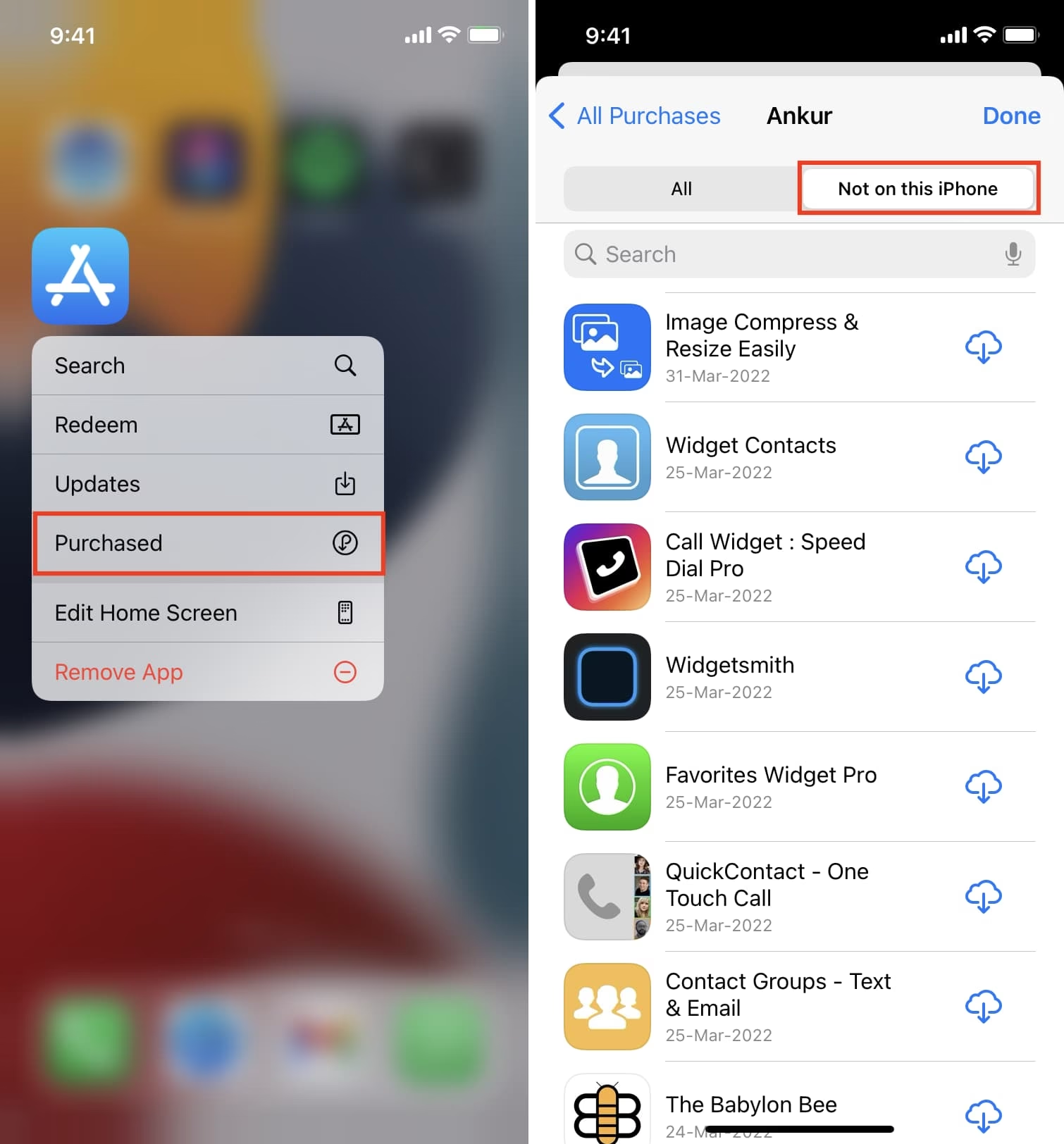
Pojem „klonování iPhonu“ v kontextu tohoto článku neznamená nelegální hackování nebo krádež dat bez vědomí majitele. Pro účely tohoto průvodce znamená klonování jednoduše replikaci vašich dat na jednom iPhonu a jejich zkopírování na jiný iPhone. Nejzřejmějším důvodem pro klonování vašeho iPhonu je, že jste si pořídili novější model a chcete všechna svá data – aplikace, nastavení, fotografie, zprávy a mnoho dalšího – přesunout na své nové zařízení. Ať už jde o upgrade na nejnovější model, nebo jen o přechod na jiný telefon, přenesení vašich dat je klíčové pro plynulý a příjemný uživatelský zážitek.
Před klonováním: Vyčistěte svůj iPhone
Opravdu potřebujete všechna ta objemná videa, rozmazané fotografie, snímky obrazovky a duplikáty? Než začnete klonovat svůj iPhone, věnujte pár minut navíc úklidu a zbavte se nepořádku. Tento krok zajistí, že proces přenosu souborů bude rychlý a bezbolestný, a zároveň ušetříte cenné místo na svém novém zařízení. Často se stává, že si ani neuvědomujeme, kolik nepotřebných dat se nám na telefonu nashromáždí. Odstraněním těchto dat získáte nejen rychlejší přenos, ale také „čistší“ start na novém iPhonu.
Jak odstranit duplicitní fotky na iPhonu
Miliony z nás dokumentují své životy a dobrodružství pomocí fotoaparátů iPhonu, ale je snadné pořídit a uložit stejný snímek vícekrát, zvláště pokud jste se právě naučili používat režim série snímků. Naštěstí není těžké duplikáty smazat. iPhone identifikuje a klasifikuje duplicitní obrázky jako dvě fotografie, které jsou přesnými kopiemi, ale mají odlišná metadata, nebo dvě fotografie, které jsou většinou identické, ale mají odlišné rozlišení nebo formát souboru.
Odstranění duplicitních fotografií nejen uvolní místo na vašem telefonu, ale také zrychlí ukazování vašich fotografií z dovolené přátelům, čímž je ušetříte nudy!
- Otevřete aplikaci Fotky a klepněte na Alba.
- Přejděte dolů do sekce Utility a klepněte na Duplikáty.
- U duplicitní fotografie klepněte na Sloučit. Poté klepněte na Sloučit znovu pro potvrzení. Tím se sloučí duplikáty s nejvyšší kvalitou.
Je to super jednoduché a nyní máte galerii, na kterou můžete být hrdí! Pokud z nějakého důvodu chcete obnovit duplicitní fotografii, stačí zkontrolovat složku „Nedávno smazané“.
Metody klonování iPhonu: Podrobný průvodce
Existuje několik spolehlivých metod, jak klonovat váš starý iPhone na nový. Apple zjednodušil proces přenosu dat, takže si můžete vybrat tu, která nejlépe vyhovuje vašim potřebám a dostupným prostředkům.
1. Použití Rychlého startu (Quick Start)
Pokud používáte iOS 11 nebo novější (pro plný přenos dat je doporučeno iOS 12.4 nebo novější), můžete snadno klonovat svůj starý iPhone na nový pomocí funkce Rychlý start. Tato metoda je ideální, pokud jste svůj nový iPhone ještě nenastavili, protože proces nastavení nového zařízení je integrován s přenosem dat.
Požadavky:
- Oba iPhony musí být v dosahu Bluetooth.
- Starý iPhone musí mít iOS 11 nebo novější (pro migraci dat je doporučeno iOS 12.4 nebo novější).
- Nový iPhone musí být v továrním nastavení (nebo jej musíte vymazat).
- Oba iPhony musí používat stejné Apple ID.
Kroky pro klonování pomocí Rychlého startu:
- Zapněte Bluetooth na svém starém iPhonu.
- Zapněte svůj nový iPhone a umístěte jej blízko starého iPhonu.
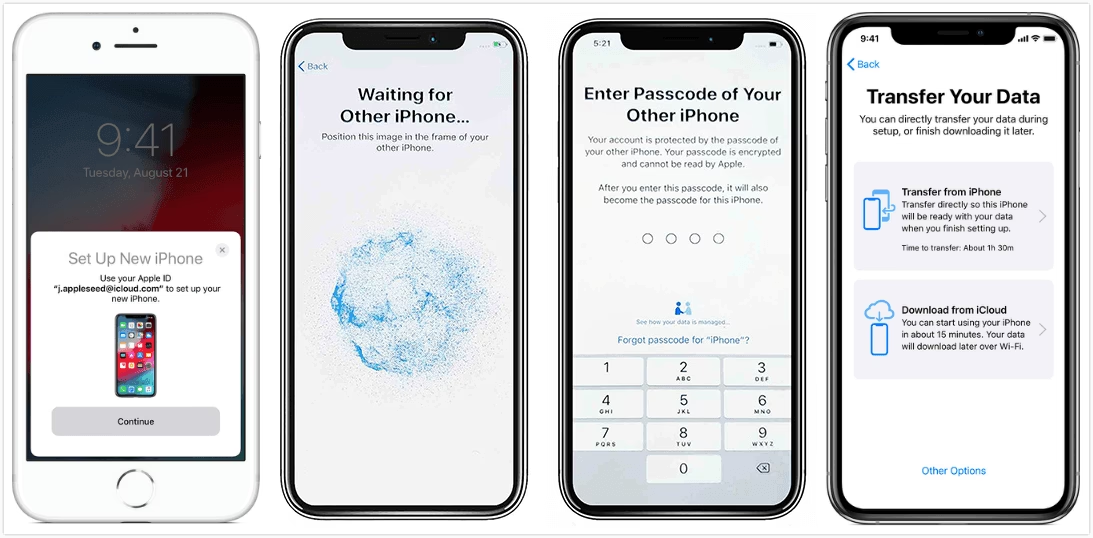
- Na vašem starém iPhonu by se měla objevit obrazovka Rychlý start s možností nastavit nový iPhone pomocí vašeho Apple ID. Klepněte na Pokračovat.
- Na novém iPhonu se objeví animace. Držte starý iPhone nad novým, vycentrujte animaci do hledáčku, dokud se na novém iPhonu neobjeví zpráva „Dokončete na novém iPhonu“.
- Zadejte přístupový kód starého iPhonu na nový iPhone.
- Postupujte podle pokynů na obrazovce a nastavte Face ID nebo Touch ID na novém zařízení.
- Nyní klepněte na Přenos z iPhonu (Transfer from iPhone) a zahajte přenos všech dat. Proces může trvat několik minut až hodin v závislosti na množství dat. Během přenosu udržujte obě zařízení blízko sebe a připojte je k nabíječce.
2. Klonování iPhonu přes zálohu na iCloudu
Záloha na iCloudu vám umožňuje přenést téměř všechny vaše digitální soubory, což z ní činí jednu z nejjednodušších metod pro klonování vašeho iPhonu, zvláště pokud nemáte po ruce počítač. Nezapomeňte však, že nebudete moci přenést vaši hudební knihovnu iCloud, nastavení Touch ID nebo informace o Apple Pay. Soubory, které jsou již uloženy v iCloudu (např. Kontakty, Poznámky, Fotky na iCloudu, Zprávy), se přesunou na váš nový iPhone, ale nejsou součástí samotné zálohy.
Před zahájením přenosu:
- Ujistěte se, že máte dostatek místa na iCloudu pro zálohu.
- Připojte své zařízení k Wi-Fi síti.
- Ujistěte se, že je iPhone nabitý nebo připojený k nabíječce.
Kroky pro klonování pomocí iCloudu:
a) Zálohování starého iPhonu na iCloud:
- Otevřete Nastavení na svém iPhonu a klepněte na své jméno (Apple ID).
- Klepněte na iCloud.
- Klepněte na Záloha na iCloudu (iCloud Backup).
- Klepněte na Zálohovat nyní (Back Up Now) a počkejte, než se proces dokončí. Doba zálohování závisí na velikosti dat a rychlosti internetového připojení.
b) Obnovení nového iPhonu ze zálohy na iCloudu:
- Zapněte svůj nový iPhone a začněte proces nastavení. (Pokud je váš iPhone již nastaven, musíte jej nejprve vymazat: Nastavení > Obecné > Přenést nebo resetovat iPhone > Smazat data a nastavení).
- Postupujte podle pokynů na obrazovce, dokud se nedostanete na obrazovku Aplikace a data (Apps & Data).
- Vyberte Obnovit ze zálohy na iCloudu (Restore from iCloud Backup).
- Přihlaste se do iCloudu pomocí svého Apple ID.
- Vyberte zálohu, kterou chcete použít (obvykle tu nejnovější), a počkejte, než se proces obnovy dokončí. Doba obnovy závisí na velikosti zálohy a rychlosti sítě.
3. Klonování iPhonu pomocí iTunes (nebo Finder na macOS)
Pokud máte iPhone a počítač se systémem iTunes (nebo Finder na macOS Catalina a novějších), můžete snadno přenést své soubory pomocí USB nebo USB-C kabelu. Tato metoda je často rychlejší pro velmi velké zálohy, protože zálohování probíhá lokálně na vašem počítači.
Co je a není součástí zálohy iTunes/Finder:
Záloha iTunes/Finder zahrnuje téměř všechna data a nastavení vašeho iPhonu, ale vylučuje:
- Soubory z iTunes Store, App Store a stažené PDF knihy.
- Synchronizovaná data z iTunes.
- Fotografie existující na iCloudu (např. Můj fotostream, Knihovna fotek na iCloudu, zprávy iMessage a SMS/MMS).
- Nastavení Touch ID/Face ID.
- Informace a nastavení Apple Pay.
- Data Aktivity, Zdraví a Klíčenky (tyto můžete zálohovat pomocí zašifrované zálohy).
Kroky pro klonování pomocí iTunes/Finder:
a) Zálohování starého iPhonu do počítače:
- Připojte svůj starý iPhone k počítači pomocí kabelu a otevřete iTunes (nebo Finder na Macu).
- V iTunes/Finderu klikněte na název svého zařízení v postranním menu a poté na Souhrn (Summary).
- Vyberte Zálohovat nyní (Back Up Now) pro zálohování vašeho iPhonu do počítače. Pro zabezpečení citlivých dat, jako jsou hesla a data zdraví, zaškrtněte možnost „Šifrovat zálohu iPhonu“ a vytvořte heslo.
- Po dokončení zálohy bezpečně odpojte starý iPhone.
b) Obnovení nového iPhonu ze zálohy:
- Připojte svůj nový iPhone ke stejnému počítači.
- V iTunes/Finderu vyberte své zařízení z postranního menu a klikněte na Obnovit zálohu (Restore Backup).
- Pokud je k dispozici více záloh, vyberte tu, kterou chcete použít (obvykle tu nejnovější), a klikněte na Obnovit.
- Pokud jste použili šifrovanou zálohu, budete muset zadat heslo. Počkejte, než se proces obnovy dokončí.
4. Klonování iPhonu na Android pomocí Switch to Android
Pokud potřebujete přenést soubory z iPhonu na telefon se systémem Android, nejlepší je použít aplikaci Switch to Android. Tato metoda je určena specificky pro přechod mezi operačními systémy a pomáhá s přenosem základních dat.
Před zahájením:
- Ujistěte se, že jsou oba telefony připojeny k Wi-Fi.
- Oba telefony by měly být plně nabité.
- Zkontrolujte, zda je na obou telefonech dostatek úložného prostoru.
- Na svém Androidu se ujistěte, že máte nainstalovanou a aktualizovanou aplikaci Switch to Android.
Kroky pro klonování iPhonu na Android:
- Zapněte oba telefony.
- Postupujte podle pokynů na obrazovce vašeho iPhonu. Budete dotázáni, zda máte kabel. Zvolte Bez kabelu (No cable).
- Postupujte podle pokynů pro připojení vašeho Androidu a iPhonu přes Wi-Fi pomocí aplikace Switch to Android. Na Androidu se vám zobrazí QR kód, který naskenujete iPhonem.
- Zaškrtněte každé políčko vedle typů souborů, které chcete přenést, včetně kontaktů, fotografií, videí a událostí kalendáře.
- Klepněte na Kopírovat data (Copy data).
- Počkejte, než se proces dokončí. Doba trvání závisí na množství dat.
5. Možnosti třetích stran
Kromě vestavěných funkcí a oficiálních aplikací existují také nástroje třetích stran, které mohou pomoci s klonováním nebo přenosem dat. Tyto nástroje často nabízejí pokročilé funkce, jako je selektivní přenos dat, zálohování a obnova specifických typů souborů, nebo možnost přenášet data mezi různými platformami s větší flexibilitou. Příkladem takového nástroje je EaseUS MobiMover, který umožňuje přenést všechna data a nastavení, nebo kopírovat soubory selektivně z jednoho iPhonu na druhý.
| Metoda | Účinnost | Obtížnost | Požadavky | Klady | Zápory |
|---|---|---|---|---|---|
| Rychlý start | Vysoká (kompletní) | Nízká | Oba iPhony, iOS 11+ (12.4+ pro plný přenos), nový iPhone nenastaven | Bezdrátový, velmi jednoduchý, přenáší vše včetně nastavení | Nový iPhone musí být v továrním nastavení, omezeno na iOS 11+ |
| iCloud záloha | Vysoká (téměř kompletní) | Střední | Dostatek iCloud úložiště, Wi-Fi | Bezdrátový, nepotřebujete počítač, snadno dostupný | Nezálohuje vše (Apple Pay, Touch ID, iCloud Music), závisí na rychlosti internetu |
| iTunes/Finder záloha | Vysoká (téměř kompletní) | Střední | Počítač s iTunes/Finderem, USB kabel | Rychlejší pro velké objemy dat, lokální záloha | Vyžaduje počítač a kabel, nezálohuje vše (Apple Pay, Touch ID, iCloud data) |
| Switch to Android | Střední (základní data) | Nízká | Oba telefony (iPhone a Android), Wi-Fi, aplikace Switch to Android | Ideální pro přechod z iOS na Android, jednoduché rozhraní | Přenáší jen základní data (kontakty, fotky, videa, kalendář), ne nastavení |
Často kladené otázky (FAQ)
1. Může někdo klonovat můj iPhone bez mého vědomí?
Ano, je to možné. Pokud hacker zná přihlašovací údaje k vašim účtům, jako je vaše Apple ID nebo Google účet, může si stáhnout veškerý obsah vašeho iPhonu nebo zcela klonovat vaše zařízení bez vašeho vědomí. Proto je klíčové zapnout dvoufaktorové ověřování pro vaše Apple ID. To provedete tak, že přejdete do Nastavení > [vaše jméno] > Heslo a zabezpečení > Dvoufaktorové ověřování. Tato dodatečná vrstva zabezpečení výrazně snižuje riziko neoprávněného přístupu.
2. Má iPhone funkci klonování?
Ano, iPhone má vestavěné funkce, které slouží k „klonování“ v kontextu přenosu dat. Pokud používáte iOS 11 nebo novější a chcete klonovat svůj starý iPhone na nový, můžete použít funkci Rychlý start k přesunu dat z jednoho iPhonu na druhý. Dále vestavěná funkce Zálohování a obnova na iCloudu umožňuje vytvořit záložní soubor vašeho starého iPhonu a obnovit data na nové zařízení. Podobně lze využít i iTunes (nebo Finder na Macu) pro zálohování a obnovu.
Klonování vašeho iPhonu je stejně snadné jako zálohování a přenos souborů. Bez ohledu na to, kterou metodu si vyberete, budete schopni klonovat svůj iPhone během několika minut pomocí kroků, které jsme popsali výše. Ať už preferujete bezdrátový přenos přes Wi-Fi nebo použití USB kabelu s počítačem, výše uvedené metody dokonale splní vaše potřeby. Vyberte si způsob, který nejlépe vyhovuje vašim požadavkům, a klonujte svůj iPhone s lehkostí.
Chceš-li si přečíst další články podobné jako Jak klonovat iPhone: Průvodce přenosem dat, navštiv kategorii iPhone.