
02/04/2023
Máte pocit, že se váš iPhone v poslední době zpomalil? Nebo se vám neustále zobrazuje upozornění, že máte nedostatek úložného prostoru? Jedním z častých viníků, který stojí za těmito problémy, je nahromaděná dočasná data, známá jako cache. Pravidelné promazávání této cache může být rychlým a efektivním způsobem, jak dát vašemu zařízení nový impuls a získat zpět drahocenné místo. Nemusíte to dělat každý den, ale občasná údržba je klíčová pro udržení optimálního výkonu vašeho iPhonu.
V tomto článku se podíváme na to, proč se cache vytváří, jak ovlivňuje váš iPhone a hlavně, jak ji efektivně vyčistit, abyste si mohli opět užívat plynulý chod bez nutnosti mazat vaše oblíbené fotografie a videa.
Co je to cache a proč ji iPhone ukládá?
Cache, nebo česky mezipaměť, je typ dočasného úložiště, které váš iPhone a jeho aplikace používají k ukládání dat, ke kterým se pravděpodobně budete brzy znovu vracet. Představte si to jako malou, rychlou knihovnu, kde jsou uloženy často používané informace. Když například navštívíte webovou stránku, iPhone uloží obrázky, styly a skripty do cache, aby se při příští návštěvě stránka načetla mnohem rychleji. Podobně fungují aplikace – ukládají data, jako jsou uživatelská nastavení, miniatury obrázků, nebo části obsahu, aby se zkrátila doba načítání a zlepšil celkový uživatelský zážitek.
Ačkoliv je cache navržena tak, aby zlepšovala výkon, s časem se může nahromadit obrovské množství dat, která začnou zabírat značné místo v úložišti. Navíc stará nebo poškozená data v cache mohou vést k nestabilitě aplikací, pádům nebo dokonce k celkovému zpomalení systému. Proto je důležité vědět, jak a kdy cache vyčistit.
Kdy je čas na vymazání cache?
Jak již bylo zmíněno, není nutné mazat cache každý den. Pokud je však váš iPhone znatelně pomalý, aplikace se načítají dlouho, nebo se vám neustále zobrazuje varování o nedostatku místa v úložišti, pak je ideální čas na úklid. Doporučuje se provádět tuto údržbu pravidelně, například jednou za měsíc nebo dva, v závislosti na tom, jak intenzivně svůj iPhone používáte a kolik aplikací máte nainstalovaných.
Jak vymazat cache v prohlížeči Safari
Pro mnoho uživatelů je Safari primárním webovým prohlížečem. Safari cache ukládá historii procházení, soubory cookie a další data z webových stránek, které navštěvujete. Pokud používáte Safari na více zařízeních a jste přihlášeni ke stejnému účtu iCloud, vymazání dat na jednom zařízení vymaže data i na ostatních.
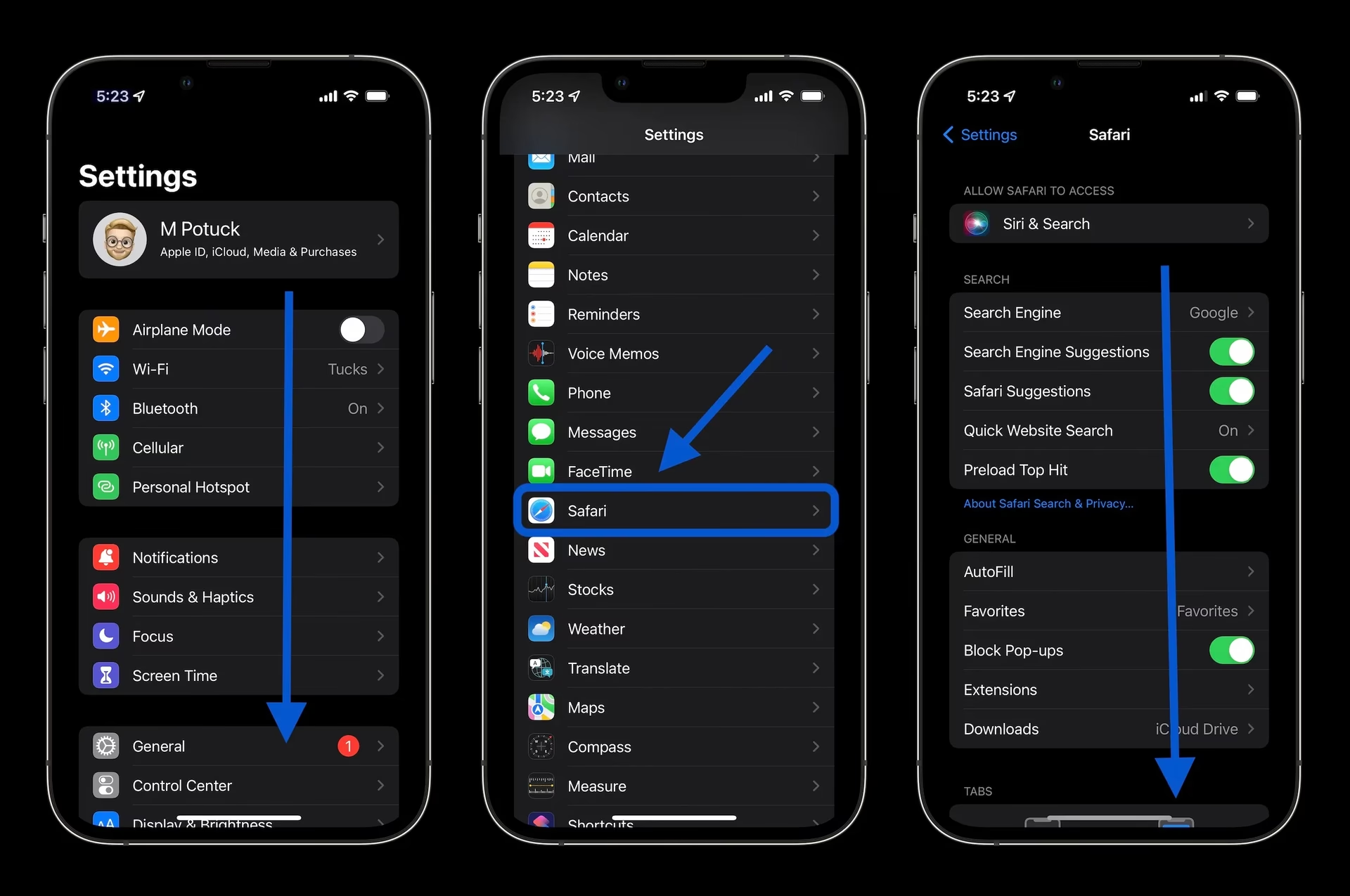
- Otevřete aplikaci Nastavení (Settings).
- Posuňte se dolů a klepněte na Safari.
- Posuňte se dolů do sekce Soukromí a zabezpečení (Privacy & Security).
- Klepněte na Smazat historii a data webových stránek (Clear History and Website Data).
- V zobrazeném vyskakovacím okně potvrďte klepnutím na Smazat historii a data (Clear History and Data).
Tímto krokem odstraníte historii procházení, soubory cookie a další data procházení. Neodstraní to však informace pro automatické vyplňování (AutoFill).
Vymazání cache v aplikacích třetích stran
Pokud nepoužíváte Safari, nebo pokud máte pocit, že váš iPhone zpomalují konkrétní aplikace, je potřeba vyčistit cache přímo v nich. Proces se u každé aplikace trochu liší, ale existují obecné přístupy.
Příklad: Google Chrome
Pokud používáte prohlížeč Google Chrome, postupujte následovně:
- Otevřete aplikaci Chrome.
- Klepněte na tři vodorovné tečky (Více) v pravém dolním rohu obrazovky.
- Klepněte na Nastavení (Settings).
- Klepněte na Soukromí (Privacy).
- Klepněte na Vymazat data prohlížení (Clear Browsing Data).
- Zde si můžete vybrat, co chcete smazat – historii procházení, soubory cookie, data webů, nebo obrázky a soubory v mezipaměti. Pro maximální efekt, pokud zaznamenáváte výrazné zpomalení, zvažte vymazání všeho.
- Potvrďte klepnutím na Vymazat data prohlížení.
Příklad: Slack (a podobné aplikace)
Některé aplikace, jako například Slack, nabízejí možnost vymazání cache přímo ve svých nastaveních, které jsou přístupné přes systémové Nastavení iPhonu.
- Otevřete aplikaci Nastavení (Settings).
- Posuňte se dolů a najděte aplikaci, jejíž cache chcete vymazat (např. Slack).
- Klepněte na ni.
- Zde hledejte volbu související s cache nebo resetem dat. U Slacku to může být přepínač Reset Cache on Next Launch (Vymazat cache při dalším spuštění). Aktivujte jej.
- Zavřete aplikaci Nastavení a restartujte danou aplikaci (např. Slack), aby se cache vymazala.
Když aplikace nenabízí přímou volbu
Ne všechny aplikace nabízejí snadný způsob, jak vymazat cache přímo v jejich nastavení. V takovém případě se budete muset podívat na správu úložiště iPhonu.
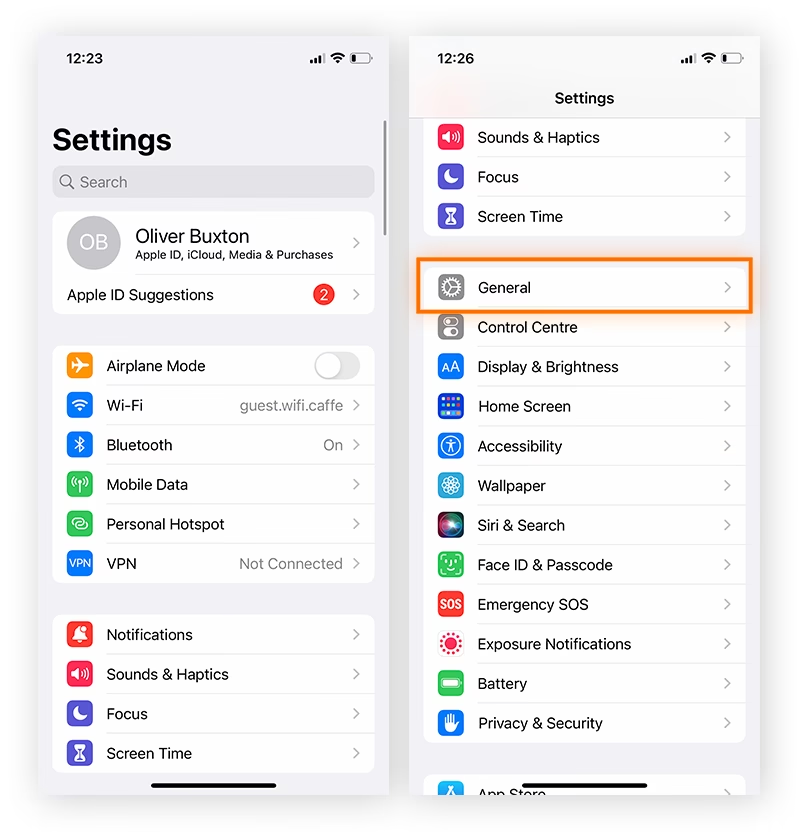
- Otevřete aplikaci Nastavení (Settings).
- Přejděte na Obecné (General).
- Klepněte na Úložiště iPhone (iPhone Storage).
Tato sekce vám poskytne přehled o všech vašich aplikacích a o tom, kolik místa zabírají. Když se posunete dolů, uvidíte, které aplikace zabírají nejvíce místa. V mnoha případech to budou pravděpodobně aplikace Fotky a/nebo Zprávy, ale můžete zde objevit i další aplikace, které se neočekávaně rozrostly.
Pokud klepnete na konkrétní aplikaci, iOS vám ukáže podrobnosti o jejím využití úložiště a nabídne několik možností, jak úložiště spravovat. To je obzvláště užitečné, pokud si všimnete, že aplikace, kterou zřídka používáte, zabírá obrovské množství místa, nebo naopak často používaná aplikace zabírá více místa, než byste si přáli.
Volby "Odložit aplikaci" a "Smazat aplikaci"
U některých aplikací v sekci Úložiště iPhone uvidíte dvě možnosti: Odložit aplikaci (Offload App) a Smazat aplikaci (Delete App).
- Odložit aplikaci: Tato možnost odstraní samotnou aplikaci z vašeho iPhonu, ale zachová všechna její data a dokumenty. To je praktické, pokud si myslíte, že aplikaci budete v budoucnu znovu používat. Veškerá vaše data budou obnovena, jakmile aplikaci znovu nainstalujete z App Storu. Je to skvělý způsob, jak dočasně uvolnit místo, aniž byste přišli o svá data.
- Smazat aplikaci: Tato možnost odstraní aplikaci z vašeho telefonu a také smaže všechna její data. Pokud aplikaci nikdy nepoužíváte a zabírá spoustu úložiště, zvažte její smazání. Ujistěte se však, že nepotřebujete žádná data z této aplikace, protože po smazání budou nenávratně pryč.
Automatické odkládání nepoužívaných aplikací
Pokud jste typ, který zapomíná na pravidelnou údržbu, můžete nastavit iOS tak, aby automaticky odkládal nepoužívané aplikace, když se iPhone začne potýkat s nedostatkem místa. To je funkce, která se aktivuje, když je úložiště vašeho iPhonu kriticky nízké.
- Otevřete aplikaci Nastavení (Settings).
- Přejděte na Obecné (General).
- Klepněte na Úložiště iPhone (iPhone Storage).
- Na této obrazovce byste měli vidět modrou ikonu Zobrazit vše (Show All) napravo. Klepněte na ni.
- Na další obrazovce klepněte na modré tlačítko Povolit (Enable) vedle možnosti Odkládat nepoužívané aplikace (Offload Unused Apps).
Tato funkce je velmi užitečná, protože iOS sám rozpozná, které aplikace nepoužíváte, a automaticky je odloží, aby uvolnil místo, když to je nejvíce potřeba. Data aplikací zůstanou na zařízení, takže je můžete kdykoli znovu nainstalovat a pokračovat tam, kde jste skončili.
Často kladené otázky (FAQ)
Musím mazat cache na iPhonu každý den?
Ne, není to nutné. Cache je navržena tak, aby zlepšovala výkon a rychlost načítání. Mazání každý den by mohlo vést k tomu, že se data budou muset neustále znovu stahovat, což by paradoxně mohlo spotřebovat více dat a baterie. Doporučuje se mazat cache jen tehdy, když zaznamenáte zpomalení telefonu nebo nedostatek úložného prostoru, typicky jednou za několik týdnů nebo měsíců.
Co se stane, když vymažu cache?
Vymazáním cache se odstraní dočasná data, která aplikace a prohlížeče ukládají pro rychlejší načítání. To může zahrnovat historii prohlížení, soubory cookie, dočasné obrázky a soubory. Aplikace se po vymazání cache mohou při prvním spuštění načítat o něco déle, protože si musí znovu stáhnout potřebná data. Vaše osobní data, jako jsou fotografie, videa, dokumenty nebo nastavení účtů (pokud nejsou uložena přímo v cache), zůstanou nedotčena.
Vymaže smazání cache mé fotografie nebo videa?
Ne, smazání cache nemá vliv na vaše fotografie, videa, kontakty ani jiné osobní soubory, které jsou uloženy v aplikacích Fotky, Zprávy, Kontakty apod. Cache se týká pouze dočasných dat používaných aplikacemi pro jejich chod. Pokud chcete spravovat úložiště fotografií a videí, musíte to udělat přímo v aplikaci Fotky nebo v nastavení úložiště iPhonu.
Zrychlí vymazání cache výrazně můj iPhone?
Ano, v mnoha případech může vymazání cache výrazně zlepšit celkový výkon vašeho iPhonu, zejména pokud byl telefon předtím pomalý nebo se potýkal s nedostatkem místa. Odstranění nahromaděných nepotřebných dat uvolní místo a může pomoci aplikacím běžet plynuleji. Není to však všelék na všechny problémy s výkonem; pokud je problém hlubší (např. stárnutí baterie, zastaralý hardware), vymazání cache pomůže jen částečně.
Jaký je rozdíl mezi "Odložit aplikaci" a "Smazat aplikaci"?
Odložit aplikaci (Offload App) odstraní samotnou aplikaci, ale ponechá všechna její data a dokumenty na vašem zařízení. To znamená, že pokud aplikaci později znovu nainstalujete, všechna vaše data budou k dispozici a můžete pokračovat v práci. Je to ideální pro dočasné uvolnění místa. Smazat aplikaci (Delete App) odstraní aplikaci i s veškerými jejími daty z vašeho zařízení. Tato akce je nevratná a je vhodná, pokud aplikaci již nikdy neplánujete používat a chcete trvale uvolnit co nejvíce místa.
Závěr
Pravidelná údržba iPhonu, včetně občasného vymazání cache, je jednoduchým a efektivním způsobem, jak zajistit, aby vaše zařízení běželo hladce a efektivně. Nemusíte se obávat každodenního mazání, ale vědomost o tom, jak a kdy cache vyčistit, vám pomůže udržet váš iPhone v té nejlepší kondici. Ať už jde o vyčištění dat prohlížeče Safari, správu dat aplikací třetích stran, nebo využití chytrých funkcí iOS pro automatické odkládání, tyto kroky vám zajistí více volného místa a plynulejší uživatelský zážitek. Věnujte svému iPhonu trochu péče a on se vám odvděčí spolehlivým výkonem.
Chceš-li si přečíst další články podobné jako Optimalizace iPhone: Je nutné denně mazat cache?, navštiv kategorii iPhone.