
24/02/2025
V dnešní digitální době je fotoaparát na vašem iPhonu nesmírně mocným nástrojem, který vám umožňuje zachycovat a sdílet speciální okamžiky, dokumentovat důležité informace a dokonce i plynule vést obchodní jednání. Abyste však mohli plně využít schopnosti fotoaparátu vašeho iPhonu, musíte zajistit, že jsou udělena potřebná oprávnění. Pochopení, jak povolit přístup k fotoaparátu na vašem iPhonu, je zásadní pro maximalizaci potenciálu této nepostradatelné funkce. Tento podrobný průvodce si klade za cíl poskytnout vám komplexní přehled procesu povolení přístupu k fotoaparátu na vašem iPhonu. Ať už jste začátečník hledající, jak se zorientovat v nastavení, nebo zkušený uživatel toužící po rychlém osvěžení paměti, tento článek vás vybaví znalostmi a sebedůvěrou k snadné správě přístupu k fotoaparátu na vašem iPhonu, což vám umožní naplno rozvinout jeho fotografický potenciál.
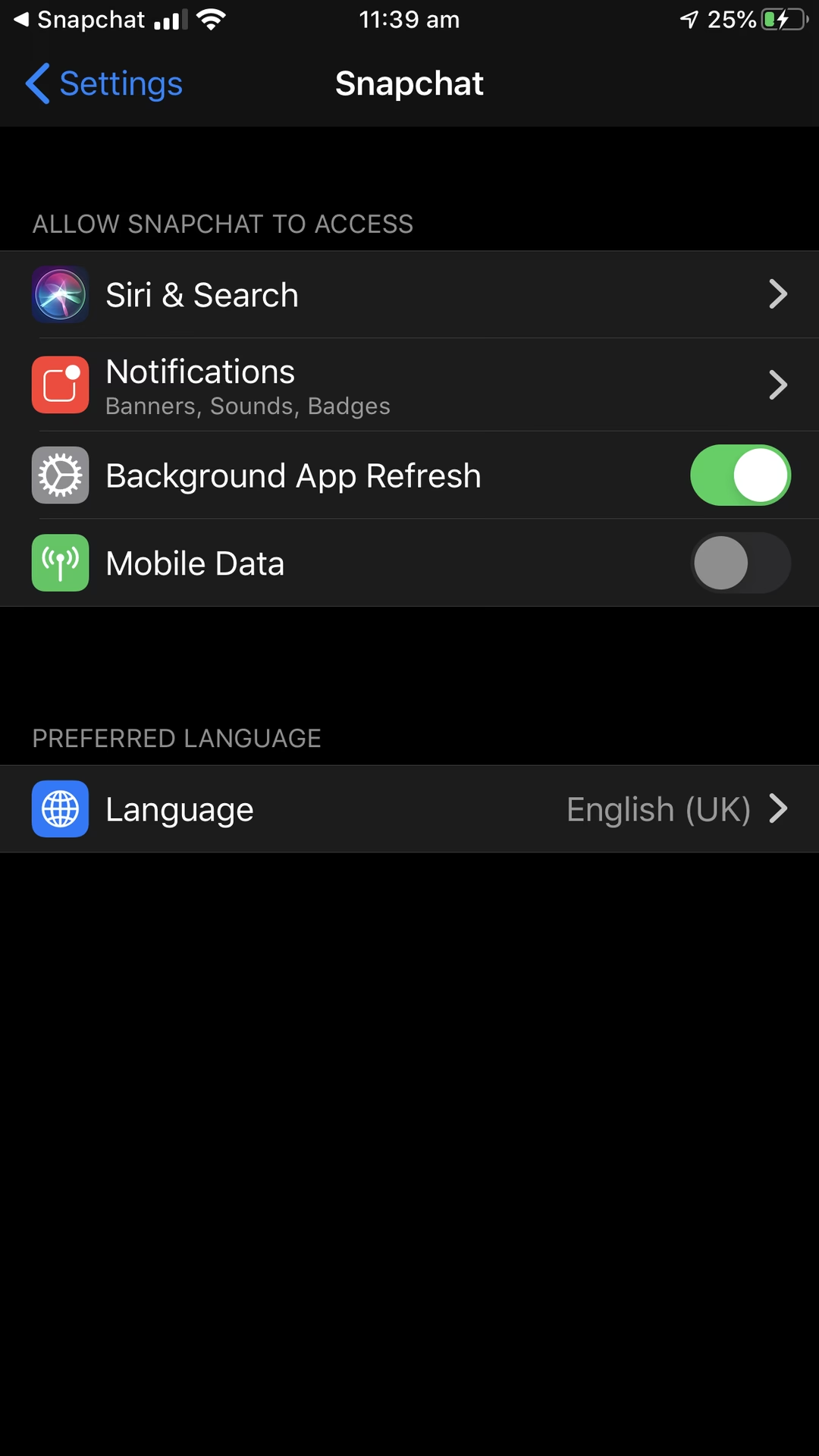
Kromě fotoaparátu je často stejně důležitý i přístup k mikrofonu, zejména pro videohovory, nahrávání zvuku nebo používání hlasových asistentů. Proces povolení přístupu k mikrofonu je velmi podobný přístupu k fotoaparátu a v tomto článku se budeme věnovat oběma těmto klíčovým oprávněním, abyste měli nad svým zařízením naprostou kontrolu.
- Jak povolit přístup k fotoaparátu a mikrofonu na iPhonu
- Proč je povolení přístupu tak důležité?
- Porozumění oprávněním aplikací na iPhonu
- Efektivní správa přístupu pro konkrétní aplikace
- Klíčové tipy pro zajištění soukromí a bezpečnosti
- Řešení běžných problémů s přístupem k fotoaparátu a mikrofonu
- Využití přístupu k fotoaparátu pro rozšířené funkce
- Často kladené otázky (FAQ)
- Co znamená „odemknutí“ iPhonu pro přístup k fotoaparátu a mikrofonu?
- Jak udělím přístup k fotoaparátu konkrétní aplikaci na svém iPhonu?
- Jak povolím přístup k mikrofonu pro aplikaci na svém iPhonu?
- Mohu zrušit přístup k fotoaparátu a mikrofonu, jakmile jej udělím?
- Co mám dělat, když aplikace stále nemá přístup k fotoaparátu nebo mikrofonu po úpravě nastavení?
- Jsou oprávnění k fotoaparátu a mikrofonu stejná pro všechny aplikace?
- Co se stane, když aplikaci odepřu přístup k fotoaparátu nebo mikrofonu?
- Jak mohu spravovat oprávnění aplikací, aniž bych vstupoval do nastavení každé aplikace?
- Závěr a poslední myšlenky
Jak povolit přístup k fotoaparátu a mikrofonu na iPhonu
Povolení přístupu k fotoaparátu nebo mikrofonu na vašem iPhonu je jednoduchý proces, který vám umožní plně využívat potenciál vašich aplikací. Začněte otevřením aplikace Nastavení, která je obvykle reprezentována ikonou ozubeného kola na vaší domovské obrazovce. Tato aplikace je vaší bránou k různým funkcím zařízení a možnostem přizpůsobení.
Základní kroky pro fotoaparát
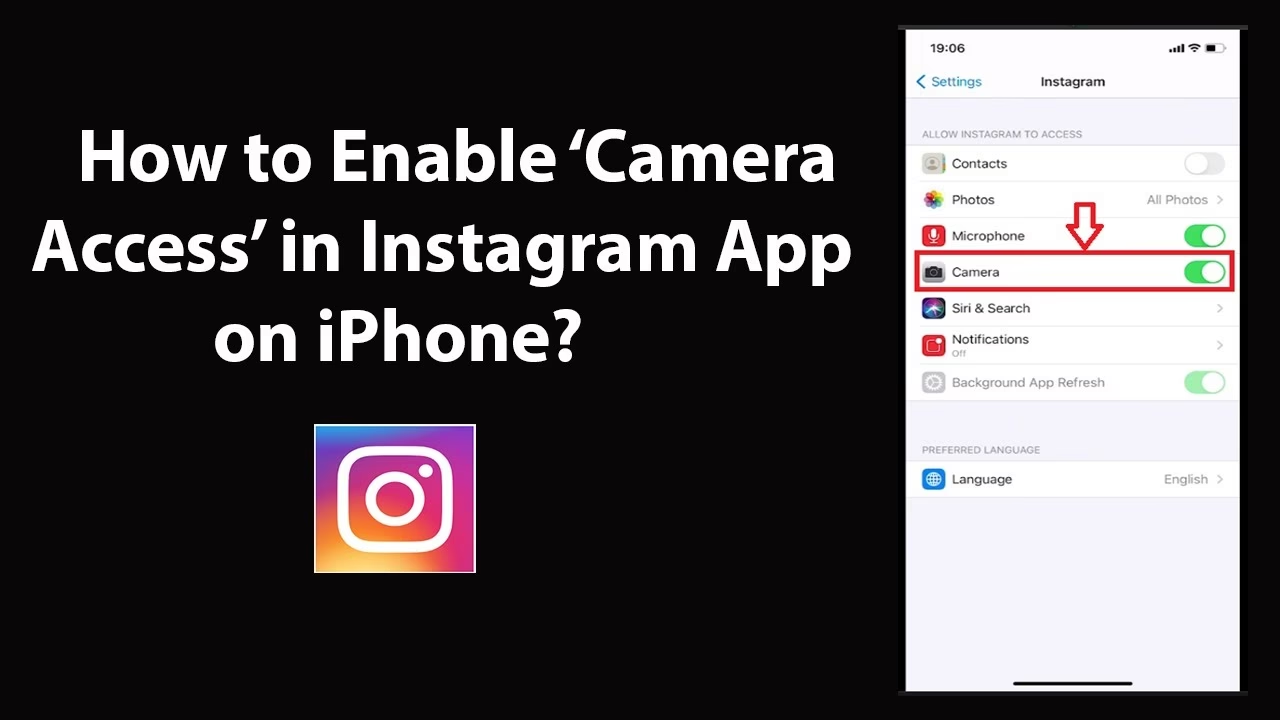
Jakmile jste v Nastavení, posuňte se dolů, dokud nenajdete položku Soukromí a zabezpečení. Tato sekce je navržena tak, aby vám poskytla možnosti týkající se toho, k jakým datům a komponentám mají vaše aplikace přístup. Klepněte na ni. V nabídce Soukromí a zabezpečení najděte a klepněte na Fotoaparát. Zde uvidíte seznam aplikací, které požádaly o přístup k fotoaparátu vašeho zařízení. Vedle každé aplikace uvidíte přepínač. Pokud je přepínač zelený, znamená to, že aplikace má přístup k vašemu fotoaparátu. Pokud je šedý, aplikace přístup nemá. Jednoduše klepněte na přepínač vedle požadované aplikace, abyste povolili nebo odepřeli přístup. Je důležité pravidelně kontrolovat tato nastavení, abyste se ujistili, že k fotoaparátu vašeho iPhonu mají přístup pouze důvěryhodné aplikace. Pokud jste dříve přístup k fotoaparátu aplikaci odepřeli, ale mezitím jste změnili názor, můžete se vrátit do nastavení aplikace v Soukromí a zabezpečení > Fotoaparát a odpovídajícím způsobem upravit oprávnění k přístupu.
Základní kroky pro mikrofon
Stejně jako u přístupu k fotoaparátu je proces povolení přístupu k mikrofonu jednoduchý. Začněte na domovské obrazovce a klepněte na aplikaci Nastavení. Přejděte dolů a klepněte na Soukromí a zabezpečení. V této nabídce najděte a vyberte Mikrofon. Zobrazí se seznam aplikací, které žádají o přístup k vašemu mikrofonu. Podobně jako u přístupu k fotoaparátu uvidíte u každé aplikace přepínače. Ujistěte se, že vyberete odpovídající přepínač, abyste povolili nebo odepřeli přístup k mikrofonu pro požadovanou aplikaci. Správným nastavením těchto oprávnění si zajistíte plynulé fungování aplikací, které využívají jak fotoaparát, tak mikrofon, a zároveň si udržíte kontrolu nad svým soukromím.
Proč je povolení přístupu tak důležité?
Povolení přístupu k fotoaparátu a mikrofonu na vašem iPhonu je nezbytné pro plné využití moderních funkcí vašeho zařízení. Umožňuje vám zachycovat vzpomínky, skenovat dokumenty, účastnit se videohovorů a používat různé fotografické a sociální aplikace. Udělením přístupu k fotoaparátu můžete bez námahy pořizovat fotografie a videa, přispívat obsahem na různé platformy a zůstat ve spojení s přáteli a rodinou prostřednictvím videohovorů a zprávových aplikací. Kromě toho je přístup k fotoaparátu klíčový pro využívání funkcí rozšířené reality (AR), jako jsou interaktivní filtry a hry, které obohacují vaše vizuální zážitky. V dnešním světě, kde vizuální obsah hraje významnou roli v komunikaci a vyjadřování, vám povolení přístupu k fotoaparátu a mikrofonu umožňuje sdílet vaši perspektivu, kreativitu a zážitky s ostatními. Navíc usnadňuje bezproblémovou integraci s produktivními aplikacemi, což vám umožňuje digitalizovat dokumenty a rychle zachycovat důležité informace. Povolení přístupu nejen zlepšuje váš osobní a profesní život, ale také poskytuje přístup k široké škále inovativních a zábavných funkcí, které obohacují váš zážitek se smartphonem.
Porozumění oprávněním aplikací na iPhonu
Když přijde na porozumění oprávněním aplikací na vašem iPhonu, je důležité si uvědomit důsledky udělení přístupu k fotoaparátu a mikrofonu. Oprávnění aplikací kontrolují informace, ke kterým má aplikace přístup na vašem zařízení, a to zahrnuje i fotoaparát a mikrofon. Před povolením přístupu k fotoaparátu nebo mikrofonu aplikaci je klíčové zvážit potenciální rizika a přínosy. Udělení přístupu aplikaci znamená, že aplikace může pořizovat fotografie a videa nebo nahrávat zvuk přímo z vašeho zařízení. To může být obzvláště znepokojující, pokud jde o ochranu vašeho soukromí. Některé aplikace mohou zneužít váš přístup k fotoaparátu nebo mikrofonu tím, že budou zaznamenávat bez vašeho souhlasu, což může vést k narušení soukromí. Je proto zásadní pečlivě vyhodnotit nezbytnost přístupu pro každou aplikaci a zvážit, zda přínosy převyšují potenciální rizika. Abyste si udrželi kontrolu nad svým soukromím a zabezpečením, věnujte čas přezkoumání a pochopení oprávnění aplikací před udělením přístupu. Tímto způsobem můžete činit informovaná rozhodnutí o tom, které aplikace mají přístup k vašemu fotoaparátu a mikrofonu, a mít jistotu, že vaše soukromí je chráněno.
Co se stane, když přístup odepřete?
Pokud se rozhodnete odepřít přístup k fotoaparátu nebo mikrofonu, aplikace nemusí správně fungovat. Například aplikace pro videohovory nebude moci zahájit hovor, nebo fotografická aplikace nebude schopna pořizovat snímky. Je však zásadní si pamatovat, že tato oprávnění můžete kdykoli změnit prostřednictvím nastavení na vašem iPhonu. Vždy máte možnost vrátit se a upravit svá rozhodnutí, což vám dává plnou kontrolu nad tím, jak aplikace využívají vaše zařízení.
Efektivní správa přístupu pro konkrétní aplikace
Pokud jde o správu přístupu k fotoaparátu pro konkrétní aplikace na vašem iPhonu, je klíčové převzít kontrolu nad nastavením vašeho soukromí a zabezpečení. Začněte přístupem k aplikaci Nastavení na vašem iPhonu a posouvejte se dolů, dokud nenajdete možnost Soukromí a zabezpečení. Klepněte na Soukromí a zabezpečení, poté vyberte Fotoaparát nebo Mikrofon, abyste zobrazili seznam aplikací, které požádaly o přístup k dané komponentě vašeho zařízení. Zde můžete přepínat přepínač vedle každé aplikace, abyste povolili nebo zakázali přístup podle vašich preferencí. Je důležité pravidelně kontrolovat tato nastavení, abyste se ujistili, že k vašemu fotoaparátu a mikrofonu mají přístup pouze důvěryhodné aplikace. Omezením přístupu na aplikace, které jej skutečně vyžadují, můžete chránit své soukromí a zabránit neoprávněnému použití fotoaparátu nebo mikrofonu vašeho zařízení. Kromě toho zvažte zrušení přístupu pro aplikace, které již nepoužíváte nebo které nepotřebují přístup pro svou základní funkčnost. Aktivní správou přístupu pro konkrétní aplikace si udržíte větší kontrolu nad soukromím a zabezpečením vašeho zařízení.
Klíčové tipy pro zajištění soukromí a bezpečnosti
Při povolování přístupu k fotoaparátu a mikrofonu na vašem iPhonu je klíčové upřednostnit soukromí a zabezpečení. Začněte přezkoumáním oprávnění udělených každé aplikaci a ujistěte se, že k vašemu fotoaparátu a mikrofonu mají přístup pouze důvěryhodné aplikace. Věnujte čas pochopení, proč každá aplikace vyžaduje přístup, a zrušte oprávnění pro všechny aplikace, které jej skutečně nepotřebují. Pravidelně kontrolujte a aktualizujte tato oprávnění, abyste si udrželi kontrolu nad používáním fotoaparátu a mikrofonu.
Za druhé, zvažte využití vestavěných funkcí soukromí nabízených společností Apple. Využijte sekce „Polohové služby“ a „Fotoaparát“ v aplikaci Nastavení k přizpůsobení oprávnění pro jednotlivé aplikace. Navíc povolte dvoufaktorovou autentizaci a pravidelně aktualizujte operační systém vašeho iPhonu a aplikace, abyste využili nejnovější vylepšení zabezpečení. Aktualizace systému iOS často obsahují opravy chyb a bezpečnostní záplaty, které chrání vaše zařízení před novými hrozbami. Zabezpečení vašeho iPhonu je neustálý proces, a proto je důležité zůstat informován o potenciálních bezpečnostních hrozbách a aktivně chránit své zařízení před malwarem a neoprávněným přístupem. Buďte opatrní při pokusech o phishing a stahujte aplikace pouze z oficiálního App Store. Implementací těchto tipů můžete s jistotou používat fotoaparát a mikrofon vašeho iPhonu a zároveň chránit své soukromí a zabezpečení.
Řešení běžných problémů s přístupem k fotoaparátu a mikrofonu
Řešení problémů s přístupem k fotoaparátu nebo mikrofonu na vašem iPhonu může být frustrující, ale existuje několik kroků, které můžete podniknout k vyřešení problému. Nejprve se ujistěte, že software vašeho iPhonu je aktuální, kontrolou dostupných aktualizací v aplikaci Nastavení. Pokud je aktualizace k dispozici, nainstalujte ji a restartujte zařízení, abyste zjistili, zda to problém vyřeší. Zastaralá verze iOS může někdy způsobovat neočekávané chování oprávnění k fotoaparátu a mikrofonu.
Pokud problém přetrvává, přejděte do aplikace Nastavení a vyberte Soukromí a zabezpečení, poté Fotoaparát nebo Mikrofon. Zde můžete zkontrolovat seznam aplikací, které požádaly o přístup. Ujistěte se, že aplikace, které chcete používat s fotoaparátem nebo mikrofonem, mají udělená oprávnění. Pokud stále máte problémy, zkuste restartovat iPhone nebo násilně ukončit všechny aplikace, které by mohly být v konfliktu s přístupem k fotoaparátu nebo mikrofonu. Někdy může jednoduchý restart vyřešit dočasné softwarové chyby.
V některých případech může být příčinou problémů s přístupem k fotoaparátu hardwarový problém. Pokud žádný z kroků pro řešení softwarových problémů problém nevyřeší, může být nutné kontaktovat podporu Apple nebo navštívit autorizovaného poskytovatele služeb pro další pomoc. Je důležité si uvědomit, že hardwarové problémy jsou méně časté, ale nelze je zcela vyloučit. Dodržováním těchto kroků pro řešení problémů můžete efektivně řešit problémy s přístupem k fotoaparátu a mikrofonu na vašem iPhonu a snadno se vrátit k zachycování okamžiků.
Využití přístupu k fotoaparátu pro rozšířené funkce
Využití přístupu k fotoaparátu na vašem iPhonu otevírá svět rozšířených funkcí. S přístupem k fotoaparátu můžete využívat aplikace rozšířené reality, skenery dokumentů a různé nástroje pro úpravu fotografií a videí. Aplikace rozšířené reality využívají přístup k fotoaparátu k překrývání digitálního obsahu na reálný svět, čímž vytvářejí pohlcující zážitky pro hry, navigaci a interaktivní učení. Představte si, že si můžete virtuálně prohlédnout nábytek ve vašem obývacím pokoji před nákupem, nebo se ponořit do interaktivních vzdělávacích her, které oživují učivo.
Kromě toho aplikace pro skenování dokumentů dobře využívají přístup k fotoaparátu tím, že vám umožňují snadno skenovat a digitalizovat fyzické dokumenty, účtenky nebo tabule. Tato funkce může být obzvláště užitečná pro profesionály, kteří potřebují rychle zachytit a sdílet dokumenty na cestách, nebo pro studenty, kteří si chtějí digitálně archivovat poznámky. Navíc mít přístup k fotoaparátu vám také umožňuje využít sílu různých nástrojů pro úpravu fotografií a videí dostupných v App Store, což vám umožní popustit uzdu kreativitě a vylepšit zachycené okamžiky pomocí filtrů, efektů a funkcí úprav. Povolení přístupu k fotoaparátu na vašem iPhonu vám tak umožní využívat tyto rozmanité funkce a obohatit váš uživatelský zážitek o řadu inovativních aplikací a nástrojů na dosah ruky.
| Krok | Přístup k fotoaparátu | Přístup k mikrofonu |
|---|---|---|
| 1. Otevřít | Nastavení | Nastavení |
| 2. Přejít na | Soukromí a zabezpečení | Soukromí a zabezpečení |
| 3. Vybrat | Fotoaparát | Mikrofon |
| 4. Přepnout | Přepínač u aplikace | Přepínač u aplikace |
Často kladené otázky (FAQ)
Abyste měli kompletní přehled o správě přístupu k fotoaparátu a mikrofonu na vašem iPhonu, zde jsou odpovědi na některé z nejčastěji kladených otázek.
Co znamená „odemknutí“ iPhonu pro přístup k fotoaparátu a mikrofonu?
Odemknutí vašeho iPhonu pro přístup k fotoaparátu a mikrofonu znamená úpravu nastavení soukromí tak, aby konkrétní aplikace mohly tyto funkce používat. Ve výchozím nastavení iOS omezuje přístup k fotoaparátu a mikrofonu vašeho zařízení, aby chránil vaše soukromí a udržel zabezpečení. Když tento přístup odemknete, v podstatě udělujete aplikacím povolení k využívání těchto funkcí, což vám umožňuje pořizovat fotografie, nahrávat videa nebo zachycovat zvuk podle potřeby. K „odemknutí“ tohoto přístupu se musíte pohybovat v nastavení vašeho iPhonu. Nalezení příslušných oprávnění pro každou aplikaci vám umožňuje přizpůsobit, které aplikace mohou nebo nemohou přistupovat k vašemu fotoaparátu a mikrofonu, což zajišťuje, že vaše osobní údaje zůstanou v bezpečí a zároveň poskytuje funkcionalitu, kterou můžete od různých aplikací vyžadovat.
Jak udělím přístup k fotoaparátu konkrétní aplikaci na svém iPhonu?
Chcete-li udělit přístup k fotoaparátu aplikaci na vašem iPhonu, začněte otevřením aplikace Nastavení na vaší domovské obrazovce. Přejděte dolů a najděte konkrétní aplikaci, pro kterou chcete upravit nastavení. Klepněte na aplikaci pro přístup k její vyhrazené stránce nastavení, kde najdete přepínač pro fotoaparát. Jednoduše tento přepínač zapněte, abyste aplikaci udělili oprávnění k používání vašeho fotoaparátu. Po udělení přístupu může být nutné restartovat aplikaci, aby se změny projevily. Pokud i nadále narazíte na problémy s funkčností fotoaparátu, můžete se vrátit do nastavení a ověřit, zda přepínač zůstal zapnutý. Dále se ujistěte, že neexistují žádná jiná konfliktní nastavení nebo omezení, která by mohla aplikaci bránit v přístupu k vašemu fotoaparátu.
Jak povolím přístup k mikrofonu pro aplikaci na svém iPhonu?
Povolení přístupu k mikrofonu pro aplikaci je podobné udělování oprávnění k fotoaparátu. Začněte spuštěním aplikace Nastavení z domovské obrazovky vašeho iPhonu. Procházejte seznam, dokud nenajdete aplikaci, která vyžaduje přístup k mikrofonu. Klepněte na aplikaci a uvidíte možnost přepínat přístup k mikrofonu zapnuto nebo vypnuto. Aktivujte tento přepínač, abyste aplikaci povolili používat mikrofon vašeho iPhonu. Pokud zjistíte, že aplikace po povolení přístupu stále nefunguje správně, možná budete muset restartovat aplikaci nebo váš iPhone, abyste zajistili, že se změny oprávnění uplatní. Je také důležité zkontrolovat, zda žádné jiné aplikace aktuálně nepoužívají mikrofon, protože to může vést ke konfliktům v přístupu k němu.
Mohu zrušit přístup k fotoaparátu a mikrofonu, jakmile jej udělím?
Ano, přístup k fotoaparátu a mikrofonu na vašem iPhonu můžete snadno zrušit, kdykoli si vyberete. Chcete-li to provést, znovu otevřete aplikaci Nastavení a najděte aplikaci, pro kterou chcete změnit oprávnění. Klepněte na aplikaci pro zobrazení jejích nastavení a najdete stejné přepínače pro fotoaparát a mikrofon. Jednoduše tyto přepínače vypněte, abyste zrušili přístup. Zrušení těchto oprávnění nesmaže žádná vaše osobní data z aplikace; pouze zabrání aplikaci v používání vašeho fotoaparátu a mikrofonu. Pokud budete někdy potřebovat přístup znovu, můžete kdykoli postupovat podle stejných kroků a udělit aplikaci oprávnění zpět.
Co mám dělat, když aplikace stále nemá přístup k fotoaparátu nebo mikrofonu po úpravě nastavení?
Pokud jste upravili nastavení tak, aby udělila přístup k fotoaparátu nebo mikrofonu, a aplikace stále nemůže tyto funkce využívat, existuje několik kroků pro řešení problémů, které můžete podniknout. Nejprve se ujistěte, že je aplikace aktualizována na nejnovější dostupnou verzi. Někdy mohou problémy s oprávněními vzniknout používáním zastaralých verzí aplikace. Zkontrolujte App Store, zda nejsou k dispozici nové aktualizace, a v případě potřeby je nainstalujte. Dalším užitečným krokem je restartování vašeho iPhonu. Jednoduché restartování často dokáže vyřešit dočasné závady a pomůže správnému uplatnění nastavení. Kromě toho se ujistěte, že vaše zařízení běží na nejnovější verzi iOS, protože systémové aktualizace mohou obsahovat důležité opravy a vylepšení funkcí souvisejících s oprávněními aplikací.
Jsou oprávnění k fotoaparátu a mikrofonu stejná pro všechny aplikace?
Ne, oprávnění k fotoaparátu a mikrofonu nejsou stejná pro všechny aplikace. Každé aplikaci jsou oprávnění udělena individuálně, což znamená, že si můžete přizpůsobit přístup v závislosti na vašich preferencích a potřebách. Například aplikace pro sociální média může vyžadovat přístup k fotoaparátu i mikrofonu, zatímco zpravodajská aplikace může potřebovat mikrofon pouze pro přehrávání zvuku nebo hlasové nahrávky. Tento individualizovaný přístup k oprávněním zvyšuje vaše soukromí a kontrolu nad tím, jak jsou vaše data přístupná různými aplikacemi. Tato oprávnění můžete kdykoli upravit později prostřednictvím nabídky Nastavení, což vám umožní spravovat přístup na základě vašich měnících se potřeb a zajistit, že vaše osobní údaje zůstanou v bezpečí.
Co se stane, když aplikaci odepřu přístup k fotoaparátu nebo mikrofonu?
Pokud aplikaci odepřete přístup k fotoaparátu nebo mikrofonu, omezíte funkčnost aplikace v oblastech, které tyto funkce vyžadují. Například nebudete moci pořizovat fotografie nebo videa v rámci aplikace, nebo vám to může zabránit v používání hlasových nebo videohovorů. Některé aplikace vás vyzvou k povolení těchto oprávnění, pokud se pokusíte použít funkci, která je vyžaduje. Odepření přístupu funguje jako ochranné opatření pro vaše soukromí, zabraňuje aplikaci v přístupu k citlivým informacím nebo nahrávání vašeho okolí. Vždy se však můžete vrátit do nastavení aplikace a povolit přístup později, pokud se rozhodnete tyto funkce používat. Je důležité pravidelně kontrolovat nastavení soukromí, abyste se ujistili, že jste spokojeni s tím, co povolujete a co odepíráte.
Jak mohu spravovat oprávnění aplikací, aniž bych vstupoval do nastavení každé aplikace?
Chcete-li efektivněji spravovat oprávnění aplikací, můžete zobrazit a upravit nastavení soukromí hromadně v sekci Soukromí a zabezpečení v aplikaci Nastavení. Otevřete aplikaci Nastavení a přejděte dolů, dokud nenajdete Soukromí a zabezpečení. Zde můžete vybrat buď Fotoaparát, nebo Mikrofon, abyste viděli seznam všech aplikací, které požádaly o přístup k těmto funkcím. Vybráním jedné z těchto kategorií můžete rychle zapnout nebo vypnout oprávnění pro více aplikací na jednom místě, což vám ušetří čas strávený vstupováním do každé aplikace jednotlivě. Tato funkce umožňuje širší přehled o tom, které aplikace mají přístup k vašemu fotoaparátu a mikrofonu, což vám pomáhá efektivněji udržovat kontrolu nad nastavením vašeho soukromí.
Závěr a poslední myšlenky
Závěrem, pochopení, jak povolit přístup k fotoaparátu a mikrofonu na vašem iPhonu, je zásadní pro maximalizaci potenciálu vašeho zařízení. Dodržováním podrobného průvodce uvedeného v tomto článku můžete zajistit, že vaše aplikace fotoaparátu a další související aplikace mají potřebná oprávnění k efektivnímu fungování. Převzetí kontroly nad nastavením přístupu k fotoaparátu a mikrofonu může zlepšit váš celkový uživatelský zážitek a umožnit vám plně využít schopnosti fotoaparátu vašeho iPhonu.
V konečném důsledku je upřednostňování soukromí a zabezpečení při udělování oprávnění k přístupu k fotoaparátu a mikrofonu v dnešní digitální době klíčové. Tím, že budete dbát na to, které aplikace mají přístup k vašemu fotoaparátu a mikrofonu, můžete chránit svá osobní data a chránit se před potenciálními bezpečnostními riziky. Nezapomeňte pravidelně kontrolovat a spravovat svá oprávnění aplikací, abyste si udrželi bezpečné a soukromé prostředí na vašem iPhonu. Posílení se znalostmi a dovednostmi pro správu přístupu k fotoaparátu a mikrofonu na vašem iPhonu vám umožňuje co nejlépe využít funkce fotoaparátu vašeho zařízení a zároveň si udržet kontrolu nad svým soukromím a zabezpečením.
Chceš-li si přečíst další články podobné jako Přístup k fotoaparátu na iPhonu: Kompletní průvodce, navštiv kategorii iPhone.